Nota:
El acceso a esta página requiere autorización. Puede intentar iniciar sesión o cambiar directorios.
El acceso a esta página requiere autorización. Puede intentar cambiar los directorios.
En este inicio rápido se explica cómo crear una colección en Microsoft Planetary Computer Pro a través de la interfaz web.
Prerrequisitos
Para completar este inicio rápido necesita instalar:
- Una cuenta de Azure con una suscripción activa. Use el vínculo Crear una cuenta de forma gratuita.
- Una instancia activa de GeoCatalog. Use el vínculo para crear un geocatalog.
Navegación por la interfaz web Microsoft Planetary Computer Pro
La interfaz web Microsoft Planetary Computer Pro es una plataforma basada en web que se usa para administrar los datos geoespaciales. Acceda a la interfaz web mediante el URI proporcionado en el recurso GeoCatalog en Azure Portal:
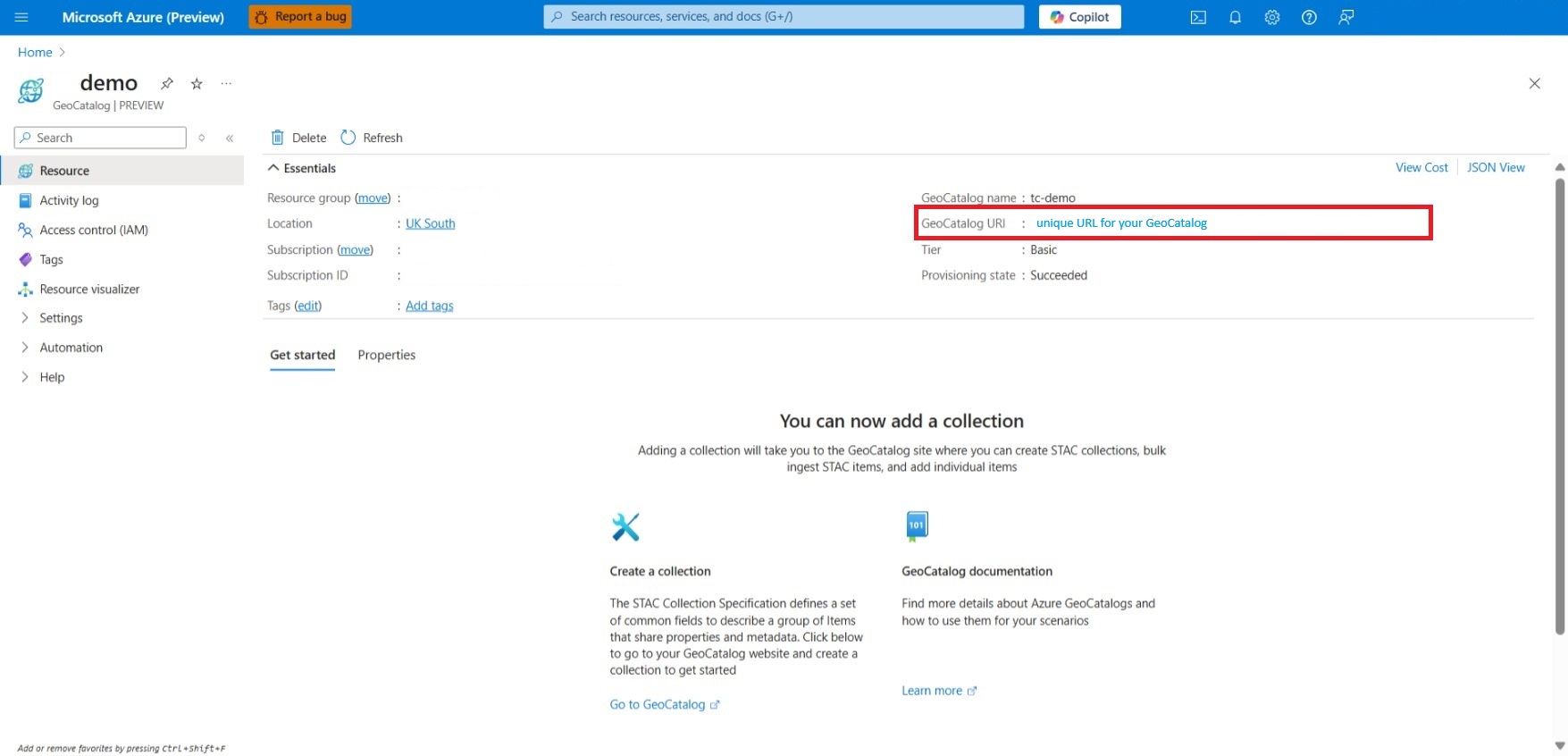
Cuando accede a la interfaz web, llega a la página Planetary Computer Pro. En la página se muestran las colecciones recientes (si las hay) y un botón para crear una nueva.

La página Colecciones proporciona una lista completa de las colecciones, incluidos sus nombres, descripciones, fecha de creación y una miniatura de colección. También puede buscar colecciones por palabras clave de nombre o descripción y crear una colección a partir de esta página.

La página Configuración permite crear y administrar orígenes de ingesta, que es un primer paso crítico en la ingesta de datos. Puede obtener más información sobre la ingesta en Introducción a la ingesta.

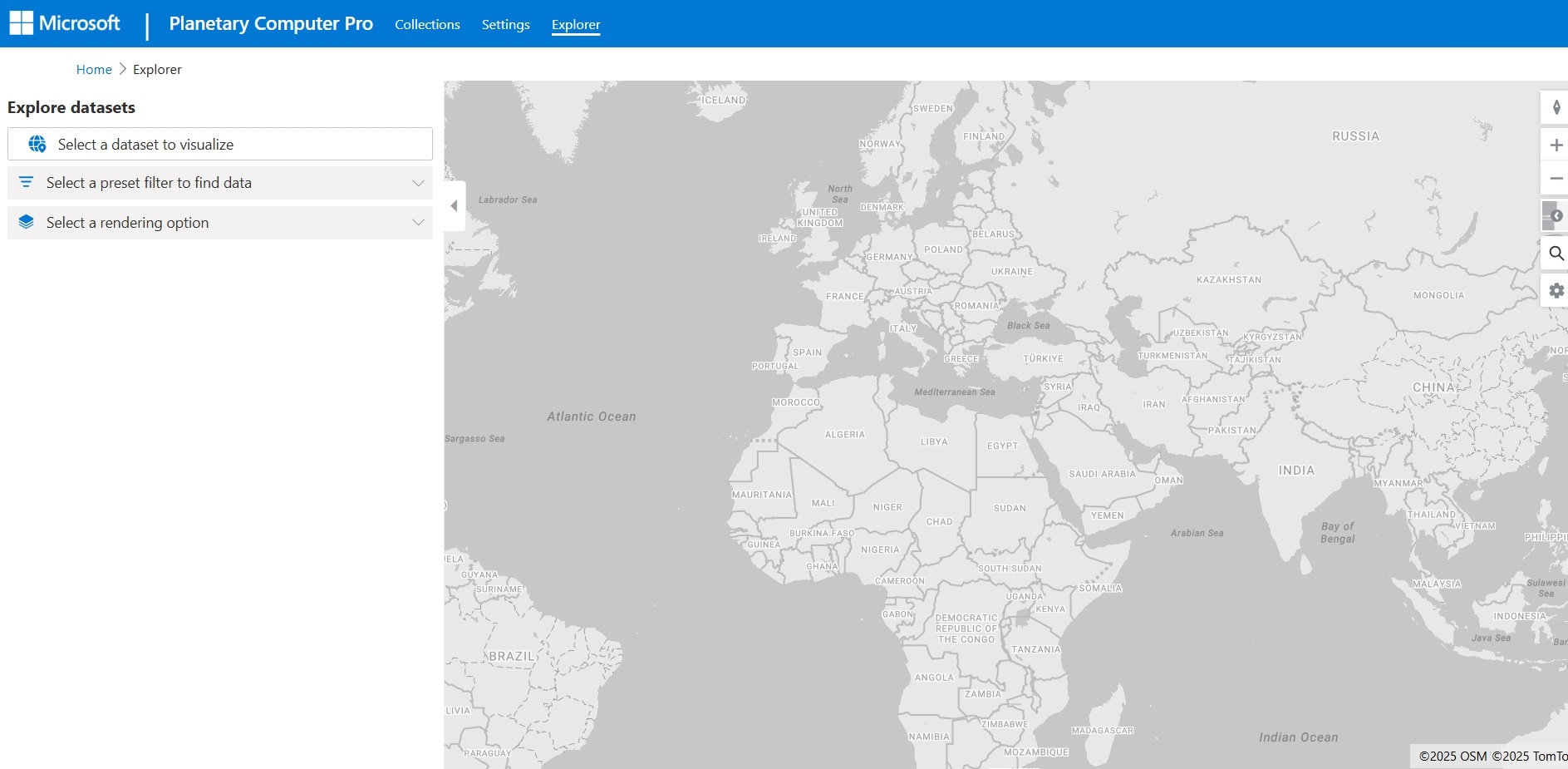
La página Explorador es donde puede visualizar los datos en un mapa. Aquí puede buscar colecciones, filtrar por metadatos de STAC y visualizar recursos. Obtenga información sobre cómo usar el Explorador en inicio rápido: Uso del Explorador de Microsoft Planetary Computer Pro.
Creación de una colección
- En la página de aterrizaje de Planetary Computer Pro o en la página Colecciones, seleccione el botón Crear colección para abrir el panel Crear colección . En el panel, escriba los detalles de la colección en formato JSON que se adhieren a la especificación de STAC.
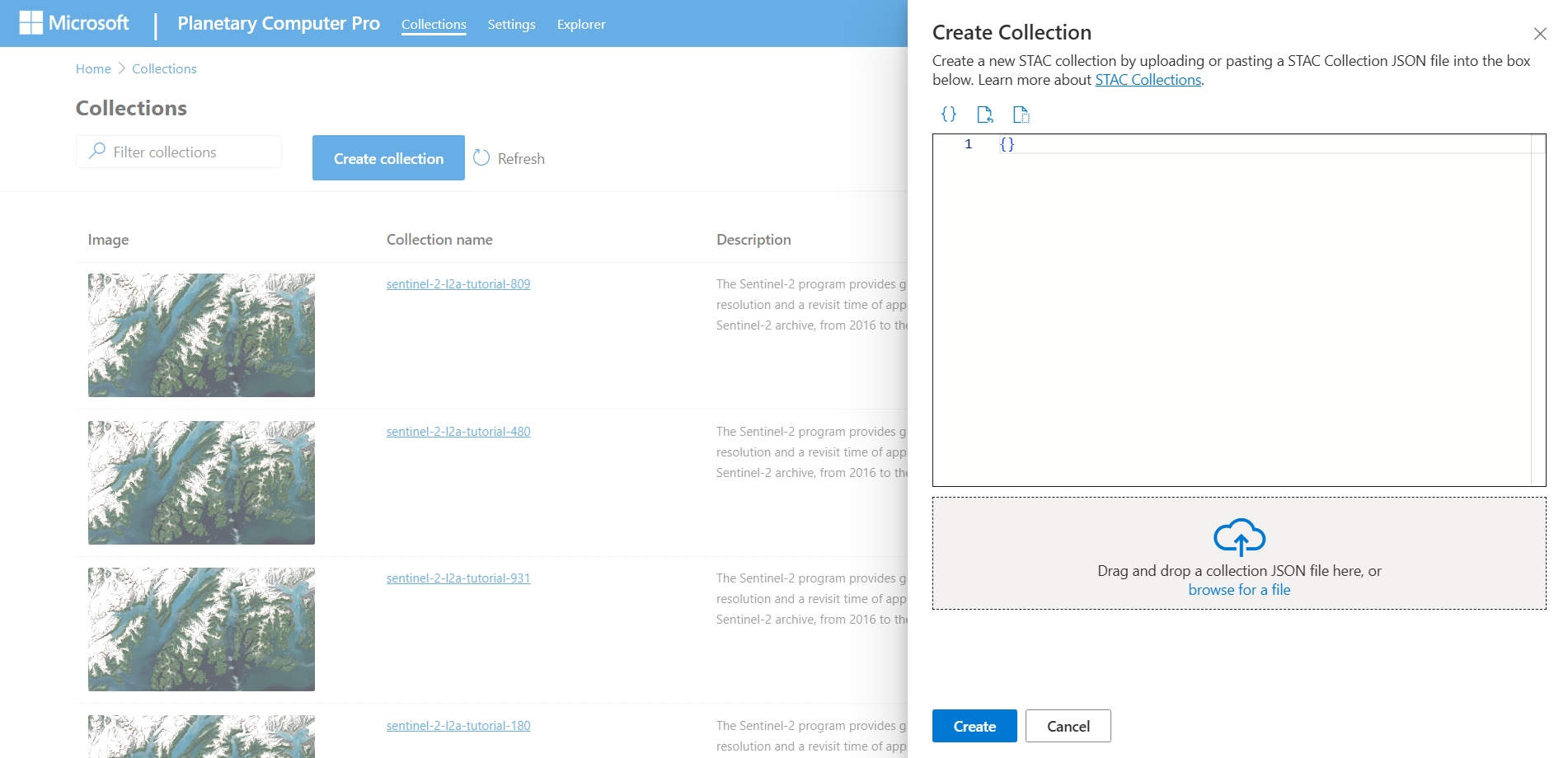
- En el editor JSON del panel Crear colección , las opciones son:
- Escriba su propio JSON de colección
- Uso de una colección de plantillas JSON OR
- Carga de un JSON de recopilación desde la máquina local
En la tabla siguiente se describen los campos de colección STAC estándar. Los campos marcados como Obligatorio deben incluirse en la colección. También puede agregar campos personalizados según sea necesario.
| Campo | Obligatorio | Descripción |
|---|---|---|
type |
Obligatorio | Tipo del objeto STAC, que se debe establecer en Collection. |
stac_version |
Obligatorio | Versión de la especificación de STAC a la que se adhiere la colección. |
stac_extensions |
Lista de extensiones de STAC que usa la colección. | |
id |
Obligatorio | Identificador único de la colección. |
title |
Título en una sola línea para tu colección. | |
description |
Obligatorio | Descripción de la colección. |
keywords |
Lista de palabras clave que describen la colección. | |
license |
Obligatorio | La licencia de la colección STAC. |
providers |
Lista de proveedores que capturan o procesan los datos de la recopilación. | |
extent |
Obligatorio | Extensión espacial y temporal de la colección. |
summaries |
Se recomienda encarecidamente | Mapa de resúmenes de propiedades, ya sea un conjunto o un intervalo de valores. |
links |
Obligatorio | Lista de enlaces para tu colección. |
assets |
Diccionario de objetos de recurso para la colección, cada uno con claves únicas. | |
item_assets |
Necesario para la visualización | Diccionario de los recursos que se pueden encontrar en los elementos del miembro. |
Nota:
Las claves item_assets de la colección STAC deben coincidir con las claves de activo presentes en los elementos de STAC. Los errores de coincidencia pueden provocar una visualización incorrecta de recursos.
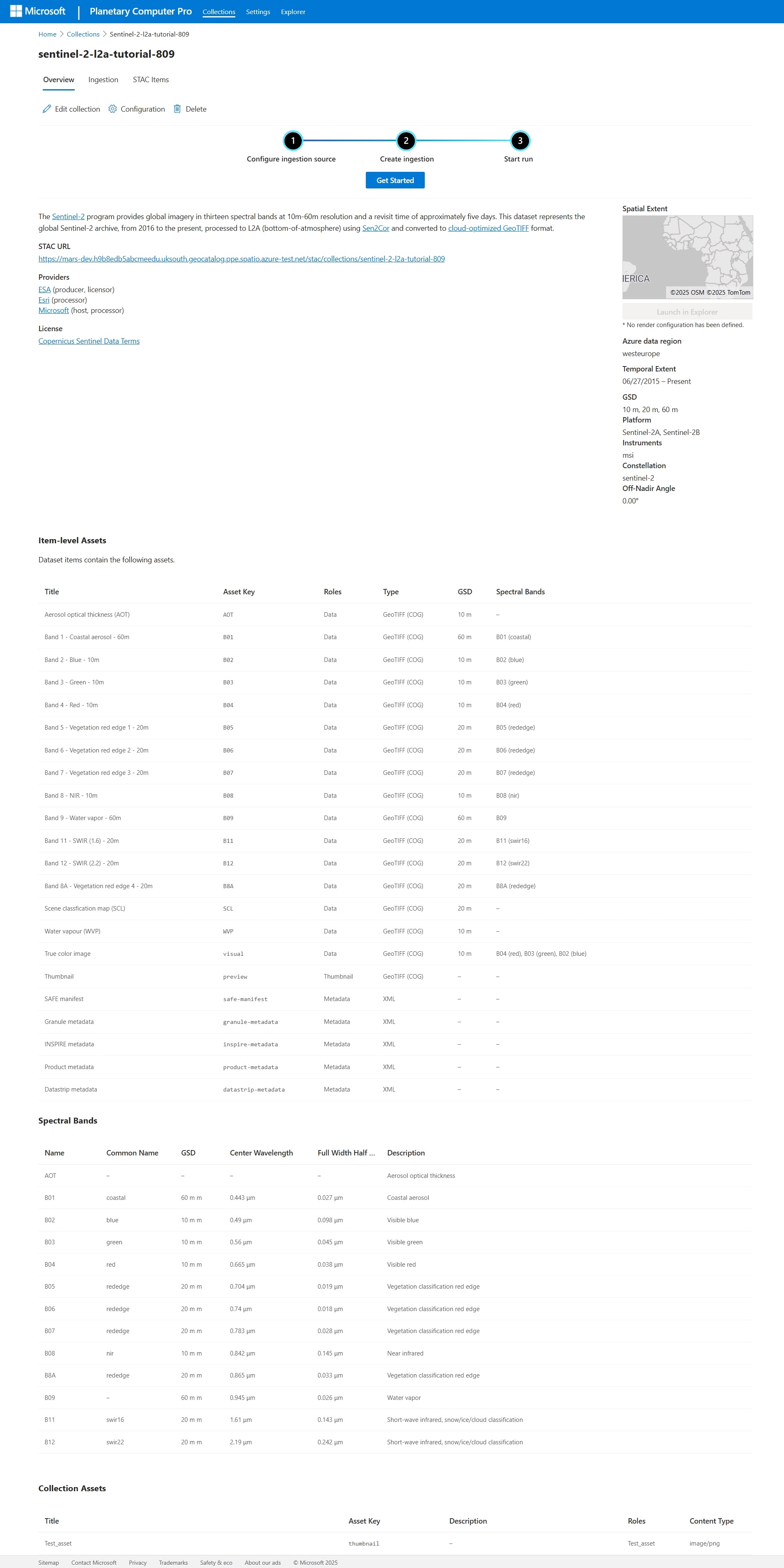
- Una vez completado el archivo JSON, seleccione el botón Crear para crear la colección. Esta selección le lleva a la pestaña Información general de la colección, donde puede ver y editar los metadatos de la colección, administrar las ingestas de datos y configurar la colección para su visualización en el Explorador.
Pasos siguientes
Ahora que tiene una colección, puede ingerir datos en ella.