Nota:
El acceso a esta página requiere autorización. Puede intentar iniciar sesión o cambiar directorios.
El acceso a esta página requiere autorización. Puede intentar cambiar los directorios.
Para visualizar datos geoespaciales mediante el Explorador de datos de Ordenador Planetario de Microsoft Pro o la API de Tiler, debe definir una o varias configuraciones de representación para cada una de las colecciones del Catálogo de activos spatioTemporales (STAC). Una configuración de representación especifica cómo se combinan, procesan y aplican estilos a los recursos de datos dentro de los elementos de STAC para crear iconos de mapa.
Esta guía le guía por el proceso de creación de configuraciones de representación, desde la comprensión de los requisitos previos para configurar opciones avanzadas. Las funcionalidades de representación de Planetary Computer Pro se basan en el proyecto TiTiler de código abierto.
Prerequisites
Antes de configurar la representación, asegúrese de que se han completado los siguientes pasos previos:
- La colección STAC existe: Ha creado una colección STAC en Planetary Computer Pro.
- Datos ingeridos: Ha agregado elementos STAC que contienen los recursos de datos geoespaciales que desea visualizar en la colección.
- Un entorno de Python 3.10 (o posterior)
Proceso para compilar una configuración de representación
| Step | Title | Description |
|---|---|---|
| 1 |
Definir item_assets en el JSON de la colección |
En primer lugar, debe asegurarse de que el JSON de la colección STAC incluye una sección bien definida item_assets que describe los recursos comunes dentro de los elementos. |
| 2 | Descripción de los datos y el objetivo de visualización | A continuación, determine el tipo de datos con los que trabaja y decida cómo desea que aparezca visualmente (mapa de colores de banda única, RGB de varias bandas). |
| 3 | Construir el objeto de configuración de representación | Ahora, cree la estructura JSON básica que contiene una o varias configuraciones de representación para la interfaz de usuario del Explorador. |
| 4 |
Definición de la options cadena: parámetros principales |
Configure los parámetros TiTiler esenciales dentro de la cadena options para seleccionar los recursos o bandas correctos y aplicar estilos básicos como mapas de colores o escalado. |
| 5 |
Agregar parámetros avanzados options (según sea necesario) |
Opcionalmente, mejore la visualización agregando características avanzadas de TiTiler, como expresiones, algoritmos, corrección de color o mapas de colores personalizados mediante la options cadena. |
| 6 | Agregar la configuración de representación a la colección | Por último, aplique la lista de configuración de representación que ha creado a la colección STAC usando la interfaz web o la API. |
Paso 1: Definir item_assets en el JSON de la colección
El campo item_assets de la colección JSON es esencial para la representación, ya que proporciona una descripción consolidada de los recursos contenidos en los elementos de la colección. El motor de representación y la aplicación web Explorer usan el campo item_assets para comprender los datos disponibles para su visualización sin inspeccionar elementos individuales. Declara las claves (nombres) de los recursos, como image, red, NIRo elevation, a las que se hace referencia a continuación mediante las configuraciones de representación. Además, item_assets pueden incluir metadatos de extensión STAC como eo:bands para recursos de varias bandas, lo que facilita la selección de bandas específicas para la representación. El Explorador usa esta información para rellenar menús y comprender la estructura de datos general.
Ejemplo item_assets de un recurso NAIP de 4 bandas:
{
  "item_assets": {
    "image": {
      "type": "image/tiff; application=geotiff; profile=cloud-optimized",
      "roles": [
        "data"
      ],
      "title": "RGBIR COG tile",
      "eo:bands": [
        {
          "name": "Red",
          "common_name": "red",
          "description": "Red band, 610-680 nm"
        },
        {
          "name": "Green",
          "common_name": "green",
          "description": "Green band, 510-600 nm"
        },
        {
          "name": "Blue",
          "common_name": "blue",
          "description": "Blue band, 420-530 nm"
        },
        {
          "name": "NIR",
          "common_name": "nir",
          "description": "Near-infrared band, 830-920 nm"
        }
      ]
    }
  },
  // ... other collection properties ...
}
Para obtener más información sobre item_assets, vea la sección Activos de los elementos en la Información general de STAC. Consulte también la especificación oficial de la Extensión de activos del elemento de STAC.
Asegúrese de que el CÓDIGO JSON de la colección STAC incluye esta sección antes de continuar. Puede actualizar la definición de la colección a través de la API o la interfaz web.
Paso 2: Comprender los datos y el objetivo de visualización
Antes de compilar la configuración, determine cómo desea visualizar los datos:
| Tipo de datos | Description | Example | Objetivo de visualización |
|---|---|---|---|
| Datos de Single-Band | Cada píxel tiene un valor. | elevación, temperatura, clasificación de cobertura terrestre, índice calculado | Asigne estos valores únicos a un rango de colores o colores discretos mediante un mapa de colores. |
| Datos de varias bandas | Los datos tienen varias bandas por píxel. | Imágenes de satélite RGB, datos multiespectrales | Combine tres bandas específicas para representar los canales Rojo, Verde y Azul de la imagen de salida. |
| Datos derivados (expresiones) | Calcule un nuevo valor de una o varias bandas o activos. | Índice de vegetación de diferencia normalizada (NDVI) de bandas rojas y NIR | Defina una expresión matemática y visualice el resultado (banda única con mapa de colores o varias bandas directamente). |
| Datos derivados (algoritmos) | Calcule un nuevo valor en píxeles. | Hillshade muestra contornos de los datos de elevación | Use un algoritmo matemático para transformar los datos en una visualización. |
| Cubos de datos (GRIB/NetCDF) | Datos almacenados en formatos GRIB o NetCDF con varias variables y dimensiones. | tiempo, niveles de presión | Seleccione una variable específica y, posiblemente, un segmento a través de otras dimensiones (como el tiempo) para la visualización 2D. |
Paso 3: Construir el objeto de configuración de representación
Las configuraciones de representación se definen como una lista de objetos JSON (o diccionarios de Python si se usa la API). Cada objeto de la lista representa una opción de visualización que aparecerá en la lista desplegable Explorador.
Estructura básica:
[
  {
    "id": "unique-render-id",
    "name": "Human-Readable Name for UI",
    "description": "Optional: More details about this render.",
    "type": "raster-tile", // Usually "raster-tile"
    "options": "key1=value1&key2=value2...", // The core TiTiler parameters
    "minZoom": 8, // Optional: Minimum map zoom level to display this layer
    "info_options": "assets=<asset_key>&subdataset_name=<var>" // Optional URL query-string for Explorer time slider discovery
  },
  {
    // ... another render configuration object ...
  }
]
-
id: identificador único legible por máquina para esta opción de representación dentro de la colección. -
name: el nombre que se muestra en la interfaz de usuario del Explorador. -
description: texto opcional que proporciona más contexto. -
type: normalmente"raster-tile". -
options: cadena que contiene parámetros de consulta url (key=valuepares separados por&) que controlan el motor de representación de TiTiler. Aquí es donde se produce la mayoría de la personalización. -
minZoom: entero opcional que especifica el nivel mínimo de zoom del mapa en el que esta capa se vuelve visible. Resulta útil para administrar el rendimiento con datos de alta resolución. -
info_options: Cadena de consulta de la URL opcional que habilita el deslizador temporal del Explorador para colecciones de cubos de datos (NetCDF, HDF5, GRIB2). Consulta Configuración del control deslizante de tiempo del Explorador para más detalles.
Con la misma estructura, es posible tener varias configuraciones de representación para los mismos datos para que los datos se puedan visualizar de varias maneras.
Paso 4: Definir la options cadena: parámetros principales
La options cadena es el corazón de la configuración de representación. Usa un key=value&key=value formato. Estos son los parámetros más comunes:
1. Identificación de activos/bandas
| Parameter | Description | Caso de uso | Example |
|---|---|---|---|
assets={asset_key} |
Especifica los recursos que se van a usar, donde {asset_key} coincide con una clave definida en la colección item_assets. |
Representación de una sola banda mediante un recurso | assets=elevation |
| Representación de tres bandas con tres activos independientes de banda única (el orden determina R, G, B) | assets=B04&assets=B03&assets=B02 |
||
| Representación mediante un único recurso de varias bandas |
assets=image (a menudo se usa con asset_bidx) |
||
asset_bidx={asset_key}\|{band_index1},{band_index2},... |
Selecciona índices de banda específicos dentro de un único recurso de varias bandas especificado por assets. Normalmente, los índices de banda se basan en 1. |
RGB de tres bandas de las bandas 1, 2, 3 del activo image |
assets=image&asset_bidx=image\|1,2,3 |
Infrarrojo de color falso de tres bandas (NIR, rojo, verde) de las bandas 4, 1, 2 del activo image |
assets=image&asset_bidx=image\|4,1,2 |
||
Representación de una sola banda con solo la banda 4 del recursoimage |
assets=image&asset_bidx=image\|4 |
2. Aplicar estilos a datos Single-Band
| Parameter | Description | Example |
|---|---|---|
colormap_name={name} |
Aplica un mapa de colores con nombre predefinido. Ejemplos comunes: viridis, plasma, gray, rdylgn. Consulte mapas de colores admitidos. |
assets=elevation&colormap_name=viridis |
rescale={min_val},{max_val} |
Amplía o comprime los valores de datos para ajustarse al rango completo del mapa de colores. Los valores fuera de este intervalo se fijan a los colores min/max. | Asigne valores de elevación de 100 m a 1500 m a través del mapa de colores completo: assets=elevation&colormap_name=viridis&rescale=100,1500 |
3. Aplicar estilos a datos de banda múltiple (RGB)
| Parameter | Description | Example |
|---|---|---|
| Orden de las bandas RGB | Las bandas RGB se definen implícitamente mediante el orden en assets (para activos independientes) o asset_bidx (para bandas dentro de un recurso). |
Vea ejemplos en la tabla Identificación de activos/bandas. |
rescale={min_val},{max_val} |
(Opcional) Se puede usar para escalar los valores de entrada de las bandas R, G, B antes de asignarlos al intervalo de visualización de 0 a 255. Resulta útil si los datos de origen aún no son de 8 bits. | assets=B04&assets=B03&assets=B02&rescale=0,3000 |
color_formula={formula_string} |
(Opcional) Aplica fórmulas de corrección de color. | Consulte opciones avanzadas en la sección siguiente. |
Paso 5: Agregar parámetros avanzados options (según sea necesario)
Además de los conceptos básicos, TiTiler ofrece muchos parámetros avanzados a través de la options cadena:
1. Expresiones
| Parameter | Description | Format/Values | Example |
|---|---|---|---|
expression={formula} |
Definir una fórmula matemática utilizando claves de activos como variables | Operadores estándar (+, -, *, /) y paréntesis |
expression=(B08-B04)/(B08+B04) |
asset_as_band=true |
Obligatorio cuando la expresión usa varios recursos de banda única |
true o false |
expression=(B08-B04)/(B08+B04)&asset_as_band=true |
Examples
- Ejemplo de resultado de banda única:
expression=(B08-B04)/(B08+B04)&asset_as_band=true&colormap_name=rdylgn&rescale=-1,1 - Las expresiones de varias bandas usan punto y coma:
expression=B04*1.5;B03*1.1;B02*1.3&asset_as_band=true - Al usar
expression, por lo general no necesitaassetsoasset_bidx
2. Algoritmos
| Parameter | Description | Format/Values | Example |
|---|---|---|---|
algorithm={name} |
Aplicación de un algoritmo de procesamiento de píxeles predefinido |
hillshade, contours, terrarium, , terrainrgb, normalizedIndex |
algorithm=hillshade |
algorithm_params={json_string} |
Parámetros para el algoritmo (JSON con codificación URL) | Varía según el algoritmo. | algorithm_params=%7B%22azimuth%22%3A%20315%2C%20%22angle_altitude%22%3A%2045%7D |
buffer={integer} |
Agregar búfer de píxeles alrededor de los iconos (a menudo necesarios para los algoritmos) | Valor entero | buffer=3 |
Ejemploassets=elevation&algorithm=hillshade&colormap_name=gray&buffer=3&algorithm_params=%7B%22azimuth%22%3A%20315%2C%20%22angle_altitude%22%3A%2045%7D
Para obtener más información sobre algoritmos específicos, consulte la documentación del algoritmo TiTiler y Mapbox Hillshade.
3. Corrección de color (para la salida RGB /Tres bandas)
| Parameter | Description | Format | Example |
|---|---|---|---|
color_formula={formula_string} |
Aplicar ajustes de color | Cadena separada por espacios con ajustes Gamma, Saturación o Sigmoidal | color_formula=Gamma RGB 2.5 Saturation 1.4 Sigmoidal RGB 15 0.35 |
Detalles del formato:
-
Gamma {BANDS} {VALUE}- Ajustar el brillo -
Saturation {PROPORTION}- Ajustar la intensidad del color -
Sigmoidal {BANDS} {CONTRAST} {BIAS}- Ajustar el contraste
Para obtener más información sobre la corrección de color, consulte la documentación de TiTiler.
4. Mapas de colores personalizados (para salida de banda única)
| Parameter | Description | Format | Example |
|---|---|---|---|
colormap={json_string} |
Definir un mapa de colores personalizado | Valores de datos de asignación de JSON con codificación URL a listas RGBA [R,G,B,Alpha] |
colormap={\"1\":[54,124,20,255],\"2\":[28,67,0,255],\"3\":[94, 91, 32, 255],\"4\":[234, 99, 32, 255],\"5\":[237, 232, 60, 255],\"6\":[236, 31, 175, 255],\"7\":[19, 0,239, 255], \"8\":[209, 3, 0, 255]} |
Ejemplo se descodifica en: Asigna valor 1 a verde oscuro, 2 a verde muy oscuro, 3 a verde oliva, 4 a rojo naranja, 5 a amarillo, 6 a rosa/magenta, 7 a azul-violeta y 8 a rojo.
5. Control de datos
| Parameter | Description | Example |
|---|---|---|
nodata={value} |
Especificar el valor de píxel para que sea transparente |
nodata=0, nodata=-9999 o nodata=nan |
unscale={true\|false} |
Aplicar escala o desplazamiento a partir de metadatos de GeoTIFF | unscale=true |
6. Rendimiento/comportamiento de mosaico
| Parameter | Description | Format | Example |
|---|---|---|---|
maxItemsPerTile={integer} |
Límite del número de elementos de STAC por icono | Integer | maxItemsPerTile=20 |
skipcovered={true\|false} |
Omitir elementos cubiertos por otros usuarios |
true o false |
skipcovered=true |
exitwhenfull={true\|false} |
Detener el procesamiento cuando el icono está completamente cubierto |
true o false |
exitwhenfull=true |
time_limit={seconds} |
Tiempo máximo para representar un icono | Entero (segundos) | time_limit=10 |
7. Parámetros de cubo de datos (GRIB/NetCDF)
| Parameter | Tipo de datos | Description | Example |
|---|---|---|---|
subdataset_bands={band_index} |
GRIB | Seleccionar mensaje o banda específicos | assets=grib_data&subdataset_bands=1&colormap_name=jet&rescale=273,300 |
subdataset_name={variable_name} |
NetCDF | Seleccionar variable para visualizar | assets=netcdf_data&subdataset_name=temperature |
datetime={timestamp} |
NetCDF | Seleccionar segmento de tiempo (ISO 8601) | datetime=2023-10-26T12:00:00Z |
sel={dimension}={value} |
Zarr | Indexador tipo Xarray, repetible por dimensión. | sel=time=2024-01-01 |
sel_method={method} |
Zarr | Método de indexación Xarray para coincidencias inexactas. | sel_method=nearest |
Ejemplo completo de NetCDF:assets=netcdf_data&subdataset_name=temperature&datetime=2023-10-26T12:00:00Z&colormap_name=viridis&rescale=0,30
8. Configuración del control deslizante de tiempo del explorador (cubos de datos)
Para activar el control deslizante de tiempo del Explorador para una opción de renderizado de cubo de datos, añade un info_options campo a tu objeto de configuración de renderizado.
info_options es una cadena de consulta de una URL, en el mismo formato que options, que el Explorador reenvía al endpoint /info del Tiler para cada elemento STAC visible. El Explorador utiliza las descripciones de bandas devueltas para crear las posiciones de las marcas del control deslizante, de modo que este refleje lo que el Tiler puede ofrecer. Este campo solo es válido para raster-tile opciones de renderizado.
Defina info_options como el subconjunto relevante para el descubrimiento de options: normalmente, el parámetro assets y, para NetCDF, HDF5 y Zarr, subdataset_name. Omite parámetros de estilizado y corte como rescale, colormap_name, datetime, sel, y sel_method porque no afectan al descubrimiento de bandas. Cuando habilites el control deslizante, elimina también cualquier datetime= de options; de lo contrario, el valor fijado anulará el control deslizante.
{
  "id": "my-netcdf-render",
  "name": "Temperature over time",
  "type": "raster-tile",
  "options": "assets=t2m-kerchunk&subdataset_name=t2m&colormap_name=viridis&rescale=250,310",
  "minZoom": 1,
  "info_options": "assets=t2m-kerchunk&subdataset_name=t2m"
}
Para las colecciones GRIB2, info_options normalmente contiene solo la selección de activos utilizada para el descubrimiento:
{
  "info_options": "assets=data"
}
Note
Cuando info_options no está presente, el Explorador recurre al comportamiento heredado: leer cube:dimensions y start_datetime/end_datetime de los metadatos de los elementos STAC. Ambos enfoques se soportan simultáneamente, por lo que las colecciones existentes continúan funcionando sin cambios.
Paso 6: Agregar la configuración de representación a la colección
Una vez que construya la lista de configuración de representación (uno o varios objetos JSON), agréguela a la colección STAC:
Mediante la interfaz web:
- Ve a tu colección en el portal de Planetary Computer Pro.
- Seleccione el botón Configuración .
- Vaya a la pestaña Render.
- Pegue la lista JSON en el editor.
- Para guardar los cambios, seleccione Actualizar.
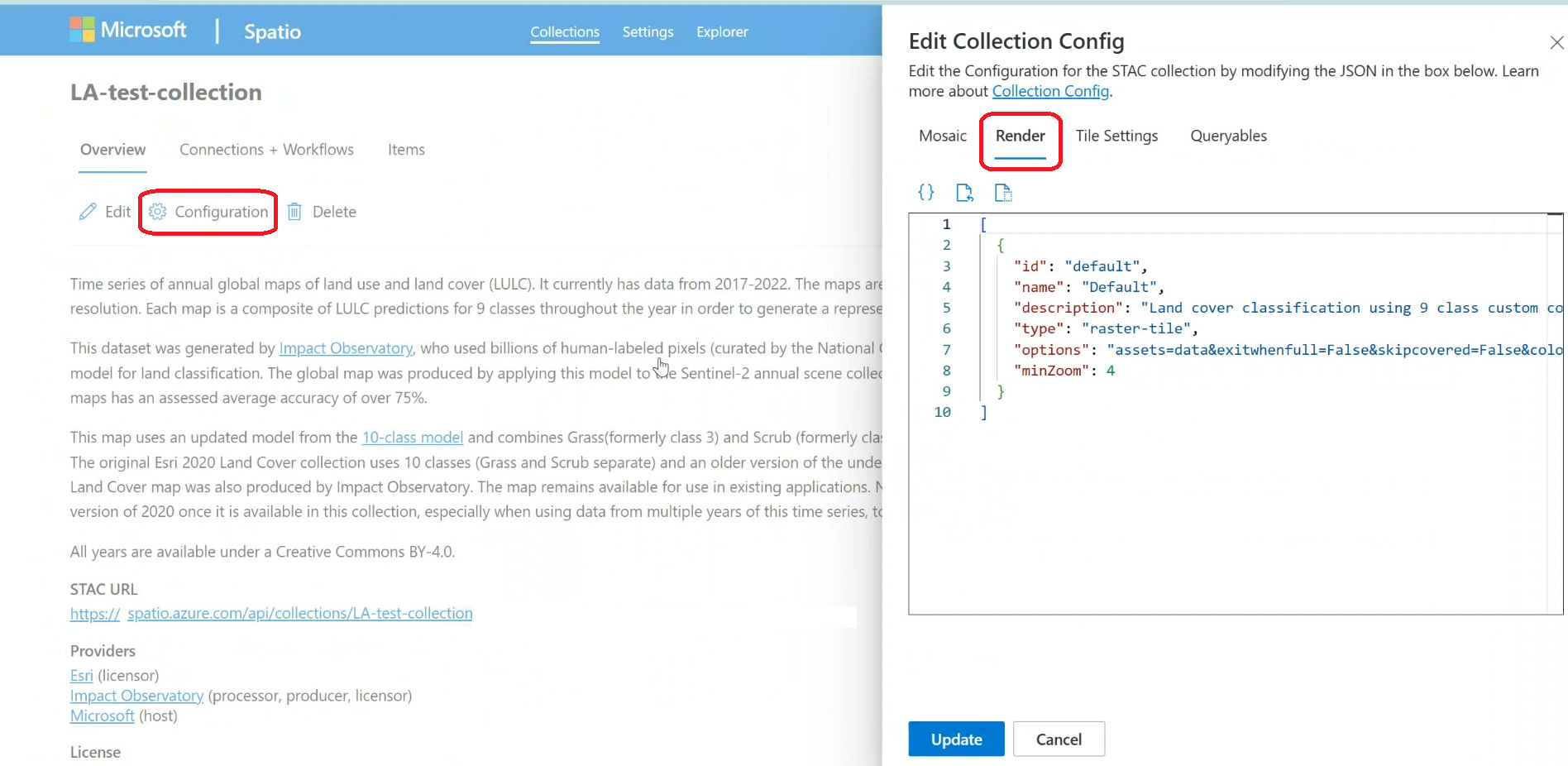
Para obtener más información sobre cómo configurar colecciones, consulte Configuración de una colección con la interfaz web.
Uso de la API:
Defina una configuración de representación de colección a través del punto de conexión crear opciones de representación de colección stac.
import requests
import json
import azure.identity

geocatalog_url = <your geocatalog url>
collection_id = <your collection id>

credential = azure.identity.AzureCliCredential()
token = credential.get_token("https://geocatalog.spatio.azure.com")
headers = {
    "Authorization": f"Bearer {token.token}"
}

response = requests.post(
    f"{geocatalog_url}/stac/collections/{collection_id}/configurations/render-options",
    json=render_config, # Your list of render config dicts
    headers=headers,
    params={"api-version": "2026-04-15"} # Use the appropriate API version
)

if response.status_code == 200:
    print("Render configuration updated successfully.")
    print(response.json())
else:
    print(f"Error updating render configuration: {response.status_code}")
    print(response.text)
Para obtener más información sobre el uso de la API de recopilación de STAC, consulte Creación de una colección de STAC (ejemplos de API).
Examples
Estos son varios ejemplos de la options cadena y el objeto de configuración de renderización completa.
1. Single-Band Cambio de biomasa con mapa de colores y reescalado:
 {
    "id": "biomass-change",
    "name": "Biomass Change from prior year (tonnes)",
    "description": "Annual estimates of changes (gains and losses) in aboveground woody biomass.",
    "type": "raster-tile",
    "options": "assets=biomass_change_wm&colormap_name=spectral&rescale=-5000,5000",
    "minZoom": 2
  }
2. Color natural de tres bandas (RGB) de recursos independientes:
 {
    "id": "natural-color",
    "name": "Natural color",
    "description": "True color composite of visible bands (B04, B03, B02)",
    "type": "raster-tile",
    "options": "assets=B04&assets=B03&assets=B02&nodata=0&color_formula=Gamma RGB 3.2 Saturation 0.8 Sigmoidal RGB 25 0.35",
    "minZoom": 9
  }
3. Color falso de tres bandas (NIR, R, G) de las bandas dentro de un único recurso:
{
    "id": "color-infrared",
    "name": "Color infrared",
    "description": "Highlights healthy (red) and unhealthy (blue/gray) vegetation.",
    "type": "raster-tile",
    "options": "assets=image&asset_bidx=image|4,1,2&color_formula=Sigmoidal RGB 15 0.35",
    "minZoom": 12
  }
4. Cálculo de NDVI mediante expresión:
{
    "id": "normalized-difference-veg-inde",
    "name": "Normalized Difference Veg. Index (NDVI)",
    "description": "Normalized Difference Vegetation Index (B08-B04)/(B08+B04), darker green indicates healthier vegetation.",
    "type": "raster-tile",
    "options": "nodata=0&expression=(B08-B04)/(B08+B04)&rescale=-1,1&colormap_name=rdylgn&asset_as_band=true",
    "minZoom": 9
  }
5. Algoritmo Hillshade:
{
    "id": "hillshade",
    "name": "Hillshade",
    "description": "Terrain visualization based on elevation.",
    "type": "raster-tile",
    "options": "assets=data&colormap_name=gray&algorithm=hillshade&buffer=3&algorithm_params=%7B%22azimuth%22%3A%20315%2C%20%22angle_altitude%22%3A%2045%7D",
    "minZoom": 7
  }
6. Visualización de temperatura de NetCDF:
{
    "id": "pr-1950-07-07",
    "name": "Precipitation (1950-07-07)",
    "description": "Precipitation from NetCDF data.",
    "type": "raster-tile",
    "options": "assets=cmip&rescale=0,0.01&colormap_name=viridis&subdataset_name=pr",
    "minZoom": 4,
    "info_options": "assets=cmip&subdataset_name=pr"
  }
Referencia: Todos los parámetros options
La cadena options acepta los siguientes pares clave-valor (consulte la documentación de TiTiler para obtener los detalles más actualizados):
| Parameter | Type | Description | Ejemplo de uso |
|---|---|---|---|
assets |
str | Claves del recurso de item_assets. Repita la clave para varios recursos. |
assets=B04&assets=B03&assets=B02 |
expression |
str | Expresión matemática mediante claves de activos. | expression=(B08-B04)/(B08+B04) |
asset_bidx |
str | Índices de banda para un recurso de varias bandas. Formato: {asset_key}|{idx1},{idx2},... |
asset_bidx=image|4,1,2 |
asset_as_band |
bool | Trate los recursos en expression como bandas únicas. Obligatorio cuando la expresión usa varios recursos. |
asset_as_band=true |
colormap_name |
str | Nombre predefinido del mapa de colores TiTiler. | colormap_name=viridis |
colormap |
str | JSON con codificación URL que define un mapa de colores personalizado. | colormap=%7B%221%22%3A%5B...%5D%7D |
rescale |
str | Valores máximos mínimos separados por comas para el escalado de datos. | rescale=0,3000 |
color_formula |
str | Fórmula de corrección de color separada por espacios (Gamma, Saturación, Sigmoidal). | color_formula=Gamma RGB 2.2 Saturation 1.1 |
nodata |
str/float/int | Valor de píxel que se va a tratar como sin datos (transparente). |
nodata=0, nodata=-9999.0 o nodata=nan |
unscale |
bool | Aplique el escalado o desplazamiento de los metadatos de GeoTIFF. | unscale=true |
algorithm |
str | Nombre de un algoritmo de procesamiento TiTiler. | algorithm=hillshade |
algorithm_params |
str | Cadena JSON codificada con dirección URL con parámetros para el algoritmo. | algorithm_params=%7B%22azimuth%22%3A315%7D |
buffer |
float | Búfer de píxeles alrededor de los iconos (a menudo necesarios para los algoritmos). | buffer=3 |
maxItemsPerTile |
int | Número máximo de elementos de STAC que se van a procesar por icono. | maxItemsPerTile=20 |
skipcovered |
bool | Omita los elementos completamente ocultos por otros objetos. | skipcovered=true |
exitwhenfull |
bool | Detenga el procesamiento del icono una vez totalmente cubierto. | exitwhenfull=true |
time_limit |
int | Tiempo máximo de procesamiento (segundos) por icono. | time_limit=10 |
subdataset_bands |
int | Índice de banda/mensaje para los datos GRIB. | subdataset_bands=1 |
subdataset_name |
str | Nombre de variable para los datos de NetCDF. | subdataset_name=temperature |
datetime |
str | Marca de tiempo ISO 8601 para seleccionar el segmento de tiempo en NetCDF. | datetime=2023-10-26T12:00:00Z |
resampling |
str | Método de remuestreo (nearest, bilinear). |
resampling=nearest |
Contenido relacionado
- Guía de ejemplo de visualización de datos
- Configurar una colección con la interfaz web Ordenador Planetario de Microsoft Pro
- Configuraciones de mosaico para colecciones
- Configuración de iconos para colecciones
- Elementos consultables para filtros de búsqueda personalizados
- Información general sobre STAC
- Documentación de TiTiler