Nota:
El acceso a esta página requiere autorización. Puede intentar iniciar sesión o cambiar directorios.
El acceso a esta página requiere autorización. Puede intentar cambiar los directorios.
En este inicio rápido, aprenderá a interactuar con el Explorador de Microsoft Planetary Computer Pro. El Explorador es la manera más fácil para que los usuarios de Planetary Computer Pro visualicen e interactúen con sus datos.
Prerrequisitos
- Una cuenta de Azure con una suscripción activa; cree una cuenta gratuita.
- Un Ordenador Planetario de Microsoft Pro GeoCatalog
- Colección con:
- Activos de elementos definidos en el JSON de la colección. Aprenda a crear una colección.
- Elementos del Catálogo de acceso SpatioTemporal (STAC) ingeridos. Obtenga información sobre cómo ingerir elementos de STAC.
- Una configuración de colección definida para la visualización según las directrices proporcionadas en Configuración de una colección con la interfaz web Microsoft Planetary Computer Pro
Abra la interfaz web Microsoft Planetary Computer Pro
Abra la interfaz web Microsoft Planetary Computer Pro siguiendo las instrucciones de Creación de una colección con la interfaz web Microsoft Planetary Computer Pro.
Iniciar el Explorador de Equipo Planetario Pro
El Explorador se puede abrir de dos maneras:
Seleccione la pestaña Explorador en la barra de navegación o
Seleccione una colección válida para explorar en la pestaña Colecciones .
En la pestaña Información general de la colección, seleccione Abrir en el Explorador a la derecha debajo del mapa Extensiones espaciales. Esto carga la colección en el Explorador.

Nota:
Si el botón "Iniciar en el Explorador" es gris, primero debe crear una configuración de representación.
Selección de un conjunto de datos para explorar
Si abrió la pestaña Explorador mediante la barra de navegación superior, seleccione un conjunto de datos para visualizarlo.

Examine las colecciones disponibles y seleccione una colección.
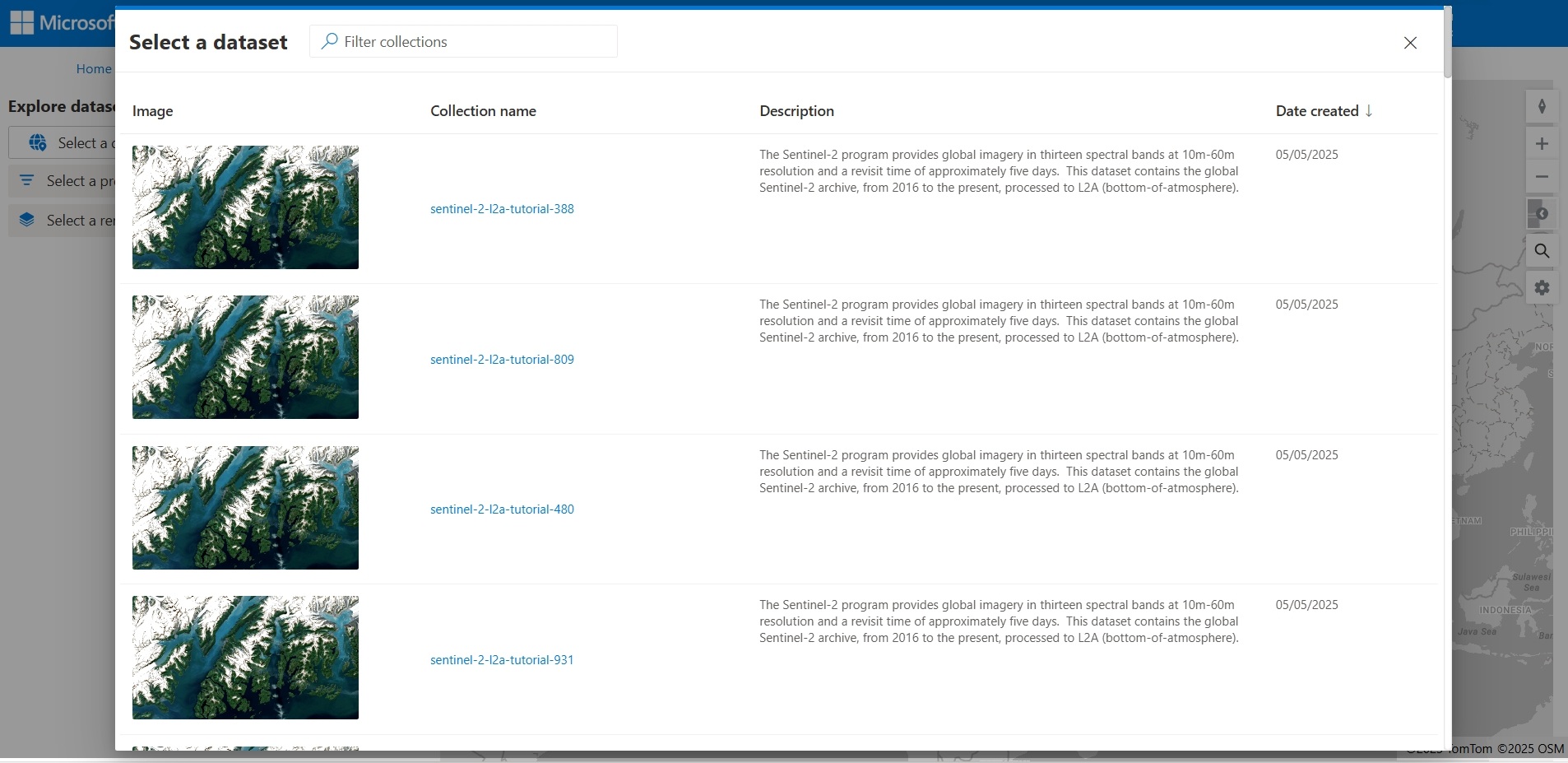
Si seleccionó Iniciar en el Explorador desde la pestaña Información general de la colección, el conjunto de datos se selecciona automáticamente.

Filtrado de un conjunto de datos
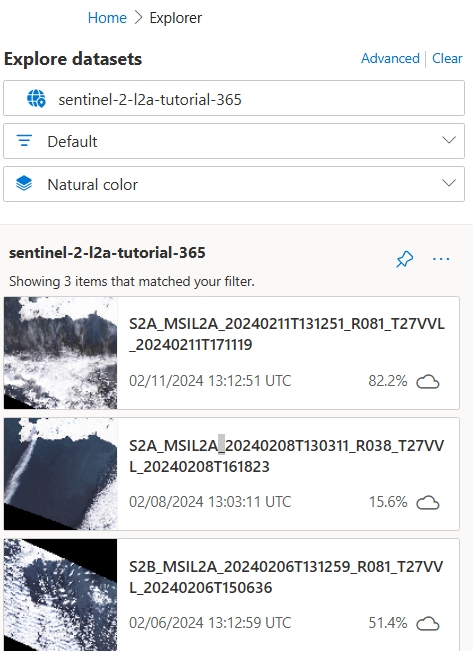
El Explorador filtra dinámicamente los elementos de las colecciones y los muestra en el panel de resultados y en el mapa en función de la ubicación del mapa, la definición de mosaico, la configuración de representación y los consultables.
Filtrar por ubicación
Puede filtrar los elementos resultantes en función de la ubicación.
- Para buscar elementos en un área geográfica general, desplácese y acerque o aleje el mapa. Los elementos aparecen en el panel de resultados según la extensión geográfica del mapa.
- Para buscar elementos cerca de una ubicación o dirección específicas, seleccione el icono de lupa en el lado derecho del mapa para mostrar la herramienta de búsqueda Place Finder .

Aplicar una definición de mosaico
La aplicación de una definición de mosaico en el Explorador filtra automáticamente los elementos de la colección en función de la consulta del mosaico. Por ejemplo, un mosaico puede filtrar por todos los elementos recopilados en el año 2022.
- Seleccione el cuadro de filtro para mostrar una lista desplegable de definiciones de mosaico disponibles.
- Seleccione una definición de mosaico para mostrar los elementos en los resultados de la consulta del mosaico.

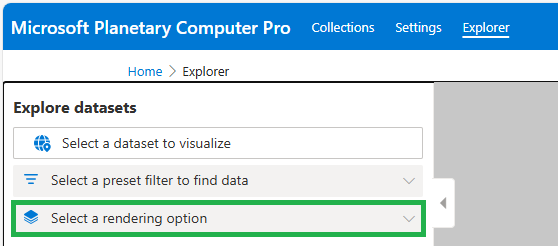
Selección de una configuración de representación diferente
Se requiere al menos una configuración de representación para visualizar los elementos de una colección en el Explorador. Si tiene varios, puede cambiar cómo se representan las capas de elemento en el mapa. Por ejemplo, una configuración de representación podría representar los datos como color natural, infrarrojos de color o infrarrojos de onda corta.
- Seleccione la lista desplegable Configuración de representación para mostrar la lista de configuraciones de representación disponibles.
- Seleccione una configuración de representación para representar la capa de ese elemento en el mapa.
Uso del filtrado avanzado
El filtrado avanzado permite exponer los elementos consultables definidos para la colección y crear consultas personalizadas que filtren los elementos de la colección.
- Seleccione Avanzadas.
- Seleccione filtros para mostrar la lista de elementos consultables disponibles. Seleccione la casilla para agregar un elemento consultable a su filtro.
- Seleccione el valor o intervalo de cada consultable que desee agregar al filtro.
Por ejemplo, este recorte de pantalla muestra que el objeto consultable Adquirido se establece en un intervalo de fechas.

Manipular el mapa
Uso de controles de mapa
El Explorador admite controles de mapa nativos en la parte superior derecha del mapa para girar, acercar y alejar, cambiar el estilo del mapa base, buscar una ubicación y actualizar la configuración del mapa.

Anclar una capa de elemento al mapa
Puede visualizar varios resultados de consulta a la vez anclando capas al mapa.
- Después de consultar y filtrar los elementos de colección a los resultados deseados, seleccione el icono de anclaje situado a la derecha del nombre del conjunto de datos en el panel lateral Explorar conjuntos de datos .
- Una vez anclada, esta capa se agrega a la lista de capas de mapa, mostrada en la esquina inferior derecha del mapa, y se borran los resultados de la consulta.
Manipular las capas de mapa
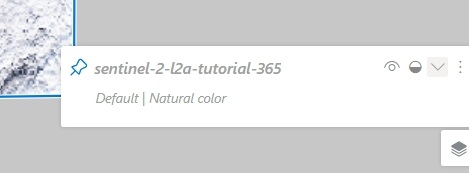
Puede manipular capas de mapa actuales o ancladas.
- Para empezar, seleccione el icono de capas en la esquina inferior derecha del mapa.
- Para mostrar u ocultar una capa, seleccione el icono de ojo.
- Para cambiar la opacidad de una capa, seleccione el icono de círculo y use el control deslizante de opacidad de capa.
- Para cambiar el orden de las capas, seleccione el icono de tres puntos y seleccione Subir capa o Bajar capa.
- Para editar las opciones de capa y filtro, seleccione el icono de tres puntos y seleccione Editar opciones de capa y filtro.
Nota:
El zoom mínimo definido en la configuración de representación determina el nivel de zoom del mapa en el que la opción de representación debe empezar a ser válida. Si no ve los recursos de elementos en el mapa, es posible que tenga que ampliar aún más.
Selección del ejemplo de código de un elemento
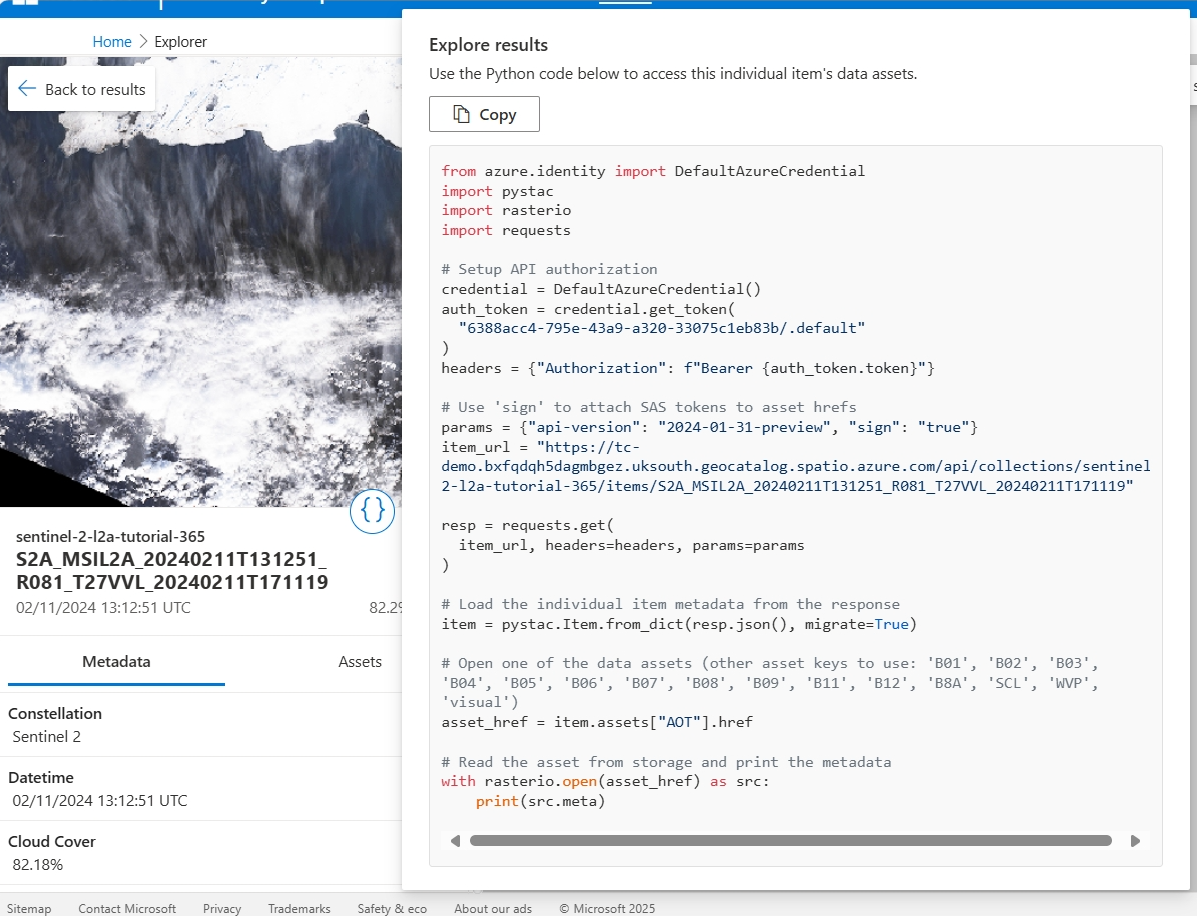
El Explorador proporciona un ejemplo de código de Python para cada elemento del catálogo, lo que permite al usuario recuperar ese elemento de su entorno de Python que prefiera, por ejemplo, un cuaderno de Python.
- En el panel de resultados del elemento, seleccione el elemento de interés.
- Seleccione el icono de corchetes para exponer el ejemplo de código.
- Seleccione Copiar para copiar el ejemplo de código para pegarlo en el entorno de Python.
Agregar una miniatura de colección
Puede establecer una miniatura para una colección, la imagen que representa esa colección en la página de información general de colecciones.
En el Explorador, seleccione una colección que se va a mostrar.
Seleccione el elemento deseado para mostrarlo en el mapa.
Acercar el área deseada.
Seleccione el icono de tres puntos situado a la derecha del nombre del conjunto de datos en el panel lateral Explorar conjuntos de datos y seleccione Generar imagen de instantánea.

Seleccione Dibujar área de exportación y dibuje un área rectangular en el mapa.
Seleccione un tamaño de imagen.
Seleccione Generar imagen.

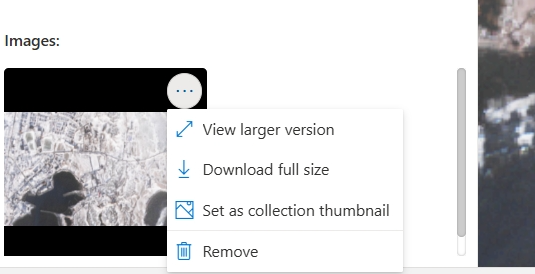
Una vez preparada la imagen, seleccione el icono de tres puntos de la imagen y seleccione Establecer como miniatura de la colección.


Pasos siguientes
¿Está listo para compilar aplicaciones personalizadas más allá del Explorador? Estas son algunas rutas de acceso recomendadas:
Contenido relacionado
- Conectar y desarrollar aplicaciones con tus datos
- Configuración de la autenticación de aplicaciones para Microsoft Planetary Computer Pro
- Compilación de una aplicación web con Microsoft Planetary Computer Pro
- Creación de un geocatalog
- Creación de una colección
- Ingesta de elementos de STAC
- Crear una configuración de representación
- Configurar la configuración de azulejos de colección
- Configuración de mosaico
- Configuración de Elementos Consultables