Nota:
El acceso a esta página requiere autorización. Puede intentar iniciar sesión o cambiar directorios.
El acceso a esta página requiere autorización. Puede intentar cambiar los directorios.
El Explorador de objetos de la extensión PostgreSQL para Visual Studio Code proporciona una vista de árbol de los servidores, bases de datos, esquemas y objetos de base de datos individuales de PostgreSQL. Puede examinar tablas, vistas, funciones y otros objetos, buscar entre esquemas y generar scripts SQL, todo ello sin salir del editor.
Tip
Use el Explorador de objetos para la navegación de objetos, la búsqueda y la generación de scripts. Si desea un diagrama visual de relaciones de tabla, abra Visualizador de esquemas.
Abrir el Explorador de objetos
Seleccione el icono de PostgreSQL en la barra de actividad para abrir la vista postgreSQL . También puede presionar Ctrl+Alt+D (Windows/Linux) o Cmd+Alt+D (macOS).
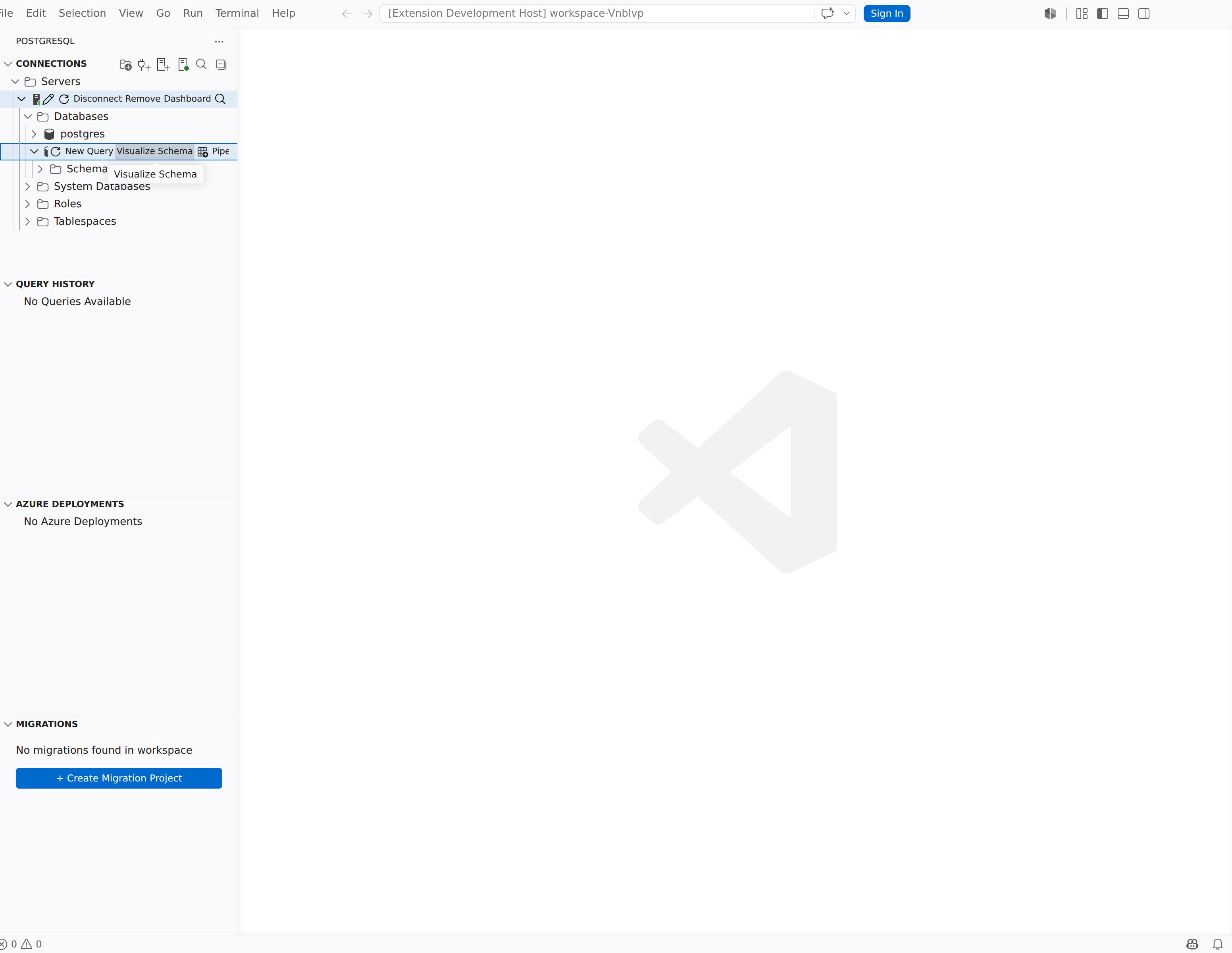
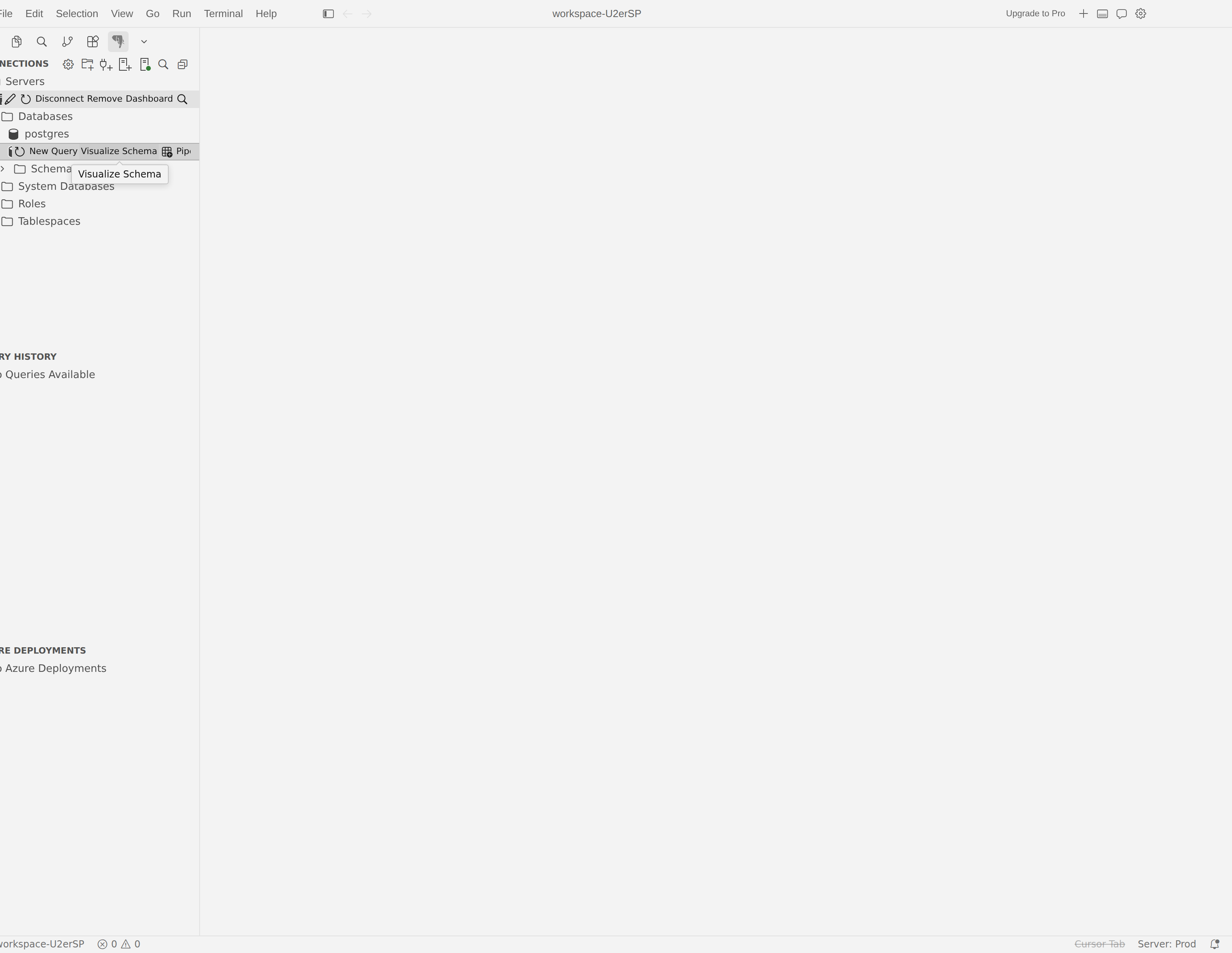
La vista contiene la sección Conexiones , que muestra los servidores en un árbol contraíble. Los servidores conectados muestran un icono verde; Los servidores desconectados muestran un icono rojo. Si no existen conexiones, aparece un nodo Agregar conexión para ayudarle a empezar.
Jerarquía de árboles
El Explorador de objetos organiza los objetos de base de datos en una jerarquía coherente:
Servidor → Base de datos → Esquema → Colecciones de objetos
De forma predeterminada, los objetos se agrupan por esquema. En cada esquema se encuentran carpetas de recopilación como:
- Tablas: expanda una tabla para ver sus columnas, claves, índices, restricciones y desencadenadores.
- Vistas
- Procedimientos almacenados
- Funciones: incluye funciones escalares, de valor de tabla y de agregación en carpetas independientes
- Secuencias
- Tipos: tipos definidos por el usuario y tipos de tabla definidos por el usuario
El conjunto exacto de carpetas de recopilación depende de los objetos presentes en la base de datos y los rellena el servicio de herramientas de back-end.
Expanda cualquier carpeta de colección para ver objetos individuales. En el caso de las tablas, puede profundizar aún más en columnas, claves (principal, externa, única), índices, restricciones y desencadenadores.
Note
La pgsql.objectExplorer.expandTimeout configuración controla cuánto tiempo espera la extensión al expandir un nodo. El valor predeterminado es 45 segundos. Aumente este valor si trabaja con esquemas grandes que tardan más tiempo en cargarse.
Roles de las tablas de Elastic Cluster (Citus)
Cuando se conecta a un clúster elástico (Citus) de Azure Database for PostgreSQL, el Explorador de objetos marca cada tabla con su rol de distribución. Aparece un distintivo corto junto al nombre de la tabla y un icono distinto muestra el rol de un vistazo:
| Badge | Meaning |
|---|---|
| (distribuido) | Una tabla distribuida, particionada entre nodos de trabajo. |
| (referencia) | Una tabla de referencia, replicada en cada nodo. |
| (local) | Una tabla local agregada a los metadatos de Citus, pero no particionada. |
| (esquema distribuido) | Un esquema cuyas tablas están ubicadas conjuntamente en un único nodo de trabajo. |
Mantenga el puntero sobre un nodo para ver la descripción completa del rol en una información sobre herramientas.
Agrupar por esquema
Cuando la pgsql.objectExplorer.groupBySchema configuración está habilitada (valor predeterminado), los objetos de base de datos aparecen bajo su nodo de esquema. Para activar o desactivar este comportamiento:
- Abra la paleta de comandos (Ctrl+Mayús+P / Cmd+Mayús+P).
- Ejecute Enable Group By Schema (Habilitar grupo por esquema) o Disable Group By Schema (Habilitar grupo por esquema).
Al deshabilitar group-by-schema, las carpetas de colección de objetos aparecen directamente en el nodo de base de datos en lugar de en esquemas individuales.
Conexión y administración de servidores
Las conexiones de servidor se administran directamente desde el árbol Conexiones . La barra de herramientas de la parte superior de la sección Conexiones y los menús contextuales del botón derecho proporcionan las siguientes acciones.
Acciones de la barra de herramientas
| Button | Comando | Descripción |
|---|---|---|
| + | Agregar nueva conexión | Abre el cuadro de diálogo de conexión para agregar un servidor postgreSQL existente. |
| Icono de servidor | Crear nuevo servidor | Abre un centro de creación donde puede implementar un nuevo servidor flexible Azure Database for PostgreSQL o crear un servidor basado en Docker. |
| Icono de carpeta | Crear grupo de servidores | Crea un nuevo grupo de servidores para organizar las conexiones. |
| Icono de filtro | Mostrar solo servidores conectados / Mostrar servidores conectados y desconectados | Alterna la visibilidad de los servidores desconectados en el árbol. |
| Icono de búsqueda | Buscar objetos | Abre el panel de búsqueda. |
Menú contextual del servidor
Haga clic con el botón derecho en un nodo de servidor para acceder a estos comandos:
- Objetos de búsqueda: abre el panel de búsqueda con ámbito en este servidor.
- Editar conexión: vuelve a abrir el cuadro de diálogo de conexión con la configuración guardada para este servidor.
- Desconectar: cierra la conexión activa. El servidor permanece en el árbol con un icono rojo para que pueda volver a conectarse más adelante.
- Remove: elimina la entrada del servidor del árbol Conexiones por completo.
- Actualizar: vuelve a cargar los nodos secundarios del servidor. Úselo después de los cambios de esquema realizados fuera de VS Code.
Note
Desconectar solo aparece en los servidores conectados. Quitar está disponible en servidores conectados y desconectados.
Menú contextual de base de datos
Haga clic con el botón derecho en un nodo de base de datos para acceder a:
- Nueva consulta: abre un editor de consultas que ya está conectado a esta base de datos.
-
Conexión con PSQL: abre una sesión de terminal integrada conectada a esta base de datos con
psql. Consulte Uso de psql en el terminal para obtener más información. - Visualizar esquema: abre el visualizador de esquema para esta base de datos.
- Buscar objetos: abre el panel de búsqueda limitado a esta base de datos.
Haga clic con el botón derecho en un nodo de esquema para acceder a Visualizar esquema (limitado a ese esquema) y Buscar objetos.
Grupos de servidores
Los grupos de servidores permiten organizar las conexiones en carpetas con nombre. Esto resulta útil cuando se trabaja con muchos servidores en distintos entornos o equipos.
- Seleccione el icono de carpeta (Crear grupo de servidores) en la barra de herramientas Conexiones o abra la paleta de comandos y ejecute PGSQL: Crear grupo de servidores.
- Escriba un nombre, una descripción opcional y un color para el grupo.
- Selecciona Aceptar.
El grupo aparece como una carpeta en el árbol Conexiones . Puede arrastrar nodos de servidor al grupo para reorganizarlos. Para modificar un grupo, haga clic con el botón derecho en él y seleccione Editar grupo de servidores. Para eliminar un grupo, haga clic con el botón derecho y seleccione Quitar.
Haga clic con el botón derecho en un grupo de servidores para agregar conexiones directamente a ese grupo con Agregar nueva conexión o Crear nuevo servidor.
Buscar objetos
Cuando necesite localizar un objeto específico en una base de datos grande, use la búsqueda integrada en lugar de expandir manualmente los nodos de árbol.
Abra el panel de búsqueda seleccionando el icono de búsqueda en la barra de herramientas Conexiones . También puede hacer clic con el botón derecho en un servidor, una base de datos o un nodo de esquema y seleccionar Buscar objetos para rellenar previamente el ámbito.
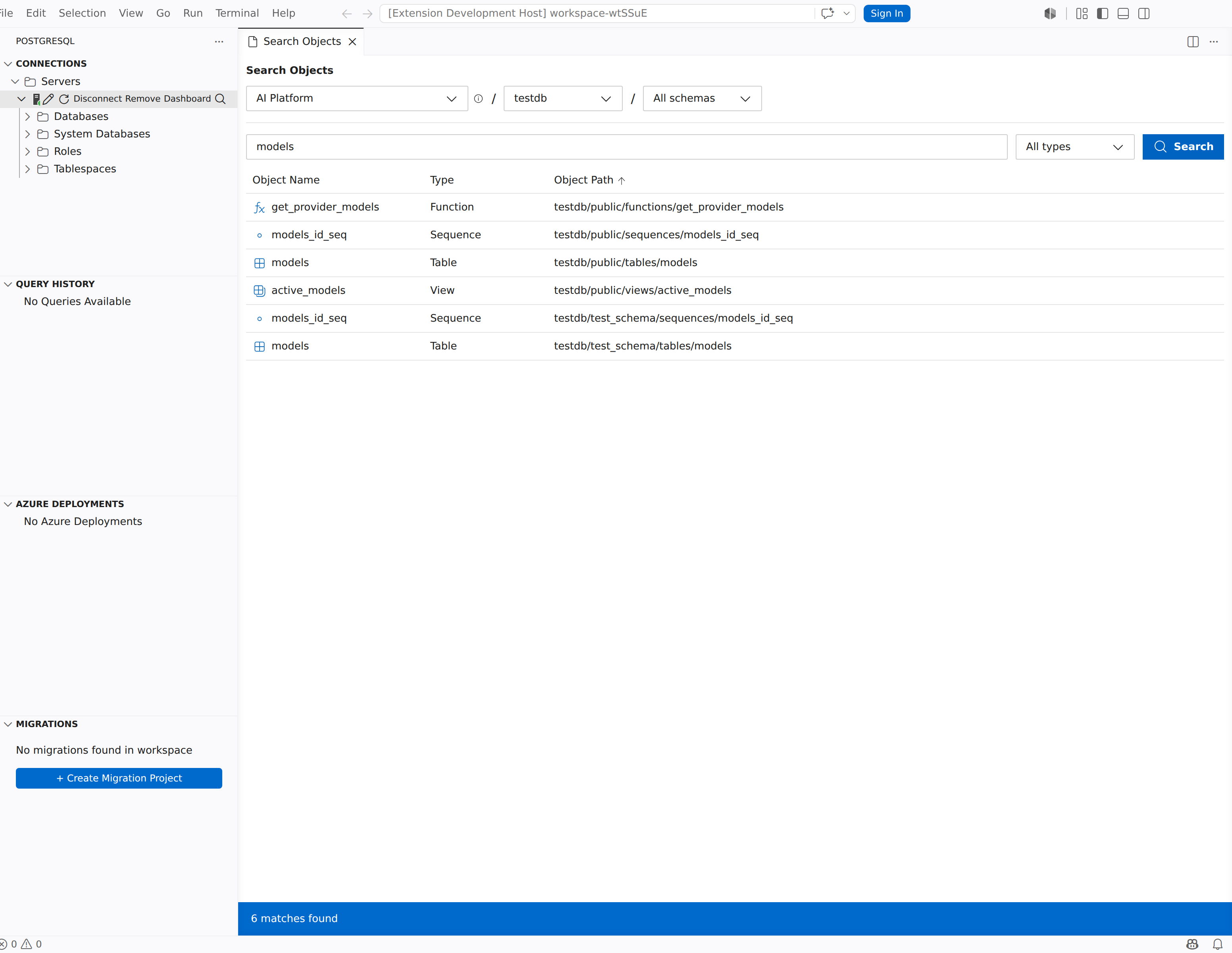
El panel de búsqueda proporciona los siguientes controles:
| Supervisión | Descripción |
|---|---|
| Selección de la conexión | Elija la conexión de servidor con la que buscar. La lista desplegable muestra el estado de conexión (Conectado / desconectado) y detalles como host, puerto y usuario. |
| Selección de la base de datos | Elija la base de datos en la que buscar. |
| Todos los esquemas | Restrinja los resultados a un esquema específico o deje establecido en Todos los esquemas para buscar en todas partes. |
| Todos los tipos | Filtre por tipo de objeto. Elija cualquier combinación de tipos como Tabla, Vista, Función, Procedimiento almacenado y Secuencia. |
| Buscar objetos... | Escriba una subcadena para que coincida con los nombres de objeto. La búsqueda no distingue mayúsculas de minúsculas. |
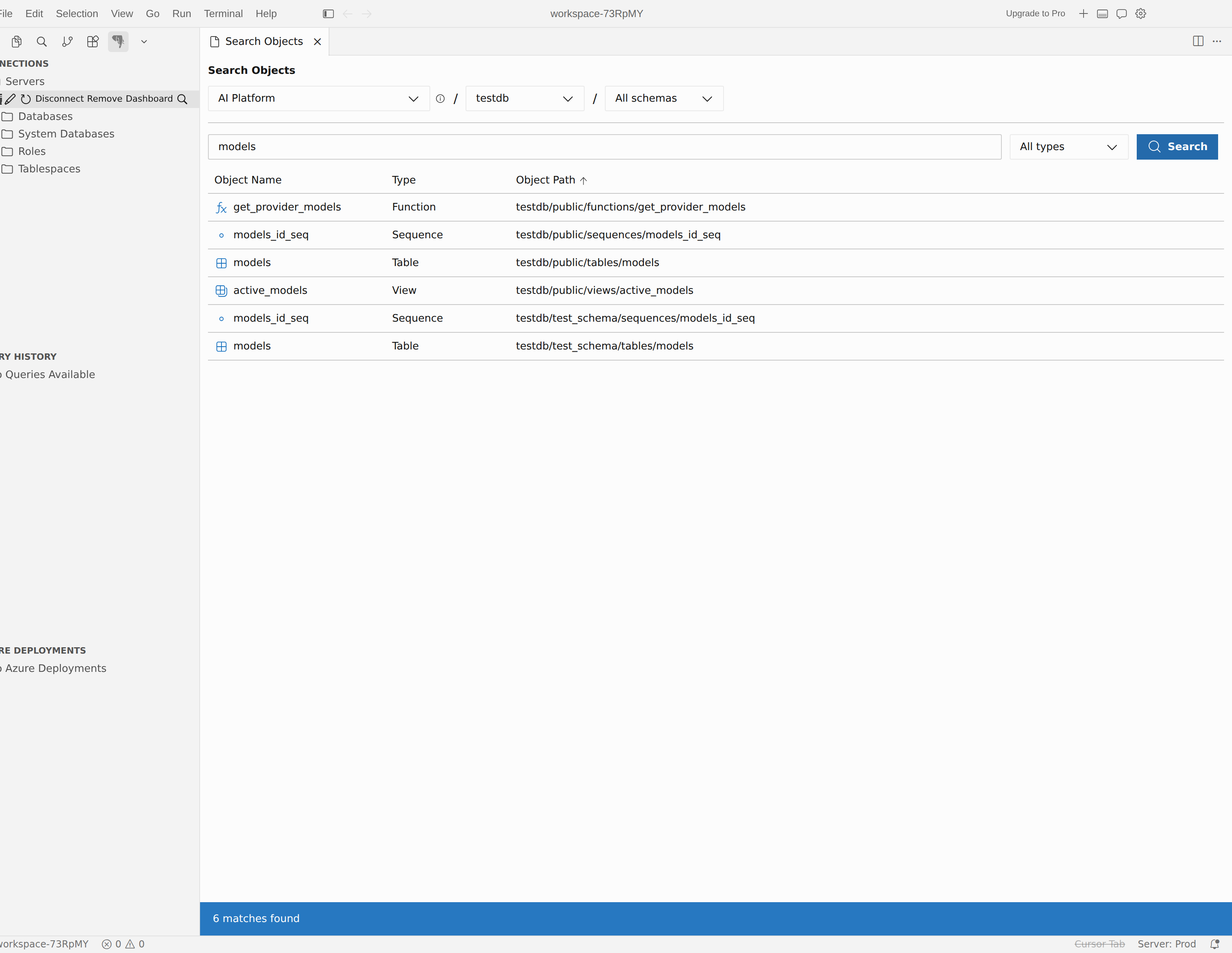
Seleccione Buscar para ejecutar la consulta. Los resultados se muestran en una cuadrícula con columnas Nombre de objeto, Tipo y Ruta de acceso del objeto . Seleccione una fila de resultados para navegar directamente a ese objeto en el árbol. El árbol Conexiones expande automáticamente los nodos necesarios.
Generar scripts de objetos de base de datos
Puede generar scripts SQL para objetos de base de datos directamente desde el árbol Conexiones . Haga clic con el botón derecho en un objeto scriptable para acceder a los comandos de scripting.
| Comando | Disponible en | SQL generado |
|---|---|---|
| Seleccionar top 1000 | Tabla, Vista |
SELECT consulta que devuelve las primeras 1000 filas. |
| Generar script como Create | Tabla, Vista, Esquema, Procedimiento almacenado, funciones, desencadenadores, índices, claves, roles, tipos | Instrucción CREATE DDL completa. |
| Generar script como Drop | Igual que Generar script como Create | Instrucción DROP para el objeto. |
| Generar script como Alter | Ver, funciones, procedimiento almacenado | Instrucción ALTER para el objeto. |
| Generar script como Execute | Procedimiento almacenado |
CALL o SELECT instrucción para ejecutar la rutina. |
Cada script generado se abre en una nueva pestaña del editor de consultas conectada a la misma base de datos que el objeto de origen. Puede revisar, editar y ejecutar el script inmediatamente.
Tip
Seleccionar Top 1000 es la forma más rápida de obtener una vista previa de los datos de la tabla. Haga clic con el botón derecho en la tabla y seleccione Seleccionar top 1000 para abrir y ejecutar la consulta en un paso.
Para cambiar las filas de tabla en su lugar en lugar de obtener una vista previa, haga clic con el botón derecho en una tabla y seleccione Editar datos para abrir una cuadrícula editable. Para obtener más información, consulte Editar datos de tabla.
Copiar nombre
Haga clic con el botón derecho en cualquier objeto que no sea de carpeta en el árbol Conexiones y seleccione Copiar nombre para copiar su nombre completo en el Portapapeles. También puede seleccionar el nodo y presionar Ctrl+C (Windows/Linux) o Cmd+C (macOS).
El nombre copiado usa el [database].schema.[object] formato de notación de corchetes, listo para pegar en las consultas SQL.
Nueva consulta desde el Explorador de objetos
Haga clic con el botón derecho en un nodo de base de datos y seleccione Nueva consulta para abrir un editor de consultas que ya esté conectado a esa base de datos. El editor hereda la conexión del servidor y tiene como destino la base de datos seleccionada, por lo que puede empezar a escribir consultas inmediatamente.
Filtrar nodos de árbol
Algunas carpetas de colección admiten el filtrado para restringir los objetos que muestran. Cuando se puede filtrar un nodo, haga clic con el botón derecho en él y seleccione Filtrar para abrir el panel de filtros. Puede establecer condiciones como Contains, Starts With o Equals en las propiedades del objeto y, a continuación, seleccionar Aceptar para aplicar.
Los nodos filtrados se muestran (filtered) después de su etiqueta. Para quitar un filtro, haga clic con el botón derecho en el nodo y seleccione Borrar en el panel de filtros.
Arrastrar y colocar
Puede arrastrar nodos de servidor entre grupos de servidores para reorganizar las conexiones. También puede arrastrar objetos de base de datos (tablas, vistas, funciones, procedimientos almacenados) desde el árbol Conexiones a un editor de consultas para insertar su nombre completo de esquema como texto.