Nota:
El acceso a esta página requiere autorización. Puede intentar iniciar sesión o cambiar directorios.
El acceso a esta página requiere autorización. Puede intentar cambiar los directorios.
La extensión de PostgreSQL para Visual Studio Code te permite abrir sesiones de psql que se conectan automáticamente a tus bases de datos y ejecutar archivos .sql mediante psql. Tienes acceso completo a las funciones nativas de psql, incluidos los comandos con barra invertida, los flujos de trabajo de COPY y la creación interactiva de scripts, sin salir del editor.
La extensión pasa automáticamente los datos de conexión (host, puerto, base de datos, usuario y contraseña) a psql, para que pueda empezar a trabajar de inmediato después de abrir una sesión.
Prerequisites
- La extensión de PostgreSQL instalada desde Visual Studio Marketplace en Visual Studio Code o desde Open VSX Registry en Cursor.
- Una conexión activa a un servidor postgreSQL. Para conocer los pasos de configuración, consulte Inicio rápido: Conexión y consulta de PostgreSQL.
- El
psqlcliente de línea de comandos instalado en el sistema. - Una carpeta del área de trabajo abierta en Visual Studio Code o Cursor.
Note
Si la extensión no puede encontrar psql, muestra una notificación de error con un vínculo Más información a la página de descargas de PostgreSQL. También puede indicar a la extensión una ubicación de instalación personalizada mediante la opción pgsql.pgBinaryDirs. Consulte Configuración de la ruta de acceso binaria de psql.
Elegir entre psql y el editor de consultas
La mayoría de los flujos de trabajo de PostgreSQL usan ambas herramientas en momentos diferentes:
| Herramienta | Más adecuado para |
|---|---|
| Editor de consultas e IntelliSense | IntelliSense, resultados gráficos, gráficos, historial de consultas y exportación de resultados. |
Terminal psql |
Comandos con barra invertida, ejecución de scripts nativos, flujos de trabajo con \copy y resolución de problemas en el terminal. |
Apertura de un terminal conectado
Abra una psql sesión que se conecte automáticamente a una base de datos específica. La extensión inicia psql con los indicadores -h, -p, -d y -U, y establece la variable de entorno PGPASSWORD, por lo que no es necesario introducir manualmente los datos de conexión.
- En el árbol Conexiones , haga clic con el botón derecho en un nodo de base de datos.
- Seleccione Conectar con PSQL.
Se abre un terminal de tareas de Visual Studio Code con psql conectado a la base de datos seleccionada. La pestaña terminal se denomina PSQL: <nombre> del perfil.
También puede ejecutar este comando desde la paleta de comandos (Ctrl+Shift+P / Cmd+Shift+P): busque PGSQL: Conectar con PSQL.
Note
Para las conexiones de Azure Database for PostgreSQL que usan la autenticación de Microsoft Entra ID, la extensión valida el token de autenticación antes de iniciar psql y pasa el token como contraseña. La sesión permanece conectada sin autenticación manual.
Ejecución de un archivo SQL
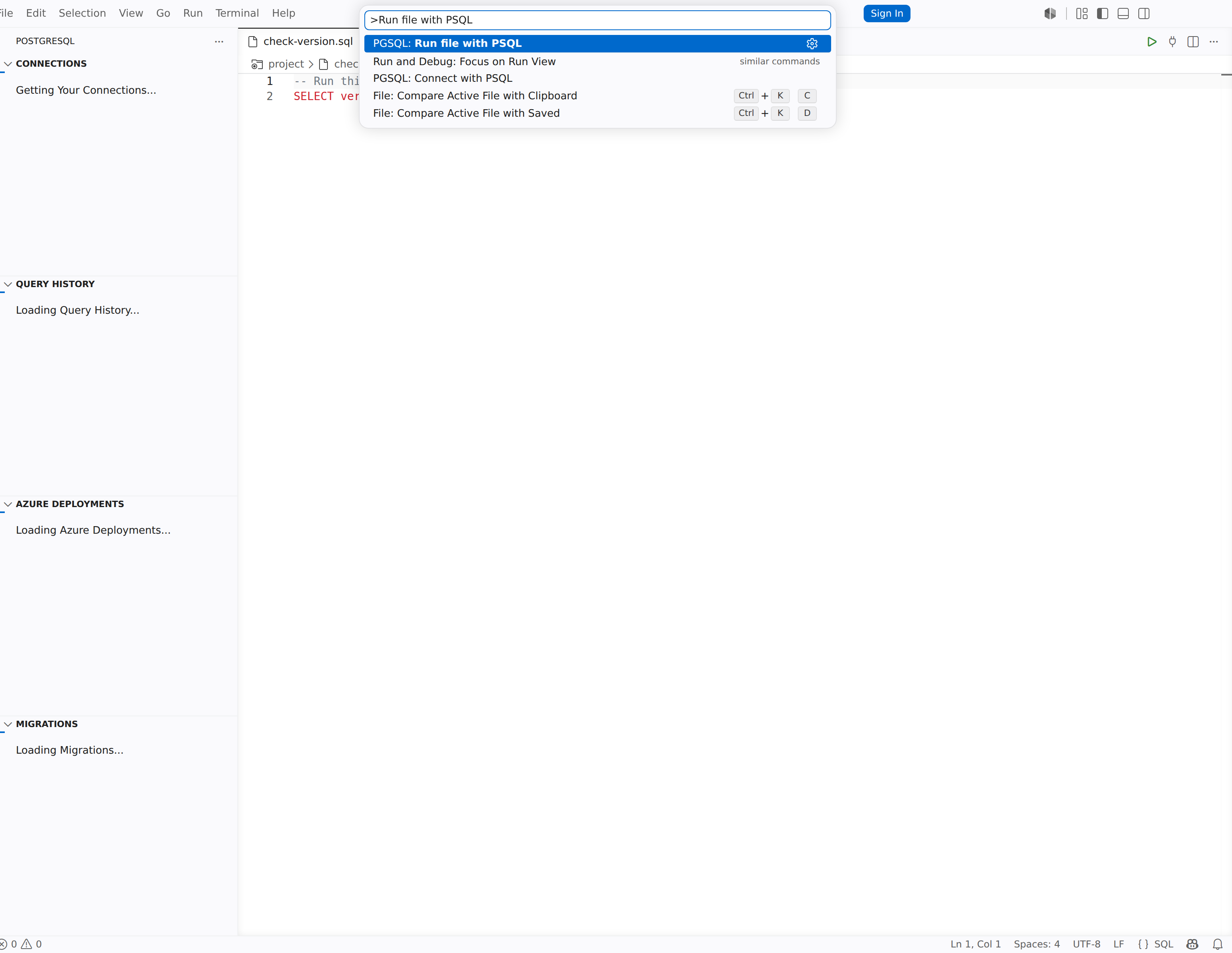
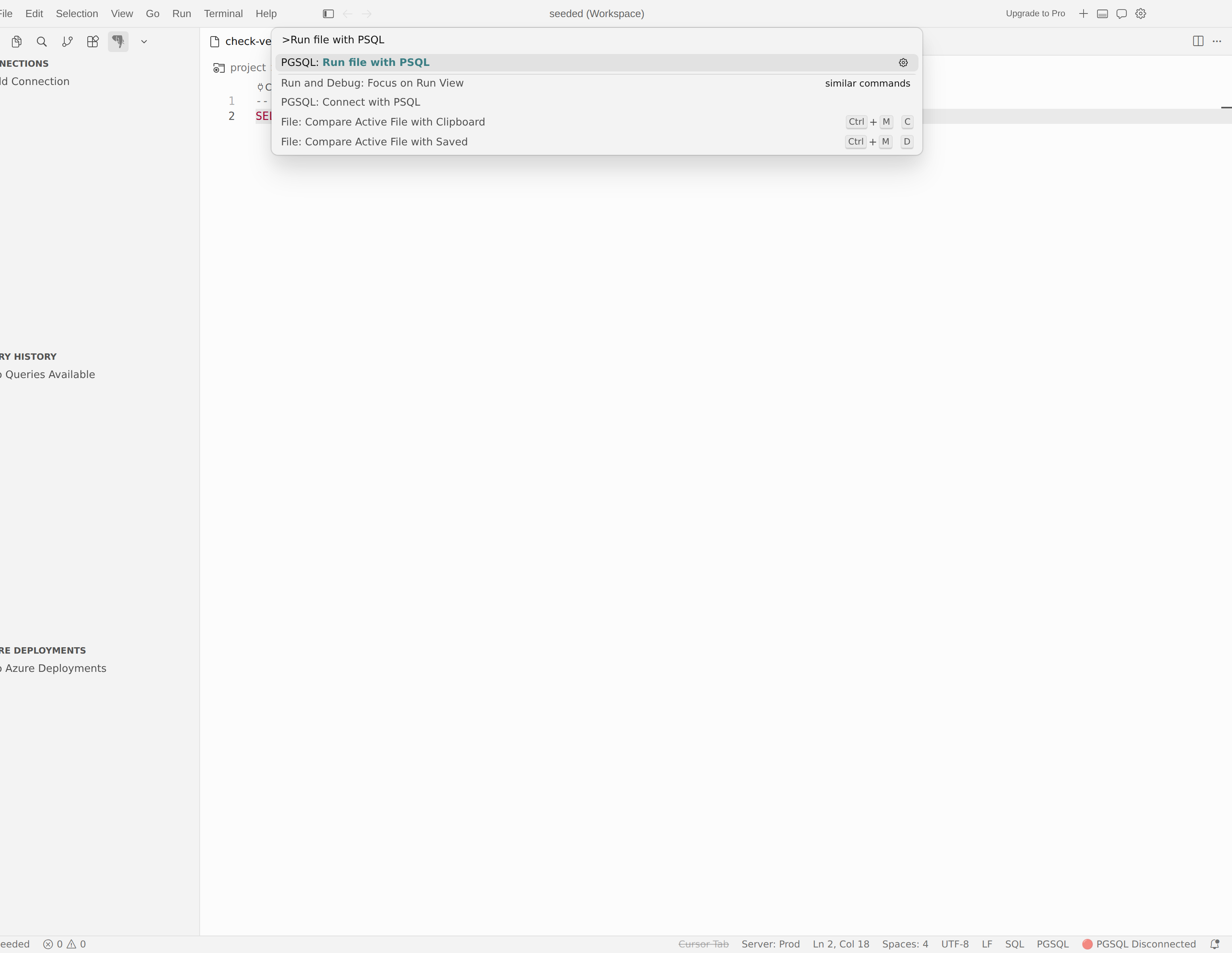
Ejecute un archivo .sql mediante la conexión de psql del editor activo. La salida aparece en un terminal de tareas de Visual Studio Code.
- Abra un
.sqlarchivo en el editor. - Conecte el editor a una base de datos si aún no está conectado.
- Haga clic con el botón derecho en el editor y seleccione Ejecutar archivo con PSQL.
La extensión guarda el archivo y, a continuación, ejecuta psql -f <filepath> con la conexión activa. Se abre un terminal de tareas para mostrar la salida de ejecución. El directorio de trabajo se establece en la carpeta que contiene el archivo, por lo que las rutas relativas en el script se resuelven correctamente.
Importante
Guarde el archivo antes de la ejecución. Si no se pueden guardar los cambios no guardados, la extensión muestra un mensaje que indica que el archivo debe guardarse antes de ejecutar comandos PSQL. La operación se cancela.
Configuración de la ruta de acceso binaria de psql
La extensión busca psql en tres ubicaciones, en este orden:
- Archivos binarios agrupados: herramientas de cliente de PostgreSQL que se incluyen con la extensión, organizada por versión.
-
Ruta de acceso del sistema: directorios enumerados en la variable de entorno del
PATHsistema operativo. -
Directorios personalizados: rutas de acceso que agregue a la
pgsql.pgBinaryDirsconfiguración.
Cuando se encuentran varias versiones de psql , la extensión selecciona la versión que mejor coincide con la versión de PostgreSQL del servidor. Si no existe ninguna coincidencia exacta, usa la versión disponible más cercana.
Para agregar un directorio binario personalizado:
- Abra Configuración (
Ctrl+,/Cmd+,). - Busque
pgsql.pgBinaryDirs. - Seleccione Agregar elemento y escriba la ruta de acceso absoluta al directorio que contiene el
psqlbinario. - Reinicie Visual Studio Code para que el cambio surta efecto.
Tip
En macOS con Homebrew, la ruta de acceso típica es /opt/homebrew/opt/postgresql@17/bin. En Windows, normalmente es C:\Program Files\PostgreSQL\17\bin.
Cómo inicia la extensión psql
Al seleccionar Conectar con PSQL o Ejecutar archivo con PSQL, la extensión ensambla la invocación de la psql siguiente manera:
| Detalles de la conexión | Cómo la extensión la transmite |
|---|---|
Anfitrión (-h) |
A partir de la dirección del servidor del perfil de conexión. |
Puerto (-p) |
Desde el puerto del perfil de conexión. El valor predeterminado es 5432. |
Base de datos (-d) |
El nodo de base de datos seleccionado o la base de datos predeterminada del perfil de conexión |
Usuario (-U) |
Nombre de usuario del perfil de conexión; para Microsoft Entra ID, el nombre de usuario de Entra o la dirección de correo electrónico |
| Contraseña | Se establece mediante la variable de entorno PGPASSWORD; para Microsoft Entra ID, el token de acceso renovado |
| Codificación de cliente | Se establece mediante la variable de entorno PGCLIENTENCODING (por defecto: UTF8) |
La extensión ejecuta psql como una tarea de Visual Studio Code, que se abre en el panel Terminal. El terminal de la tarea permanece abierto después de que salga psql para que puedas revisar la salida.
Casos de uso
El psql terminal es útil cuando necesita funcionalidades más allá del editor de consultas integrado:
-
Sesiones sql interactivas: ejecute comandos ad hoc e inspeccione los resultados en un entorno familiar
psql. -
Importación/exportación masiva de datos: Use los comandos
\copyoCOPYpara la carga de datos de alto rendimiento. -
Tareas administrativas: administre roles, permisos y configuración del servidor con acceso completo
psql. -
Pruebas de script: valide
.sqllos scripts en nativospsqlantes de implementarlos. -
Comandos con barra invertida: Utilice
\dt,\d+,\timing,\xy otros comandos que no están disponibles en el editor gráfico de consultas.
Tareas comunes psql
Inspección de objetos de base de datos
Usa comandos con barra invertida psql para inspeccionar rápidamente el esquema:
\dt
\d+ public.orders
\dn
Estos comandos enumeran tablas, muestran definiciones de objetos detalladas y esquemas de lista.
Activar la sincronización y la salida expandida
\timing on
\x on
SELECT * FROM public.orders LIMIT 5;
\timing muestra la duración de la consulta después de cada sentencia. La salida expandida (\x) facilita la lectura de filas anchas.
Carga o exportación de datos con \copy
\copy public.customers FROM '/Users/example/customers.csv' WITH (FORMAT csv, HEADER true)
Usa \copy para operaciones masivas de importación o exportación orientadas al terminal, reutilizando el contexto de conexión administrado por la extensión.
Troubleshoot
psql no encontrado
Si la extensión muestra el error "No se pudo encontrar el archivo ejecutable psql", pruebe estos pasos:
- Instale las herramientas de cliente de PostgreSQL para el sistema operativo desde la página de descargas de PostgreSQL.
- Compruebe que
psqlestá disponible mediante la ejecuciónpsql --versionen un terminal del sistema. - Si
psqlestá instalado en una ubicación no estándar, agregue el directorio a lapgsql.pgBinaryDirsconfiguración. Consulte Configuración de la ruta de acceso binaria de psql. - Reinicie Visual Studio Code.
Abrir una carpeta del área de trabajo
La extensión requiere una carpeta de área de trabajo abierta para iniciar psql. Si un mensaje indica que debe haber una carpeta del área de trabajo abierta, abra una carpeta con Archivo>Abrir carpeta y, a continuación, vuelva a intentarlo.
Errores de autenticación o conexión
Si psql se abre, pero se produce un error en la conexión:
- Confirme que el host, el puerto y la base de datos son correctos en el perfil de conexión. Consulte Conexiones e identidad.
- Para la autenticación de Microsoft Entra ID, compruebe que su cuenta sigue con la sesión iniciada. La extensión actualiza los tokens automáticamente, pero las sesiones expiradas pueden requerir la reautenticación.
- Si usa SSL o un túnel SSH, vuelva a probar la misma conexión desde el diálogo de conexión antes de volver a abrir
psql.
Los cambios de archivo no se ejecutan
Al ejecutar un archivo con Run file with PSQL (Ejecutar archivo con PSQL), la extensión guarda el archivo en el disco antes de la ejecución. Si falla el guardado, la extensión cancela la operación. Guarde el archivo correctamente antes de revisar la salida.