Nota:
El acceso a esta página requiere autorización. Puede intentar iniciar sesión o cambiar directorios.
El acceso a esta página requiere autorización. Puede intentar cambiar los directorios.
En este tutorial se describe cómo revisar y modificar el nivel de seguridad de los elementos protegidos en Resistencia en Azure.
Importante
Azure Business Continuity Center es ahora Resiliencia en Azure, una plataforma unificada para la resiliencia de zonas, la alta disponibilidad, la copia de seguridad y recuperación ante desastres, y la protección contra ransomware, que ofrece experiencias integradas para garantizar la resiliencia continua de tus aplicaciones. Para probar la función zonal en Resiliencia, rellena este formulario de inscripción.
Azure Backup proporciona funciones de seguridad a nivel de bóveda para proteger los datos de copia de seguridad almacenados en ella. Las medidas de seguridad del almacén abarcan la configuración asociada a la solución Azure Backup para el almacén y se aplican a los orígenes de datos protegidos incluidos en el almacén.
La resiliencia en Azure permite ver el nivel de seguridad de cada elemento protegido desde la vista de posicionamiento de seguridad.
Visualización del nivel de seguridad
Para ver el nivel de seguridad de los elementos protegidos, siga estos pasos:
En Resistencia, vaya a Seguridad + Administración de amenazas>.
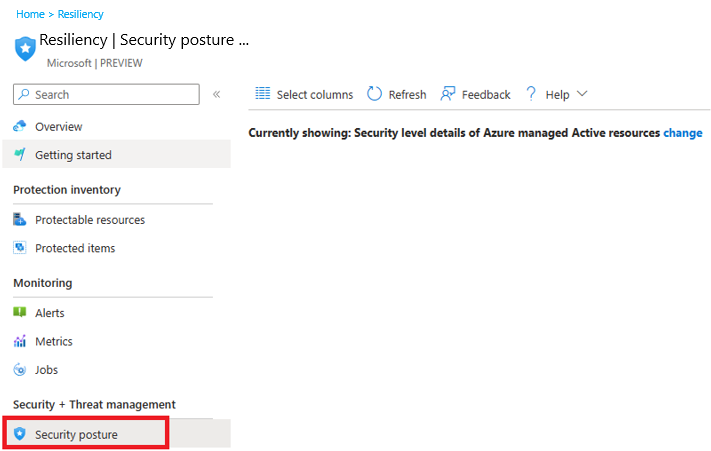
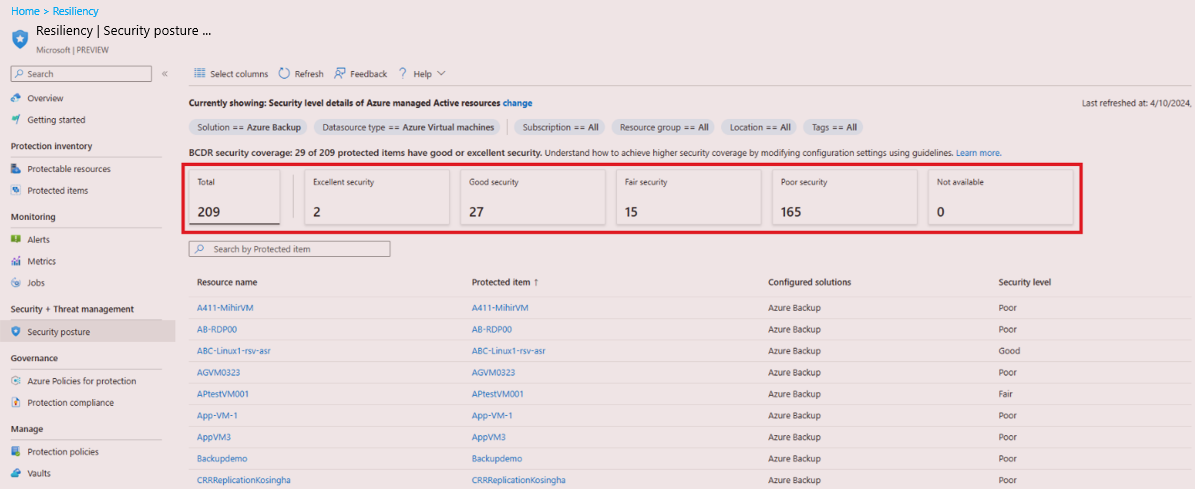
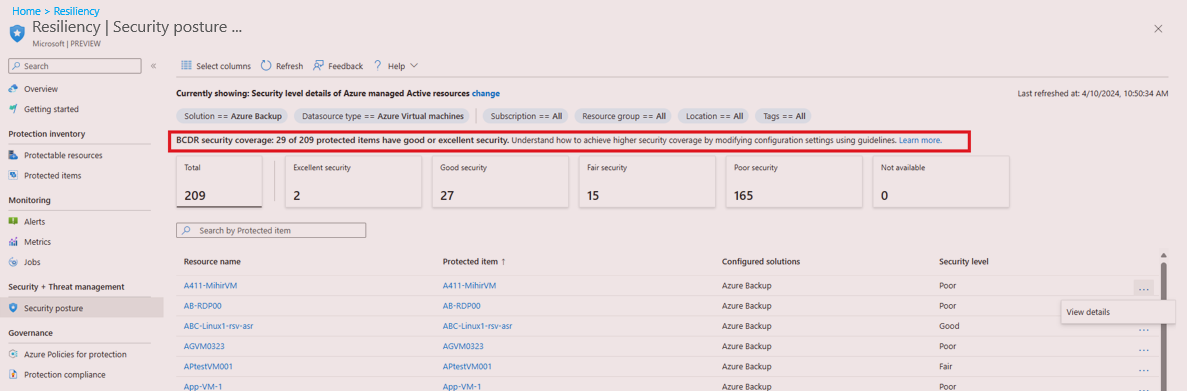
En Posición de seguridad, puede ver una lista de todos los elementos protegidos y su nivel de seguridad en la suscripción, los grupos de recursos, la ubicación, el tipo, etc., junto con sus propiedades.
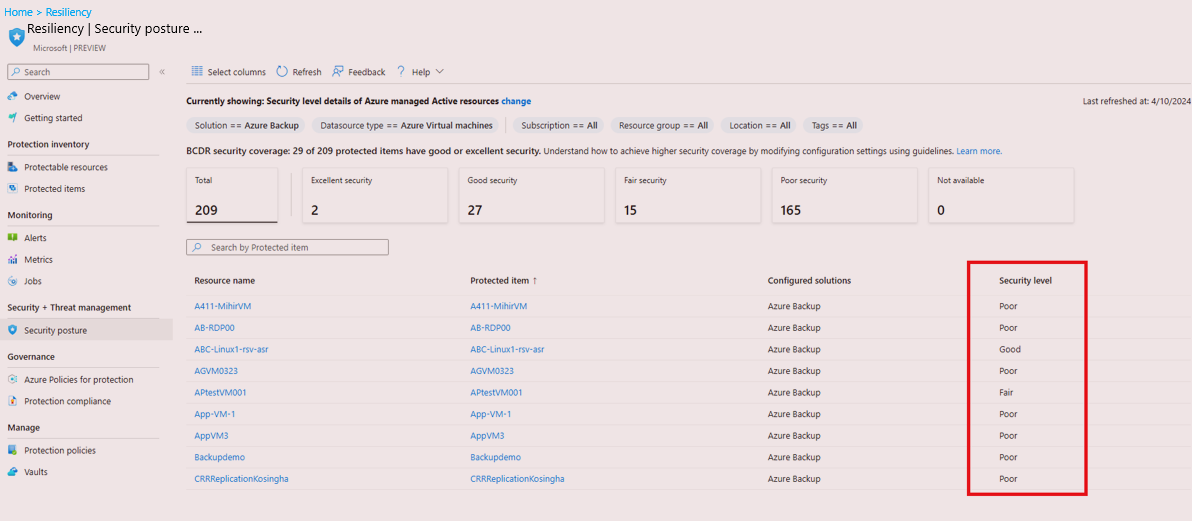
Para buscar elementos específicos de forma eficaz, use los filtros, como suscripciones, grupos de recursos, ubicación, tipo de recurso, etc.
Para cambiar la vista predeterminada en Resiliencia utilizando el selector de ámbito de Visualización actual: detalles del estado de protección de los recursos activos gestionados por Azure, seleccione Cambiar.
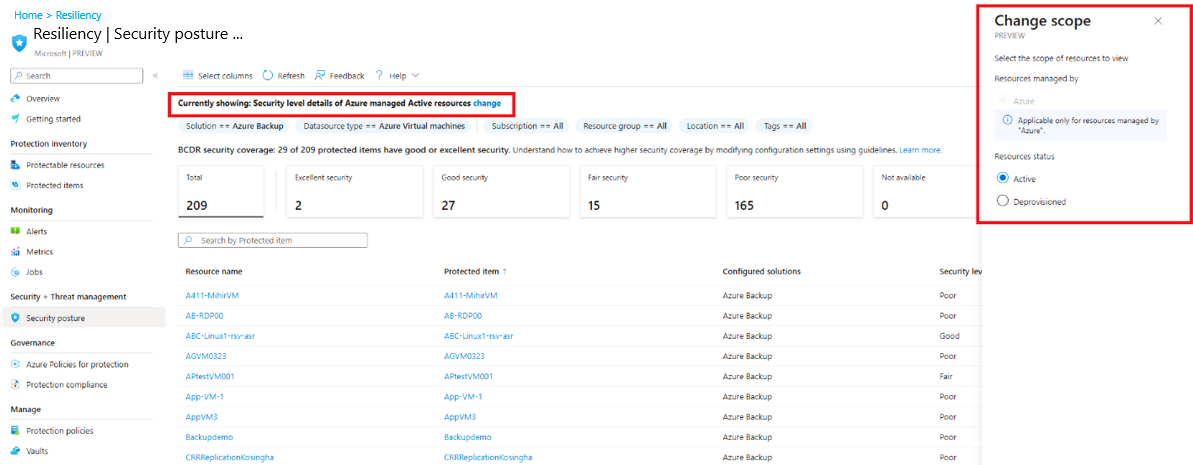
En la hoja Cambiar ámbito , para cambiar el ámbito de la vista Posición de seguridad desde el selector de ámbito, seleccione las opciones siguientes y seleccione Actualizar.
-
Estado del recurso:
- Recursos activos : recursos que están activos actualmente, que no se eliminan.
- Recursos desaprovisionados : describe los recursos que ya no existen, pero se conservan sus puntos de copia de seguridad y recuperación.
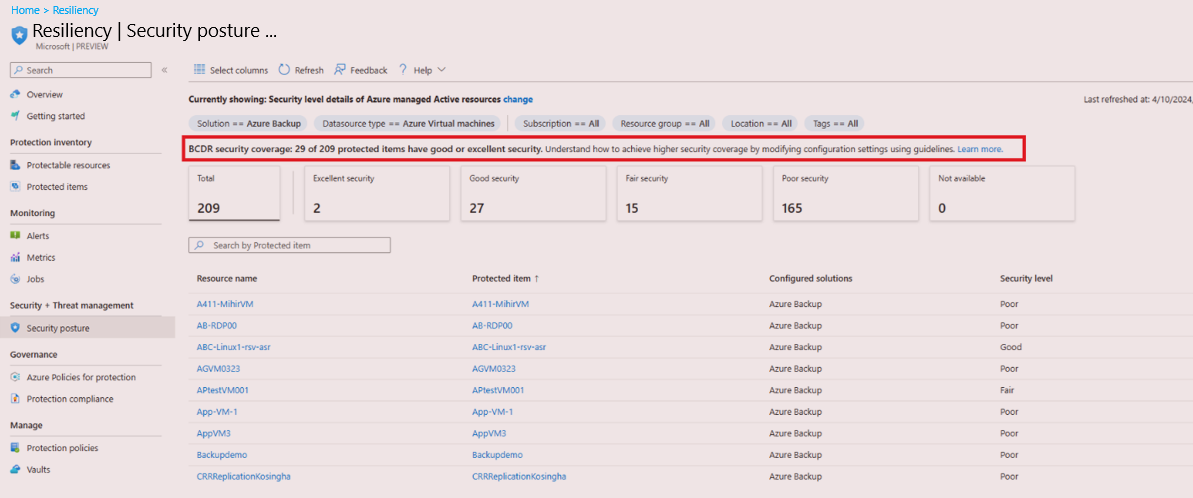
La puntuación de evaluación de seguridad de resistencia muestra el porcentaje y el recuento de los elementos protegidos que tienen una seguridad adecuada o máxima.
-
Estado del recurso:
En Posición de seguridad, las tarjetas de resumen muestran un recuento agregado para cada nivel de seguridad, teniendo en cuenta los filtros aplicados. Seleccione estas tarjetas para refinar el filtrado de la tabla Elementos protegidos.
El nivel de seguridad muestra las opciones de seguridad configuradas a través de las soluciones implementadas para la protección de datos.
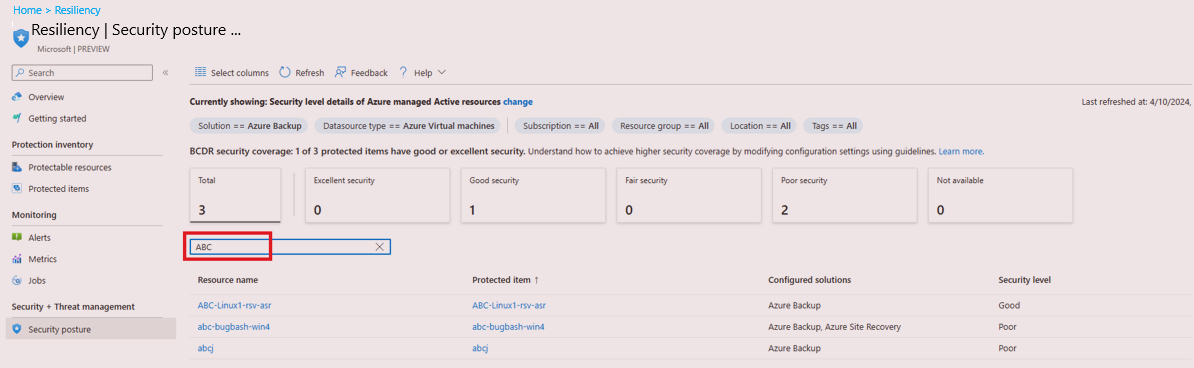
Para obtener información de un elemento específico, busque por el nombre del elemento.
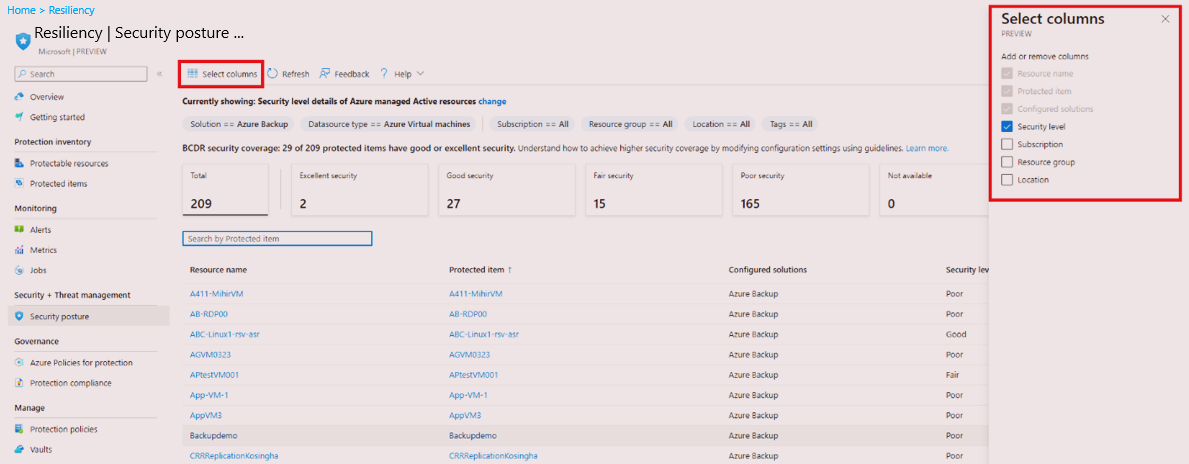
Use Seleccionar columnas para agregar o quitar columnas.
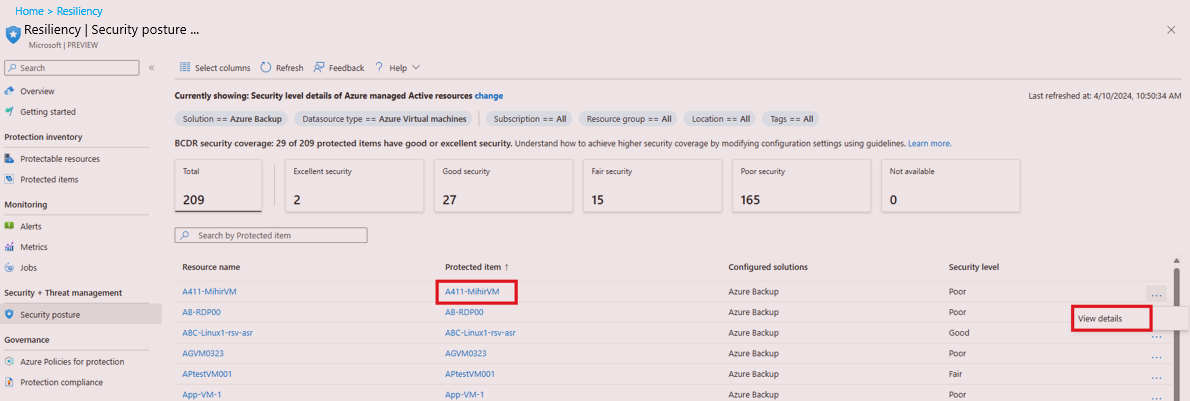
Seleccione el nombre del elemento o seleccione el icono más ...>Ver detalles del menú de acciones para acceder y ver más detalles de un elemento.
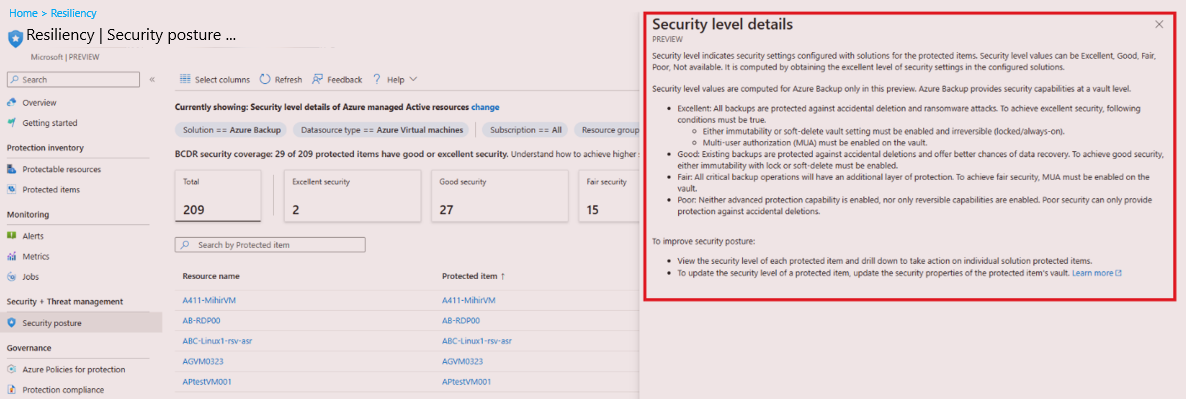
La resistencia en Azure proporciona ayuda integrada para obtener más información sobre estos niveles de seguridad. Seleccione Más información para acceder a él.
En la hoja Detalles del nivel de seguridad, la ayuda proporciona instrucciones sobre los distintos niveles de seguridad y la configuración necesaria para cumplir cada nivel.
Modificación del nivel de seguridad
En Resistencia en Azure, puede cambiar el nivel de seguridad de un elemento protegido.
Para modificar el nivel de seguridad de un elemento, siga estos pasos:
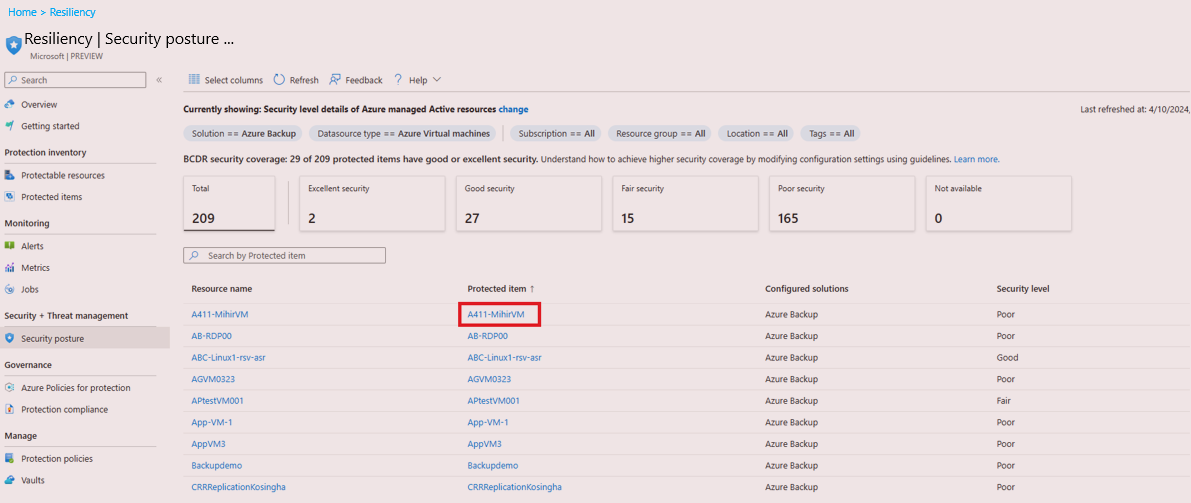
En Resistencia, vaya a Seguridad y administraciónde amenazas> y, a continuación, seleccione un nombre de elemento para un origen de datos.
En la página detalles del elemento, puede ver la bóveda usada para proteger el elemento. Seleccione el nombre del almacén.
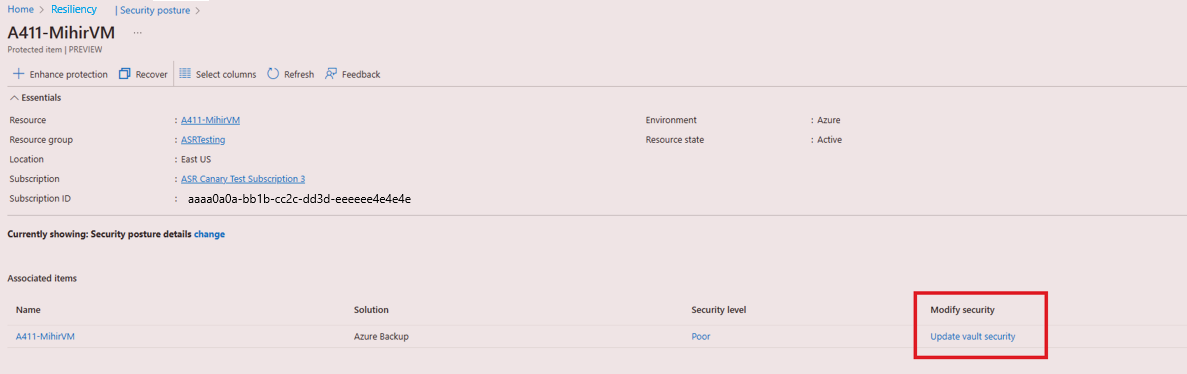
En la página depropiedadesdel almacén, modifique la configuración de seguridad según sea necesario.
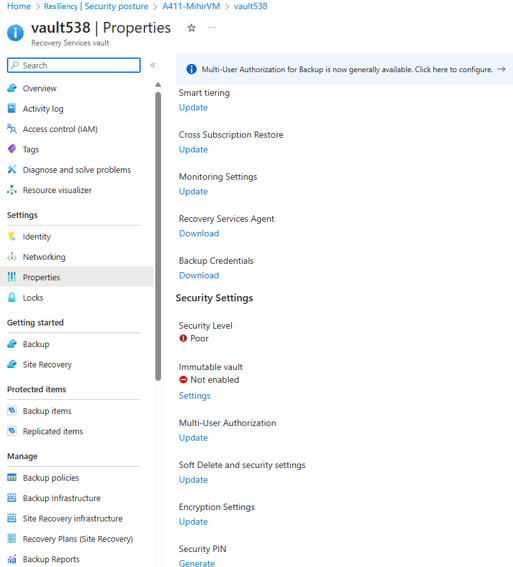
La configuración del nivel de seguridad puede tardar un tiempo en implementarse en Resistencia.
Al modificar la configuración de seguridad de una bóveda, se aplica a todos los orígenes de datos protegidos por Azure Backup en esa bóveda.
