Nota:
El acceso a esta página requiere autorización. Puede intentar iniciar sesión o cambiar directorios.
El acceso a esta página requiere autorización. Puede intentar cambiar los directorios.
En este tutorial, usará el área de prueba en el portal del agente de SRE de Azure para probar y depurar las herramientas antes de implementarlas. El área de juegos le permite ejecutar herramientas de forma aislada mediante parámetros personalizados y revisar los resultados inmediatamente.
En este tutorial aprenderá a:
- Acceso al área de pruebas para cualquier herramienta
- Prueba de una herramienta kusto con consultas dinámicas
- Prueba de una herramienta del sistema con parámetros personalizados
- Comprobación de los resultados antes de la implementación
Tiempo estimado: 5 minutos
Prerrequisitos
Antes de comenzar, asegúrese de que tiene los siguientes elementos:
- Al menos una herramienta creada (herramienta Kusto o herramienta del sistema). Para obtener más información, consulte Creación de una herramienta Kusto.
- Acceso al portal del agente de SRE.
Abrir el área de juegos
Vaya al área de juegos en el Lienzo del agente.
- Abra el portal del agente de SRE y seleccione el agente.
- Seleccione Builder>Agent Canvas.
- Seleccione Campo de pruebas en el alternador de vistas (junto a vista lienzo y vista tabla).
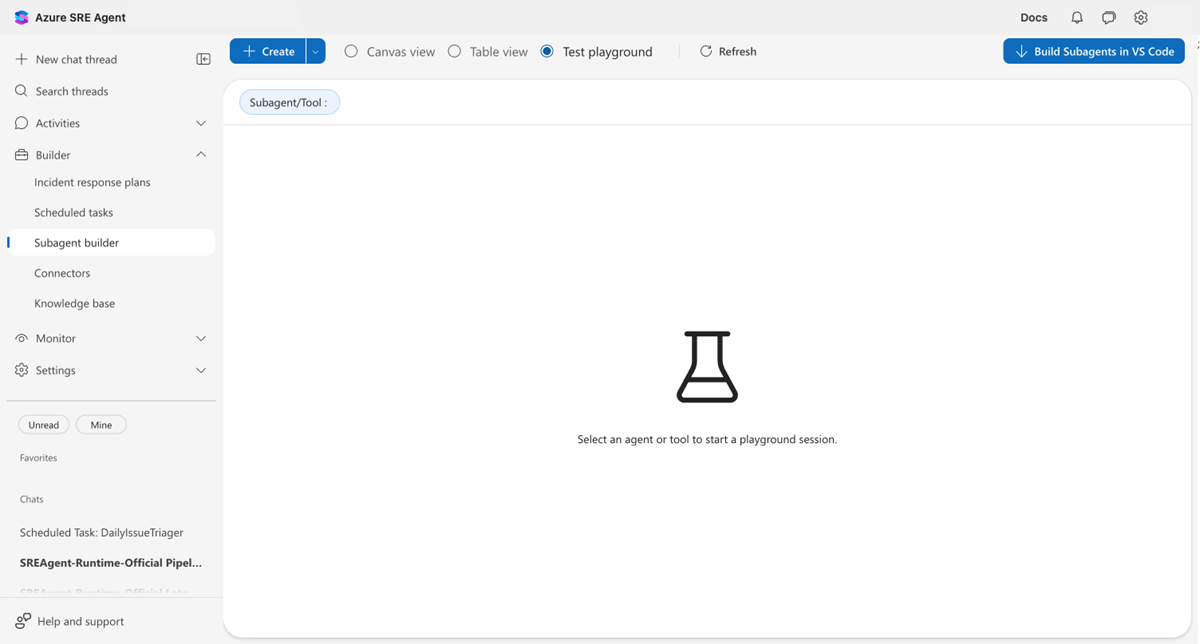
El área de juegos muestra un estado vacío con un selector de herramientas o agente personalizado en la parte superior y el mensaje "Seleccionar un agente o una herramienta para iniciar una sesión de área de juegos".
Selección de la herramienta
Elija la herramienta que desea probar en el selector de entidades.
- Seleccione la lista desplegable Custom agent/Tool (Agente personalizado o herramienta ) en la parte superior.
- Examine o busque la lista. Cada entrada muestra una subetiqueta que indica su tipo, como Autónomo para agentes personalizados, Herramienta integrada para herramientas del sistema o herramienta Kusto para herramientas de Kusto.
- Seleccione la herramienta que desea probar.
- Seleccione Aplicar.
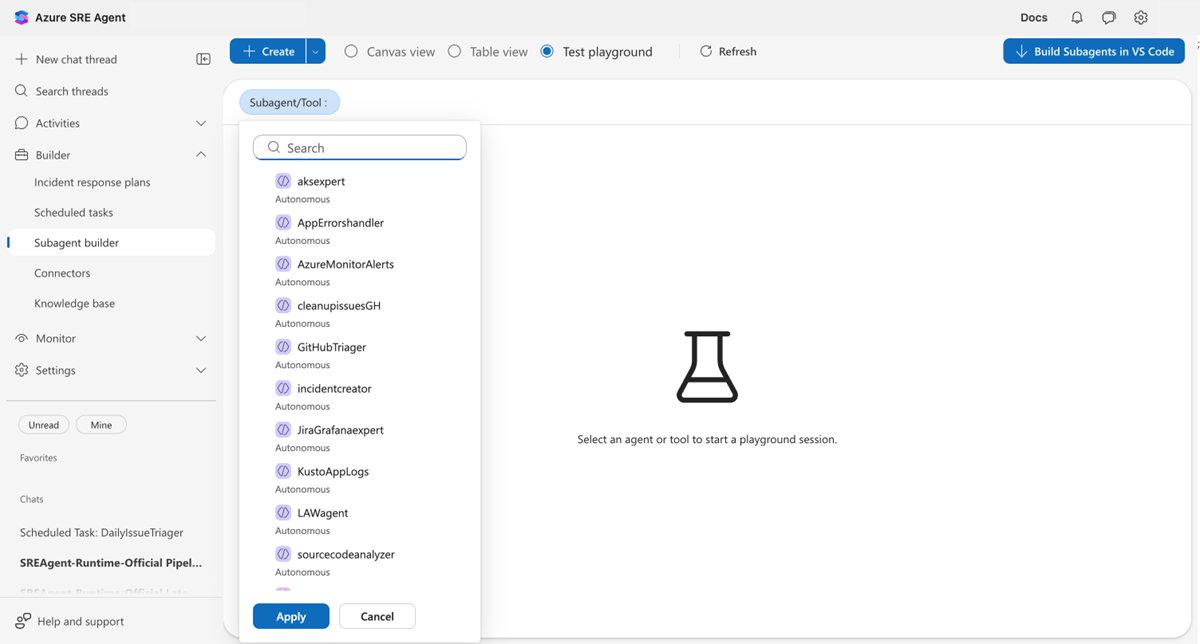
El área de juegos carga la configuración y la interfaz de prueba de la herramienta seleccionada.
Prueba una herramienta Kusto
Si seleccionó una herramienta Kusto, siga los siguientes pasos para probarla.
- Revise el panel izquierdo, que muestra la configuración de la consulta (clúster, base de datos, texto de consulta y definiciones de parámetros).
- En el panel derecho, rellene los valores de parámetro que requiera la consulta.
- Haga clic en Ejecutar prueba.
El panel de prueba muestra la siguiente información:
- Estado de éxito o fracaso
- Número de filas y columnas devueltas
- Resultados de la consulta que se muestran en una tabla
- Tiempo de ejecución en milisegundos
Un indicador de éxito verde confirma que la consulta se ejecuta correctamente en el clúster conectado.
Nota:
El botón Guardar está deshabilitado hasta que se ejecuta una prueba correcta. Esta condición garantiza que solo guarde las consultas que realmente funcionan en su clúster.
Sugerencia
Si la consulta devuelve resultados inesperados, ajuste KQL y vuelva a seleccionar Ejecutar prueba . Puede iterar sin salir del área de juegos.
Prueba de una herramienta del sistema
Si selecciona una herramienta del sistema, siga estos pasos para probarla.
- Revise el panel izquierdo, que muestra la información de la herramienta (nombre, descripción, complemento y categoría).
- En el panel derecho, rellene los valores de parámetro necesarios.
- Seleccione Ejecutar herramienta.
La herramienta ejecuta y muestra la salida JSON en un editor incrustado. Compruebe que la salida coincide con el comportamiento esperado de las entradas.
Comprobar e iterar
Después de realizar las pruebas, revise los resultados y afina según sea necesario.
- Herramienta Kusto: si los resultados son incorrectos, ajuste KQL y vuelva a ejecutar. Seleccione Guardar cuando la consulta sea correcta. Guardar solo está habilitado después de una ejecución de prueba correcta.
- Herramienta del sistema: si la salida es inesperada, compruebe los valores de los parámetros y vuelva a ejecutarse.
Los cambios en las herramientas de Kusto se guardan al seleccionar Guardar. Las herramientas del sistema no requieren guardar porque se ejecutan mediante los parámetros que proporcione.
Solución de problemas
Use la siguiente información para resolver problemas comunes.
No aparece ninguna herramienta en el selector
Necesita al menos una herramienta creada. En la barra de herramientas del Lienzo del agente, seleccione Crear>herramienta>Herramienta Kusto para crear una.
La herramienta Kusto muestra "Sin conectores configurados"
La prueba de la herramienta Kusto necesita un conector de datos. Vaya a Constructor>Conectores y agregue un conector de Azure Data Explorer usando la URL del clúster y la base de datos. A continuación, vuelva al área de juegos y vuelva a seleccionar la herramienta Kusto.
La prueba de Kusto muestra el error de autorización
El agente necesita acceso al clúster de Kusto. Compruebe los siguientes elementos:
- Configuró un conector de datos para el clúster en Generador>Conectores.
- Las credenciales del conector tienen permisos de consulta en la base de datos de destino.
La herramienta del sistema devuelve un error
Compruebe los siguientes elementos:
- Ha rellenado todos los parámetros necesarios.
- Los valores de parámetro coinciden con el formato esperado (cadenas, números y valores similares).
- El nombre de la herramienta y el complemento están configurados correctamente.
Las herramientas de Python no aparecen en la lista
Las herramientas de Python tienen su propia interfaz de prueba dentro del editor de herramientas de Python. Abra el editor desde el lienzo del agente. Para probar una herramienta de Python, use el panel de pruebas integrado en el editor.