Nota:
El acceso a esta página requiere autorización. Puede intentar iniciar sesión o cambiar directorios.
El acceso a esta página requiere autorización. Puede intentar cambiar los directorios.
En este tutorial, creará una herramienta de Python en funcionamiento que calcula el cumplimiento del Acuerdo de Nivel de Servicio para el agente de SRE de Azure. Describe el propósito de la herramienta en inglés sencillo, permite que la inteligencia artificial genere el código, probar el resultado e implementar la herramienta para que el agente la use.
En este tutorial aprenderá a:
- Proporcionar una descripción de la funcionalidad de la herramienta en inglés sencillo.
- Generación de código de Python mediante IA
- Prueba de la herramienta con entradas reales antes de implementar
- Guardar la herramienta para que el agente la use
Tiempo estimado: 10 minutos
Prerrequisitos
Antes de empezar, asegúrese de tener los siguientes recursos y permisos:
- Un agente de SRE de Azure. Para obtener más información, consulte Crear un agente.
- Permisos del constructor en el agente.
- Acceso al portal del agente de SRE.
Abrir el cuadro de diálogo de herramientas de Python
Vaya al cuadro del agente y comience a crear una herramienta de Python.
- Abra el portal del agente de SRE y seleccione el agente.
- Seleccione Generador en el panel de navegación izquierdo.
- Expanda Constructor y seleccione Panel de Agente.
- Seleccione Crear>Herramienta>Python.
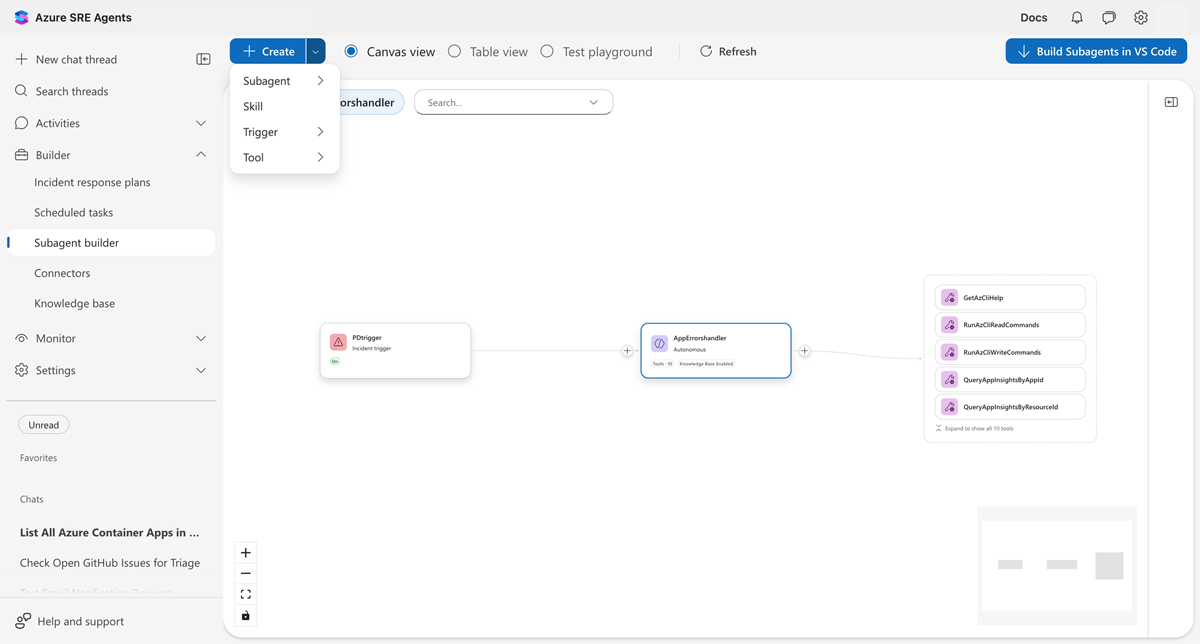
El cuadro de diálogo de herramientas de Python se abre con tres pestañas: Código, Área de prueba e Identidad.
Describir lo que debe hacer la herramienta
En el campo de descripción, escriba lo que desea que haga la herramienta en inglés sencillo. Sea específico sobre las entradas, las salidas y la lógica.
Escriba la descripción siguiente:
Calculate SLA compliance percentage from total uptime minutes and downtime
minutes. Return whether the SLA meets a target threshold (default 99.9%).
Include the calculated percentage and a status message.
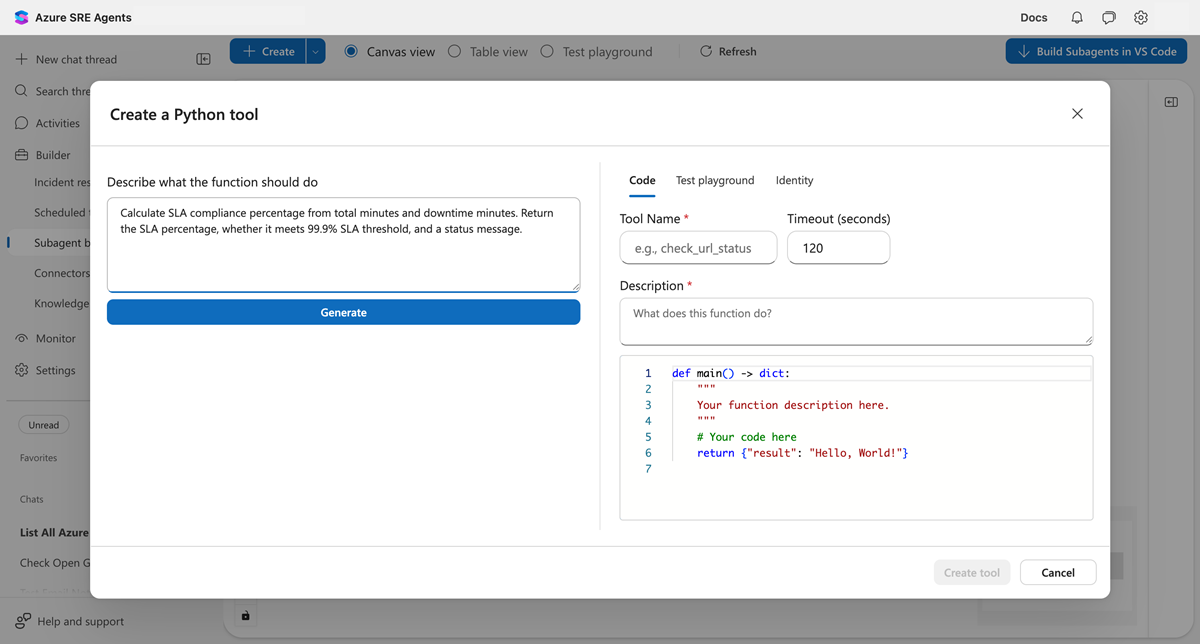
Sugerencia
Para obtener los mejores resultados, especifique los parámetros de entrada y sus tipos, describa el cálculo o la lógica, indique cuál debe incluir la salida y mencione los valores predeterminados cuando corresponda.
Generación del código
Seleccione Generar para que la inteligencia artificial cree la función de Python en la descripción.
La inteligencia artificial analiza la descripción y crea una función de Python con:
- Parámetros tipados que coinciden con los datos de entrada
- Una cadena de documentos que explica la lógica
- Control de errores para casos perimetrales
- Un valor de retorno serializable en JSON
En el ejemplo siguiente se muestra el código generado:
def main(total_uptime_minutes: int, total_downtime_minutes: int,
         target_sla_percent: float = 99.9) -> dict:
    """Calculate SLA compliance from uptime and downtime minutes.

    Computes SLA as (uptime / (uptime + downtime)) * 100.
    Returns the SLA percentage, whether it meets the target,
    and a status message.
    """
    total_minutes = total_uptime_minutes + total_downtime_minutes

    if total_minutes == 0:
        sla_percent = 100.0
    else:
        sla_percent = (total_uptime_minutes / total_minutes) * 100

    meets_target = sla_percent >= target_sla_percent

    return {
        "sla_percent": round(sla_percent, 4),
        "target_sla_percent": target_sla_percent,
        "meets_target": meets_target,
        "status": "Meets SLA" if meets_target else "Below SLA"
    }
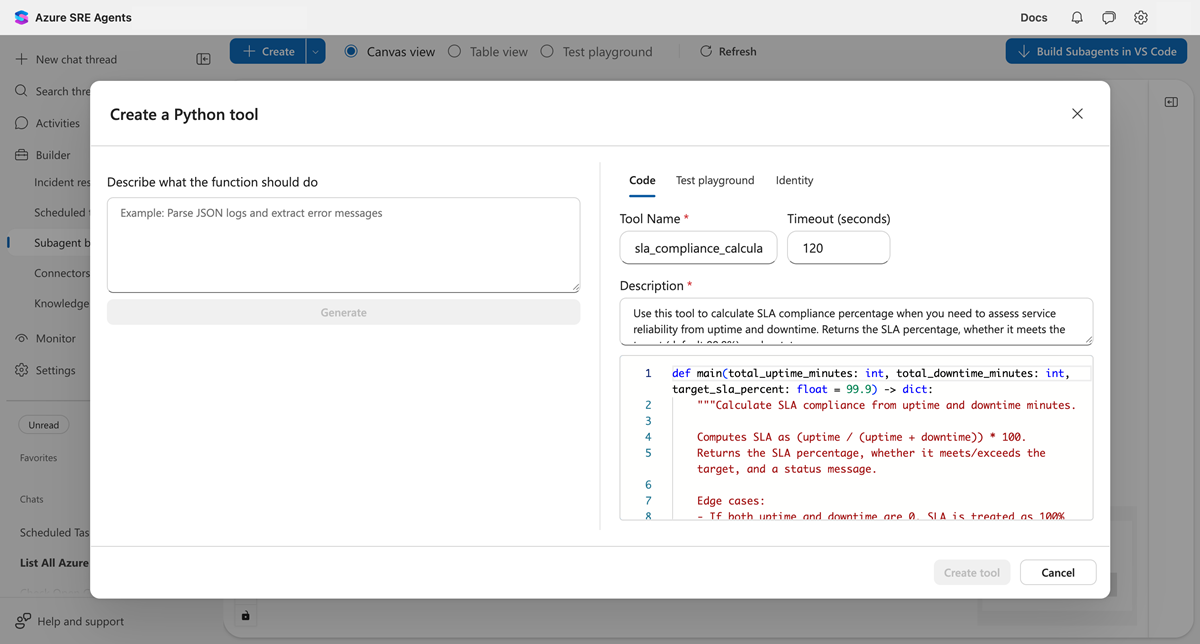
La pestaña Código muestra una main() función con parámetros tipados. El nombre de la herramienta procede de la descripción.
Prueba con datos reales
Antes de crear la herramienta, pruóbela mediante valores reales.
- Seleccione la pestaña Área de pruebas.
- Escriba los siguientes valores de prueba:
-
total_uptime_minutes:
43185 -
minutos_totales_de_inactividad:
15 -
target_sla_percent:
99.9
-
total_uptime_minutes:
- Seleccione Probar.
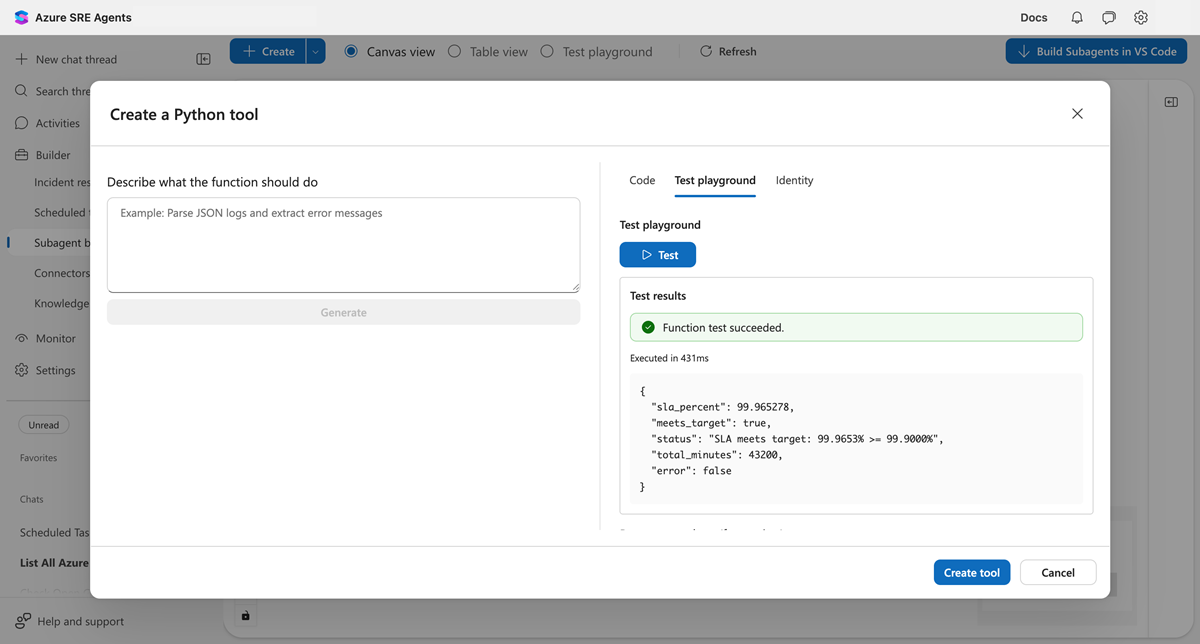
En el ejemplo siguiente se muestra el resultado esperado:
{
  "sla_percent": 99.9653,
  "target_sla_percent": 99.9,
  "meets_target": true,
  "status": "Meets SLA"
}
La prueba muestra un indicador de éxito verde y la salida JSON coincide con los valores esperados.
Creación de la herramienta
Una vez superadas las pruebas, seleccione Crear herramienta.
La herramienta ya está disponible. El agente puede llamarlo automáticamente cuando una tarea coincide con la descripción de la herramienta.
Comprobación de la herramienta
En un nuevo subproceso de chat, haga una pregunta al agente que desencadene la herramienta:
What's my SLA for last month? We had 43185 minutes of uptime and 15 minutes of downtime.
El agente reconoce que esta pregunta corresponde a su herramienta y la activa para realizar el cálculo del resultado.
Solución de problemas
Use la siguiente información para resolver problemas comunes.
El botón Probar está deshabilitado
El botón Probar requiere:
- Código de Python válido con una
main()función - Todos los campos de parámetro obligatorios rellenados
Compruebe que el código no tiene errores de sintaxis y que todos los parámetros tienen valores.
El código no coincide con la intención
Seleccione el campo descripción, refinar el texto y vuelva a seleccionar Generar . Sea más específico sobre:
- Nombres y tipos de parámetros
- Lógica de cálculo
- Formato de salida esperado
La prueba devuelve un error
Compruebe el mensaje de error en el panel de resultados. Algunos problemas comunes son:
- División por cero (agregar control para casos perimetrales)
- Tipos de parámetro incorrectos (asegúrese de que las entradas coinciden con los tipos esperados)
- Errores de importación (compruebe que las bibliotecas están disponibles)
Editar o eliminar una herramienta
Puede modificar o quitar herramientas directamente desde el lienzo del agente.
Editar
- En el Agent Canvas, seleccione el nodo de herramienta para abrir el panel de información.
- Seleccione el icono de edición (lápiz) en el encabezado del panel.
- Se abre el cuadro de diálogo de edición. Modifique la descripción, el código o los parámetros.
- Haga clic en Guardar.
Eliminar
- Seleccione el nodo de herramientas para abrir el panel de información.
- Seleccione el menú ⋯ (más acciones) en el encabezado del panel.
- Seleccione Eliminar herramienta.
- Confirme la eliminación en el cuadro de diálogo.