Nota:
El acceso a esta página requiere autorización. Puede intentar iniciar sesión o cambiar directorios.
El acceso a esta página requiere autorización. Puede intentar cambiar los directorios.
La investigación profunda proporciona al agente una metodología estructurada para problemas complejos. El agente forma varias hipótesis y valida cada una con evidencia. En este tutorial, desencadenará una investigación profunda desde el chat y explorará los resultados.
En este tutorial aprenderá a:
- Desencadenar una investigación profunda desde la interfaz de chat
- Aprobación del mensaje de autorización
- Leer el árbol de hipótesis interactivo
- Configuración de una investigación profunda automática en los planes de respuesta
Prerrequisitos
- Un agente de SRE de Azure en estado en ejecución
- Al menos un origen de datos conectado (Azure Monitor, Application Insights o un conector personalizado)
- Permisos para chatear con el agente
Iniciar una investigación profunda desde el chat
Use este modo cuando desee investigar una pregunta específica mediante el razonamiento estructurado. Este modo funciona para problemas dinámicos, problemas de rendimiento o preguntas complejas sobre su entorno.
Habilitación de una investigación profunda
En el chat del agente, seleccione el + botón en la esquina inferior izquierda del área de entrada del chat. Esta acción abre el menú de configuración.
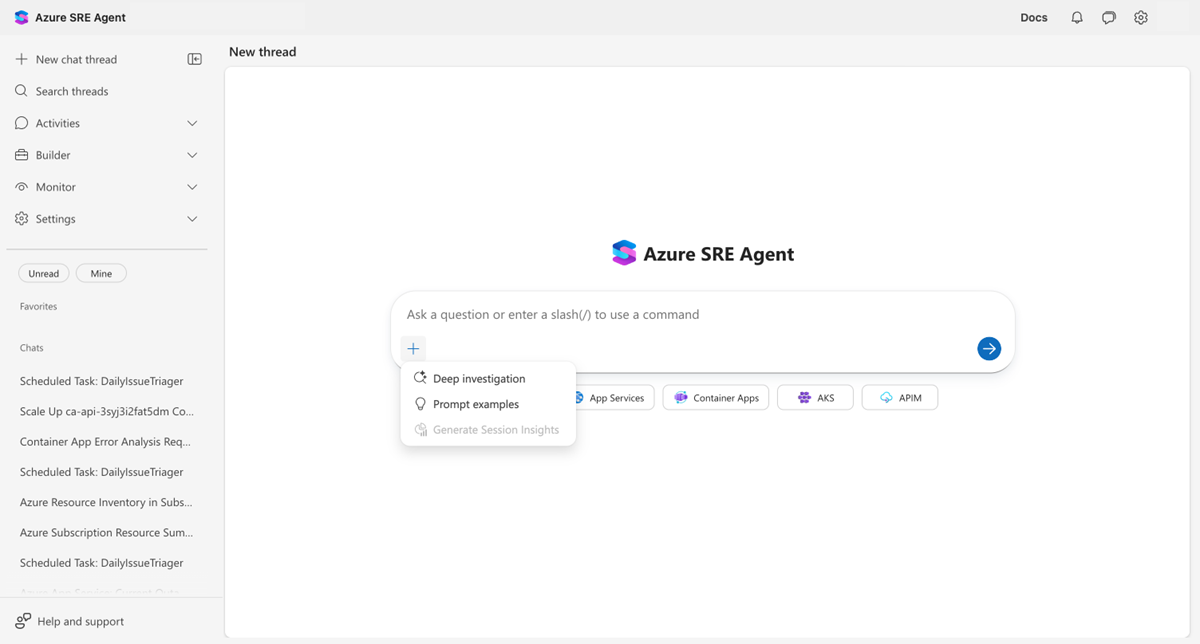
Seleccione Investigación profunda en el menú.
Si va a habilitar la investigación profunda por primera vez, aparecerá un cuadro de diálogo de confirmación que explica que la investigación profunda consulta múltiples orígenes de datos y puede tardar varios minutos. Seleccione Sí para continuar.
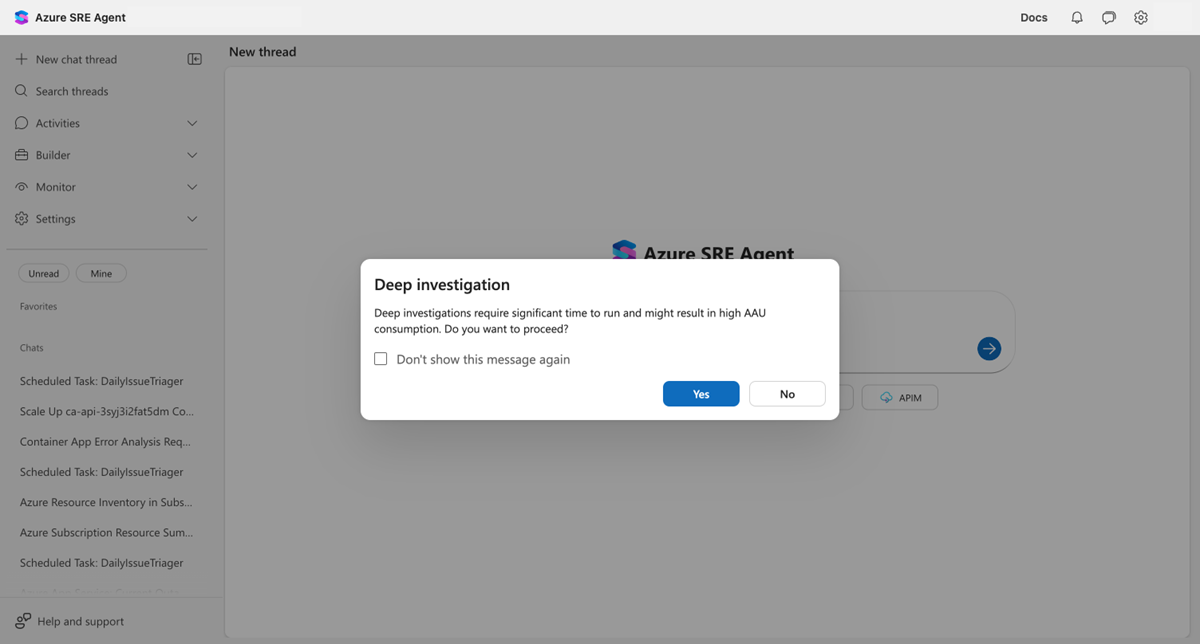
Sugerencia
Active No volver a mostrar este mensaje si tiene previsto usar una investigación profunda con cierta regularidad. Para desactivarlo, seleccione la X en el distintivo de investigación profunda.
Confirmación de que la investigación profunda está activa
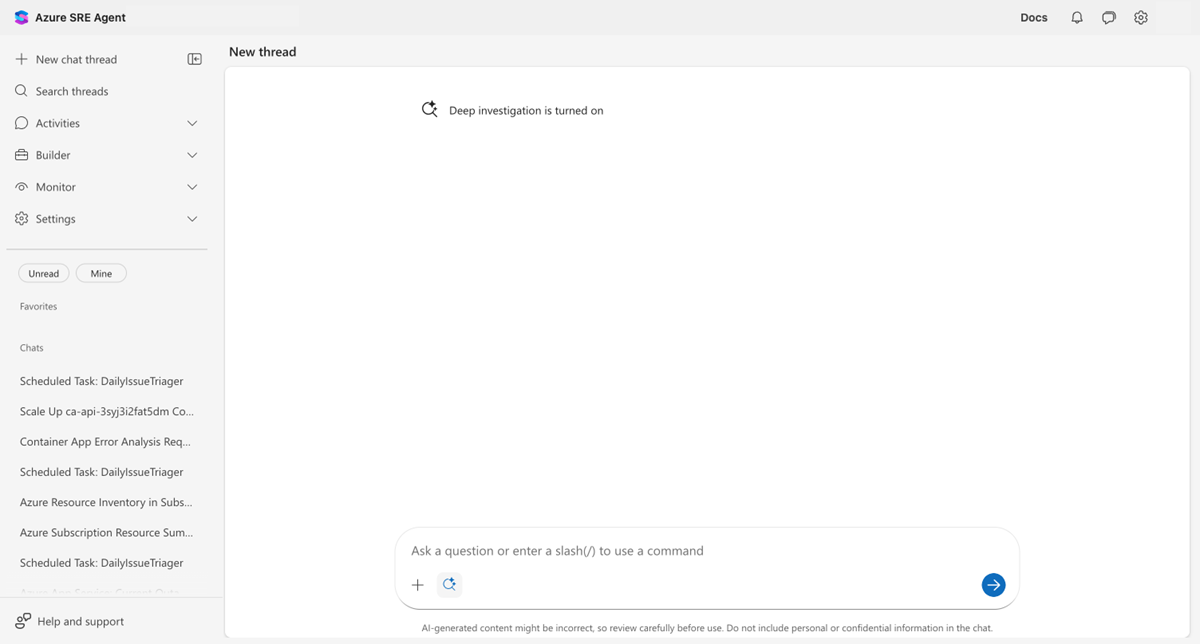
Después de confirmarlo, aparecen dos indicadores:
- Mensaje de estado en la parte superior del chat: "La investigación profunda está activada" con un icono de brillo.
- Un distintivo de destello en el pie de página del chat, junto al botón +, con una X para descartarlo.
Formulación de la pregunta
Escriba una pregunta que se beneficia de la investigación estructurada. Entre los candidatos adecuados destacan los siguientes:
Investigate why the java-app container app has high memory usage.
Check logs, metrics, and recent deployments to identify the root cause.
Why are API response times for the payment service degraded since yesterday?

Our AKS cluster nodes keep scaling up. Investigate what's driving the resource pressure.

Correlate the recent deployment with the spike in 500 errors on the orders endpoint.
Seleccione Enviar (o presione Entrar).
Aprobación de la autorización
Para las investigaciones desencadenadas por chat, el agente solicita autorización antes de continuar. Aparece una tarjeta de autorización en el chat con dos opciones:
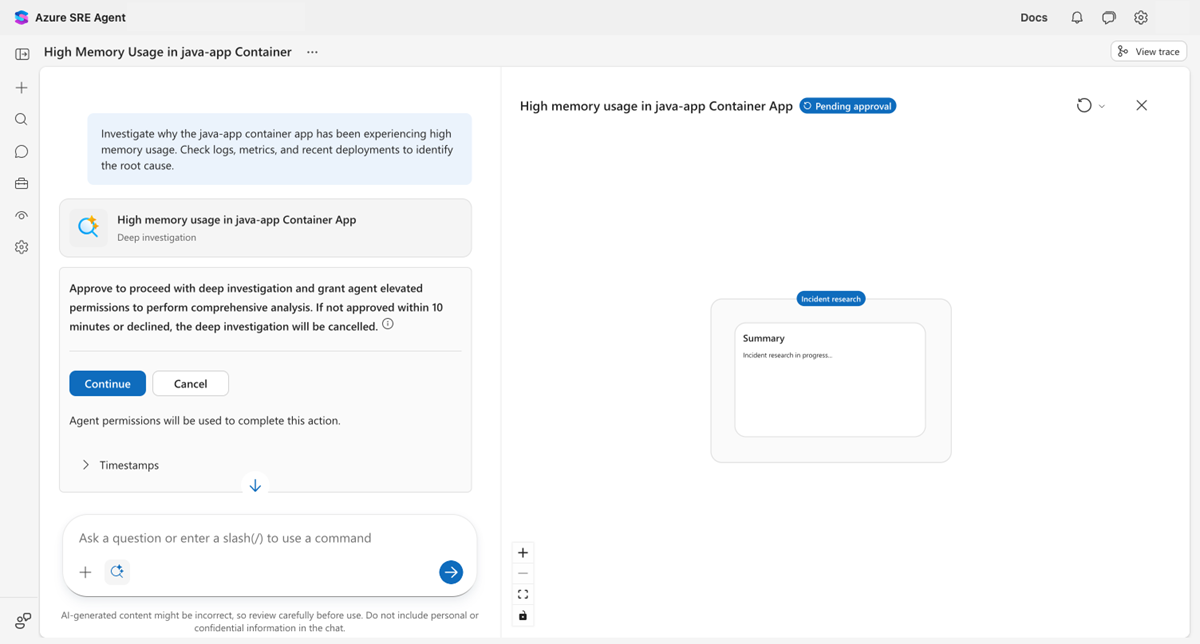
- Continuar: apruebe la investigación y conceda permisos elevados al agente para consultar los recursos de Azure.
- Cancelar: rechazar la investigación. Su agente recurre a una respuesta estándar.
Nota:
Si no responde en un plazo de 10 minutos, la investigación se cancela automáticamente y el agente continúa con una investigación estándar.
Seleccione Continuar para aprobar. La tarjeta se actualiza para mostrar una marca de verificación aprobada verde.
Ver el progreso de la investigación
El panel de detalles de investigación se abre en el lado derecho del chat, en el que se muestra una visualización en directo del trabajo del agente.
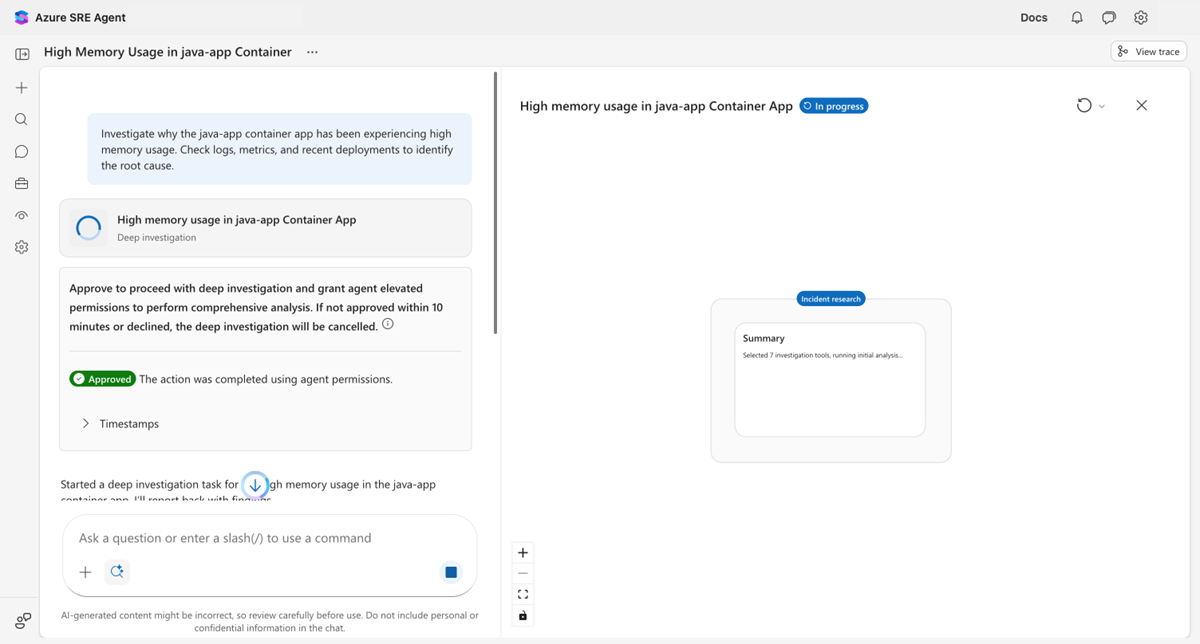
La investigación sigue cuatro fases:
Fase 1, Investigación de incidentes: El agente selecciona herramientas de investigación y recopila contexto. En la tarjeta de resumen se muestran los datos recopilados y los pasos de investigación completados.
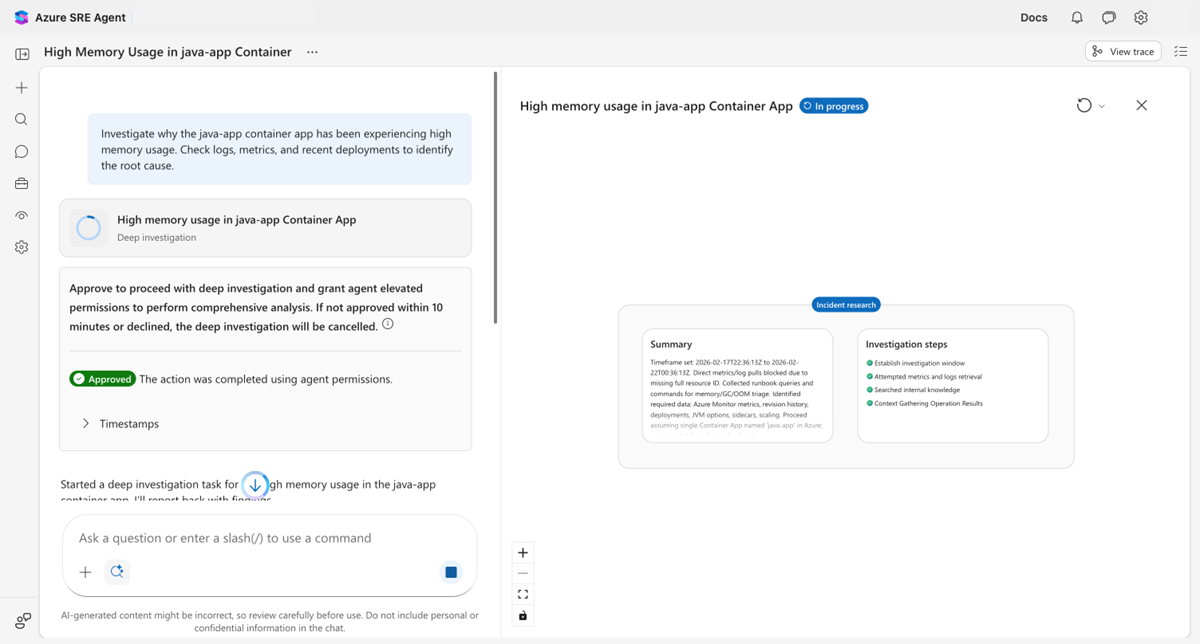
Fase 2, Formación de hipótesis: En función del contexto recopilado, el agente genera dos o cuatro hipótesis sobre posibles causas principales. Cada tarjeta de hipótesis muestra un título y una breve descripción.
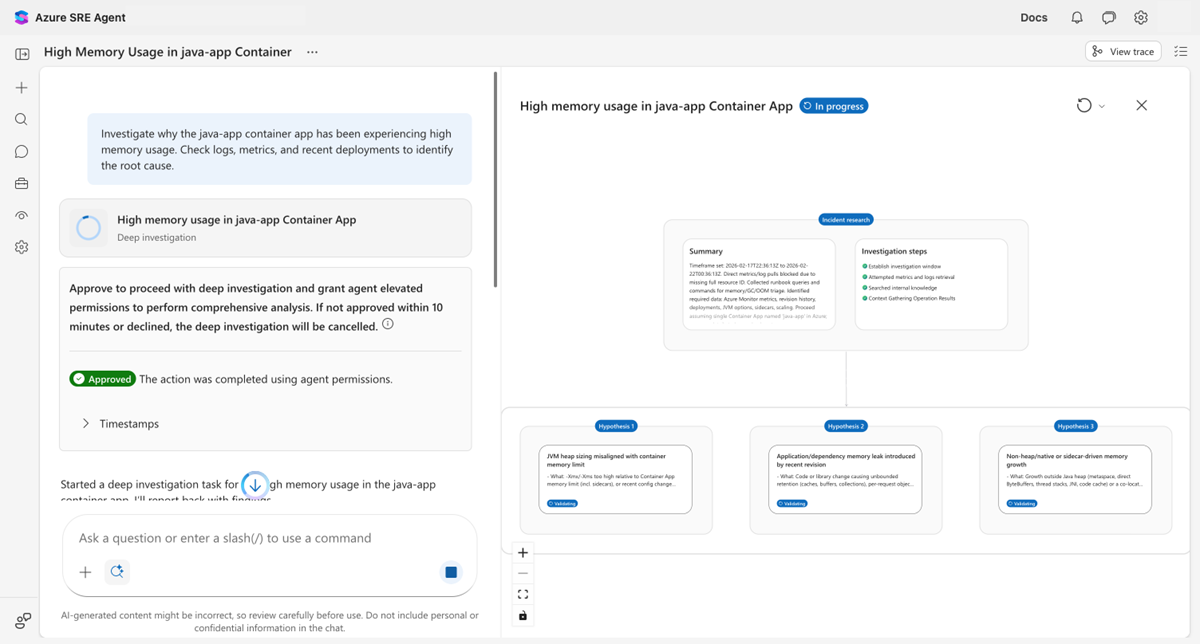
Fase 3, Validación de hipótesis: El agente prueba cada hipótesis en paralelo (hasta tres a la vez). Actualización de indicadores de estado cuando se completa la validación.
| Situación | Color | Meaning |
|---|---|---|
| Validando | Blue | Actualmente se está probando |
| Validated | Green | La evidencia admite esta hipótesis |
| Invalidado | Red | Las evidencias lo descartan |
| No concluyente | Yellow | No hay suficiente evidencia para confirmar o descartar |
Las hipótesis validadas en niveles poco profundos pueden generar subhipótesis (hasta tres niveles de profundidad), creando un árbol ramificado de rutas de investigación.
Fase 4, Conclusión: El agente sintetiza los resultados en una conclusión estructurada. El nodo de conclusión de la parte inferior del árbol resume la causa principal con evidencia de apoyo y acciones recomendadas.
Sugerencia
Seleccione cualquier nodo del árbol de hipótesis para abrir el panel de detalles. En este panel se muestra el resumen completo de la investigación, los pasos de validación, la evidencia recopilada y el razonamiento de esa fase.
Desactivar la investigación profunda
El modo de investigación profunda permanece activo para los mensajes posteriores. Para desactivarlo:
- Seleccione la X en el distintivo de destello situado junto al botón +.
- O bien, seleccione + y anule la selección de Investigación profunda.
Un mensaje de estado confirma: "La investigación detallada está desactivada".
Configurar una investigación profunda en los planes de respuesta a incidentes
En el caso de incidentes que garantizan un análisis exhaustivo automáticamente (como interrupciones de producción o alertas de gravedad crítica), configure una investigación profunda en los planes de respuesta.
Vaya a los planes de respuesta.
Vaya a Generador>Planes de respuesta a incidentes en la barra lateral del portal.
Crear o editar un plan de respuesta
Cree un nuevo plan de respuesta o edite uno existente. En la configuración del controlador:
- Establezca la prioridad en los niveles de gravedad que desee (por ejemplo, P1, P2).
- Habilite el botón de Investigación profunda en la configuración de investigación.
Guardar el plan de respuesta
Guarde el plan. Cuando un incidente coincide con los criterios del plan de respuesta, el agente inicia automáticamente una investigación profunda sin que se requiera aprobación.
Nota:
Las investigaciones profundas desencadenadas por incidentes usan los permisos de identidad administrada del agente, no su identidad personal. Asegúrese de que la identidad administrada de su agente cuenta con los roles adecuados (Lector o Lector de supervisión) en los recursos que desea investigar. Para más información, consulte Permisos.
Alternativa: Definir como código
Para los equipos que administran varios agentes, defina los planes de respuesta como YAML:
api_version: azuresre.ai/v2
kind: IncidentFilter
metadata:
  name: production-critical-handler
spec:
  incidentPlatform: PagerDuty
  isEnabled: true
  handlingAgent: production-agent
  priorities:
    - P1
    - P2
  agentMode: Autonomous
  maxAutomatedInvestigationAttempts: 5
  deepInvestigationEnabled: true
Cancelación de una investigación profunda
Si la investigación ya no es necesaria, puede cancelarla en cualquier momento.
| Método | Cuándo se deben usar | Cómo |
|---|---|---|
| Botón Detener | La investigación se está realizando | Seleccione el botón azul Detener en el pie de página del chat. |
| Cancelación de la autorización | El agente está esperando aprobación | Seleccione Cancelar en la tarjeta de autorización. |
| Deje que termine el tiempo de espera | Olvidó responder | Después de 10 minutos, la autorización expira automáticamente. |
Los resultados parciales siempre se conservan. Seleccione la tarjeta de investigación en el chat para ver lo que se había completado antes de la cancelación.
Verificar
Una vez finalizada la investigación profunda, confirme las condiciones siguientes:
- La tarjeta de investigación del chat muestra una marca de verificación verde con el estado Completado.
- El árbol de hipótesis muestra al menos una hipótesis validada o noclusiva .
- Aparece un nodo Conclusión en la parte inferior del árbol con acciones recomendadas.
- Al seleccionar cualquier nodo de hipótesis, se abre un panel de detalles con pasos de prueba y validación.