Nota:
El acceso a esta página requiere autorización. Puede intentar iniciar sesión o cambiar directorios.
El acceso a esta página requiere autorización. Puede intentar cambiar los directorios.
Azure Synapse Analytics ofrece varios motores de análisis para ayudarle a ingerir, transformar, modelar y analizar los datos. Un grupo de SQL dedicado ofrece funcionalidades de almacenamiento y proceso basadas en T-SQL. Después de crear un grupo de SQL dedicado en el área de trabajo de Synapse, los datos se pueden cargar, modelar, procesar y entregar para obtener información analítica más rápida.
En este inicio rápido se describen los pasos para crear un grupo de SQL dedicado en un área de trabajo de Synapse mediante Synapse Studio.
Si no tiene una suscripción de Azure, cree una cuenta gratuita antes de empezar.
Prerrequisitos
- Necesitará una suscripción de Azure. Si es necesario, cree una cuenta gratuita de Azure.
- Área de trabajo de Azure Synapse
Inicio de sesión en Azure Portal
Inicie sesión en el Portal de Azure
Vaya al área de trabajo de Synapse.
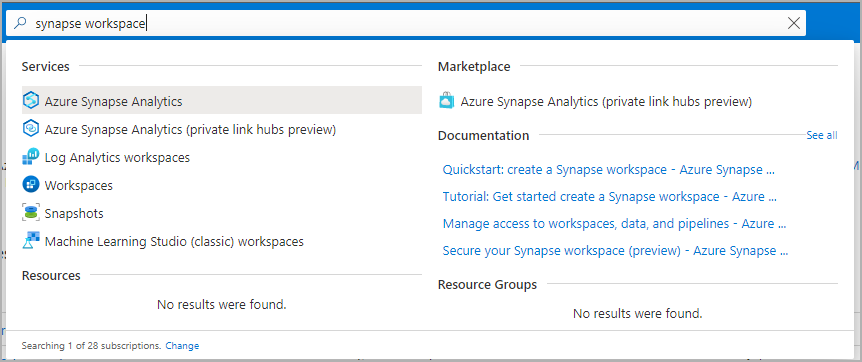
Vaya al área de trabajo de Synapse donde se creará el grupo de SQL dedicado escribiendo el nombre del servicio (o el nombre del recurso directamente) en la barra de búsqueda.
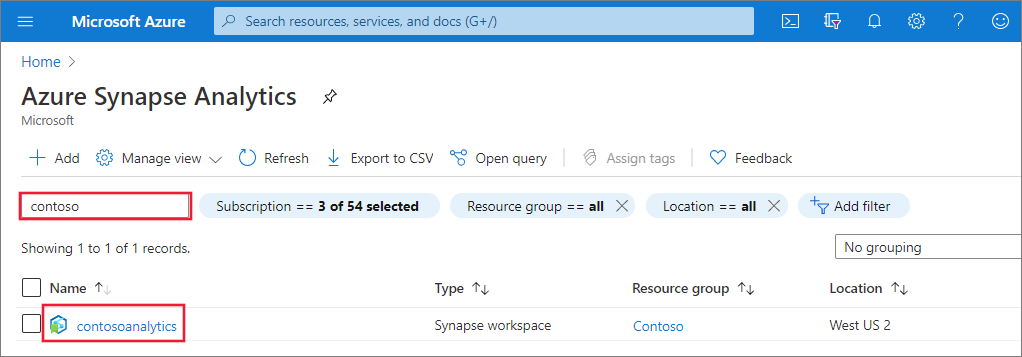
En la lista de áreas de trabajo, escriba el nombre (o parte del nombre) del área de trabajo que se va a abrir. En este ejemplo, usaremos un área de trabajo denominada contosoanalytics.
Inicio de Synapse Studio
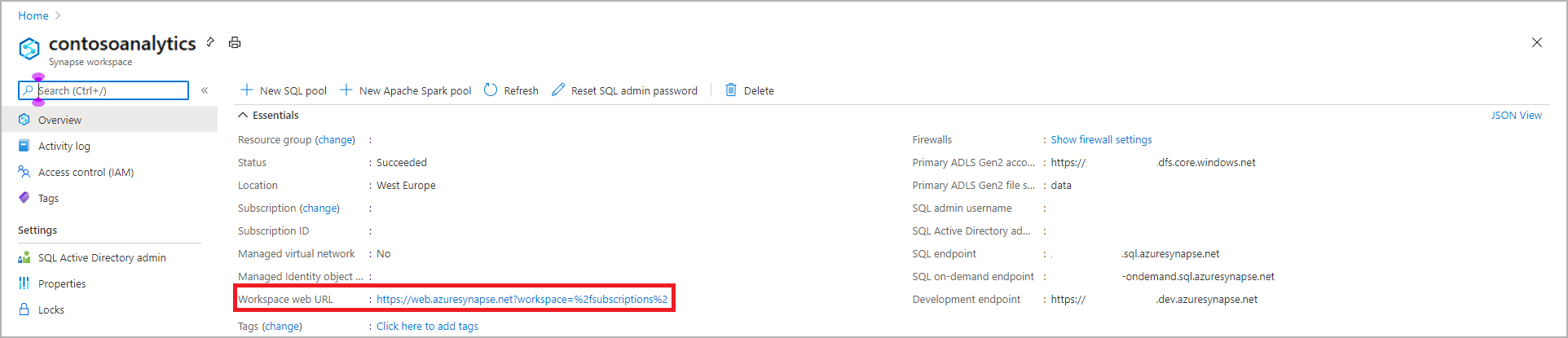
En la información general del área de trabajo, seleccione la dirección URL web del área de trabajo para iniciar Synapse Studio.
Creación de un grupo de SQL dedicado en Synapse Studio
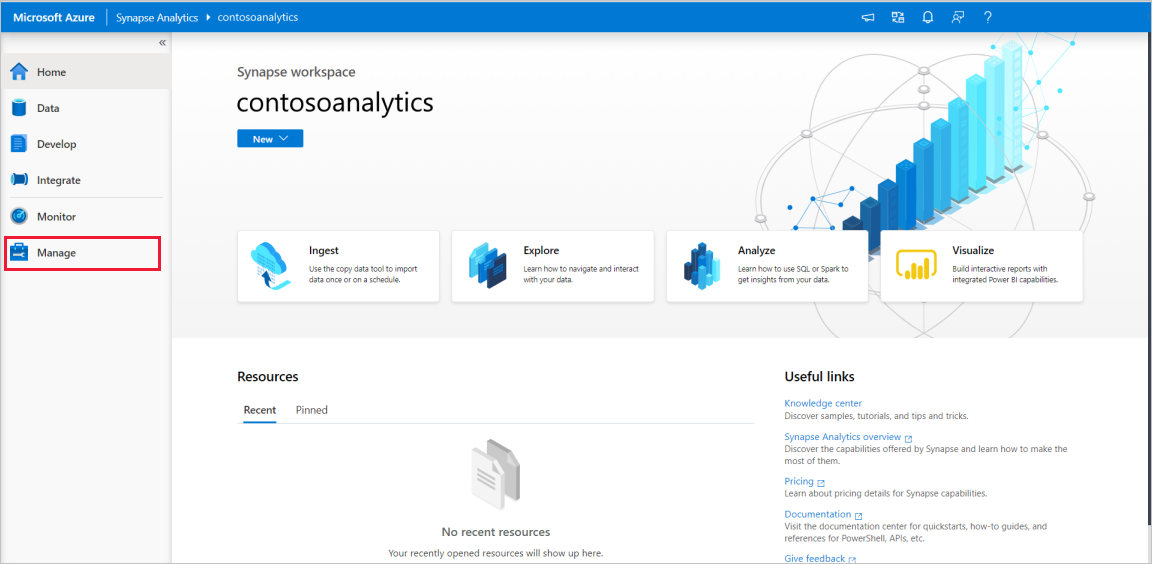
En la página principal de Synapse Studio, vaya al Centro de administración en el panel de navegación izquierdo seleccionando el icono Administrar .
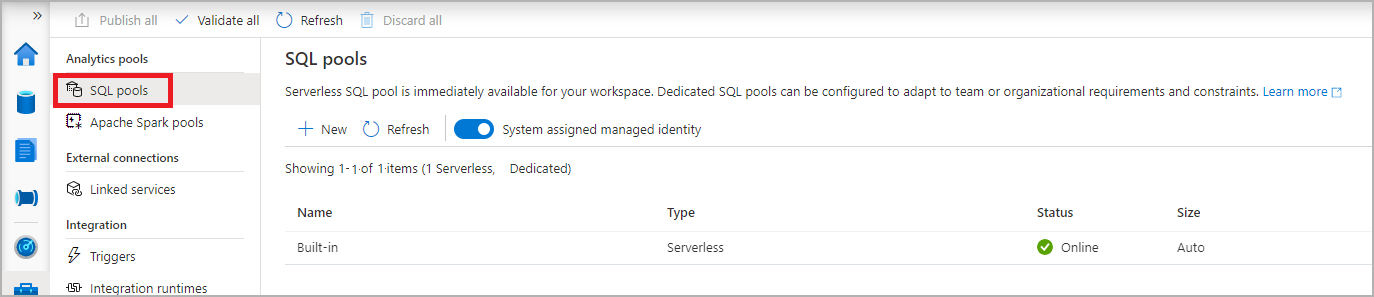
Una vez en el Centro de administración, vaya a la sección Grupos de SQL para ver la lista actual de grupos de SQL que están disponibles en el área de trabajo.
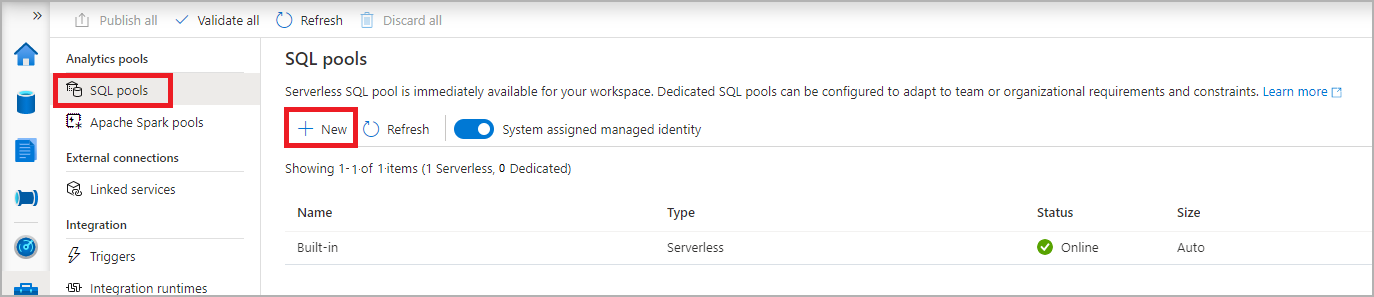
Seleccione + Nuevo comando y aparecerá el asistente para crear nuevo grupo de SQL.
Escriba los detalles siguientes en la pestaña Aspectos básicos :
Configuración Valor sugerido Descripción Nombre del grupo de SQL contosoedwEste es el nombre que tendrá el grupo de SQL dedicado. Nivel de rendimiento DW100c Establézcalo en el tamaño más pequeño para reducir los costos de este inicio rápido. 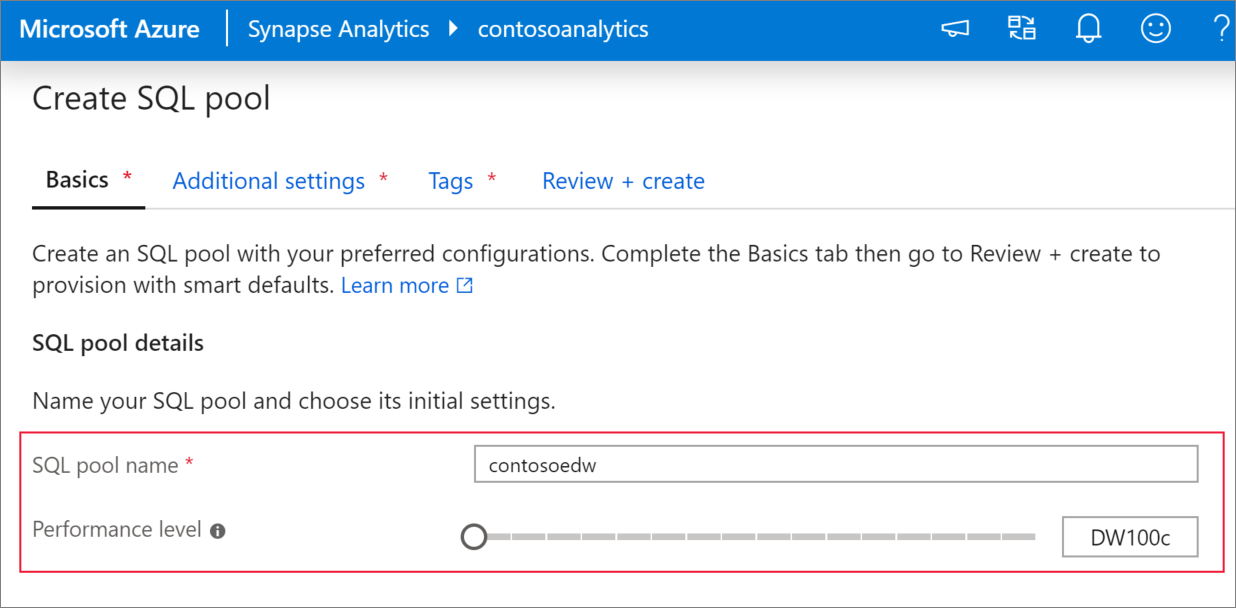
Importante
Tenga en cuenta que existen limitaciones específicas para los nombres que pueden usar los grupos de SQL dedicados. Los nombres no pueden contener caracteres especiales, deben tener 60 o menos caracteres, no contener palabras reservadas y ser únicos en el área de trabajo.
En la pestaña siguiente, Configuración adicional, seleccione ninguna para crear el grupo de SQL dedicado sin datos. Deje seleccionada la opción de intercalación predeterminada.
Si desea restaurar el grupo de SQL dedicado desde un punto de restauración, seleccione el punto de restauración. Para obtener más información sobre cómo realizar una restauración, consulte Procedimientos: Restauración de un grupo de SQL dedicado existente.
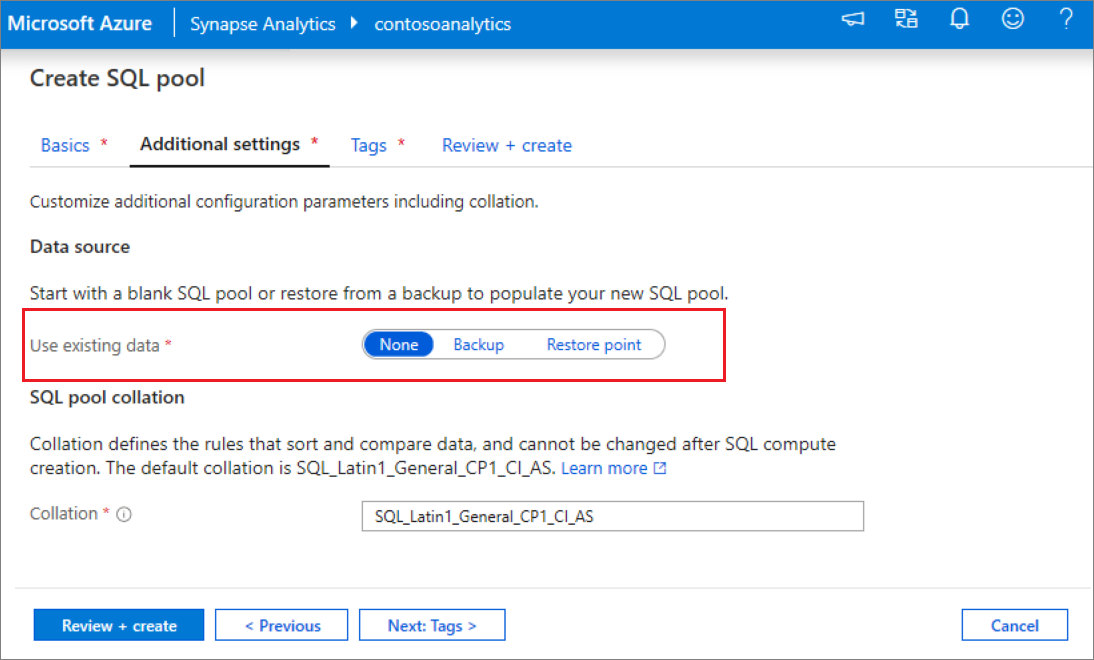
Por ahora no agregaremos ninguna etiqueta, por lo que, a continuación, seleccione Revisar y crear.
En la pestaña Revisar y crear , asegúrese de que los detalles son correctos en función de lo que se escribió anteriormente y presione Crear.
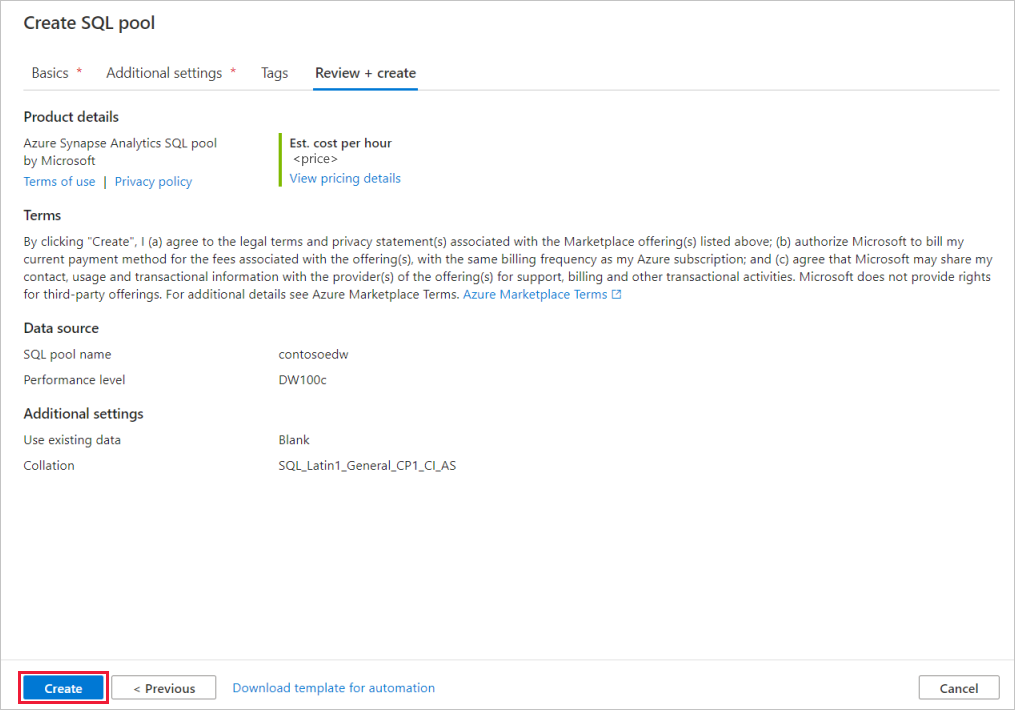
En este momento, se iniciará el flujo de aprovisionamiento de recursos.
Una vez completado el aprovisionamiento, al volver al área de trabajo se mostrará una nueva entrada para el grupo de SQL recién creado.
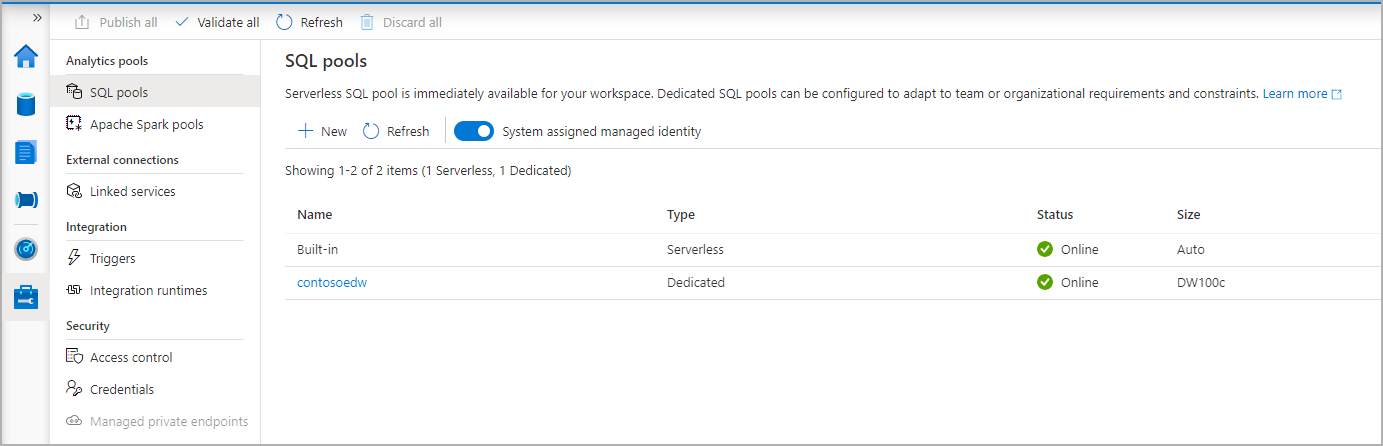
Una vez creado el grupo de SQL dedicado, estará disponible en el área de trabajo para cargar datos, procesar flujos, leer desde el lago, etc.
Eliminación de un grupo de SQL dedicado mediante Synapse Studio
Siga los pasos siguientes para eliminar el grupo de SQL dedicado del área de trabajo mediante Synapse Studio.
Advertencia
Al eliminar un grupo de SQL dedicado, se quitará el motor de análisis del área de trabajo. Ya no será posible conectarse al grupo y todas las consultas, canalizaciones y scripts que usan este grupo de SQL dedicado ya no funcionarán.
Si desea eliminar el grupo de SQL dedicado, haga lo siguiente:
Vaya a los grupos de SQL en el Centro de administración de Synapse Studio.
Seleccione los puntos suspensivos del grupo de SQL dedicado que se va a eliminar (en este caso, contosoedw) para mostrar los comandos del grupo de SQL dedicado:
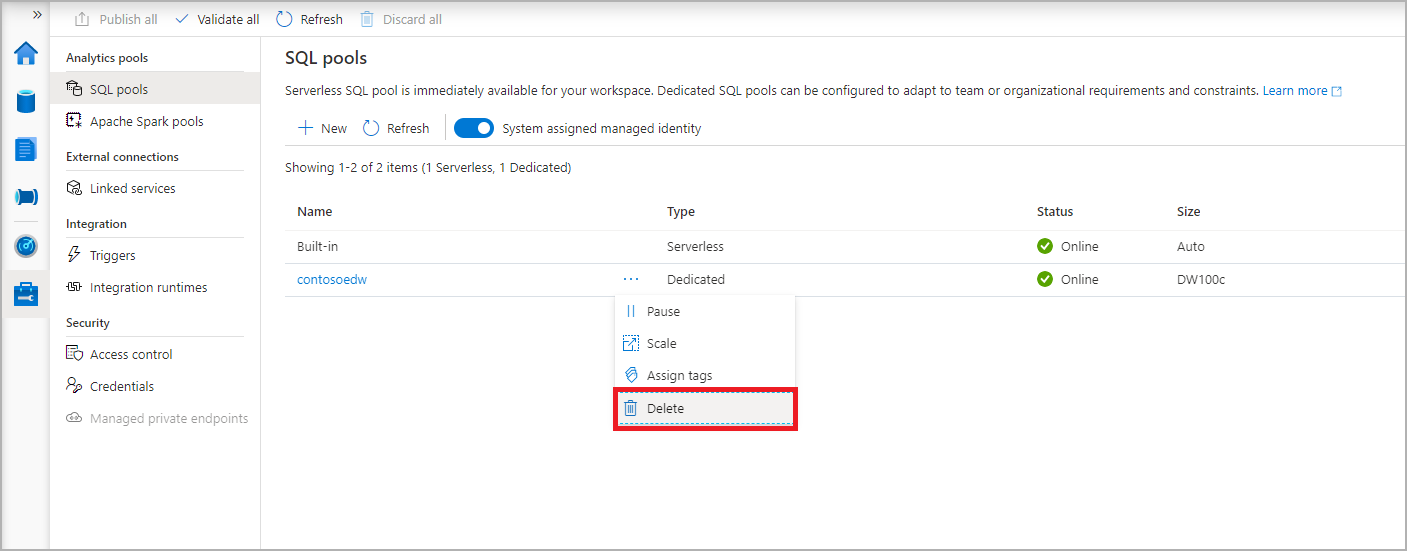
Presione Eliminar.
Confirme la eliminación y presione el botón Eliminar .
Cuando el proceso se complete correctamente, el grupo de SQL dedicado ya no aparecerá en los recursos del área de trabajo.