Nota:
El acceso a esta página requiere autorización. Puede intentar iniciar sesión o cambiar directorios.
El acceso a esta página requiere autorización. Puede intentar cambiar los directorios.
Importante
- Esta es una característica en versión preliminar proporcionada en los Términos de producto de Microsoft.
- Es posible que las características en versión preliminar tengan funcionalidad restringida y que no se publiquen para disponibilidad general. Estas características están disponibles antes del lanzamiento oficial para que los clientes puedan tener un acceso anticipado y proporcionar comentarios.
- Debes ser parte del programa de versión preliminar de Frontier para obtener acceso anticipado. Frontier le conecta directamente con las innovaciones de inteligencia artificial más recientes de Microsoft. Las previsualizaciones de Frontier están sujetas a los términos de previsualización existentes de sus acuerdos con clientes. Dado que estas características siguen en desarrollo, su disponibilidad y funcionalidades pueden cambiar con el tiempo.
Copilot Code le permite describir el software que desea (un panel, una herramienta interna, un sitio web o un script) y crearlo por usted. En este artículo se explica cómo abrir la pestaña Code en Microsoft Copilot, iniciar el primer proyecto y obtener una vista previa del resultado.
Prerequisites
Antes de empezar, asegúrese de que tiene lo siguiente:
Acceso a Microsoft Copilot: una licencia activa de Microsoft Copilot asignada a su cuenta o una cuenta personal de Microsoft en un plan compatible.
El administrador del sistema debe asegurarse de que los usuarios del inquilino pueden obtener Copilot Code en su aplicación de Windows siguiendo estos pasos:
Active la participación del inquilino en la implementación de la aplicación unificada de Copilot: Implemente la aplicación unificada de Microsoft Copilot.
Establezca el canal de destino de actualización en Beta en Windows: directivas de actualización de Microsoft Copilot para Windows
Cuando la directiva de grupo no sea práctica, aplique la configuración manualmente porque está respaldada por el Registro. Establezca
HKEY_LOCAL_MACHINE\SOFTWARE\Policies\Microsoft\EdgeUpdate\TargetChannel{C50565E9-CCCF-44B4-BA15-5AC5C6569197}en el valorbeta. Los clientes pueden insertar esa clave a través de MDM o la herramienta de administración que prefieran.
Copilot Code disponible: la pestaña Código está habilitada en el entorno de Microsoft Copilot.
La aplicación de escritorio o un explorador compatible: Copilot Code se ejecuta en la aplicación de escritorio de Microsoft Copilot para Windows y Mac, y en la web para el desarrollo en la nube.
Para obtener información completa sobre las licencias y las plataformas compatibles, consulte requisitos de Copilot Code.
Abrir Copilot Code
Para abrir Copilot Code, siga estos pasos:
- Abra microsoft aplicación Copilot o vaya a copilot.cloud.microsoft en el explorador.
- Seleccione Código en el conmutador de pestañas en la parte superior de la aplicación.
La primera vez que abra Copilot Code en Windows, la aplicación descarga un conjunto de recursos que necesita. Esta descarga se produce una vez.
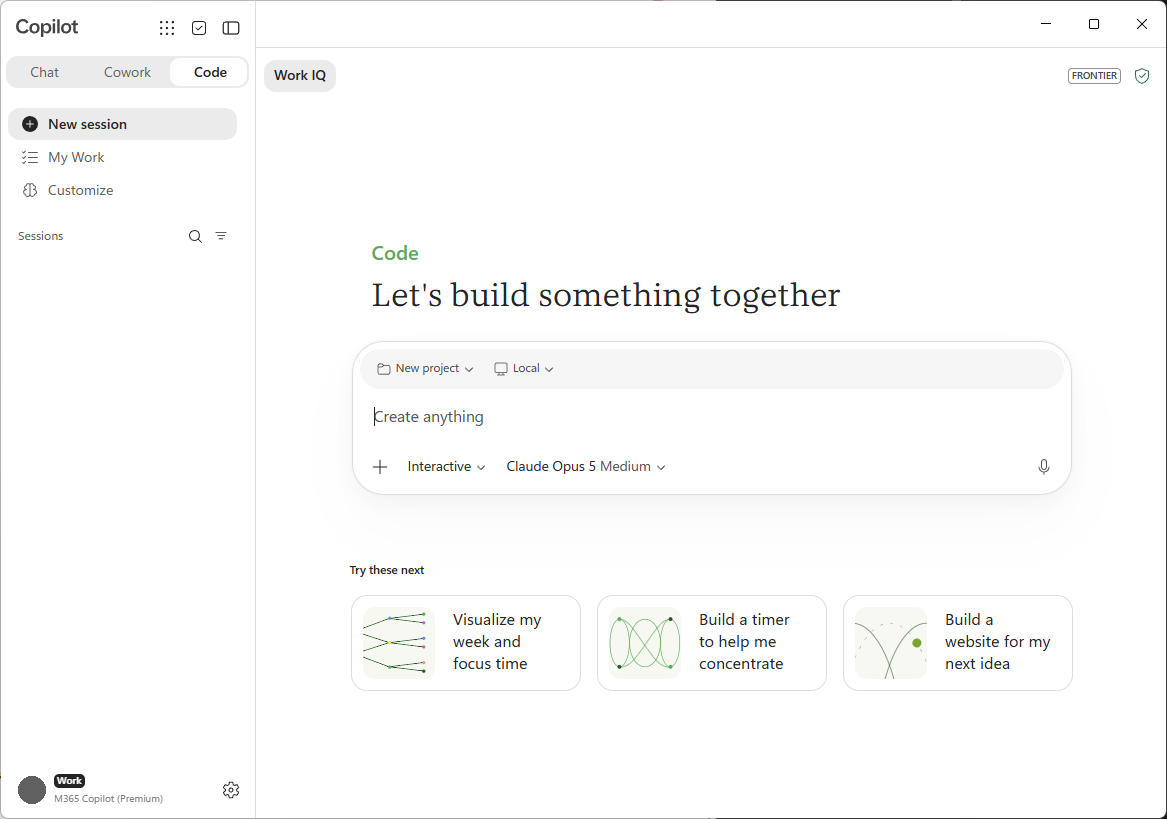
Cuando se cargue la pantalla principal de Copilot Code, verá lo siguiente:
- Una entrada de tarea en la que se describe lo que desea crear.
- Indicaciones sugeridas para ayudarle a empezar, como Crear un panel o Automatizar un flujo de trabajo.
- Crear nuevo para iniciar un proyecto y elija Buscar para encontrar uno anterior.
- Recientes, que enumera los proyectos que puede volver a abrir y seguir trabajando en ellos.
- Un selector de modelos, por lo que puede elegir el modelo que funciona mejor o dejar que Copilot Code decida.
Inicia tu primer proyecto
- En la entrada de la tarea, describa el resultado que desee. Sea específico sobre lo que debe hacer el resultado y para quién es. Por ejemplo: Cree un panel que realiza un seguimiento de los registros semanales por canal.
- Agregue archivos o contexto para darle a Copilot Code algo con lo que trabajar:
- Seleccione el botón + para cargar archivos o adjuntar el contexto laboral.
- Arrastre y coloque archivos (como CSV, hojas de cálculo, imágenes, documentos, PDF o presentaciones) en la entrada.
- Pegue los datos de texto directamente en el campo de entrada.
- (Opcional) Para un proyecto local, abra una carpeta existente en el dispositivo en la que trabajar.
- Envíe su mensaje.
Tip
Comience con el núcleo de lo que desea y agregue características a medida que vaya. Un primer mensaje centrado proporciona a Copilot Code un punto de partida claro.
Elige local o en la nube
Copilot Code puede ejecutar su proyecto en su propio dispositivo (local) o en un entorno aislado seguro en la nube. Elija la opción que se adapte a su trabajo:
- Local: Copilot Code funciona dentro de una carpeta de proyecto en el dispositivo, por lo que puede usar los archivos locales e iterar rápidamente.
- Nube: Copilot Code se ejecuta en la nube y mantiene su proyecto allí, por lo que puede trabajar con él en todos los dispositivos y compartirlo con su organización.
Para obtener una comparación, consulte Compilación local o en la nube.
Elegir un modelo
Seleccione el selector de modelos en el compositor para elegir el modelo que usa Copilot Code o déjelo establecido en Automático (solo en la nube) para que Copilot Code elija. Algunos de los modelos disponibles incluyen:
- Claude Opus 5, Opus 4.8, Opus 4.7 y Opus 4.6
- Claude Sonnet 5 y Sonnet 4.6
- Claude Haiku 4.5
- GPT 5.6 (sol, terra y luna) y GPT 5.5
- MAI-Code-1-Flash
Vea Copilot Code compilar y obtenga una vista previa del resultado
Después de enviar el primer mensaje, Copilot Code se pone a trabajar.
- Preguntas aclaratorias: Copilot Code puede formular algunas preguntas antes de crearla, como qué tipo de aplicación quiere y qué aspecto debería tener. Respóndelas para orientar el resultado.
- Pasos de progreso: Copilot Code muestra cada paso mientras trabaja, por lo que puede seguirlo.
- Vista previa en directo: el canvas situado junto a la conversación muestra el artifact a medida que se va creando. Cambie entre la vista previa y la vista de código para ver o editar los archivos generados.
Interar en su proyecto
La compilación es una conversación. Para refinar el resultado:
- Describir un cambio en lenguaje claro, como agregar una característica, ajustar el diseño o corregir un problema.
- (Opcional) Seleccione un elemento directamente en el lienzo para indicar a Copilot Code que actúe sobre él y describa el cambio.
- Consulte la actualización preliminar.
- Si desea deshacer un cambio, pida a Copilot Code que revierta a una versión anterior.
Repita la operación hasta que el proyecto funcione de la manera que desee.
Guardar, volver a abrir y compartir
- Guardar: el proyecto se guarda automáticamente, en el dispositivo para proyectos locales o en la nube para proyectos en la nube. La conversación permanece vinculada al proyecto.
- Volver a abrir: busque un proyecto en Recientes o use Buscar y selecciónelo para continuar donde lo dejó.
- Compartir: comparta una aplicación estática como un vínculo limitado a su organización (solo en la nube).
Para más tareas, incluido trabajar con GitHub y configurar automatizaciones, consulte Usar código.