Nota:
El acceso a esta página requiere autorización. Puede intentar iniciar sesión o cambiar directorios.
El acceso a esta página requiere autorización. Puede intentar cambiar los directorios.
Importante
- Esta es una característica en versión preliminar proporcionada en los Términos de producto de Microsoft.
- Es posible que las características en versión preliminar tengan funcionalidad restringida y que no se publiquen para disponibilidad general. Estas características están disponibles antes del lanzamiento oficial para que los clientes puedan tener un acceso anticipado y proporcionar comentarios.
- Debes ser parte del programa de versión preliminar de Frontier para obtener acceso anticipado. Frontier le conecta directamente con las innovaciones de inteligencia artificial más recientes de Microsoft. Las previsualizaciones de Frontier están sujetas a los términos de previsualización existentes de sus acuerdos con clientes. Dado que estas características siguen en desarrollo, su disponibilidad y funcionalidades pueden cambiar con el tiempo.
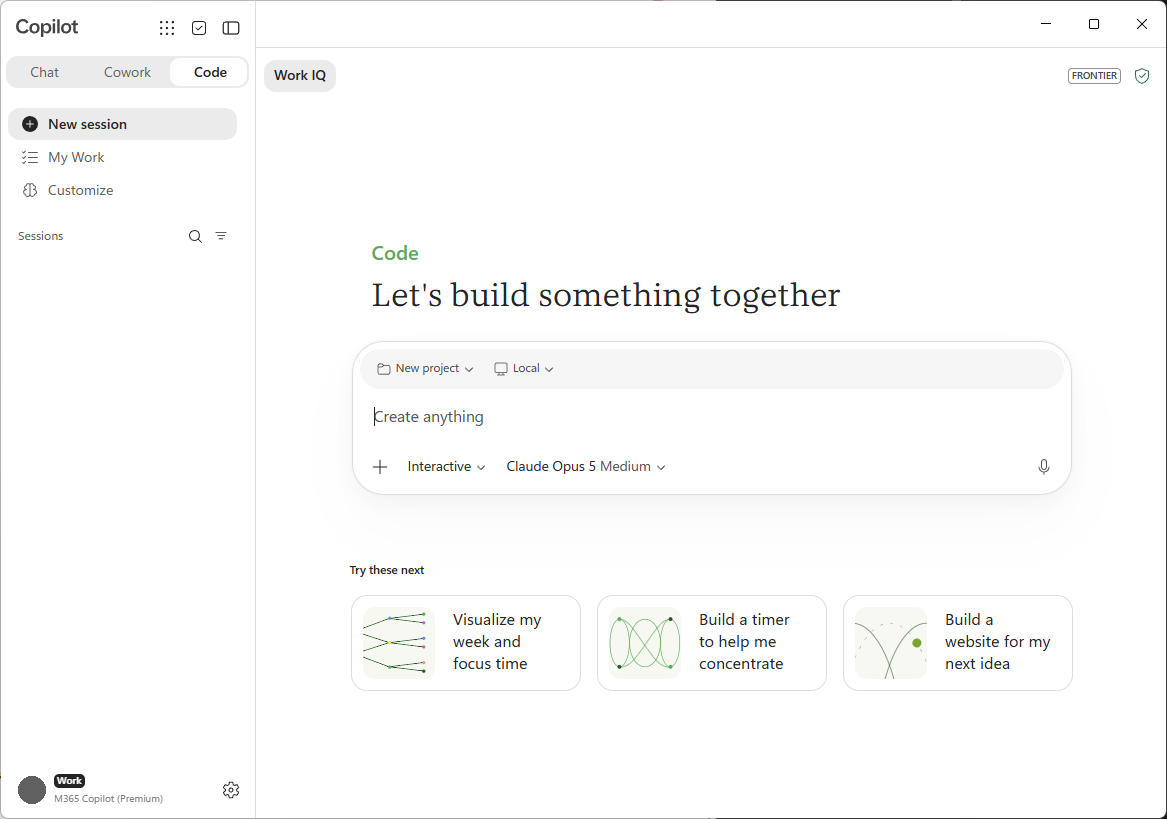
La pestaña Código de Microsoft Copilot convierte lo que describes en software funcional. Puede explicar el resultado que desea (un panel, una herramienta interna, un sitio web estático, una transformación de datos o un script) y Copilot Code lo crea, muestra una vista previa en directo e itera con usted hasta que funcione. No es necesario saber cómo codificar.
¿Qué es Copilot Code?
Copilot Code es una pestaña independiente en la aplicación Microsoft Copilot, junto con Chat y Cowork. Está diseñado para personas que piensan en los resultados ("Necesito un panel que muestre registros semanales por canal") en lugar de detalles de implementación. Describe lo que desea en lenguaje natural y Copilot Code escribe y ejecuta el software automáticamente.
- Crea software real: crea aplicaciones, paneles, herramientas internas, sitios web estáticos, transformaciones de datos, automatizaciones y scripts.
- Muestra una vista previa en directo: muestra el artefacto de trabajo en un lienzo junto a la conversación, por lo que verá que toma forma a medida que se crea.
- Itera con usted: proporciona comentarios en lenguaje natural y Copilot Code refina el resultado. Puede revertir a una versión anterior en cualquier momento.
- Usa el contexto de trabajo: con su permiso, Copilot Code puede usar los datos de Microsoft 365 (documentos, correos electrónicos, reuniones y calendario) como contexto para lo que crea.
- Se conecta a GitHub: vincule la cuenta de GitHub para trabajar con repositorios existentes y mantener los proyectos sincronizados.
- Trabajar en proyectos: vuelva a sus proyectos y tenga varias sesiones dentro de ellos.
Copilot Code muestra cada paso a medida que funciona, por lo que puede seguir lo que está haciendo.
Note
Las conversaciones de Copilot Code permanecen en la pestaña Code. No aparecen en las pestañas Chat o Cowork.
Compilar localmente o en la nube
Copilot Code se puede ejecutar en dos lugares. Elige cuál se ajusta al proyecto.
| Option | Dónde se ejecuta | Más adecuado para |
|---|---|---|
| Local | En su propio dispositivo, en una carpeta del proyecto que elija. | Trabajar con archivos locales, iteración rápida y proyectos que se mantienen en tu equipo. |
| Nube | En un entorno aislado seguro en la nube. | Use la nube cuando quiera compartir proyectos con sus compañeros de trabajo. |
Al compilar localmente, Copilot Code funciona dentro de una carpeta de proyecto en el equipo. Puede leer los archivos allí, instalar lo que necesita el proyecto y ejecutar la aplicación para que la versión preliminar permanezca actualizada. Copilot Code solicita su aprobación antes de que acceda fuera de esa carpeta, realice una conexión de red o ejecute un comando de terminal.
Lienzo
El lienzo es el área de trabajo visual situada junto a la conversación. Es el lugar principal donde ves e interactúas con lo que Copilot Code crea.
- Vista previa: vea el artefacto renderizado, como un sitio web estático o una aplicación web, a medida que se compila y actualiza.
- Vista de código: cambie al código sin procesar para ver y editar los archivos generados por Copilot Code.
- Interacción directa: seleccione un elemento en el lienzo para indicar a Copilot Code ese elemento y describa el cambio que desee.
Note
La compatibilidad de la vista previa depende del tipo de artefacto y del dispositivo. Por ejemplo, algunos artefactos no se pueden previsualizar en todas las plataformas.
¿Qué puede hacer Copilot Code por ti?
En las secciones siguientes se describe lo que puede pedirle a Copilot Code que haga.
Create
- Describe un resultado de software en lenguaje claro y haz que Copilot Code lo cree.
- Comience desde un mensaje sugerido, como Crear un panel o Automatizar un flujo de trabajo.
- Abra una carpeta local ya existente para trabajar con ella (proyectos locales).
- Cargue o arrastre y coloque archivos (CSV, hojas de cálculo, imágenes, documentos, PDF y presentaciones) con los que Copilot Code pueda trabajar.
- Pegue los datos de texto directamente en la conversación.
Vista previa e iteración
- Obtenga una vista previa de un sitio web estático o una aplicación web en el lienzo.
- Vea y edite el código fuente sin procesar que Copilot Code escribe.
- Proporcione comentarios en lenguaje claro y haga que Copilot Code perfeccione el resultado.
- Seleccione los elementos directamente en el lienzo para orientar su próxima solicitud.
- Revierta a una versión anterior del proyecto.
Conecta tus datos y herramientas
- Usa el contexto de trabajo de Microsoft 365 (documentos, correos electrónicos, reuniones y calendario) como contexto para lo que crea Copilot Code.
- Usa los mismos complementos disponibles en Cowork para conectar servicios y orígenes de datos externos.
- Usa herramientas como la búsqueda web y la generación de imágenes.
Trabajar con GitHub
- Conecte su cuenta de GitHub.
- Comience a partir de un repositorio existente clonándolo.
- Formule preguntas sobre un repositorio conectado.
- Solicitar cambios: Copilot Code puede crear ramas, commits y borradores de pull requests, y muestra su estado.
- Cree un nuevo repositorio de GitHub para un proyecto que inició en Copilot Code.
- Consulte sus incidencias, las pull requests activas y las solicitudes de revisión en My Work.
Compartir
- Cree aplicaciones interactivas y publíquelas en Copilot Managed Runtime para que los usuarios de su organización puedan abrirlas y usarlas. Consulte Compilación y publicación de aplicaciones en Copilot Managed Runtime.
- Comparta una aplicación estática como un vínculo limitado a su organización (solo en la nube).
- Pide a Copilot Code que elimine un artefacto que creó.
Models
Elija el modelo que usa Copilot Code para su proyecto o deje que Copilot Code elija uno automáticamente. Para obtener la lista de modelos disponibles y cómo elegir uno, consulte Primeros pasos con Code.
Mantenga el control
Copilot Code solicita su permiso antes de llevar a cabo acciones que vayan más allá de los proyectos que ya están en Copilot Code.
- Acceso a carpetas: al elegir una carpeta en la que trabajar, Copilot Code puede leer y escribir dentro de esa carpeta. Cualquier otra ubicación necesita su consentimiento explícito.
- Conexiones de red y comandos de terminal: las conexiones de red salientes y los comandos de terminal que ejecuta Copilot Code en su nombre requieren su aprobación.
De forma predeterminada, Copilot Code solicita permiso para:
- Realice solicitudes de red, incluido el acceso a Internet.
- Usa extensiones y MCP.
- Ejecute comandos de shell o terminal.
- Leer o escribir archivos fuera de los proyectos y carpetas que ya están en uso en Copilot Code.
Copilot Code permite leer y escribir archivos en proyectos y carpetas que ya están en uso sin pedir permiso. Por ejemplo, si inicia un nuevo proyecto en una carpeta existente, todos los proyectos de código de Copilot pueden leer y escribir en esa carpeta sin permiso adicional.
Importante
Al habilitar Permitir siempre, la opción permanece activada hasta que la desactives. Permitir siempre se aplica a las sesiones y áreas de trabajo existentes, así como también a las nuevas sesiones iniciadas después de habilitarla. Tenga cuidado al habilitar Permitir siempre.
El administrador de la organización también puede establecer controles sobre cómo se usa Copilot Code. Para obtener más información, consulte Administrar código de Copilot para su organización.
Privacidad y protección de datos
Copilot Code funciona en el entorno de Microsoft 365 y sigue los controles de cumplimiento, seguridad y gobernanza existentes de su organización. Los administradores pueden auditar las acciones que realiza Copilot Code, incluidos el código generado, los comandos ejecutados y los archivos leídos o escritos. Para obtener más información, consulte Administrar código de Copilot para su organización.
Get started
Copilot Code está disponible en la aplicación de escritorio Microsoft Copilot para Windows y para el desarrollo en la nube en la web. Para obtener información sobre licencias, requisitos previos y plataformas compatibles, consulte Requisitos de Copilot Code.
Obtenga más información en Introducción a Copilot Code.