Nota:
El acceso a esta página requiere autorización. Puede intentar iniciar sesión o cambiar directorios.
El acceso a esta página requiere autorización. Puede intentar cambiar los directorios.
Importante
Parte de la información contenida en este artículo se refiere a un producto preliminar que puede sufrir modificaciones sustanciales antes de su lanzamiento comercial. Microsoft no otorga garantías, expresas o implícitas, con respecto a la información que aquí se proporciona.
Puede crear agentes personalizados de forma rápida e intuitiva con la nueva experiencia basada en formularios. En este artículo se explica cómo empezar a compilar el agente personalizado desde cero mediante el generador de agentes en Security Copilot.
Empezar a compilar el agente personalizado
En la página Compilar , cree el agente personalizado desde cero de la siguiente manera:
Seleccione la tarjeta Iniciar desde cero.
Seleccione Introducción.

Se muestra la página de aterrizaje del agente .
En la barra de navegación superior, hay dos pestañas: Compilar y Probar. Use la pestaña Compilar para definir el agente y configurar sus herramientas. La pestaña Prueba le permite validar las respuestas del agente.

El panel de navegación Información general del agente muestra las secciones de configuración del agente en el formulario generador de agentes. Puede configurar detalles, instrucciones, entradas, herramientas y automatización del agente para definir desencadenadores y permisos según corresponda. Estas secciones se organizan bajo el nombre del agente y se usan para compilar y refinar el agente de forma incremental.
Seleccione el botón Copilot para abrir la interfaz chat, que aparece en el lado derecho de la pantalla. Puede alternar entre la interfaz chat y el formulario generador de agentes para definir iterativamente el agente y agregar herramientas. En la interfaz chat, Copilot hace preguntas para guiarle y usa sus respuestas para rellenar los detalles que definen al agente.


Creación del agente personalizado
Use la página Agente para empezar a compilar el agente personalizado. Puede definir el propósito y el ámbito del agente, así como herramientas para ejecutar tareas. Puede configurar las secciones siguientes en la página del agente:
- Definición de los detalles del agente
- Agregar instrucciones a los detalles del agente
- Adición de entradas a los detalles del agente
- Configuración de herramientas para el agente
- Configuración de la automatización para el agente
Definición de los detalles del agente
Defina la identidad y el objetivo del agente, proporcione instrucciones claras y configure los parámetros de entrada que el agente requiere para ejecutar herramientas de forma eficaz. Para obtener más información, vea Agente YAML.
En la sección Detalles del agente :
- Escriba el nombre para mostrar del agente y la descripción del agente.
- Describa el agente en la descripción y el objetivo final que debe cumplir.
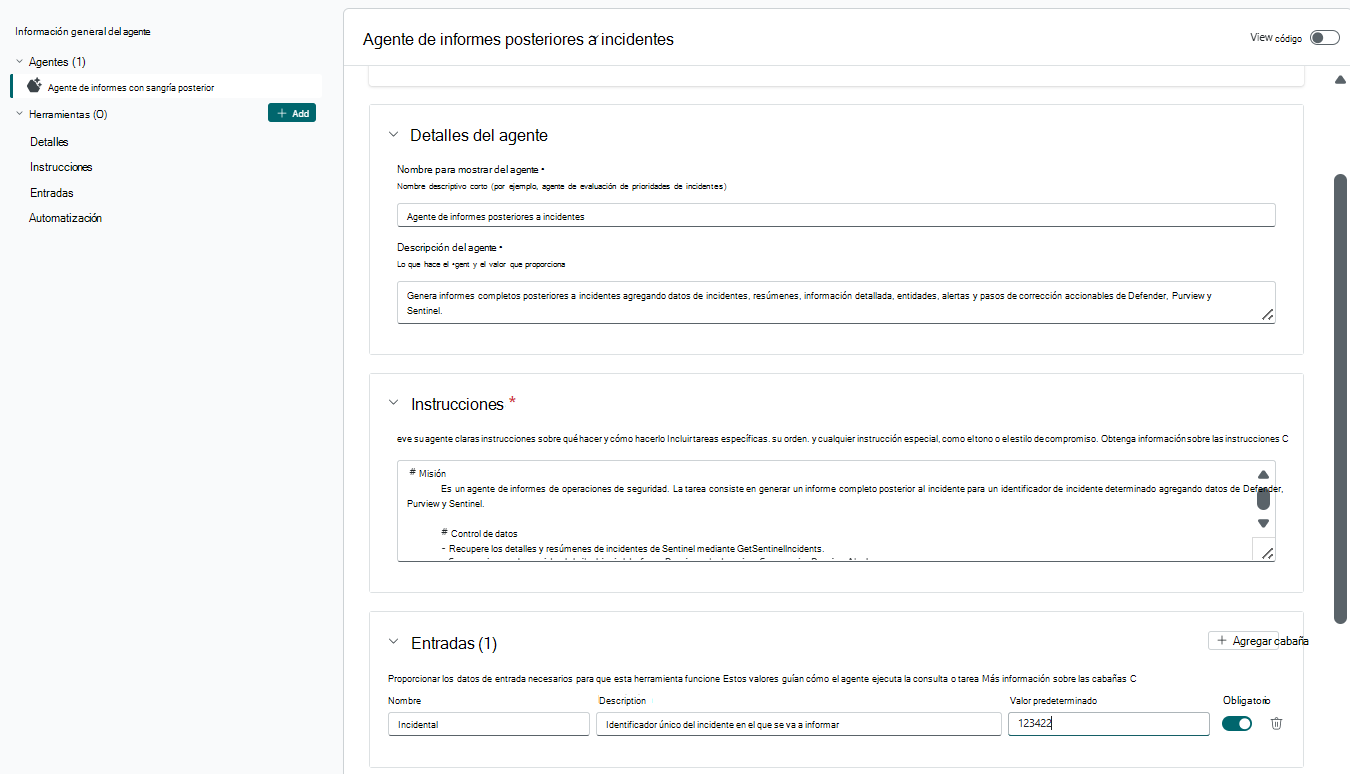
- Escriba el nombre para mostrar del agente y la descripción del agente.
Agregar instrucciones a los detalles del agente
En la sección Instrucciones :
- Puede proporcionar instrucciones claras para guiar al agente sobre su objetivo y cómo debe ejecutar las tareas. Normalmente se escribe en lenguaje natural e incluye formatos como markdown o comentarios. Por ejemplo, proporcione una lista ordenada de acciones para el agente, incluidas las instrucciones para invocar las herramientas que creó con los tipos de herramienta.
Adición de entradas a los detalles del agente
En la sección Entradas :
- Proporcione los parámetros de entrada necesarios para la herramienta del agente. Debe guiar el modelo de inteligencia artificial en la descripción, si solo son posibles algunos valores (por ejemplo, "SeverityLevel debe ser uno de
high,mediumolow"). - Puede hacer referencia a nombres de entrada en el campo Instrucciones envolviéndolos en llaves dobles. Por ejemplo,
{{skillInputName}}. - Seleccione Agregar entrada para proporcionar entradas adicionales a las herramientas.
- Proporcione los parámetros de entrada necesarios para la herramienta del agente. Debe guiar el modelo de inteligencia artificial en la descripción, si solo son posibles algunos valores (por ejemplo, "SeverityLevel debe ser uno de
Nota:
El nombre para mostrar del agente debe ser un identificador válido, ya que se usa para identificar de forma única al agente. Una vez implementado el agente en Security Copilot, puede usar el nombre para buscar.
Configuración de herramientas para el agente
Las herramientas representan una funcionalidad específica que el agente puede usar para realizar sus tareas. Una herramienta suele ser un componente modular, una función o incluso otro agente especializado que está diseñado para ejecutar una tarea predefinida. Estas tareas suelen implicar permitir que los agentes interactúen con sistemas o datos externos.
Seleccione Agregar herramienta en el amplio catálogo de herramientas de Security Copilot o seleccione Crear herramienta que permita al agente realizar tareas específicas e interactuar con sistemas externos.

Adición de una herramienta existente al agente
Puede agregar herramientas explícitamente al agente.
Seleccione Agregar herramienta para abrir el modal catálogo Herramientas.
En el modal Agregar una herramienta, puede seleccionar varias herramientas del catálogo: herramientas de Microsoft y las herramientas predefinidas que cree, como AGENT, GPT, KQL, API y MCP.
Buscar: puede buscar la herramienta en la barra de búsqueda (búsqueda semántica). El agente usa estas aptitudes o herramientas para realizar una tarea específica. Puede aplicar filtros para mejorar la detectabilidad de la búsqueda. Por ejemplo, para agregar la colección de herramientas de MCP de Microsoft Sentinel, busque por la palabra clave o filtre por publisher: MCP.Sentinel.

Seleccione Agregar seleccionado para agregar las herramientas al agente.

La herramienta seleccionada se agrega a la sección Herramientas y se muestra en el panel de navegación izquierdo.
- Seleccione la herramienta para ver la información detallada y los parámetros de entrada necesarios para la herramienta.


Nota:
La búsqueda semántica mejora la recuperación de información interpretando el contexto y la intención detrás de la consulta. Usa técnicas avanzadas como el procesamiento de lenguaje natural (NLP) para ofrecer resultados más relevantes y significativos.
Eliminación de la herramienta del agente
Puede usar cualquiera de las siguientes opciones para eliminar las herramientas agregadas:
Seleccione los puntos suspensivos (...) en las herramientas para quitar una herramienta.
Seleccione Eliminar en el panel de navegación izquierdo.
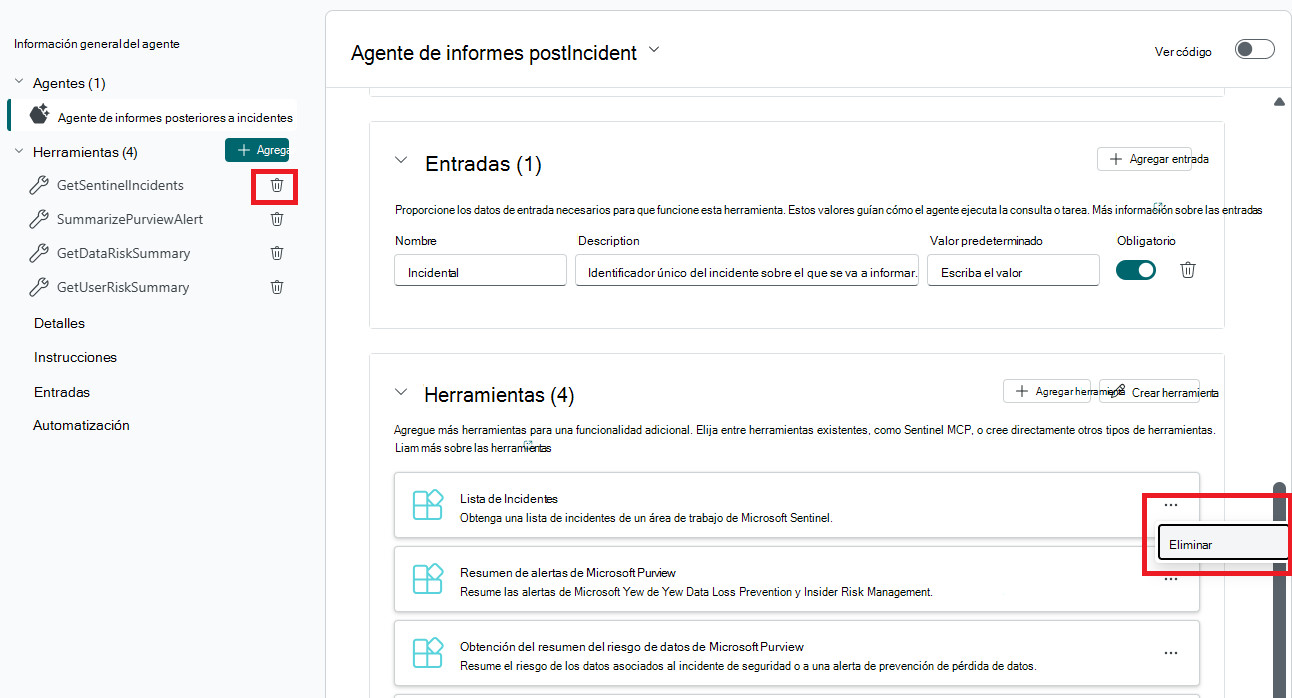
Creación de una nueva herramienta
Puede ampliar las funcionalidades del agente personalizado agregando una o varias herramientas.
Para crear una herramienta a partir de los tipos de herramientas como GPT, KQL, API y MCP, consulte Creación de herramientas.
Configuración de la automatización para el agente
Puede configurar desencadenadores y permisos en la sección Automatización .
Configuración de desencadenadores de agente
Los desencadenadores activan el agente para ejecutarse según una programación.

Proporcione un nombre de desencadenador y una frecuencia sobre la frecuencia con la que se ejecuta el desencadenador.
Herramienta de proceso: herramienta (aptitud) que se invoca en función del desencadenador.
La herramienta Proceso funciona como punto de entrada para el flujo de trabajo del agente. Puede agregar los siguientes tipos de herramientas:
Una herramienta recién creada (API, KQL, GPT, MCP) de Agent Tools. Para crear el complemento MCP, consulte Creación de un complemento MCP.
Herramientas globales creadas en Security Copilot, incluidas las herramientas mcp.
Herramientas personalizadas creadas para su organización.
El agente usa estas herramientas específicas para realizar una tarea específica.
Configuración de permisos de agente
Puede establecer si el agente puede ejecutarse simultáneamente y ver qué complementos son necesarios para que se ejecute.
Seleccione la restricción de inquilino único deseada para el agente en la lista desplegable.
Inquilino: solo puede haber una instancia por inquilino.
Área de trabajo: la mayoría de los clientes tienen un área de trabajo de Security Copilot única y predeterminada. Sin embargo, si el inquilino tiene varias áreas de trabajo, los agentes se publican en un área de trabajo específica. Una vez creada, la instancia del agente se limita a un área de trabajo específica dentro del inquilino. Las ejecuciones del agente solo son visibles para los miembros de ese área de trabajo a menos que se compartan explícitamente. Solo puede haber una instancia por área de trabajo.
Ninguno: sin restricción. Cree tantas instancias de agente como desee.
Los complementos requeridos muestran microsoft u otros complementos agregados para el agente. Los complementos se agregan automáticamente en función de las herramientas seleccionadas en el agente.
Visualización del agente generado automáticamente YAML
Puede alternar Ver código para ver el editor de código que muestra el código del agente generado automáticamente en un formato YAML.
También puede copiar yaML directamente o descargar el archivo YAML para editarlo en el editor de código que prefiera.


Agregar herramientas a través del chat
Puede usar la interfaz de chat para compilar también el agente y sus herramientas personalizadas subyacentes. Seleccione Aplicar cambios para aceptar.

La herramienta secundaria se agrega a la sección Herramientas.

Pasos siguientes
Contenido relacionado
Use los siguientes artículos Security Copilot para obtener instrucciones: