Nota:
El acceso a esta página requiere autorización. Puede intentar iniciar sesión o cambiar directorios.
El acceso a esta página requiere autorización. Puede intentar cambiar los directorios.
Importante
Parte de la información contenida en este artículo se refiere a un producto preliminar que puede sufrir modificaciones sustanciales antes de su lanzamiento comercial. Microsoft no otorga garantías, expresas o implícitas, con respecto a la información que aquí se proporciona.
Las herramientas (aptitudes) son las funcionalidades que el agente puede usar para realizar tareas especializadas o interactuar con sistemas externos. Microsoft Security Copilot permite a los desarrolladores configurar agentes con un conjunto de herramientas predefinidas. Los desarrolladores pueden crear sus propias herramientas mediante el generador de agentes o las herramientas proporcionadas por Security Copilot en el catálogo de herramientas. Consulte Creación de Security Copilot Agent.
En este artículo se proporcionan instrucciones a los desarrolladores sobre cómo crear una herramienta mediante el generador de agentes. A continuación, la herramienta se puede agregar al agente para realizar tareas.
Tipos de herramientas admitidos en el generador de agentes
Los desarrolladores pueden usar el generador de agentes para crear las herramientas siguientes:
GPT: escriba una solicitud de IA generativa para usar funcionalidades de modelos de lenguaje grande (LLM) para razonar sobre el lenguaje natural o los datos.
KQL: consulte una base de datos de Kusto con consultas de Lenguaje de consulta Kusto parametrizadas personalizadas (KQL) para devolver datos.
Para compilar complementos personalizados mediante API y MCP:
Crear herramienta
Puede crear las siguientes herramientas en la página Configurar la herramienta :
En la sección Detalles de la herramienta :
Elija la herramienta Tipo en la lista desplegable.
Escriba un nombre para mostrar y una descripción únicos para hacer referencia a la herramienta.
Nota:
El nombre para mostrar es el nombre al que se hace referencia en el portal para mostrar.
Creación de una herramienta GPT
Escriba una solicitud de IA generativa para usar las funcionalidades de LLM para razonar sobre el lenguaje natural o los datos.
En la sección Entradas :
- Escriba un nombre, una descripción y un valor predeterminado como datos de entrada para la herramienta.
En la sección Configuración :
Elija el modelo de LLM en la lista desplegable.

Elija la plantilla de solicitud que se va a usar para tipo de plantilla:
Valor predeterminado: escriba las instrucciones del símbolo del sistema en la sección Plantilla . Para el símbolo del sistema, puede hacer referencia a las entradas definidas en el campo Entradas mediante llaves dobles:
{{InputParameterName}}.Dirección URL de plantilla: escriba una dirección URL a un
.txtarchivo que contenga la plantilla de solicitud.Dirección URL del paquete: escriba la ruta de acceso del archivo a un
.ziparchivo que contiene uno o varios archivos de plantilla y la ruta de acceso al archivo de plantilla de paquete dentro del paquete que define el símbolo del sistema.

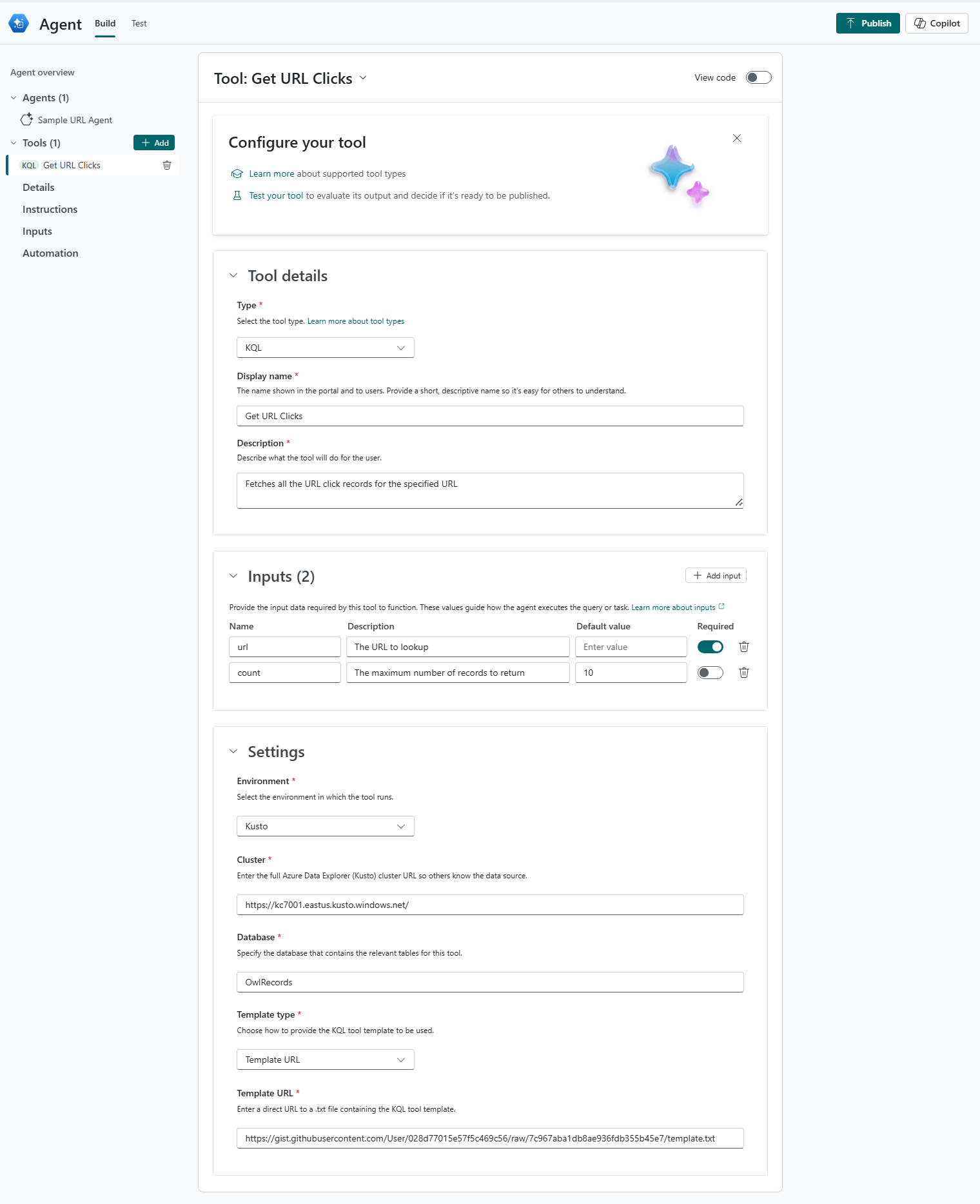
Creación de una herramienta KQL
Consulte una base de datos kusto con consultas de Lenguaje de consulta Kusto parametrizadas personalizadas (KQL) para devolver datos.
En la sección Entradas :
- Escriba un nombre, una descripción y un valor predeterminado como datos de entrada para la herramienta.
En la sección Configuración :
- En el campo Entorno , seleccione el sistema o entorno donde se ejecuta la consulta.
Los campos siguientes se rellenan para cada uno de los tipos de entorno:
Defender:
Escriba la consulta KQL en la sección Tipo de plantilla . Como alternativa, puede escribir el vínculo URL de plantilla o una dirección URL del paquete, que vincula a un archivo ZIP que contiene uno o varios archivos de plantilla de consulta KQL y la ruta de acceso al archivo de plantilla de paquete dentro del paquete.

En la plantilla, puede hacer referencia a las entradas definidas en la sección Entradas mediante llaves dobles:
{{InputParameterName}}.

Sentinel:
Escriba el identificador de inquilino asociado al área de trabajo de Microsoft Sentinel. Este valor es necesario para autenticar y ejecutar la consulta.
Escriba el identificador de suscripción asociado al área de trabajo de Sentinel. Este valor es necesario para autenticar y ejecutar la consulta.
Especifique el nombre del grupo de recursos Azure que incluye el área de trabajo de Sentinel.
Escriba el nombre del área de trabajo donde residen los datos de Sentinel.
El tipo de plantilla se trata en Defender.


Kusto:
Escriba la dirección URL completa del clúster de Azure Data Explorer (Kusto).
Especifique la base de datos que contiene las tablas pertinentes para esta herramienta.
El tipo de plantilla se trata en Defender.
Vea también
- Haga referencia al esquema de manifiesto del agente para los campos admitidos. Consulte Manifiesto del agente.