Nota:
El acceso a esta página requiere autorización. Puede intentar iniciar sesión o cambiar directorios.
El acceso a esta página requiere autorización. Puede intentar cambiar los directorios.
Zoom es una herramienta de videoconferencia y colaboración en línea. Zoom contiene datos críticos de tu organización, y esta exposición convierte a Zoom en un objetivo para actores maliciosos. En este artículo se explica cómo conectar el entorno de Zoom a Microsoft Defender for Cloud Apps mediante el conector de API. Después de completar esta conexión, puede supervisar la actividad de Zoom, detectar amenazas y revisar las recomendaciones de posición de seguridad para ayudar a proteger los datos de Zoom de la organización. Antes de empezar, revisa los requisitos previos que se enumeran en la siguiente sección para asegurarte de que tu entorno está listo para conectar Zoom a Defender for Cloud Apps.
Use este conector de aplicaciones para acceder a las características de Administración de la posición de seguridad de SaaS (SSPM), a través de controles de seguridad reflejados en Puntuación de seguridad de Microsoft. Más información.
Administración de la posición de seguridad de SaaS
Para ver las recomendaciones de postura de seguridad para Zoom en Microsoft Secure Score, cree un conector de API a través de la pestaña Conectores, con permisos “account:read:admin, chat_channel:read:admin y user:read:admin”. En Secure Score, seleccione Acciones recomendadas y filtre por Producto = Zoom.
Por ejemplo, las recomendaciones para Zoom incluyen:
- Habilitación de la autenticación multifactor (MFA)
- Habilitación del tiempo de espera de sesión para los usuarios web
- Aplicación del cifrado de un extremo a otro en todas las reuniones de Zoom
Si ya existe un conector y aún no ves las recomendaciones de Zoom, actualiza la conexión desconectando el conector API y, a continuación, vuelve a conectarlo con los permisos “account:read:admin, chat_channel:read:admin y user:read:admin”.
Para obtener más información sobre la administración de la posición de seguridad de SaaS y Microsoft Secure Score, consulte:
- Administración de la posición de seguridad para aplicaciones SaaS
- Puntuación de seguridad de Microsoft
Requisitos previos
Antes de conectar Zoom a Defender for Cloud Apps, asegúrese de que tiene los siguientes requisitos previos:
- Un plan Zoom PRO o superior
- Acceso a Zoom como propietario o administrador de la cuenta, que es necesario para acceder a la API de Zoom.
Limitaciones
Tenga en cuenta las siguientes limitaciones al conectar Zoom a Defender for Cloud Apps:
La cuenta de administrador solo se usa para conceder el consentimiento inicial al conectar Zoom a Defender for Cloud Apps. Defender for Cloud Apps usa una aplicación de OAuth para transacciones diarias.
El mecanismo de autenticación utilizado en el conector zoom no admite dos conectores independientes que usan las mismas credenciales de usuario.
Al crear una nueva instancia con un token de autenticación existente, se revoca el token de conector antiguo y se producirá un error de "Credenciales incorrectas".
Límites de velocidad
El conector de Zoom está sujeto a los siguientes límites de velocidad de API:
- Cuentas profesionales: 30 solicitudes por segundo
- Cuentas empresariales: 80 solicitudes por segundo
Cómo conectar Zoom a Defender for Cloud Apps
Realiza los siguientes pasos para conectar Zoom a Microsoft Defender for Cloud Apps:
Inicie sesión en Zoom como propietario o administrador de la cuenta.
En el portal de Microsoft Defender, seleccione Configuración. A continuación, elija Aplicaciones en la nube. En Aplicaciones conectadas, seleccione Conectores de aplicaciones.
En la página Conectores de aplicaciones, seleccione + Conectar una aplicación y, a continuación, Zoom.
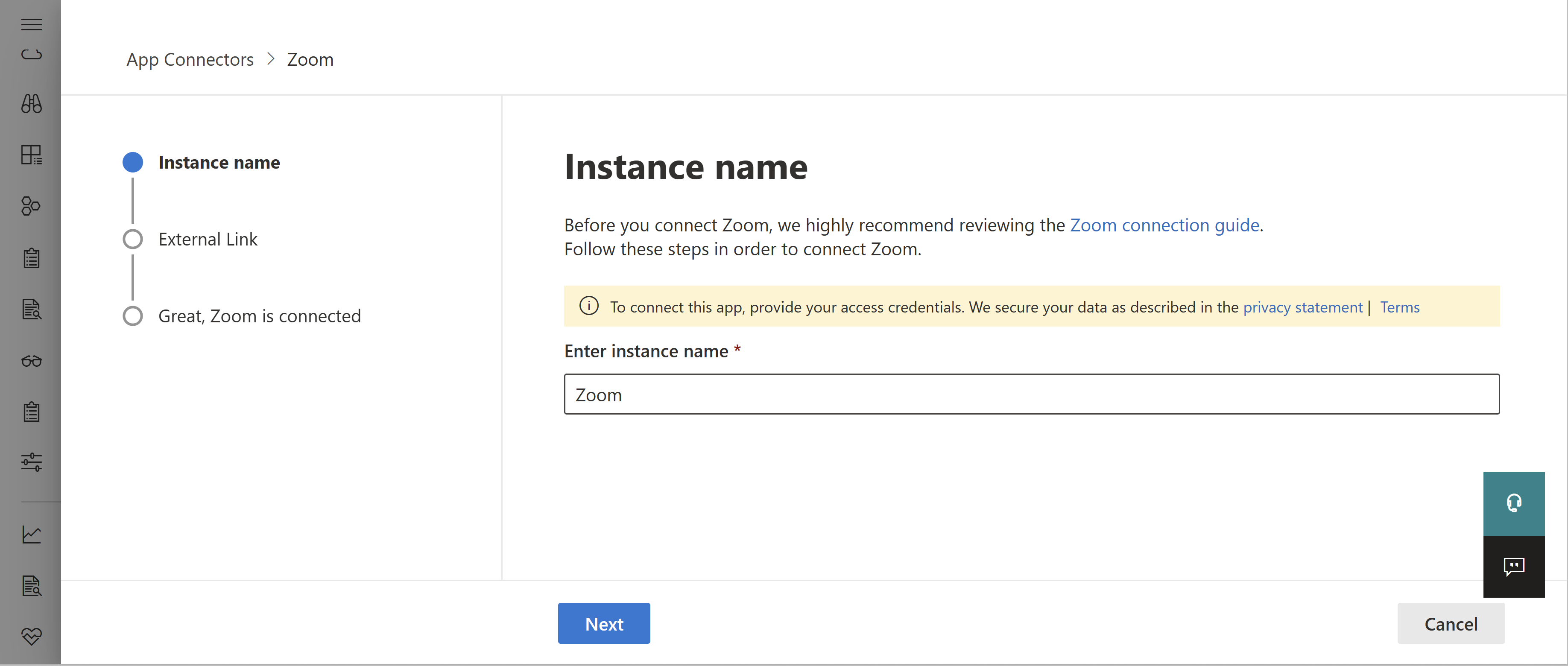
En la página Nombre de instancia del elemento emergente, asigne un nombre descriptivo al conector y seleccione Siguiente.
En la página Vínculo externo , seleccione Conectar zoom. Se le redirigirá a la página Zoom, donde se le pedirá que permita la conexión.
En Zoom, seleccione para permitir la conexión.
En Microsoft Defender XDR, se actualiza la página Enlace externo de la ventana emergente para confirmar que se ha conectado. Por ejemplo:
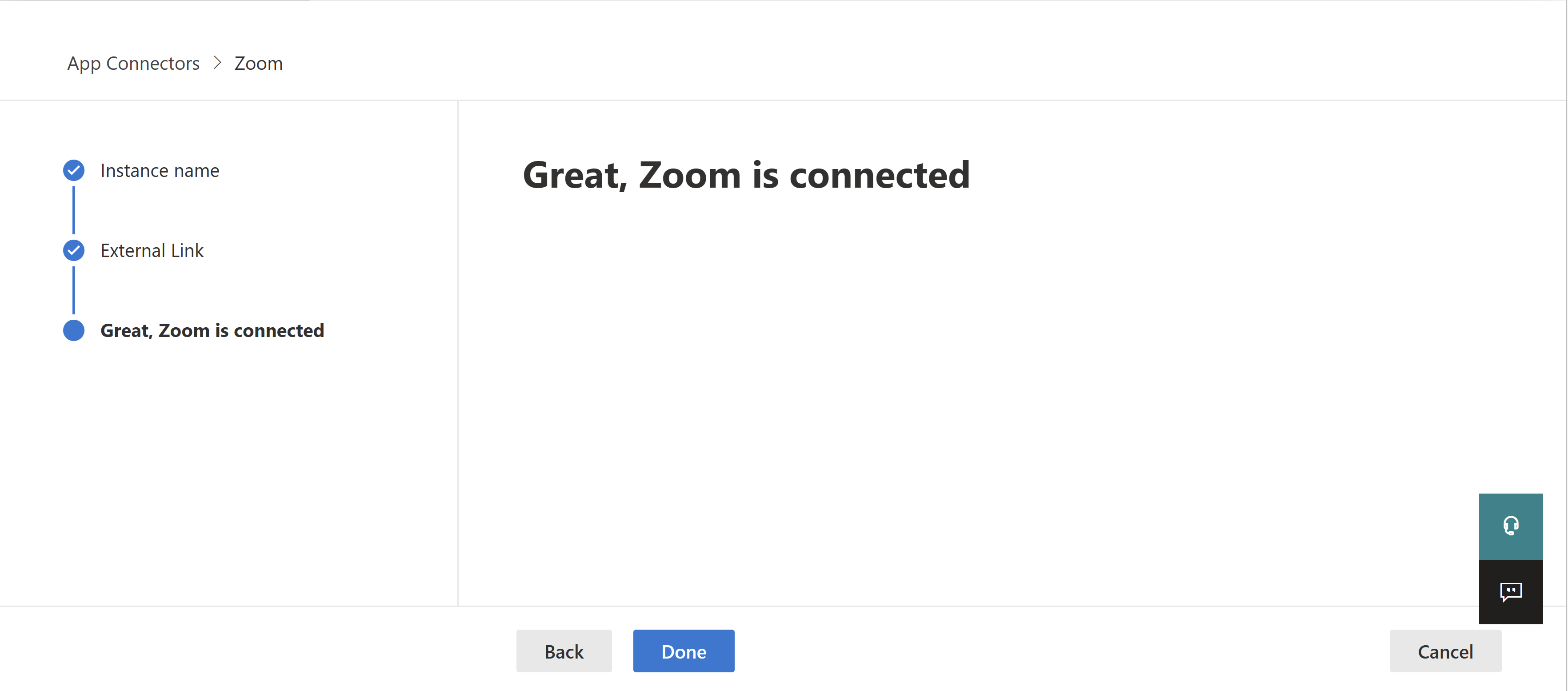
En la ventana emergente de Microsoft Defender XDR, seleccione Listo.
Nota:
Una vez que el estado del conector se marca como Conectado, el conector está activo y funciona.