Nota:
El acceso a esta página requiere autorización. Puede intentar iniciar sesión o cambiar directorios.
El acceso a esta página requiere autorización. Puede intentar cambiar los directorios.
Intel Explorer ofrece una experiencia centralizada para buscar e investigar inteligencia de amenazas en el portal Microsoft Defender. También puedes usar Intel Explorer para crear y gestionar inteligencia de amenazas de Microsoft Sentinel.
Utiliza Intel Explorer para:
- Buscar y filtrar inteligencia sobre amenazas.
- Crear objetos STIX de inteligencia de amenazas.
- Gestiona la inteligencia de amenazas con reglas de ingestión.
- Gestionar las relaciones entre objetos de inteligencia de amenazas.
- Añadir etiquetas y editar objetos de inteligencia de amenazas.
- Investigar indicadores e infraestructuras relacionadas.
- Consultar información sobre amenazas con la búsqueda avanzada.
- Exportar inteligencia de amenazas a destinos TAXII compatibles.
Note
El portal independiente heredado de Microsoft Threat Intelligence y la experiencia heredada de Intel Explorer se retiraron el 1 de agosto de 2026. Este artículo describe la experiencia de inteligencia de amenazas integrada en el portal Microsoft Defender. Para más información, véase Transición a la nueva experiencia de inteligencia de amenazas.
Prerequisites
Antes de empezar:
- Los datos de Microsoft Threat Intelligence disponibles públicamente están disponibles para los clientes de Microsoft Defender XDR sin coste adicional.
- Para crear y gestionar inteligencia de amenazas de Microsoft Sentinel, necesitas los permisos de un Colaborador de Microsoft Sentinel o de un puesto superior.
- Para importar o exportar inteligencia de amenazas, instala la solución de Inteligencia de Amenazas en Microsoft Sentinel y activa los conectores correspondientes. Para más información, consulte Usar STIX/TAXII para importar y exportar inteligencia de amenazas en Microsoft Sentinel.
Importante
La inteligencia de amenazas de Microsoft puede incluir observaciones de infraestructuras maliciosas activas y herramientas de adversarios. Puedes buscar con seguridad direcciones IP, dominios y otros indicadores sospechosos en el explorador Intel. No navegues directamente a recursos sospechosos o maliciosos desde un navegador web.
Búsqueda y filtrado de inteligencia sobre amenazas
Usa Intel Explorer para buscar y filtrar inteligencia de amenazas sin necesidad de escribir una consulta.
Inicie sesión en el portal de Microsoft Defender.
Selecciona Inteligencia sobre amenazas>Explorador de inteligencia.
Introduce una palabra clave o valor en el cuadro de búsqueda.
Selecciona un tipo de inteligencia de amenazas.
Para reducir los resultados, utiliza uno o más de los filtros disponibles:
Industrias objetivo,Geografía objetivo o Fuente: Filtrar los resultados por atributos comunes de inteligencia de amenazas.
Añadir filtro: Filtrar por atributos adicionales disponibles para el tipo seleccionado de inteligencia de amenazas.
Selecciona un objeto de inteligencia de amenazas para abrir sus detalles.
La información disponible depende del tipo de objeto que elijas. Por ejemplo, una dirección IP puede incluir:
- Reputación
- Artículos relacionados con inteligencia de amenazas
- Services
- Resoluciones
- Certificados
Note
Los cambios en la inteligencia de amenazas pueden tardar unos minutos en aparecer en el explorador de Intel. Si no ves un cambio reciente, actualiza la página después de unos minutos.
Tip
Al trabajar con un indicador sin colmillos como contoso[.]com, elimina los corchetes antes de introducir el valor en el explorador de Intel. No introduzcas indicadores maliciosos directamente en un navegador web.
Creación de inteligencia sobre amenazas
Utiliza Intel Explorer para crear objetos de inteligencia de amenazas STIX y definir relaciones entre ellos.
Crear un objeto STIX
Inicie sesión en el portal de Microsoft Defender.
Selecciona Inteligencia sobre amenazas>Explorador de inteligencia.
Selecciona la pestaña Indicadores .
Seleccione Nuevo.
Selecciona un tipo de objeto.
Introduce los detalles del objeto.
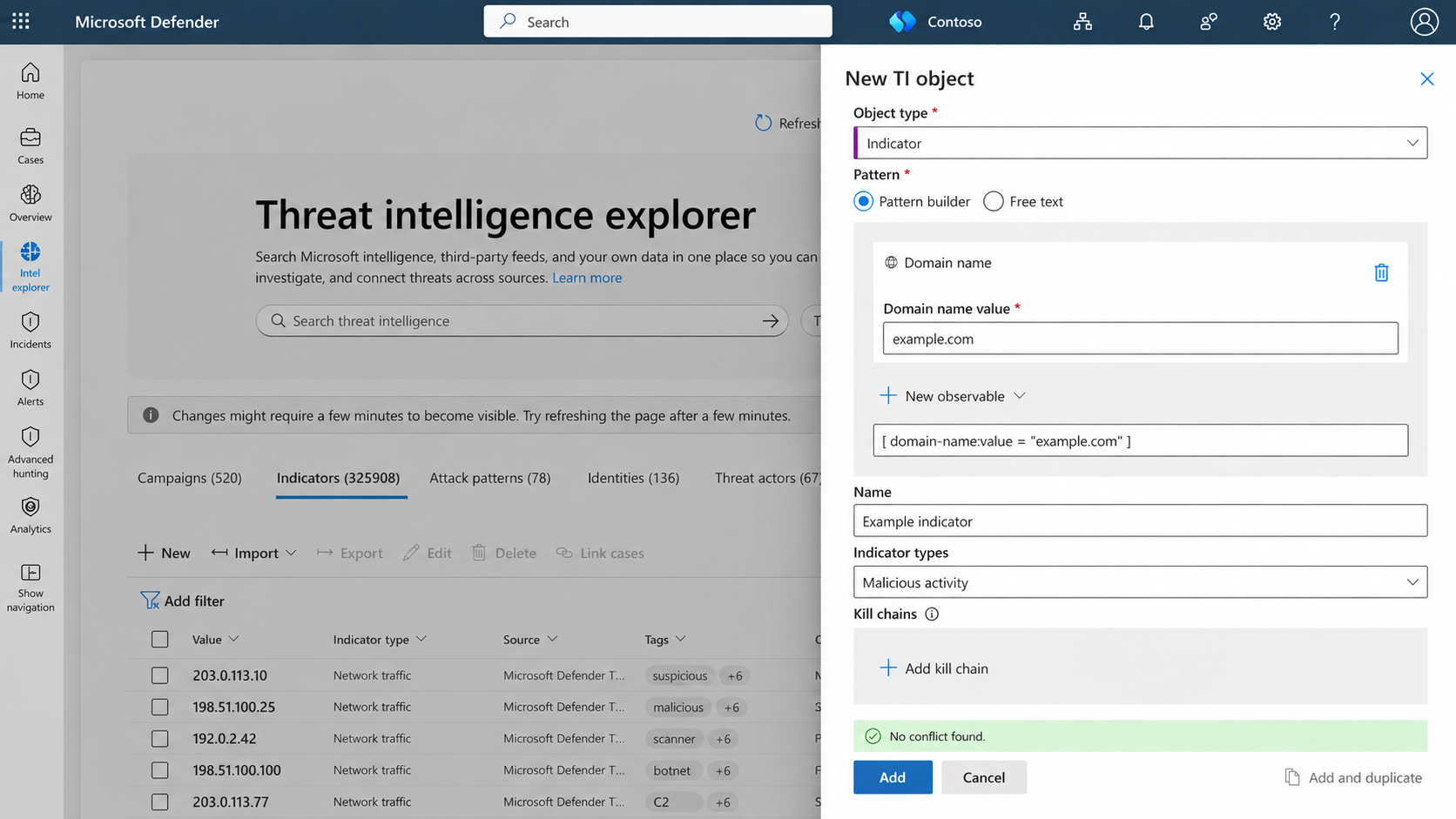
Especifique un valor de sensibilidad o una clasificación de protocolo de semáforo (TLP) si es necesario.
Selecciona Añadir para crear el objeto.
Para crear otro objeto con los mismos metadatos comunes, selecciona Añadir y duplicar en lugar de Añadir.
Para más información sobre los objetos STIX compatibles, consulte Inteligencia de amenazas en Microsoft Sentinel.
Administrar la inteligencia sobre amenazas con reglas de ingesta
Utiliza las reglas de ingestión para modificar la inteligencia de amenazas entrantes basándose en condiciones definidas. Por ejemplo, puedes reducir el ruido, ampliar la validez de indicadores de alto valor o añadir etiquetas a los objetos entrantes.
Para crear una regla de ingestión:
Inicie sesión en el portal de Microsoft Defender.
Selecciona Inteligencia sobre amenazas>Explorador de inteligencia.
Selecciona Reglas de ingestión.
Introduzca un nombre para la regla.
Selecciona un tipo de objeto.
Seleccione Agregar condición.
Configura la condición.
Seleccione Acción.
Seleccione una acción.
Seleccione Añadir acción si se requiere una configuración adicional.
Configura la acción.
Añade una etiqueta si es necesario.
Selecciona la regla Order.
Activa Status si quieres habilitar la regla.
Selecciona Agregar.
Las reglas van desde el número de orden más bajo hasta el más alto. Cada regla evalúa cada objeto que se ingiere.
Note
La fecha de modificación de un objeto no se actualiza cuando el objeto se modifica mediante una regla de ingestión.
Para obtener más información, consulte Reglas de ingesta de inteligencia sobre amenazas.
Gestionar las relaciones entre objetos de inteligencia de amenazas
Utiliza relaciones para conectar objetos de inteligencia de amenazas y proporcionar contexto sobre cómo se asocian esos objetos.
Para añadir o editar una relación:
Inicie sesión en el portal de Microsoft Defender.
Selecciona Inteligencia sobre amenazas>Explorador de inteligencia.
Busca y selecciona un objeto de inteligencia de amenazas.
En el panel lateral de la entidad, busca la sección de relaciones.
Añade una nueva relación o edita una relación existente.
Seleccione el tipo de relación y el objeto de inteligencia de amenazas relacionado.
Guarde los cambios.
Las relaciones STIX más comunes incluyen:
| Tipo de relación | Description |
|---|---|
| Duplicado de, derivado de, relacionado con | Relaciones comunes para objetos de dominio STIX |
| Objetivos | Un Threat actor o Attack pattern se dirige a un Identity |
| Usos | Un Threat actor utiliza un Attack pattern |
| Se le atribuye a | A Threat actor se atribuye a un Identity |
| Indica | Un Indicator indica un Attack pattern o Threat actor |
| Suplantaciones | Un Threat actor imita a un Identity |
Para más información, consulte la especificación de relaciones STIX 2.1.
Etiquetar la inteligencia sobre amenazas
Usa etiquetas para agrupar objetos de inteligencia de amenazas y facilitar su localización.
Si un objeto representa una conexión con otro objeto de inteligencia de amenazas, como un actor o campaña, considera crear una relación en lugar de usar una etiqueta.
Inicie sesión en el portal de Microsoft Defender.
Selecciona Inteligencia sobre amenazas>Explorador de inteligencia.
Busca los objetos de inteligencia de amenazas que quieres actualizar.
Selecciona uno o más objetos del mismo tipo.
Selecciona Añadir etiquetas.
Introduce una o más etiquetas.
Guarde los cambios.
Como las etiquetas son de forma libre, utiliza convenciones de nombres consistentes en toda tu organización.
Editar inteligencia de amenazas
Puedes editar objetos de inteligencia de amenazas uno a uno.
Para objetos creados directamente en Microsoft Sentinel, todos los campos soportados son editables. Para la inteligencia de amenazas ingerida de fuentes asociadas como plataformas de inteligencia de amenazas (TIPs) y servidores TAXII, solo se pueden editar campos específicos, incluyendo:
- Tags
- Fecha de expiración
- Confianza
- Revocado
Solo aparece la última versión de un objeto de inteligencia de amenazas en el explorador de Intel.
Para editar un objeto:
Inicie sesión en el portal de Microsoft Defender.
Selecciona Inteligencia sobre amenazas>Explorador de inteligencia.
Buscar el objeto de inteligencia de amenazas.
Seleccione el objeto .
Seleccione Editar.
Actualiza los campos compatibles.
Guarde los cambios.
Para más información sobre cómo se actualizan los objetos de inteligencia de amenazas, consulte Ciclo de vida de inteligencia de amenazas.
Revisar información ampliada de los indicadores
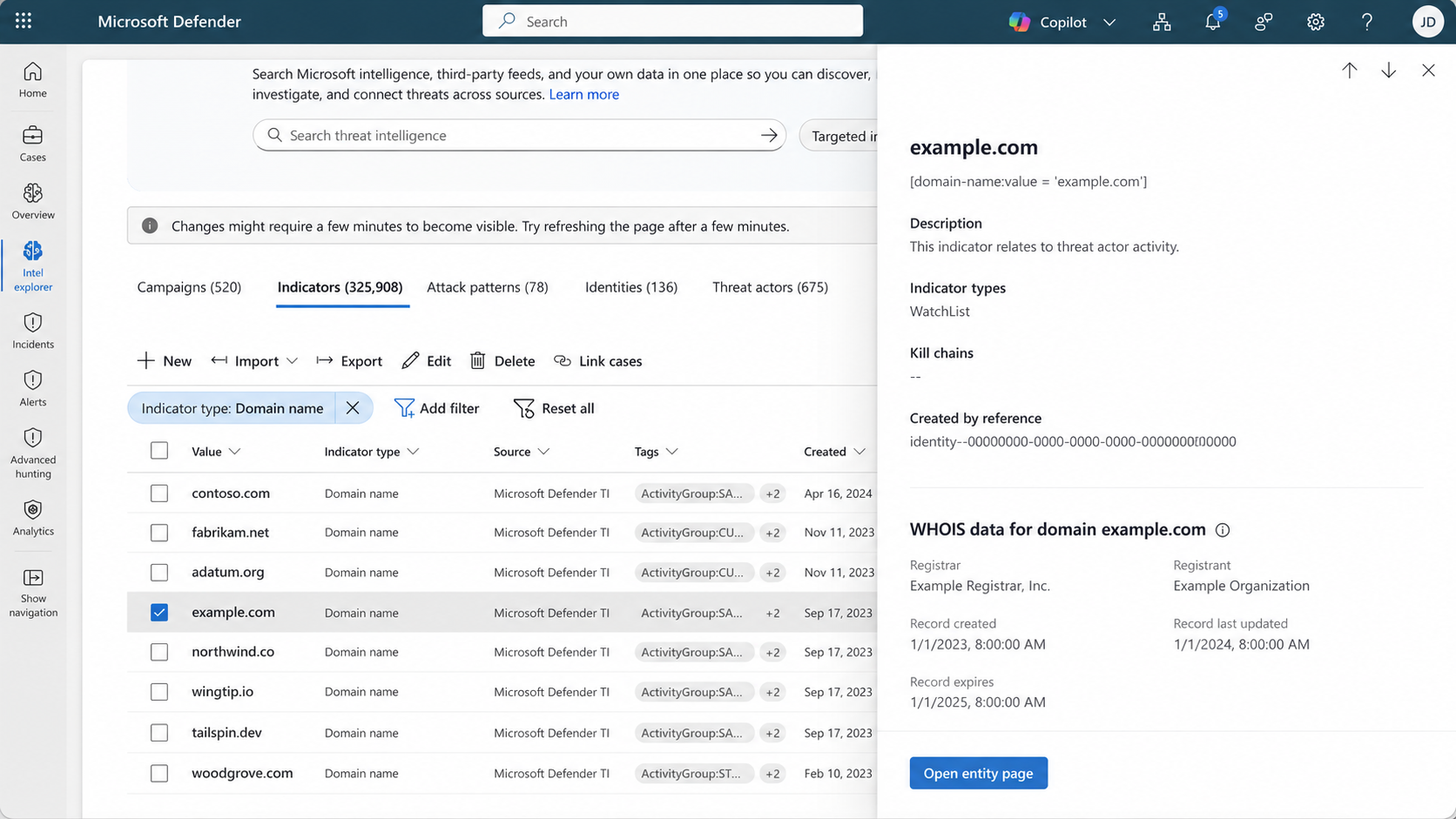
Los indicadores pueden incluir datos de dirección IP GeoLocation y de dominio WhoIs para proporcionar más contexto durante una investigación.
Inicie sesión en el portal de Microsoft Defender.
Selecciona Inteligencia sobre amenazas>Explorador de inteligencia.
Busca una dirección IP o un indicador de dominio.
Seleccione el indicador.
Revisa la información disponible
GeoLocationyWhoIs.
Importante
El enriquecimiento GeoLocation y WhoIs se encuentra actualmente en fase de vista previa. Los Términos Suplementarios de Azure Preview incluyen términos legales adicionales que se aplican a funciones de Azure que están en beta, vista previa o que aún no están disponibles de forma general.
Investigar inteligencia relacionada con amenazas
Utiliza inteligencia relacionada sobre amenazas para pasar de un artefacto o indicador a la investigación de amenazas asociada de Microsoft y otros objetos de inteligencia de amenazas.
Inicie sesión en el portal de Microsoft Defender.
Selecciona Inteligencia sobre amenazas>Explorador de inteligencia.
Busca un artefacto o indicador.
Selecciona el resultado de búsqueda.
Revisa la inteligencia relacionada con amenazas.
Seleccione un objeto relacionado con inteligencia de amenazas.
Revisa los detalles del objeto.
Seleccione un indicador relacionado para continuar la investigación.
Por ejemplo, puedes empezar con una vulnerabilidad, revisar inteligencia de amenazas relacionada con Microsoft y luego investigar indicadores asociados a la actividad de explotación reportada.
Investigar infraestructuras relacionadas
Utiliza las relaciones de infraestructura para identificar conexiones entre artefactos y ampliar una investigación desde un indicador inicial.
El encadenamiento de infraestructuras utiliza relaciones entre datos conectados para ayudar a identificar infraestructuras adicionales asociadas a un adversario o campaña.
Inicie sesión en el portal de Microsoft Defender.
Selecciona Inteligencia sobre amenazas>Explorador de inteligencia.
Busca una dirección IP o dominio.
Selecciona el resultado de búsqueda.
Revisa la información disponible sobre infraestructuras.
Selecciona un artefacto relacionado.
Revisa la inteligencia del artefacto seleccionado.
Selecciona otro artefacto relacionado para continuar la investigación.
Dependiendo del artefacto, la información de infraestructura puede incluir:
- DNS y datos DNS inversos
- Resoluciones
- Información de WHOIS
- Subdominios
- Certificados
- Services
- Rastreadores
- Components
- Cookies
Para obtener una guía paso a paso, consulta Recopilación de inteligencia sobre amenazas y encadenamiento de infraestructura.
Exportación de inteligencia sobre amenazas
Puedes exportar inteligencia de amenazas de Microsoft Sentinel desde Intel Explorer a destinos externos compatibles.
Por ejemplo, si ingieres inteligencia de amenazas utilizando el conector de datos TAXI , puedes exportar inteligencia de amenazas de vuelta a un servidor TAXII para compartir inteligencia bidireccional.
Microsoft Sentinel soporta exportar inteligencia de amenazas a plataformas basadas en TAXII 2.1.
Importante
Considera cuidadosamente los datos de inteligencia de amenazas que exportas y su destino, que podrían estar en una región geográfica o regulatoria diferente. La exportación de datos no se puede deshacer. Asegúrate de que eres propietario de los datos o de tener autorización para exportarlos o compartirlos con terceros.
Para exportar la inteligencia sobre amenazas:
Inicie sesión en el portal de Microsoft Defender.
Selecciona Inteligencia sobre amenazas>Explorador de inteligencia.
Selecciona uno o más objetos STIX.
Selecciona Exportar.
Selecciona un servidor en el desplegable Exportar TI .
Selecciona Exportar.
Si no hay servidor disponible, configura un servidor TAXII 2.1 para exportación. Para obtener más información, consulte Habilitar el conector de datos Inteligencia sobre amenazas: exportación TAXII.
Importante
La exportación de inteligencia de amenazas utiliza una operación por lotes. Si una operación de exportación masiva falla, Microsoft Sentinel pausa las operaciones de exportación posteriores hasta que la operación fallida se elimine del historial de operaciones masivas.
Ver historial de exportaciones
Inicie sesión en el portal de Microsoft Defender.
Selecciona Inteligencia sobre amenazas>Explorador de inteligencia.
Encuentra el objeto de inteligencia de amenazas exportado.
Seleccione Ver historial de exportación en la columna Exportaciones .
Contenido relacionado
- Inteligencia de amenazas en Microsoft Defender
- Ver la inteligencia sobre amenazas en las páginas de entidades
- Consulta de inteligencia de amenazas
- Recopilar inteligencia sobre vulnerabilidades
- Recopilar inteligencia sobre amenazas y realizar encadenamiento de infraestructuras
- Informes de análisis de amenazas en Microsoft Defender
- Utiliza Microsoft Security Copilot para inteligencia de amenazas
- Transición a la nueva experiencia de inteligencia de amenazas
- Inteligencia de amenazas en Microsoft Sentinel
- Uso de STIX/TAXII para importar y exportar inteligencia sobre amenazas en Microsoft Sentinel