Nota:
El acceso a esta página requiere autorización. Puede intentar iniciar sesión o cambiar directorios.
El acceso a esta página requiere autorización. Puede intentar cambiar los directorios.
Impresión universal es un servicio basado en suscripción de Microsoft 365 que se ejecuta completamente en Microsoft Azure. Le permite administrar de forma centralizada la impresora en el portal de Impresión universal. Business Central pone la configuración de impresoras en Impresión universal a disposición de los usuarios cliente a través de la extensión Integración de la Impresora universal.
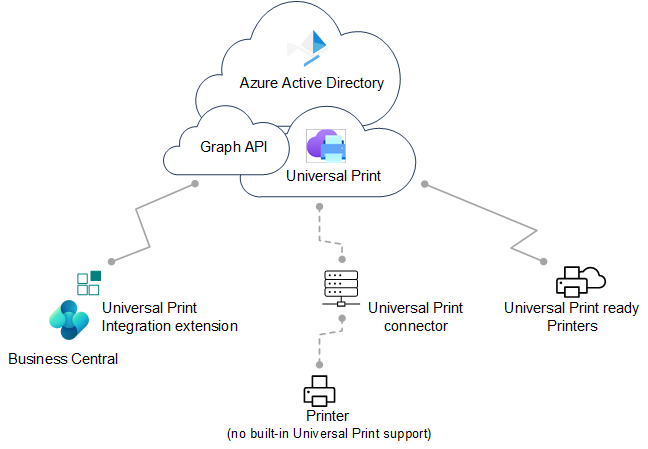
La configuración completa requiere que trabaje en Microsoft Azure, usando Azure Portal y en Business Central. La configuración se divide en dos tareas principales, como se describe en este artículo:
- En Microsoft Azure, configure Impresión universal y agregue las impresoras que desea usar en Business Central a un recurso compartido de impresión. Vaya a esta sección
- En Business Central, agregue las impresoras de los recursos compartidos de impresión en Impresión universal. Vaya a esta sección para obtener información en línea o aquí para obtener información local.
Prerrequisitos
Impresoras compatibles
Business Central admite las mismas impresoras que el servicio de Impresión universal, que pueden ser compatibles o no con dicho servicio. Las impresoras que no sean compatibles no pueden comunicarse directamente con el servicio de Impresión universal, por lo que requieren otro software de conector, que dicho servicio proporciona. Es posible que no se admitan algunas impresoras más antiguas.
Impresión universal:
Una Impresión universal suscripción o licencia para su organización.
Obtenga más información en License Impresión universal.
Tiene al menos el rol de Administrador de impresoras en Microsoft Entra Id.
Para administrar Impresión universal, la cuenta debe tener al menos el rol Printer Administrator en Microsoft Entra ID. Estos roles solo son necesarios para administrar la Impresión universal. No son necesarios para las personas que realizan configuraciones ni para las impresoras de Business Central.
Business Central en línea y local:
Business Central 2021 oleada de lanzamiento 1 o posterior.
se instala la extensión Impresión universal Integration.
Esta extensión se publica e instala de forma predeterminada como parte de Business Central Online y On-premises. Puede verificar si está instalada en la página Administración de extensiones. Obtenga más información en Instalación y desinstalación de extensiones en Business Central.
Business Central solo en entornos locales.
La autenticación de Microsoft Entra ID o NavUserPassword está configurada.
Note
La extensión Impresión universal no admite la autenticación de servicio a servicio (S2S). Requiere que un usuario que haya iniciado sesión envíe trabajos de impresión al servicio Impresión universal a través de Graph API.
Una aplicación para Business Central está registrada en tu tenant de Microsoft Entra y en Business Central.
Al igual que otros servicios de Azure que funcionan con Business Central, Impresión universal requiere un registro de aplicación para Business Central en Microsoft Entra ID. El registro de aplicaciones proporciona servicios de autenticación y autorización entre Business Central y Impresión universal.
Es posible que su implementación ya esté usando un registro de aplicación para otros servicios de Azure, como Power BI. Si es así, use también el registro de aplicaciones existente para Impresión universal, en lugar de agregar uno nuevo. Lo único que tendrás que hacer, en este caso, es modificar el registro de la aplicación para incluir los permisos de impresión pertinentes para Microsoft Graph API: PrinterShare.ReadBasic.All, PrintJob.Create y PrintJob.ReadBasic.
Para registrar una aplicación y establecer los permisos adecuados, siga los pasos descritos en Registrar una aplicación en Microsoft Entra ID.
Configurar Impresión universal e impresoras en Microsoft Azure
Antes de que pueda empezar a administrar las impresoras de Impresión universal en Business Central, hay varias tareas para que Impresión universal funcione en Azure con las impresoras que desea usar.
Para obtener instrucciones detalladas sobre cómo realizar la configuración, consulte Introducción: configurar la Impresión universal en la documentación de la Impresión universal. A continuación, damos una visión general de los pasos que deberá completar. La mayoría de ellos se realizan en Azure Portal.
Asígnese a sí mismo y a otros usuarios licencias de Impresión universal.
La forma de asignar la licencia depende de si va a realizar la integración con Business Central en línea o en el entorno local.
Con Business Central Online, las licencias se asignan mediante el Centro de administración de Microsoft 365.
Para obtener más información, consulte Ayuda del Centro de administración de Microsoft: asigne licencias a los usuarios.
Con Business Central en las instalaciones, asigna licencias en tu entorno mediante el portal de Azure.
Para obtener más información, consulte Asigne o elimine licencias en Azure Portal.
Instale el Conector de Impresión universal para registrar impresoras que no puedan comunicarse directamente con la Impresión universal.
La mayoría de las impresoras en el mercado no se pueden comunicar directamente con Impresión universal, por lo que deberá instalar el conector Impresión universal. Obtenga más información en Installing the Impresión universal Connector.
Registre sus impresoras en el servicio de Impresión universal.
El registro de una impresora permite que el servicio de Impresión universal sepa que la impresora existe.
En el caso de las impresoras que pueden comunicarse directamente con la Impresión universal, siga los pasos proporcionados por el fabricante de la impresora.
En cuanto a las demás impresoras, regístrelas con el conector de Impresión universal.
Más información en Registro de impresora.
Cambie las propiedades de la impresora (opcional).
Una vez registrada una impresora, puede ver y modificar las propiedades de la impresora, como las preferencias predeterminadas.
Obtenga más información en Administrar la configuración de impresora mediante Impresión universal Portal.
Compartir las impresoras con los usuarios.
Cualquier impresora que desee usar en Business Central tendrá que añadirse a un recurso compartido de impresora en Impresión universal. Cualquier usuario que necesite acceso a la impresora debe agregarse como miembro del recurso compartido de la impresora. Más información en Compartir una impresora.
Tip
Siempre puede agregar o eliminar usuarios más tarde. Obtenga más información en Configurar los permisos de usuario para compartir la impresora.
Habilite la conversión de documentos.
La Impresión universal representa el contenido que se imprimirá en formato XPS. Algunas impresoras heredadas del mercado no admiten la representación de contenido XPS. En muchos casos, solo admiten el formato PDF. La impresión en dichas impresoras generará un error, a menos que se haya configurado el servicio de Impresión universal para convertir documentos al formato compatible con las impresoras.
Obtenga más información en Conversión de documentos.
Ahora ya está listo para agregar las impresoras a Business Central, configurar las impresoras predeterminadas para informes e imprimir.
Agregar impresoras en Business Central Online
Una vez que haya configurado las impresoras y las haya compartido en el servicio de Impresión universal, estará listo para agregarlas a Business Central y utilizarlas. Hay dos formas de agregar impresoras de Impresión universal. Puede agregar todas las impresoras a la vez o individualmente, de una en una.
Agregar las impresoras individualmente le permite configurar más de una vez la misma impresora de Impresión universal en Business Central. Luego, por cada impresora agregada, puede cambiar la configuración de impresión; por ejemplo, la bandeja de papel, su tamaño y su orientación. De esta manera, puede configurar impresoras para diferentes informes y documentos con requisitos de salida especiales.
Note
¿Está utilizando Business Central en las instalaciones? Si es así, vaya a la siguiente sección, la configuración inicial es ligeramente diferente.
Seleccione Buscar (Alt+Q)
 en la esquina superior derecha, escriba Administración de impresoras y, a continuación, seleccione el vínculo relacionado.
Seleccione Impresión universal y elija una de las siguientes opciones:
- Agregar todas las impresoras Impresión universal para agregar todas las impresoras que aún no se han agregado. Puede utilizar esta opción incluso si ya hay impresoras agregadas.
- Agregar una impresora de Impresión universal para agregar una impresora específica.
Siga las instrucciones que aparecen en pantalla.
Si eligió Agregar todas las impresoras de Impresión universal, entonces se inicia la configuración Agregar impresoras de Impresión universal.
Si ha seleccionado Agregar una impresora de Impresión universal, se visualizará la página Configuración de impresora universal. Rellene el campo Name y seleccione ... junto al Print Share en Impresión universal campo para seleccionar el recurso compartido de impresora que contiene la impresora Impresión universal. Rellene los campos restantes según sea necesario. Pase el cursor sobre un campo para leer una breve descripción.
Una vez que se ha agregado una impresora, puede ver y cambiar su configuración desde la página Administración de impresoras. Simplemente seleccione la impresora y, a continuación, elija Editar configuración de impresora.
Agregar impresoras en Business Central local
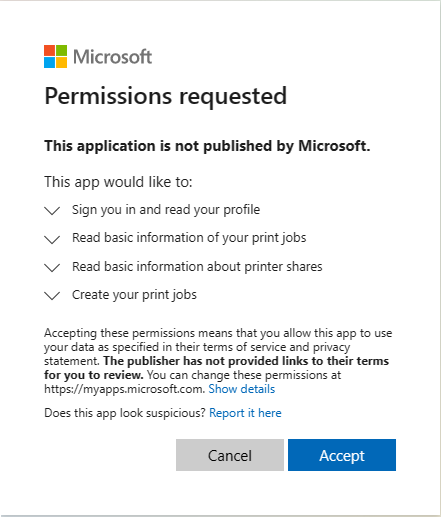
Antes de que un usuario pueda agregar o usar las impresoras de Impresión universal Business Central, debe autorizar el acceso a los servicios de Azure utilizados por Impresión universal y otorgarle permiso para datos y operaciones como:
- Iniciar sesión y leer el perfil de usuario
- Lectura de la información básica sobre el trabajo de impresión
- Crear trabajos de impresión
Por lo general, esto se hace la primera vez que se conectan a la aplicación registrada de Azure que se usa para Impresión universal. En Business Central Online, este flujo de autorización se realiza sin problemas, sin interacción del usuario. Pero Business Central local funciona de forma diferente. Requiere que usted, o cualquier otro usuario que quiera usar las impresoras Impresión universal, inicie el flujo de autenticación; por lo general, una sola vez. La forma más directa se describe en los pasos siguientes. Una forma menos directa es conectarse a otro servicio integrado que use la misma aplicación registrada de Azure, como Power BI o OneDrive. Normalmente, cada usuario solo tiene que realizar esta tarea una vez.
Note
Si es administrador, le recomendamos que complete esta tarea antes que otros usuarios. Después, informe a los usuarios que deberán usar impresoras de Impresión universal cómo hacerlo. Si la aplicación de Azure registrada para Impresión universal requiere el consentimiento del administrador para los permisos de API, es más fácil si das consentimiento en nombre de la organización. Puede conceder el consentimiento del administrador desde el Azure Portal o al ejecutar los pasos siguientes.
Conéctese a Impresión universal por primera vez
Complete estos pasos para conectarse al servicio Impresión universal por primera vez.
Seleccione Buscar (Alt+Q)
en la esquina superior derecha, escriba Administración de impresoras y, a continuación, seleccione el vínculo relacionado.Seleccione Impresión universal>Agregar todas las impresoras Impresión universal para iniciar el asistente de configuración Agregar impresoras Impresión universal.
Siga las instrucciones en pantalla hasta llegar a la página PERMISOS DEL SERVICIO MICROSOFT ENTRA.
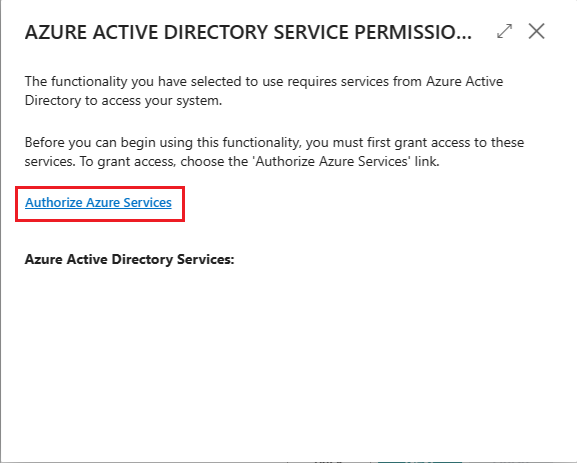
Seleccione el enlace Autorizar servicios de Azure.
Si aparece la página Permiso solicitado, léala detenidamente y seleccione Aceptar para aceptar y continuar. Si está ejecutando como administrador, puede seleccionar Consentimiento en nombre de la organización si desea otorgar el consentimiento para todos los usuarios.
 .
.Si se le solicita, inicie sesión con su nombre de usuario y contraseña.
Cuando la autorización se complete correctamente, volverá a la página Agregar impresoras de impresión universal. Para completar la configuración, seleccione Siguiente>Terminar.
Una vez que se ha agregado una impresora, puede ver y cambiar su configuración desde la página Administración de impresoras. Simplemente seleccione la impresora y, a continuación, elija Editar configuración de impresora.
Una vez que complete el inicio de sesión inicial, puede usar las impresoras Impresión universal para imprimir informes y otros trabajos de impresión. Para más información, vaya a Imprimir un informe. Si desea agregar, quitar o cambiar cualquier impresora, simplemente vuelva a la página Print Management y seleccione Impresión universal.
Problemas comunes y sus soluciones
En esta sección, obtendrá información sobre los problemas comunes que pueden experimentar los usuarios al intentar configurar o usar impresoras Impresión universal.
No tiene acceso a la impresora <your-printer>.
Si un usuario recibe este mensaje cuando intenta imprimir un documento en una impresora Impresión universal, puede deberse a una de las siguientes condiciones:
- El usuario no tiene una licencia de Impresión universal asignada a su cuenta de Microsoft 365 o Azure Active AD.
- El usuario no está asignado al recurso compartido de impresora en Impresión universal.
- (Local) El registro de la aplicación Azure usado para Impresión universal no funciona o ha cambiado recientemente desde la última vez que el usuario inició sesión.
- (Local) El usuario aún no ha iniciado sesión en la aplicación registrada de Azure para la aplicación de impresora universal ni ha dado su consentimiento por primera vez.
Se produjo un error al capturar las impresoras compartidas con usted.
Si un usuario recibe este mensaje cuando intenta agregar una impresora Impresión universal desde la página de Administración de impresoras, generalmente se debe a que aún no ha iniciado sesión en la aplicación Impresión universal registrada en Azure ni ha dado su consentimiento por primera vez.
Pasos siguientes
Configurar impresoras predeterminadas.
Información relacionada
Información general de las impresoras
Configurar impresoras de correo electrónicoImprimir un informe
Trabajar con Business Central
Ejecutar trabajos por lotes
Encuentre módulos de aprendizaje en línea gratuitos de Business Central aquí