Nota:
El acceso a esta página requiere autorización. Puede intentar iniciar sesión o cambiar directorios.
El acceso a esta página requiere autorización. Puede intentar cambiar los directorios.
En este artículo se describen las mejoras que Microsoft realizó en la característica de publicación de instrucciones en Microsoft Dynamics 365 Commerce.
Activation
De forma predeterminada, durante la implementación de Finance and Operations 7.3.2, el programa usa la característica heredada para el registro de estados financieros. Para habilitar la característica de publicación de instrucciones mejorada, active la clave de configuración para ella.
- Vaya a Administración del sistema>Configuración>Configuración de licencias. En el nodo Comercio y venta al detalle, desactive la casilla Declaraciones (legado) y active la casilla Declaraciones.
Al activar la nueva clave de configuración Instrucciones , obtendrá un nuevo elemento de menú denominado Instrucciones. Use este elemento de menú para crear, calcular y publicar manualmente instrucciones. Este elemento de menú también muestra cualquier instrucción que provoca un error cuando se usa el proceso de contabilización por lotes. (Al activar la clave de configuración Instrucciones (heredadas), el elemento de menú se denomina Abrir instrucciones.)
Commerce incluye las siguientes validaciones relacionadas con estas claves de configuración:
- No se pueden activar ambas claves de configuración al mismo tiempo.
- Debe usar las mismas claves de configuración para todas las operaciones que realice en una instrucción determinada durante su ciclo de vida (Crear, Calcular, Borrar, Publicar, etc.). Por ejemplo, no puede crear y calcular un extracto mientras está activada la clave de configuración Extracto (herencia) y, a continuación intentar registrar el mismo extracto con la clave de configuración Extracto activada.
Note
Use la clave de configuración instrucciones para la característica de publicación de instrucciones mejorada, a menos que tenga razones convincentes para usar la clave de configuración Instrucciones (heredada) en su lugar. Microsoft continúa invirtiendo en la nueva y mejorada función de publicación de declaraciones, y es importante que cambie a esta lo antes posible para beneficiarse de ella. La función de registro de extractos heredada quedará obsoleta a partir de la versión 8.0.
Configuración
Como parte de las mejoras de la característica de contabilización de declaraciones, se introducen tres nuevos parámetros en la Ficha Rápida Declaración de la pestaña Contabilización en la página Parámetros de comercio:
Deshabilitar borrado de extracto: esta opción solo es aplicable para la función de registro de extractos heredada. Establezca esta opción en No para impedir que los usuarios eliminen declaraciones que están en estado de semi-publicación. Si se desactivan los extractos en estado semiregistrado, los datos resultarán dañados. Establezca esta opción en Sí solo en circunstancias excepcionales .
Reservar inventario durante el cálculo: use el trabajo por lotes Registrar inventario para la reserva de inventario y establezca esta opción en No. Si esta opción se establece en No, la función mejorada del registro de extractos no intenta crear entradas de la reserva de inventario a la hora de calcular (si las entradas no se crearon a través del trabajo por lotes Registrar inventario ). En lugar de ello, la función solo crea entradas de reserva de inventario en el momento del registro. Esta implementación fue una elección de diseño basada en el hecho de que el intervalo de tiempo entre el proceso de cálculo y el proceso de registro suele ser pequeño. Sin embargo, si desea realizar la reserva de inventario en el momento del cálculo, puede establecer esta opción en Sí.
La función heredada de registro de extractos siempre reserva el inventario durante el proceso de cálculo de extracto (si la reserva no se ha realizado ya con el trabajo por lotes Registrar inventario ), independientemente del valor de esta opción.
Deshabilitar recuento obligatorio: si esta opción está establecida en Sí, el proceso de registro de un extracto continua, incluso si la diferencia entre el importe contado y el importe de transacción en el extracto está fuera del umbral definido en la ficha desplegable Extracto para tiendas.
Note
A partir del lanzamiento de la versión 10.0.14 de Commerce, cuando la función Estados de cuenta minoristas: alimentación por goteo está habilitada, el trabajo por lotes Publicar inventario ya no es aplicable y no se puede ejecutar.
Procesamiento
Puede calcular y publicar instrucciones en lote mediante los elementos de menú Calcular instrucciones en lote y Publicar instrucciones en lote. Como alternativa, puede calcular y publicar manualmente instrucciones mediante el elemento de menú Instrucciones que proporciona la característica de publicación de instrucciones mejorada.
El proceso y los pasos para calcular y registrar extractos por lotes son iguales que en la antigua función de registro de extractos. Sin embargo, se han realizado mejoras significativas en el procesamiento básico en el back-end de los extractos. Estas mejoras hacen que el proceso sea más resistente y proporcione una mejor visibilidad de los estados y la información de errores. Esto permite a los usuarios localizar la causa original de los errores y continuar con el proceso de registro sin provocar daños en los datos y sin requerir correcciones de datos.
En las secciones siguientes se describen algunas de las mejoras importantes de la función de registro de extractos que aparecen en la interfaz de usuario para extractos y extractos registrados.
Detalles del estado
La rutina de contabilización de declaraciones ahora utiliza un nuevo modelo de estados que funciona en los procesos de cálculo y contabilización.
En la siguiente tabla se describen los distintos estados y su orden durante el proceso de cálculo.
| Orden de estados | State | Description |
|---|---|---|
| 1 | Started | La declaración se ha creado y está lista para ser calculada. |
| 2 | Marcado | La rutina identifica las transacciones que están en el ámbito de la instrucción en función de los parámetros de instrucción y las marca con el identificador de instrucción. |
| 3 | Calculado | La rutina calcula y muestra las líneas de declaración. |
En la siguiente tabla se describen los distintos estados y su orden durante el proceso de registro.
| Orden de estados | State | Description |
|---|---|---|
| 1 | Comprobado | La rutina realiza varias validaciones relacionadas con los parámetros (por ejemplo, el cargo de disposición) y con la declaración y las líneas de la declaración (por ejemplo, la diferencia entre el importe contado y el importe de la transacción). |
| 2 | Agregado | La rutina agrega transacciones de ventas para clientes con nombre y sin nombre en función de la configuración. Cada transacción agregada acaba por convertirse en un pedido de ventas. |
| 3 | Pedido de cliente creado | La rutina crea pedidos de ventas en el sistema en función de la transacción agregada. |
| 4 | Pedido de cliente facturado | La rutina factura los pedidos de ventas. |
| 5 | Descuentos registrados | Los diarios de descuento periódico se registran según la configuración. |
| 6 | Ingresos/gastos registrados | La rutina registra transacciones de ingresos y gastos como comprobantes. |
| 7 | Asientos vinculados | La rutina crea diarios de pago y los vincula a la factura correspondiente. |
| 8 | Pagos registrados | La rutina registra diarios de pago. |
| 9 | Tarjetas regalo registradas | La rutina registra transacciones de tarjetas de regalo como vales. |
| 10 | Publicado | La rutina marca la declaración como contabilizada. |
Cada estado de las tablas anteriores es independiente, pero los estados tienen una dependencia jerárquica que fluye de arriba a abajo. Si el sistema encuentra errores al procesar un estado, revierte el estado de la instrucción al estado anterior. Cualquier reintento posterior del proceso se reanuda desde el estado en el que se produjo el error. Este procedimiento tiene las siguientes ventajas:
El usuario tiene plena visibilidad del estado en el que se produjo el error.
Se evita que los datos resulten dañados. Por ejemplo, en la función antigua de registro de extractos algunos pedidos de ventas se facturaban y otros se dejaban abiertos. Algunos diarios de pago no tenían una factura correspondiente para liquidar, debido a un error en la contabilización de la factura.
Los usuarios pueden ver el estado actual de un extracto mediante el botón Detalles de estado en el grupo Detalles de ejecución del extracto. La página de detalles de estado tiene tres secciones:
- En la primera sección se muestra el estado actual del extracto, junto con el código de error y un mensaje de error detallado, en caso de error.
- En la segunda sección se muestran los distintos estados del proceso de cálculo. Las indicaciones visuales indican que el proceso se ejecutó correctamente, indica que el proceso no se pudo ejecutar debido a errores y indica que el proceso aún no se ha ejecutado.
- En la tercera sección se muestran los distintos estados del proceso de registro. Las indicaciones visuales indican que el proceso se ejecutó correctamente, indica que el proceso no se pudo ejecutar debido a errores y indica que el proceso aún no se ha ejecutado.
Además, el encabezado de las secciones segunda y tercera muestra el estado general del proceso relevante.
Registros de eventos
Una declaración pasa por varias operaciones, como Crear, Calcular, Borrar y Publicar. Durante el ciclo de vida de la instrucción, el sistema puede llamar a múltiples instancias de la misma operación. Por ejemplo, después de crear y calcular una instrucción, puede borrar la instrucción y calcularla de nuevo. El botón Registros de eventos en el grupo Detalles de ejecución de la instrucción proporciona una completa pista de auditoría de las distintas operaciones que el sistema realiza sobre una instrucción. También se muestra cuando el sistema llama a esas operaciones.
Transacciones agregadas
Durante el proceso de registro, el sistema agrega las operaciones de caja por cliente y producto. Esta agregación reduce el número de pedidos de ventas y líneas que crea el sistema. El sistema almacena las transacciones agregadas y las usa para crear pedidos de ventas. Cada transacción agregada crea un pedido de ventas correspondiente en el sistema.
Si un extracto no está totalmente registrado, puede ver las transacciones agregadas en el extracto. En el panel de acciones, en la ficha Extracto, en el grupo Detalles de ejecución, seleccione Transacciones agregadas.

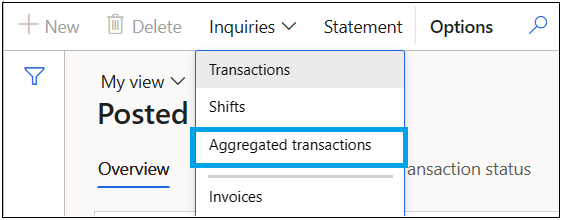
Para extractos registrados, puede ver transacciones agregadas en la página Extractos registrados. En el panel de acciones, seleccione Consultas y, a continuación, seleccione Transacciones agregadas.
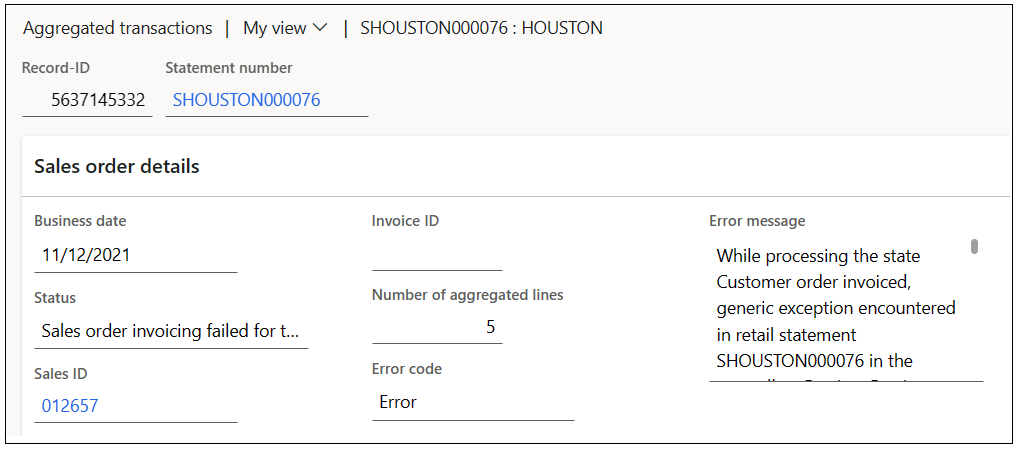
La ficha desplegable Detalles del pedido de ventas de una transacción agregada muestra la siguiente información:
- Identificador de registro: el identificador de la transacción agregada.
- Número de extracto: el extracto al que pertenece la transacción agregada.
- Fecha: la fecha en la que se creó la transacción agregada.
- Id. de ventas: el identificador del pedido de ventas asignado cuando se crea un pedido de ventas a partir de la transacción agregada. Si este campo está en blanco, no se crea el pedido de venta correspondiente.
- Número de líneas agregadas: el número total de líneas para la transacción agregada y el pedido de ventas.
- Estado: el último estado de la transacción agregada.
- Id. de factura: el identificador del pedido de ventas asignado cuando se factura el pedido de ventas de la transacción agregada. Si este campo está en blanco, no se registrará la factura de un pedido de ventas.
- Código de error: este campo se establece si la agregación se encuentra en un estado de error.
- Mensaje de error: este campo se establece si la agregación se encuentra en un estado de error. Muestra detalles sobre qué causó el error del proceso. Puede usar la información del código de error para solucionar el problema y luego reiniciar el proceso manualmente. Dependiendo del tipo de resolución, es posible que las ventas agregadas deban eliminarse y procesarse en un nuevo extracto.
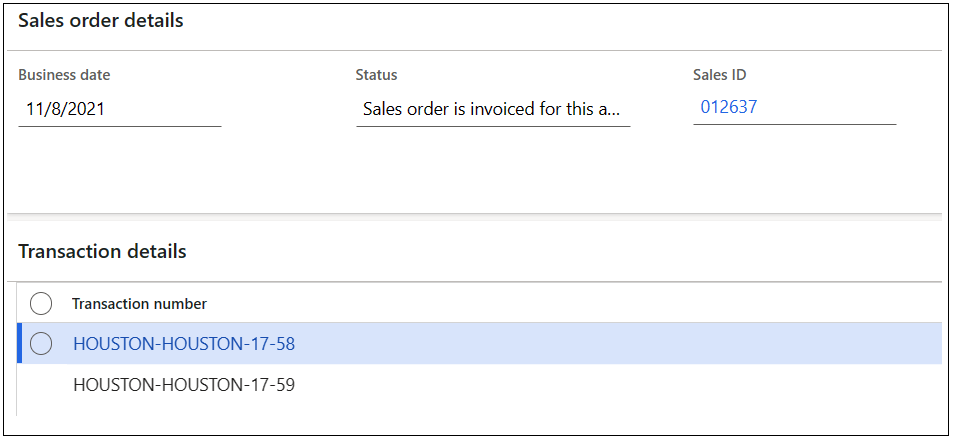
La ficha desplegable Detalles de transacción de una transacción agregada muestra todas las transacciones que el proceso ha insertado en la transacción agregada. Las líneas agregadas en la transacción agregada muestran todos los registros agregados de las transacciones. Las líneas agregadas también muestra detalles como el artículo, la variante, cantidad, precio, el importe neto, la unidad, y el almacén. Cada línea agregada corresponde a una línea de pedido de ventas.
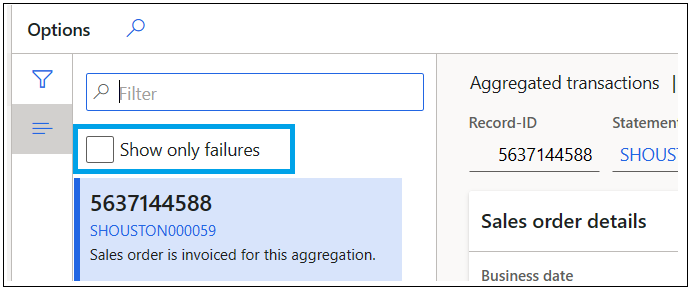
En algunas situaciones, las transacciones agregadas no pueden publicar su pedido de ventas consolidado. En estas situaciones, un código de error está asociado directamente con el estado de la declaración. Para ver solo las transacciones agregadas que tienen errores, habilite el filtro Mostrar solo errores en la vista transacciones agregadas activando la casilla. Al habilitar este filtro, limita los resultados a transacciones agregadas que tienen errores que requieren resolución. Para obtener información sobre cómo resolver esos errores, consulte Editar y auditar transacciones de pedidos de cliente asincrónicas y pedidos en línea.
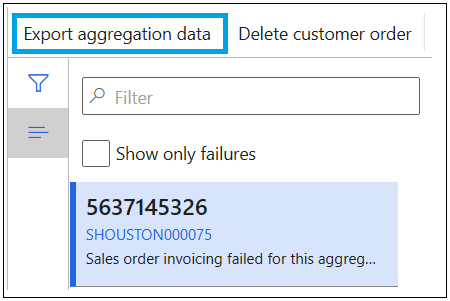
En la página Transacciones agregadas, puede descargar los datos XML de una transacción agregada específica seleccionando Exportar datos de agregación . Puede revisar el XML en cualquier formateador de XML para ver los detalles reales de los datos que implican la creación y el registro de los pedidos de venta. La funcionalidad para descargar el XML de las transacciones agregadas no está disponible para las declaraciones publicadas.
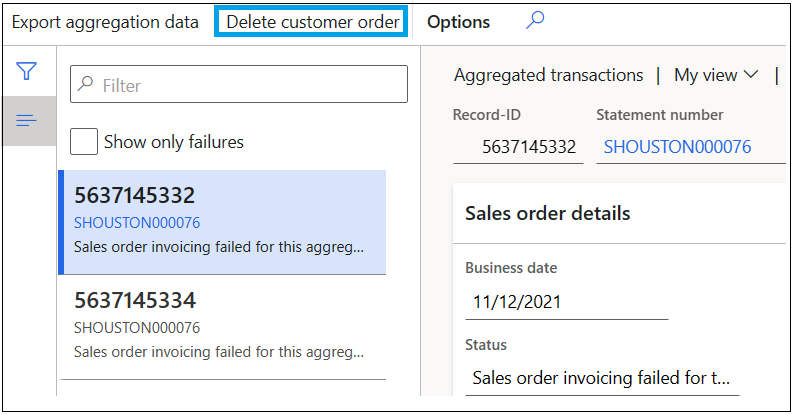
Si no puede corregir el error mediante la corrección de datos en el pedido de ventas o los datos que admiten el pedido de venta, use el botón Eliminar pedido de cliente . Para eliminar un pedido, seleccione la transacción agregada con error y luego seleccione Eliminar pedido de cliente. El sistema elimina la transacción agregada y el pedido de venta correspondiente. Ahora puede revisar las transacciones utilizando la función de edición y auditoría. Como alternativa, puede volver a procesarlos a través de una nueva declaración. Después de corregir todos los errores, puede reanudar la publicación de declaraciones ejecutando la función de publicar declaración para la declaración pertinente.
La vista de transacciones agregadas proporciona las siguientes ventajas:
- Tiene visibilidad de las transacciones agregadas que no se pudieron realizar durante la creación de pedidos de ventas y los pedidos de ventas que no se pudieron realizar durante la facturación.
- Tiene visibilidad sobre cómo se agregan las transacciones.
- Tiene una pista de auditoría completa, desde las transacciones hasta los pedidos de ventas, hasta las facturas de ventas. Esta traza de auditoría no estaba disponible en la antigua función de registro de extractos.
- El archivo XML agregado facilita la identificación de problemas durante la creación y facturación de pedidos de ventas.
Note
Cuando el sistema agrega transacciones, el Informe de ventas del personal superior ya no incluye al miembro del personal asignado a la transacción. El Informe de ventas del personal superior no muestra todas las transacciones. No use el Informe de ventas del personal superior con transacciones agregadas.
Asientos del diario
El botón Diario de asientos del grupo Detalles de ejecución de la declaración muestra todas las distintas transacciones de asientos que el sistema crea para una declaración. Estas transacciones se relacionan con descuentos, cuentas de ingresos y gastos, tarjetas de regalo y otros artículos similares.
Actualmente, el programa solo muestra estos datos para los extractos registrados.
Diarios de pagos
El botón Diarios de pago del grupo Detalles de ejecución de la declaración muestra todos los distintos diarios de pago que el sistema crea para un estado.
Actualmente, el programa solo muestra estos datos para los extractos registrados.
Otras mejoras
El equipo de desarrollo realizó otras mejoras de backend en la característica de publicación de declaraciones. A continuación se incluyen algunos ejemplos:
- El proceso de agregación no tiene en cuenta el personal, el terminal ni las entidades de turnos. Dado que el proceso tiene menos parámetros de agregación, procesa menos líneas de pedidos de ventas.
- Los bloqueos en las tablas de transacciones se reducen introduciendo tablas de extensión adicionales y realizando operaciones de inserción en lugar de operaciones de actualización en las tablas de transacciones.
- El número de tareas por lotes en ejecución está parametrizado y limitado. Por lo tanto, puede ajustar este número específicamente al entorno de un cliente. En la antigua función del registro de extractos se creaba simultáneamente un número ilimitado de tareas por lotes. Los resultados eran cargas imposibles de gestionar, sobrecarga y cuellos de botella en el servidor de proceso por lotes.
- Los extractos se ponen en cola de forma eficaz mediante la priorización de los extractos que tienen el mayor número de transacciones.
- Los procesos por lotes, como calcular instrucciones en lote y publicar instrucciones en lote, solo se ejecutan en modo por lotes. En la característica de publicación de instrucciones heredadas, los usuarios podrían optar por ejecutar estos procesos por lotes en un modo interactivo, que es una operación de un solo subproceso, a diferencia de los procesos por lotes que son multiproceso.
- En la antigua función de registro de extractos, cualquier error de una tarea por lotes ponía a todo el trabajo por lotes en estado de error. En la función mejorada, los errores de una tarea por lotes no ponen al trabajo por lotes en estado de error si las demás tareas por lotes se completaron correctamente. Debe evaluar el estado de registro de una ejecución por lotes en la página Extractos, donde puede ver los extractos que no se han registrado a causa de errores.
- En la antigua función de registro de extractos, la primera aparición de un error de extracto provoca el error de todo el lote. Los demás extractos no se procesan. En la función mejorada, el proceso por lotes sigue procesando todos extractos, incluso si se produce un error en alguno de ellos. Una ventaja es que los usuarios obtienen visibilidad del número exacto de extractos con error. Por lo tanto, los usuarios no tienen que estar atrapados en un bucle continuo de corregir los errores y ejecutar el proceso de publicación de declaraciones hasta que todas las declaraciones estén publicadas.
Norma general sobre el proceso de registro de extractos
Ejecute el proceso de contabilización de estados de cuenta en formato de lote. Las ejecuciones de Batch aprovechan la potencia del framework de procesamiento por lotes para realizar multitarea. Necesita utilizar múltiples subprocesos para gestionar los grandes volúmenes de transacciones típicos del registro de extractos.
Active el inventario físico negativo en el grupo de modelos de elementos para obtener una experiencia de contabilización sin problemas. En algunos escenarios, no puede publicar declaraciones negativas a menos que haya un inventario físico negativo. Por ejemplo, si solo hay una unidad de un elemento en el inventario y hay una transacción de ventas y una transacción de devolución para el artículo, la transacción debe poder publicar incluso si el inventario negativo no está activado. Sin embargo, dado que el proceso de registro de extracto utiliza tanto la transacción de ventas como la transacción de devolución en un único pedido de cliente, no hay garantía de que la línea de ventas se registre primero, seguida de la línea de devolución. Por lo tanto, pueden producirse errores. Si activa el inventario negativo en este escenario, la contabilización de transacciones no se ve afectada negativamente y el sistema refleja correctamente el inventario.
Use la agregación al calcular y publicar declaraciones. Por lo tanto, establezca los parámetros siguientes:
- Vaya a Retail y Commerce>Configuración de Headquarters>Parámetros>Parámetros de Commerce. A continuación, en la ficha Registro , en la ficha desplegable Actualización de inventario, en el campo Nivel de detalle , seleccione Resumen.
- Vaya a Retail y Commerce>Configuración de Headquarters>Parámetros>Parámetros de Commerce. A continuación, en la ficha Registro, en la ficha desplegable Agregación, establezca la opción Transacciones de asiento en Sí.