Configurar un evento
El proceso de planificación de eventos en Dynamics 365 Customer Insights - Journeys comienza con la creación de un registro de eventos. El registro de eventos le guía a través de cada paso de la planificación de eventos. El registro recopila todos sus detalles de planificación, proporciona enlaces a registros relacionados y proporciona una línea de tiempo del proceso comercial. Después de crear el registro de evento, puede configurar el equipo del evento, administra los ponentes y las sesiones, y configura los pases de evento y el lugar de celebración.
Crear el registro de evento raíz
Lo primero que debe hacer para configurar el evento en Customer Insights - Journeys es crear un registro de evento. Todo que haga en relación con un evento determinado se almacena directamente en el propio registro de evento o en otros registros vinculados al evento.
Aunque Customer Insights - Journeys ofrece muchas vistas de otros tipos de registros, probablemente haga la mayor parte de su trabajo directamente en el registro de eventos relevante. Cuando trabaje en el registro de eventos, podrá ver y crear la mayoría de los tipos de registros relacionados y todo lo que haga estará automáticamente relacionado con ese evento.
Para ver una lista de todos los registros de eventos, abra el área de trabajo Eventos y ve a Eventos>Evento>Eventos. Desde aquí, puede usar los controles estándar de vista de lista para buscar, ordenar y filtrar la lista para buscar y abrir un evento existente, o para crear un nuevo registro de evento.
Al igual que con otros formularios de Dynamics 365, en , el formulario de evento proporciona un resumen de la configuración más importante en la parte superior, donde también encontrará la escala de tiempo del flujo de trabajo de negocio, que facilita la organización del trabajo en cada fase del proceso de administración de eventos. Se proporciona un flujo de trabajo de negocio estándar para eventos listo para usar, pero puede personalizarlo para adaptarlo al proceso implementado en su organización.
La primera vez que crea un nuevo evento, debe especificar valores para cada uno de los campos obligatorios (marcados con un asterisco rojo). Le recomendamos que complete también los campos críticos para la empresa (seleccione cada elemento del flujo de trabajo empresarial y luego complete los elementos marcados con un signo más azul). Todos los campos obligatorios y críticos para la empresa están disponibles en la parte superior de la página del flujo de trabajo de negocio, donde puede rellenarlos de forma rápida y sencilla. Toda la configuración que especifique en el flujo de trabajo de negocio estará visible también entre los demás detalles del evento más adelante en la página. Todavía podrá ver y editar esta configuración incluso después de pasar a la siguiente fase en el flujo de trabajo.
Cuando haya especificado valores para todos los campos obligatorios, puede guardar el registro. Probablemente, volverá al registro de evento muchas veces durante varios días mientras planea el evento. Use el flujo de trabajo como una lista de tareas y mantenga un seguimiento del progreso durante cada fase.
El cuerpo principal de la página repite toda la información importante solicitada por el flujo de trabajo (donde se muestra) y muchos más datos. El cuerpo principal está organizado en pestañas, por las que puede navegar usando los vínculos cerca de la parte superior del cuerpo de la página. Puede especificar los detalles de planificación en el cuerpo principal de la página siempre que lo desee, no tiene que esperar hasta obtener una parte específica del flujo de trabajo. Las siguientes subsecciones proporcionan un resumen de cómo usar cada pestaña disponible.
Pestaña General
Aquí puede ver y editar la información básica del evento, por ejemplo:
- Información importante: incluye el nombre del evento y otros detalles básicos. Se proporcionan las siguientes opciones de configuración:
- Nombre del evento: escriba un nombre para el evento.
- Tipo de evento: elija el tipo del evento. El tipo de evento es solo informativo y no afectará a ninguna característica. Úselo para que el evento sea más sencillo de encontrar e identificar.
- Recuento de registros: muestra el número de personas que se registraron para el evento. El valor máximo que se muestra aquí es 50 000, pero puede continuar almacenando más registros en el sistema.
- Recuento de entradas: muestra el número de asistentes que se registraron durante el evento. El valor máximo que se muestra aquí es 50 000, pero puede continuar almacenando más en el sistema.
- URL del evento: muestra la dirección de su sitio web del evento. Si está usando la ubicación predeterminada en su solución de portales de Power Apps, el valor de la dirección URL del evento es de solo lectura y se proporciona de manera automática. Si se está hospedando su sitio web en una ubicación personalizada, active la casilla Dirección URL del evento personalizado y edite el valor aquí. Seleccione el botón de globo junto a la URL de evento para abrir el sitio.
- Programación: proporciona ajustes para especificar la zona horaria, las fechas de inicio y finalización de su evento. La sección de programación también proporciona una cuenta atrás de los días hasta su evento. Aquí también puede configurar a evento periódico. Si cambia la fecha de inicio de un evento que ya se ha guardado, se le preguntará si desea cambiar la fecha de finalización y la programación de sesiones para que coincidan con él.
- Escala de tiempo: Al igual que la mayoría de tipos de entidades en Dynamics 365, puede usar esta sección para crear un registro de las actividades (como llamadas, correos electrónicos y citas) que usted y otras personas realicen en relación con el registro actual. Aquí también puede compartir notas. Use los vínculos, botones y menús de la parte superior de esta área para crear nuevos elementos y realizar búsquedas en la lista y ordenarla.
- Transmita este evento en línea: Configura tu evento como un seminario web de Microsoft Teams, un evento en vivo de Teams, una reunión de Teams o solo en el sitio.
- Ubicación: Especifique la ubicación en la tendrá lugar su evento. La ubicación es jerárquica y puede especificar solo tanto detalles como necesite. Por ejemplo, puede especificar solo un edificio. Pero, para especificar una sala, primero debe elegir el edificio que contiene esa sala. También puede asignar una ubicación independiente para cada sesión si es necesario. Aquí puede crear registros de ubicación o elegir entre registros de lugar de celebración existentes. Cada registro de ubicación puede contener información útil como dirección, instalaciones, capacidad, etc.
- Restricciones de lugar de celebración: la sección de restricciones de lugar de celebración solo aparece para eventos in situ. Cada vez que establezca una nueva Ubicación, el Valor de capacidad máxima del evento que se muestra aquí se actualiza para que coincida con la capacidad configurada para su último edificio, sala o diseño seleccionado (si está disponible). Luego puede editar el valor manualmente para anular la cifra de capacidad si es necesario. Aquí también puede habilitar la lista de espera para administrar los registros que llegan después de que el evento esté completo.
- Configuración de seminario web: esta sección solo aparece para el seminario web y los eventos híbridos. Use los ajustes aquí para configurar la configuración del seminario web y encuentre las direcciones URL para ver y mostrar el seminario web.
La pestaña Agenda
La pestaña Agenda incluye los detalles de la programación de sesiones que tienen lugar durante el evento. Aquí puede encontrar, crear y editar cada uno de las siguientes opciones para el evento actual:
- Permitir a los registrantes crear su propia agenda: esta configuración solo está disponible para eventos que no tienen pases configurados. Se muestra arriba del calendario cuando no se definen pases, pero se oculta cuando se definen pases.
- Calendario de las sesiones: Muestra un calendario de las sesiones definidas para el evento. Puede crear y editar sesiones mediante el calendario. Más información: Trabajar con calendarios de marketing.
- Lista de sesiones: Cada sesión suele ser una única presentación, clase, discusión o seminario web. Esta tabla repite la información mostrada también en el calendario. También puede crear o editar sesiones aquí.
- Series de sesiones: cada serie (externa) es una colección de sesiones relacionadas y compatibles que, probablemente, serían de interés para la misma audiencia. Los asistentes pueden registrarse en una serie específica, que puede administrar usando pases. También puede configurar series internas que no se exponen a los asistentes, pero pueden ayudarle en la planificación.
- Participación como orador: Cada participación como orador asigna un orador a una sesión que se produce en su evento.
- Patrocinadores: Las empresas que están patrocinando el evento.
La pestaña Sitio web y formulario
Nota
La página de inicio del portal de eventos (sitio web del evento) no está disponible actualmente en recorridos en tiempo real. Sin embargo, formularios de marketing para el registro puede servir como una alternativa viable para mostrar los detalles del evento y facilitar el proceso de registro.
La pestaña Sitio web y formulario proporciona opciones para establecer parámetros de registro. Primero, puede decidir dónde desea que los asistentes se registren para su evento:
- En una página de registro independiente:
- Utilice esta opción si desea crear una página de registro mediante formularios de registro de Customer Insights - Journeys y utilizar Customer Insights - Journeys para hospedar la página.
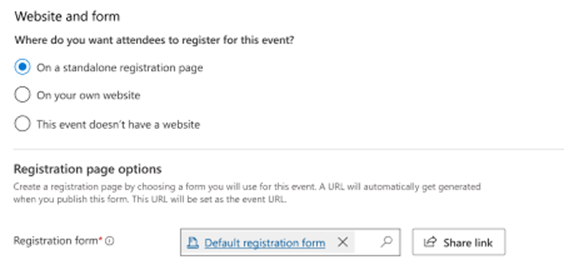
- Utilice esta opción si desea crear una página de registro mediante formularios de registro de Customer Insights - Journeys y utilizar Customer Insights - Journeys para hospedar la página.
- En su propio sitio web:
- Utilice esta opción si desea utilizar su propio sitio web para recopilar registros. En este caso, debe proporcionar la URL del evento y decidir si desea utilizar los formularios de registro de Customer Insights - Journeys. En este caso, puede copiar el código Java scrip del formulario para incrustarlo en su sitio web.
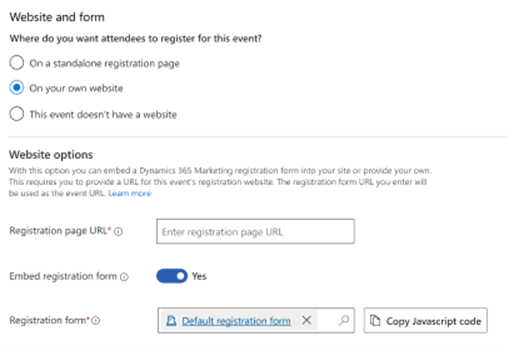
- Utilice esta opción si desea utilizar su propio sitio web para recopilar registros. En este caso, debe proporcionar la URL del evento y decidir si desea utilizar los formularios de registro de Customer Insights - Journeys. En este caso, puede copiar el código Java scrip del formulario para incrustarlo en su sitio web.
- Este evento no tiene sitio web:
- Utilice esta opción si desea recopilar registros en otro lugar o no recopilarlos en absoluto.
La pestaña Registro y asistencia
Use la pestaña Registro y asistencia para ver quién se registró en el evento, quién asistió. Aquí también puede crear registros y entradas. Están disponibles las siguientes secciones:
- Registro de eventos: esta tabla proporciona una lista de personas que se registraron en su evento. Aquí también puede registrar personas manualmente. Si usa campos personalizados de registro, aquí también puede ver los valores enviados por cada asistente.
- Entradas de evento: Aquí puede ver quién asistió al evento e introducir registros de asistencia.
La pestaña Información adicional
Use la pestaña Información adicional para configurar su equipo de evento y registrar la información general, los objetivos y los detalles financieros. Aquí se proporcionan las siguientes secciones:
- Información adicional: Introduzca una descripción básica y resuma sus objetivos.
- Datos financieros: Vea y registre los datos financieros de su evento. Estos valores aparecen en paneles de gráficos y análisis, pero solo con fines informativos, no como una contabilidad formal.
- Miembros del equipo del evento: Configure el equipo de su evento al agregar vínculos a compañeros y contactos externos que le estén ayudando a organizar el evento. En la tabla se muestra el nombre y el rol de cada miembro del equipo, de modo que puede ver fácilmente a quién llamar y encontrar su información de contacto cuando sea necesario.
Pestaña Reservas de habitación
La pestaña Reservas de habitación proporciona un calendario que muestra los trimestres asignados al evento actualmente visualizado y sus sesiones. Las habitaciones sin reservas no se muestran, ni los eventos ni las sesiones sin habitaciones asignadas. Este calendario es de solo lectura, por lo que no se puede crear ninguna sesión o reserva aquí. Más información: Trabajar con calendarios de marketing.
La pestaña Elementos de recuperación
La pestaña Elementos de recuperación permite a los administradores del sistema realizar un seguimiento de los errores de personalización, mejorando el proceso de creación de flujos de trabajo del evento. Esta pestaña contiene una cuadrícula con errores de personalización y ofrece a los administradores opciones para gestionarlos. Para los eventos, los errores típicos se producen durante el registro en los sitios web de eventos.
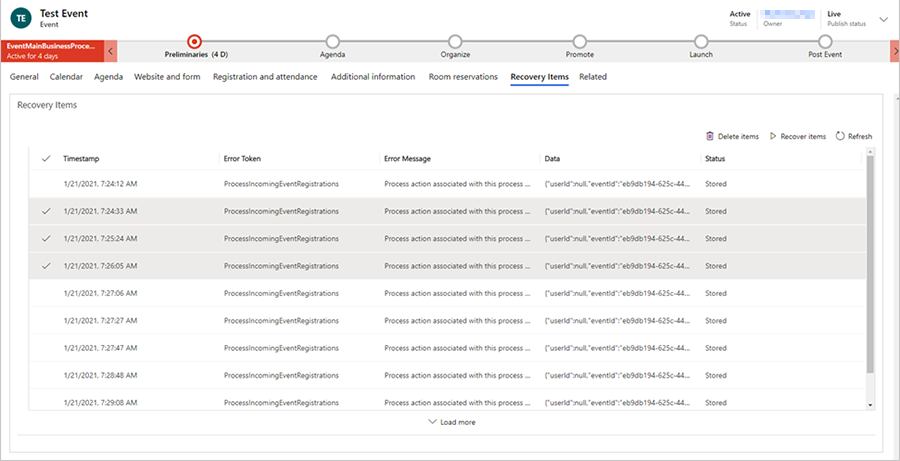
Después de seleccionar filas en la pestaña Elementos de recuperación, puede eliminar los elementos (lo que los eliminará del almacenamiento de blobs) o puede solucionar el problema y "recuperar" cualquier elemento, que reproducirá la funcionalidad que falló anteriormente.
Nota
Si hay elementos en la pestaña Elementos de recuperación, los usuarios que no sean administradores del sistema recibirán una notificación que dice: "Parece haber algunos problemas con este evento. Pida ayuda al administrador del sistema".
El menú Relacionado
El menú Relacionado proporciona enlaces a temas relacionados con eventos que van desde actividades hasta oradores. Si selecciona un tema en el menú relacionado, aparecerá una nueva pestaña temporal para ese tema a la izquierda del menú relacionado.
Aunque puede editar y guardar elementos relacionados con el tema seleccionado en la pestaña temporal, la pestaña temporal no permanecerá junto al menú relacionado después de que el evento se haya guardado y cerrado.
Configurar el equipo de eventos
El equipo del evento incluye compañeros y contactos externos que le están ayudando a organizar el evento. Cada registro del evento indica el nombre y el rol de cada miembro del equipo, además de vínculos para obtener más información, de modo que puede ver fácilmente a quién llamar y encontrar su información de contacto cuando es necesario.
- Puede ver y editar la lista de todos los miembros del equipo que han trabajado, está trabajando o trabajarán en todos sus eventos en Eventos>Evento>Miembros del equipo del evento. Use esta área para configurar una base de datos de las personas que están disponibles para ayudarle con los eventos.
- Para ver y editar la lista de miembros de equipo asociados a un evento específico, vaya a Eventos>Evento>Eventos, abra el evento correspondiente y vea la sección Miembros del equipo del evento de la pestaña Información adicional. La lista de la página Eventos funciona igual que la lista de la página Miembros del equipo del evento, pero solo muestra y agrega miembros de equipo que están asignados al evento actual.
Cada registro de miembro de equipo se puede asociar a un registro de contacto o de usuario.
- Usuarios son las personas que trabajan para su organización y tienen una licencia de Dynamics 365.
- Los Contactos proceden de la base de datos de contactos, que incluye clientes, clientes potenciales, proveedores, partners y otras personas externas (o internas que no usan Dynamics 365).
Cuando crea un nuevo registro de miembro de equipo, puede elegir entre asociarlo a un usuario o a un contacto. Si elige asociar el registro a un contacto, el registro de miembro de equipo muestra información relevante de ese registro de contacto. Los registros de usuario no incluyen ninguna información de contacto, por lo que, si asocia el registro a un usuario, se mostrará la asociación pero no se cargará información adicional. El registro de miembro de equipo también ofrece información sobre el rol del miembro de equipo y los eventos en los que el miembro del equipo ha trabajado. Puede crear miembros de equipo en la página de lista Miembros del equipo el evento o directamente desde un registro Evento específico.
Cuando esté viendo una vista de lista de los miembros del equipo, la lista incluye una columna Usuario y una columna Contactos, pero solo una de las columnas mostrará un valor. En la lista, puede ir al registro de usuario o de contacto seleccionando el nombre en la lista, o bien puede abrir el registro del miembro del equipo haciendo doble clic en una fila en cualquier lugar que no sea el nombre de la persona.
Administrar sesiones y oradores de eventos
La principal atracción de la oferta de un evento suele ser las sesiones y los oradores. Un evento sencillo puede tener una única sesión, mientras que un congreso suele tener varias sesiones distribuidas en varios días.
Configurar sesiones y series de sesiones para eventos
Una sesión representa una subdivisión de las cosas que ocurren en el evento. Cada sesión suele ser algo como un seminario o una ponencia, pero el concepto es muy flexible para poder adaptarlo según sea necesario. Por ejemplo, si el evento es una feria comercial en lugar de un congreso, puede usar sesiones para representar estands.
Un congreso grande podría constar de varias sesiones que tienen lugar de forma simultánea y podría tener, incluso, varias series de sesiones, que organizan varias sesiones relacionadas compatibles por audiencia para que los asistentes puedan elegir fácilmente la serie que más les interesa sin tener que estudiar la oferta completa. Más adelante, podrá configurar pases de evento y sesión para administrar la emisión de entradas.
Hay dos tipos de series: internas y externas. Utilice series internas durante la fase de planificación para agrupar sesiones en líneas de organización, por ejemplo, según los recursos del equipo o el equipamiento necesario. Use series externas para agrupar sesiones por contenido o público. Las series externas se publican en plataformas para clientes, como sitios web de eventos y aplicaciones móviles. Si es necesario, puede configurar un tipo de pase para cada serie externa relevante, pero no se configuran pases para series internas. Use el valor de configuración Tipo de serie, en la parte superior del formulario, para establecer la serie como interna o externa.
Utilice la ficha Agenda de un registro de evento para ver y configurar sesiones y series de sesiones para ese evento.
- Cada sesión está asociada a un evento y un orador específicos, e incluye detalles de la programación. Puede ver, crear, y editar sesiones con la pantalla del calendario o la tabla.
- Para cada serie, puede asignar una audiencia y otros detalles descriptivos y, después, agregar las sesiones miembro a razón de una cada vez. Todas las sesiones de una serie deben ser del mismo evento.
Configurar y asignar oradores de sesiones
Use las páginas siguientes para administrar los oradores y las participaciones como orador:
- Eventos>Participantes>Oradores: enumera todos los oradores disponibles para eventos anteriores, actuales o futuros, y permite configurar oradores nuevos.
- Eventos>Evento>Eventos: trabaje en la pestaña Agenda del registro de evento correspondiente para configurar participaciones como orador para ese evento. También puede crear aquí nuevos registros de orador si es necesario cuando configure participaciones como orador.
Cuando configura una participación como orador, asigna un orador a una sesión del registro de evento con el que está trabajando. Para configurar una participación como orador:
- Debe haber un registro de orador.
- Si va a asignar una sesión, debe haber un registro de sesión. Para eventos de una sola sesión, puede no tener un registro de sesión y tratar el evento en sí como una sesión.
Configurar pases de eventos
Los pases de eventos no son compatibles en administración de eventos de Customer Insights - Journeys.
Configurar el lugar de celebración del evento
Un lugar de celebración es una ubicación física donde se celebra un evento o una sesión. Puede que sea un solo edificio con una única habitación, o una de las distintas habitaciones de un edificio. Para cada lugar de celebración, puede registrar muchos tipos de detalles importantes, como el nombre, la ubicación, las instalaciones, la capacidad, el diseño, los eventos que han tenido o tendrán lugar allí, etc. Una vez configurado el lugar de celebración, puede asignarle eventos y sesiones según sea necesario.
Use los diferentes tipos de entidades de lugar de celebración del área Eventos>Administración de lugares de celebración para crear un modelo jerárquico de la ubicación del evento. Más adelante, podrá asignar eventos y sesiones a cada espacio del lugar de celebración del modelo. Solo tiene que incluir tantos detalles como sea necesario, por lo que un edificio simple con una única sala no necesita tener ninguna sala definida para ello, y una sala sencilla con solo un diseño no necesita tener ningún diseño definido para ello. No obstante, no puede configurar una sala sin un edificio o un diseño sin una sala.
Use las siguientes entidades para modelar los lugares de celebración:
- Eventos>Administración de lugares de celebración>Edificios: los edificios representan estructuras independientes que se pueden dividir o no en salas.
- Eventos>Administración de lugares de celebración>Salas: las salas representan subdivisiones de edificios y cada una debe asignarse a un registro de edificio que también está almacenado en el sistema.
- Eventos>Administración de lugares de celebración>Distribuciones: durante un evento, puede usar una única sala para hospedar varios tipos de sesiones, cada una de las cuales puede requerir una organización distinta de las sillas y otras instalaciones. La distribución de la sala puede tener consecuencias prácticas que afecten, por ejemplo, al aforo. Cada distribución debe estar asociada a una sala concreta, pero puede configurar cualquier número de distribuciones para cada sala.