Nota:
El acceso a esta página requiere autorización. Puede intentar iniciar sesión o cambiar directorios.
El acceso a esta página requiere autorización. Puede intentar cambiar los directorios.
Después de configurar el perfil offline y descargar los datos al dispositivo móvil por primera vez, la aplicación móvil se ejecuta sin conexión primero. Priorizar el uso offline optimiza el rendimiento de la app y crea una experiencia coherente para los técnicos de campo mientras se desplazan por zonas con y sin conexión a Internet.
Para definir con qué frecuencia se sincronizan automáticamente los datos en el dispositivo móvil del usuario, establece intervalos de sincronización. Para definir cuánto control tiene el usuario al sincronizar sus datos, establece la configuración de sincronización offline.
Para obtener un tutorial guiado, consulte el siguiente vídeo.
Establecer intervalos de sincronización
Los intervalos de sincronización definen la frecuencia con la que los datos se sincronizarán automáticamente con los dispositivos de los usuarios. Pueden ser tan cortos como cinco minutos o hasta un día. Los registros que cambian a menudo pueden sincronizarse con más frecuencia, y los registros que no cambian tan a menudo no necesitan sincronizarse con tanta frecuencia.
El perfil offline predeterminado, Field Service Mobile - Offline Profile, contiene intervalos de sincronización establecidos para cada tipo de registro, basados en patrones de uso típicos. Puedes actualizar los intervalos de sincronización para tablas individuales.
Por ejemplo, si las cuentas de clientes se actualizan una vez al día en tu organización, cambia la frecuencia de sincronización en la tabla de Cuentas a cada día.
Inicie sesión en Power Apps en https://make.powerapps.com/ y seleccione el entorno.
Seleccione Aplicaciones y luego abra Field Service Mobile.
Seleccione Configuración y luego la pestaña General.
En Seleccionar modo offline y perfil, selecciona el perfil móvil offline de tu organización o Field Service Mobile - Perfil sin conexión si usas el perfil por defecto.
Selecciona los puntos suspensivos (…) y Editar perfil seleccionado.
Seleccione una tabla y seleccione Editar.
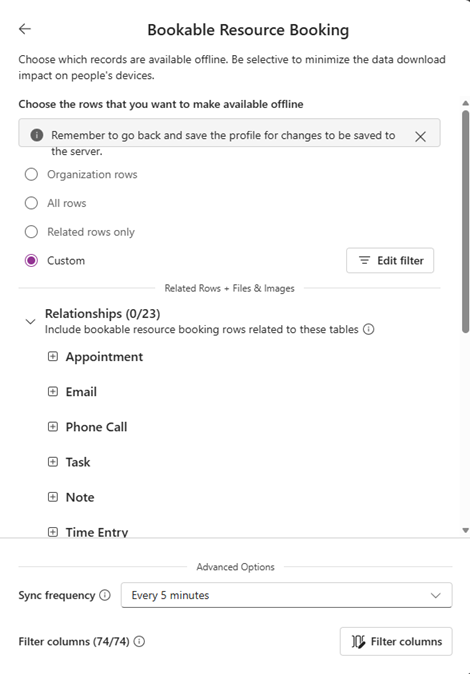
Selecciona la frecuencia de sincronización y guarda. Basándonos en nuestro ejemplo, selecciona un día.
Repita lo mismo para las otras tablas, si fuera necesario.
Guarda y publica el perfil offline.
La app solo inicia la sincronización cuando está activa y el dispositivo está conectado a Internet. En dispositivos Android e iOS, una vez que empieza la sincronización, puede terminar incluso si la app está en segundo plano.
La aplicación analiza dependencias basándose en relaciones seleccionadas y filtros personalizados que incluyen tablas relacionadas durante cada solicitud de sincronización. La app puede no respetar el intervalo de sincronización de una tabla si una tabla relacionada tiene un intervalo de sincronización más bajo.
Configurar configuración de sincronización offline
Si tus trabajadores de primera línea trabajan durante largos periodos sin sincronizar o tienen capacidad de datos limitada en sus planes móviles, considera dejar que ellos controlen sus propios ajustes de sincronización. Por ejemplo, dejar que los usuarios elijan:
Si la sincronización ocurre solo cuando se conecta a una red Wi-Fi.
Si sincronizan bajo demanda en lugar de automáticamente.
Si usar la app en modo online cuando está conectado a una red.
Estos ajustes ayudan a ahorrar ancho de banda y duración de batería en dispositivos móviles cuando los técnicos trabajan en zonas con mala conectividad celular. Para actualizar estos ajustes:
Accede al perfil móvil sin conexión en Power Apps en https://make.powerapps.com/.
Selecciona Configuración y luego la pestaña de Características.
Actualiza la siguiente configuración de sincronización según las necesidades de tu empresa. Aprende más en Definir configuración de sincronización y Activar el modo online.
- Permitir a los usuarios ajustar la frecuencia de sincronización: On permite a los usuarios ajustar el intervalo de sincronización para sincronizar más o menos a menudo según sus necesidades.
- Permitir que los usuarios sincronicen solo en Wi-Fi: Activado permite a los usuarios sincronizar solo cuando están conectados a una red WiFi. Esta configuración se recomienda en casos en que los técnicos trabajan en una red de ancho de banda móvil medida o limitada.
- Permitir que los usuarios trabajen en modo online: On permite que los usuarios trabajen en modo online. Mientras funciona en modo online, la app sigue sincronizando datos con el servidor para que esté listo para usarse si se pierde la conexión de red. Más información en Introducción al Modo Online.
Haga clic en Guardar.
Ver notificaciones de sincronización
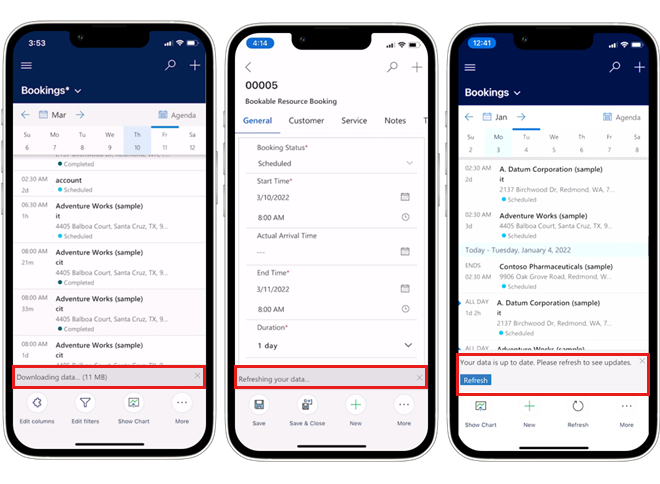
Los usuarios móviles reciben una notificación dentro de la app cuando:
- La app descarga datos durante la sincronización inicial.
- El usuario selecciona Actualizar en una tabla.
- Se realiza una sincronización incremental amplia tras un período sin usar la aplicación.
Las notificaciones aparecen mientras la sincronización está en progreso. Tras finalizar una gran sincronización incremental, el usuario puede actualizar la vista para recibir las últimas actualizaciones seleccionando Más>actualización.
Ver el estado de sincronización sin conexión
La página de Estado Desconectado en la aplicación móvil muestra la última fecha y hora en que se actualizaron las tablas sincronizadas.
El icono de sincronización offline (globo) muestra el estado de sincronización de la app móvil. Siempre está visible en la navegación de la aplicación principal en los dispositivos Windows, iOS y Android. Puedes ver de un vistazo si tu app está conectada a la red, si hay una sincronización en curso o si hay errores de sincronización.
Para ver detalles, seleccione el icono de sincronización sin conexión para abrir la página Estado del dispositivo.
Si la aplicación detecta una conexión de red débil o ninguna, aparece el mensaje "red o servicio no disponible". La aplicación no sincroniza nuevos datos, y algunas características dependientes de la red de la aplicación, como mapas o las búsquedas de Dataverse, no funcionan. Estos eventos pueden hacer que la aplicación muestre este mensaje:
- La aplicación se inicia en modo sin conexión antes de detectar la disponibilidad de la red.
- La verificación de red de la aplicación no recibe respuesta o la respuesta lleva demasiado tiempo.
Ver conflictos de sincronización
Pueden producirse conflictos de sincronización si hay una discrepancia entre los datos del dispositivo y los del servidor. Por ejemplo, ocurre un conflicto cuando un técnico de campo y un despachador editan la misma orden de trabajo sin sincronizar sus cambios. El sistema no sabe qué cambio aplicar al registro porque recibe información contradictoria.
Los conflictos ocurren a nivel de tabla, no en el nivel de campo. Por ejemplo, si un técnico de campo cambia la Hora de inicio de una orden de trabajo y un despachador cambia el Tiempo de finalización, eso es un conflicto. El sistema no intenta fusionar los cambios en campo por campo. En cambio, revisa todo el registro y decide cuál conservar.
La aplicación resuelve los conflictos en función de la opción que seleccione el administrador para la configuración Establecer la detección de conflictos para la sincronización móvil sin conexión. Puedes encontrar esta configuración en la configuración del sistema del cliente móvil.
No: la app no comprueba conflictos cuando un dispositivo offline vuelve a estar en línea. Los cambios que el técnico de campo realizó sin conexión "prevalecen" y sobrescriben los cambios que realizó el coordinador. Esta es la configuración predeterminada.
Sí: la app comprueba si hay conflictos cuando un dispositivo offline vuelve a estar en línea. Los cambios que hizo el coordinador “ganan” y sobrescriben los cambios que el técnico de campo hizo sin conexión. El técnico de campo podría ver un mensaje de error por conflicto de sincronización.
Los administradores pueden ver los errores de sincronización pasados yendo a Configuración>Errores de sincronización.
Más información sobre el trabajo sin conexión.
Solucionar problemas de sincronización offline
Si la sincronización offline no termina, faltan datos o la app devuelve un error de sincronización, empieza por la página de Estado del dispositivo para ver los últimos detalles de sincronización y cualquier mensaje de error. Para forzar una sincronización manual, selecciona el icono de sincronización offline y luego Sincronizar ahora.
Los siguientes artículos tratan los problemas de sincronización offline más comunes, sus causas y las soluciones paso a paso:
| Síntoma | Dónde buscar |
|---|---|
| La sincronización no termina, o la pantalla de reserva o la agenda están en blanco tras iniciar sesión | Solucionar problemas comunes en la aplicación móvil de Field Service |
| La sincronización falla con "La vista tiene entidades relacionadas que no están disponibles offline" | Solucionar problemas comunes en la aplicación móvil de Field Service |
| Faltan registros o son incorrectos en modo offline | Datos incorrectos o que faltan en modo sin conexión |
| Un mensaje de error de sincronización específico (fallos de descarga, tiempos de espera en la tabla, errores de ISV o de plugins) | Solucionar problemas de sincronización sin conexión en la aplicación móvil Power Apps |
Descubre cómo reducir los tiempos muertos y las grandes sincronizaciones en las mejores prácticas y limitaciones para el perfil offline.
Analizar la telemetría para la sincronización sin conexión
Utiliza datos de eventos de sincronización offline para comprobar la salud y el rendimiento de la sincronización offline.
Configura un entorno Application Insights para obtener telemetría sobre diagnósticos y rendimiento. Activa o desactiva la señal de telemetría en cualquier momento.
Para obtener información detallada sobre los datos que puede obtener, consulte Eventos de telemetría para la sincronización y las acciones de la aplicación móvil. Para un ejemplo, visita el Panel de telemetría de ejemplo para uso offline del perfil de la app móvil de Field Service.
Eliminación de datos del dispositivo móvil
Tras una sincronización, la app elimina datos del dispositivo móvil si ya no cumple con los criterios de filtro de perfil offline. La eliminación de datos es más común en dos casos:
Después de la primera sincronización. Por ejemplo, un técnico de campo puede ver todas las reservas anteriores mientras está online, pero tras mudarse a una zona sin conectividad, solo ve reservas que empiezan hoy o en el futuro.
Tras una sincronización incremental. Por ejemplo, si el perfil móvil fuera de línea filtra las reservas completadas, una reserva recién completada se elimina de la agenda tras una sincronización y no es accesible en la app.
Si un usuario ve un registro que se elimina de la base de datos móvil sin conexión, la aplicación muestra un error de Registro No Encontrado . Si este error aparece a menudo, revisa los filtros para asegurarte de que no sean demasiado restrictivos.
Si reinicias la app móvil, la app borra la base de datos offline del dispositivo.