Nota:
El acceso a esta página requiere autorización. Puede intentar iniciar sesión o cambiar directorios.
El acceso a esta página requiere autorización. Puede intentar cambiar los directorios.
Nota:
Dynamics 365 Guides y Remote Assist ya no estarán disponibles después del 31 de diciembre de 2026. Obtenga más información en Dynamics 365 Guides y Remote Assist llegan al final de su ciclo de soporte.
Use una ancla de código circular impreso para conectar su guía al mundo real en Guides. Revise los procedimientos recomendados para los anclajes de código circular.
Configurar un anclaje de código circular
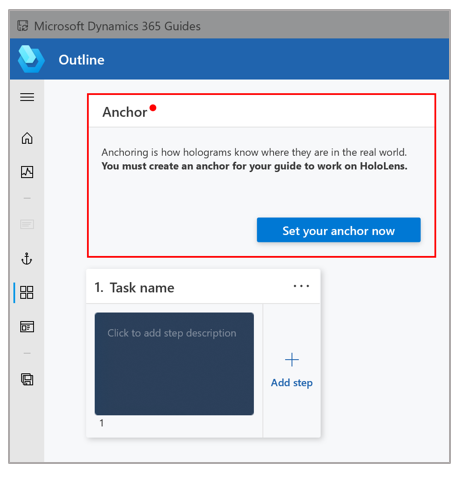
Puede acceder al asistente para Anclar desde la página Esquema en la aplicación para PC. La página Esquema aparece automáticamente tras crear o abrir una guía.
En la página Esquema, seleccione Establezca su anclaje ahora.
En la página Elegir un método de anclaje , en Código circular, seleccione Seleccionar.
En el paso 1 del asistente, seleccione Descargar código circular para crear un archivo PDF con el nombre Guides-CircularCodeAnchor. Este archivo incluye el anclaje que imprimirá en el paso 6.
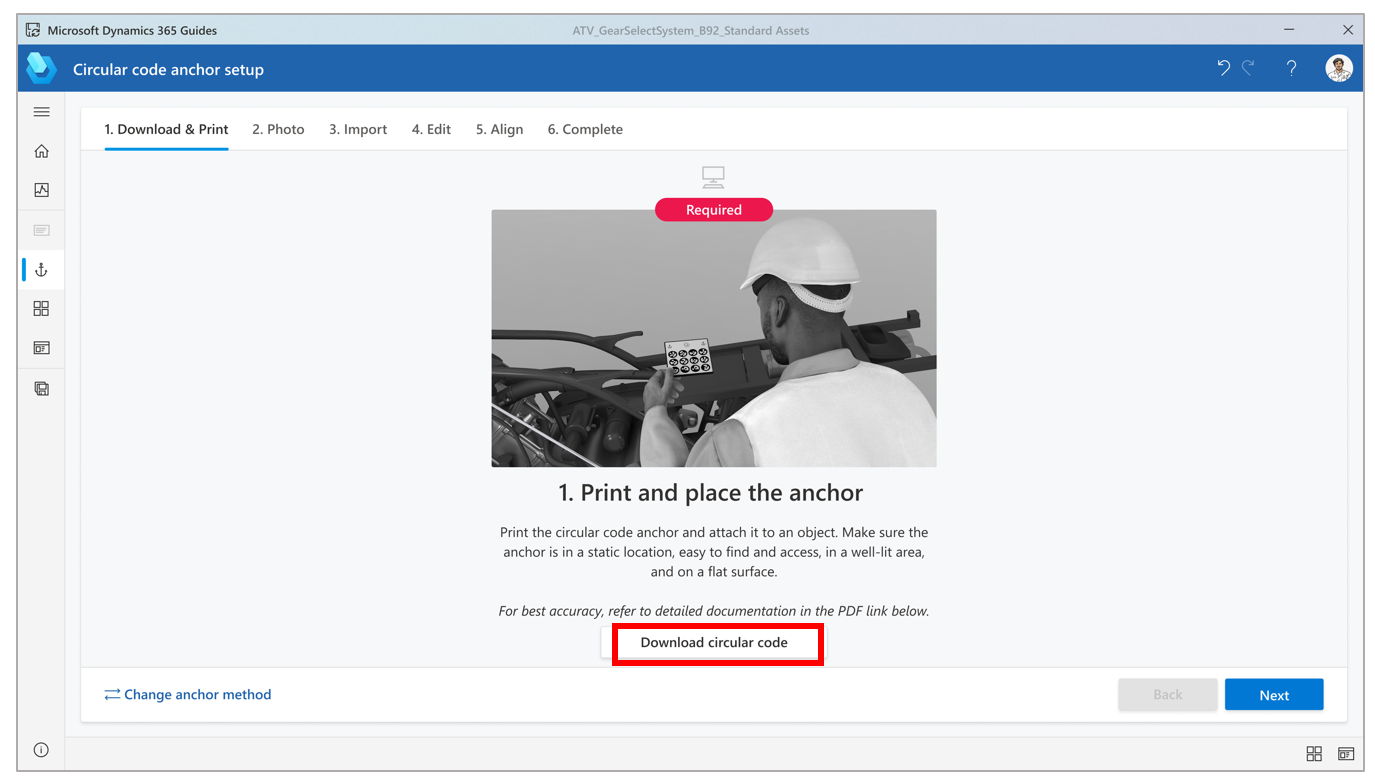
En su equipo, en Adobe Acrobat Reader, abra el archivo Guides-CircularCodeAnchor.
Importante
Las guías admiten un tamaño de anclaje de código circular. Para garantizar la mejor precisión de alineación posible, es fundamental imprimir el ancla en el tamaño especificado. Si utiliza Adobe Acrobat Reader, puede establecer el tamaño especificado para obtener los mejores resultados de impresión.
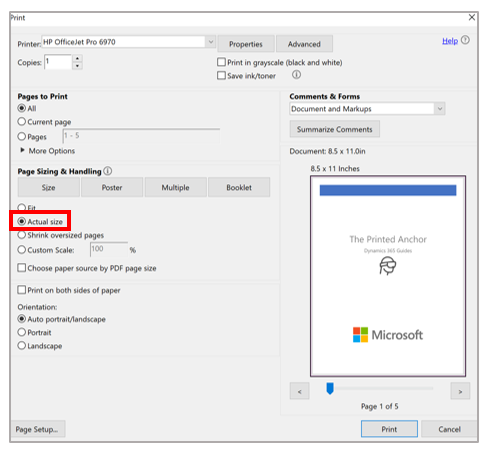
Seleccione Archivo>Impresión y luego, en Tamaño y gestión de la página, seleccione la opción Tamaño real.
Imprima la última página del documento en papel mate y no la lamine. Los materiales brillosos pueden afectar al escaneo y reducen la velocidad de detección de anclajes. Las impresoras de inyección térmica producen un mejor acabado mate.
Nota:
Asegúrese de que el ancla siempre esté en posición horizontal. No lo deforme ni coloque en una superficie curva, ya que esto afecta negativamente a la alineación y a la detección.
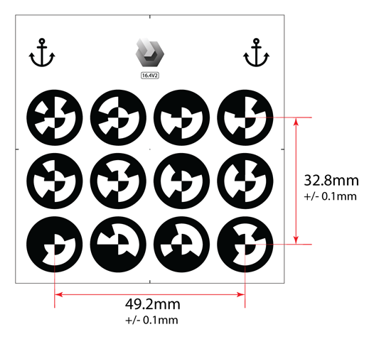
Asegúrese de que el espacio entre los marcadores impresos coincida con las medidas que se muestran en la siguiente ilustración, ya que el tamaño del anclaje puede cambiar en función de la impresora que utilice. Las medidas del anclaje deben ser exactas.
Nota:
Si el espaciado de anclaje no está dentro de +// – 0,1 mm, en el cuadro de diálogo Imprimir , seleccione la opción Escala personalizada y, a continuación, cambie el porcentaje para compensar la discrepancia de tamaño. Por ejemplo, si el resultado es 49 mm cuando imprima el anclaje, cambie la escala al 100,4 por ciento para obtener 49,196 mm, lo que está dentro del margen de tolerancia.
Conecte el anclaje de código circular sobre un objeto físico en el mundo real y luego haga una foto para ayudar al operador a encontrarlo.
Vuelva al asistente de Anclaje de la aplicación para PC y seleccione Siguiente dos veces. (Puede omitir el paso 2 del asistente si sacó una fotografía de la ubicación en el paso anterior).
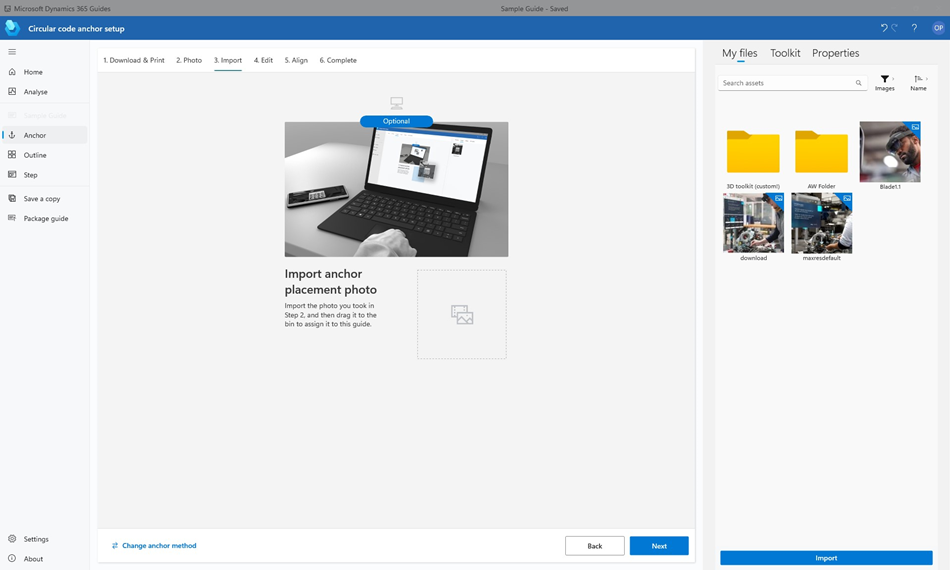
En el paso 3 del asistente, seleccione Importar para importar la imagen que obtuvo en el paso 8. A continuación, arrástrelo al cuadro foto de ubicación de anclaje para importar. Cuando haya terminado, seleccione Siguiente para pasar al siguiente paso.
Tip
El filtro se establece automáticamente en Imágenes, pero puede cambiarlo.
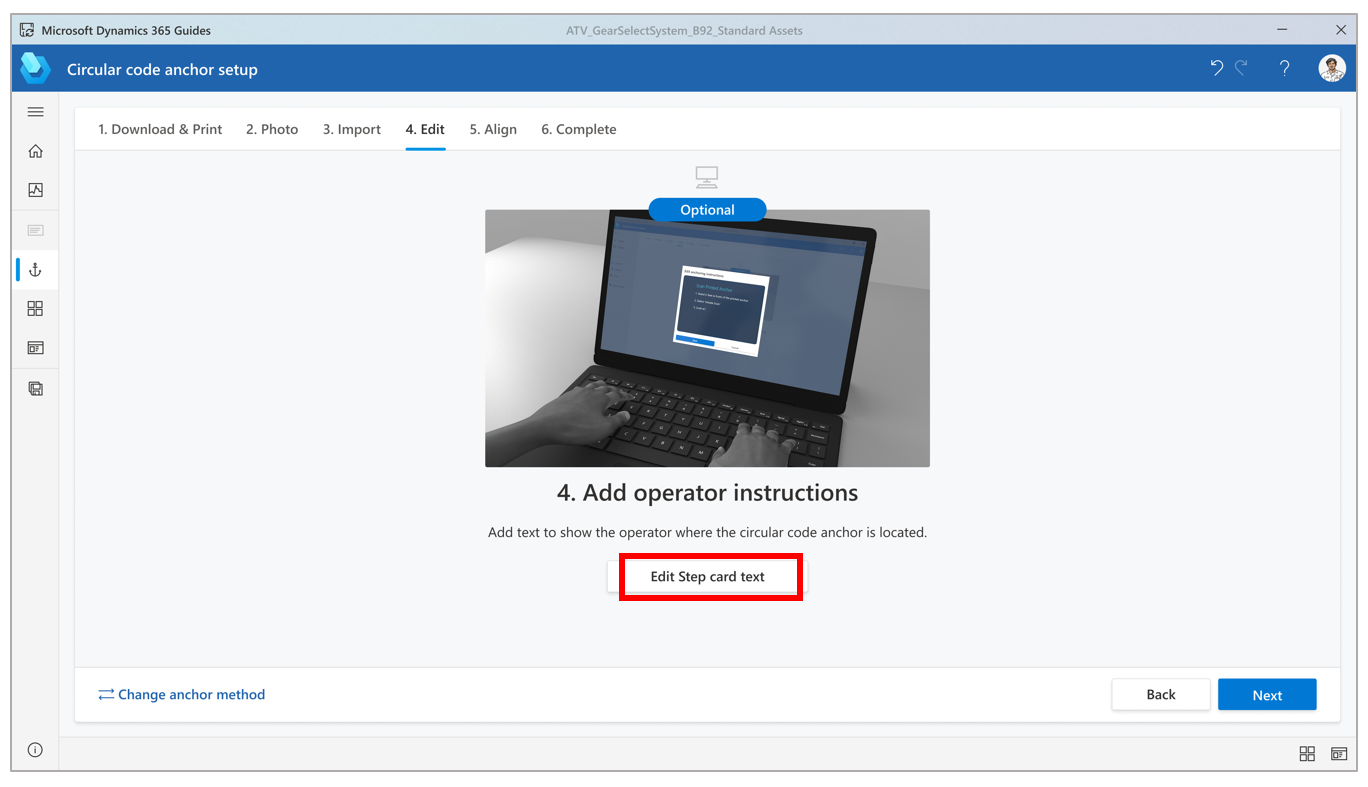
En el paso 4 del asistente, si desea cambiar las instrucciones predeterminadas para el operador, seleccione Editar texto de tarjeta de paso y agregue sus propias instrucciones. Cuando haya terminado, seleccione Siguiente para pasar al siguiente paso.
Póngase el HoloLens, abra la guía y, a continuación, mire el ancla de código circular para anclar la guía.