Nota:
El acceso a esta página requiere autorización. Puede intentar iniciar sesión o cambiar directorios.
El acceso a esta página requiere autorización. Puede intentar cambiar los directorios.
Importante
Este tema es documentación preliminar y está sujeto a modificaciones.
La función de validación de correo electrónico en Dynamics 365 Sales lo ayuda a validar la dirección de correo electrónico principal de los registros de contactos y clientes potenciales. Por defecto, esta característica está habilitada para los principales formularios de contactos y prospectos en la aplicación Centro de ventas. Pero, si ha personalizado el formulario de cliente potencial principal, debe habilitar la validación de correo electrónico manualmente.
Nota
Estas personalizaciones solo se pueden aplicar a los formularios principales de las tablas Contact y Lead.
Habilitar la validación de correo
Puede agregar las siguientes personalizaciones para la validación por correo electrónico:
- Para validar las direcciones de correo electrónico mientras se redacta un correo electrónico, agregue un controlador de eventos al evento OnLoad. Si una dirección de correo electrónico no es válida, se mostrará un mensaje de validación.
- Para agregar un icono de validación de correo electrónico al campo de dirección de correo electrónico, agregue el control de correo electrónico al formulario personalizado.
Agregar un controlador de eventos al evento OnLoad
Nota
Este ejemplo usa la tabla Contact. Use los mismos pasos básicos para agregar un controlador de eventos al evento OnLoad para el formulario de clientes potenciales.
Inicie sesión en el Power Appsportal.
Busque y seleccione el entorno de su organización.
En el mapa del sitio, seleccione Tablas y luego seleccione la tabla
Contact.En la sección Experiencias de datos, seleccione Formularios y luego seleccione su formulario de contacto personalizado de tipo Principal.
En el panel Formulario principal que se abre en el lado derecho, seleccione la pestaña Eventos.
En sección OnLoad, seleccione + Controlador de eventos.
En el cuadro de diálogo Configurar evento, seleccione + Agregar biblioteca.
Agregue la biblioteca
DataHygiene/Data/salesdatahygiene_form_notification_library.jsy luego selecciónela en la lista.En el campo Función, ingrese Mscrm.LeadHygiene.DataHygieneNotificationLibrary.emailAddressValidationFormOnLoad.
Active la casilla Pasar el contexto de ejecución como primer parámetro.
Seleccione Listo.
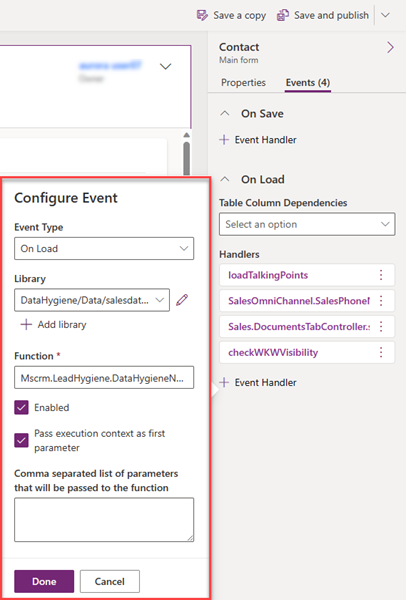
Guarde y publique el formulario.
En la sección Manipuladores, observe que el controlador de eventos requerido se ha agregado al formulario. Asegúrese de que la función de validación de correo electrónico esté habilitada. Aprenda a habilitar la validación de correo electrónico.
Agregar el control de correo elecgtrónico
Debe agregar el control de correo electrónico solo al campo de dirección de correo electrónico principal.
Nota
Este ejemplo usa la tabla Contact. Puede utilizar los mismos pasos para agregar el control de correo electrónico para el formulario de clientes potenciales.
Abra el formulario de contacto como se describe en la sección Agregue un controlador de eventos al evento OnLoad.
En el formulario Nuevo contacto, en la sección Información del contacto, seleccione Correo electrónico.
En la pestaña Propiedades, en la sección Componentes, seleccione + Componente.
En el cuadro de diálogo Agregar componente, agregue el componente ValidatedField_Control y luego selecciónelo.
Seleccione las opciones para web, móvil y tableta y luego seleccione Listo.
Nota
Verifique que las opciones Mostrar componente en para Dirección de correo electrónico (predeterminada) estén eliminadas.
Guarde y publique el formulario.
Se agrega el control de correo electrónico al campo de dirección de correo electrónico. Asegúrese de que la función de validación de correo electrónico esté habilitada. Aprenda a habilitar la validación de correo electrónico.
¿No encuentra las características en su aplicación?
Hay algunas posibilidades:
- No tiene la licencia necesaria para usar esta característica. Consulte la tabla comparativa y la guía de licencias para ver qué funciones están disponibles con su licencia.
- No tiene el rol de seguridad necesario para usar esta característica.
- Para configurar o instalar una característica, debe tener los roles de administración y personalización
- Para usar las características relacionadas con las ventas, debe tener los roles de ventas principales
- Algunas tareas requieren roles funcionales específicos.
- Su administrador no ha activado la característica.
- Su organización está usando una aplicación personalizada. Consulte al administrador para conocer los pasos exactos. Los pasos descritos en este artículo son específicos de las aplicaciones Centro de ventas y Sales Professional lista para usar.
Información relacionada
Habilitar la validación de correo
Trabajar con direcciones de correo electrónico no válidas