Nota:
El acceso a esta página requiere autorización. Puede intentar iniciar sesión o cambiar directorios.
El acceso a esta página requiere autorización. Puede intentar cambiar los directorios.
[Este artículo es documentación preliminar y está sujeto a modificaciones].
Puedes crear una instancia del Sales Development Agent desde la Microsoft Teams Store o la Microsoft 365 Copilot Agent Store.
Note
Un administrador debe activar el agente de Desarrollo de Ventas en el centro de administración de Centro de administración de Microsoft 365 antes de poder crear una instancia.
Importante
- Esta es una función en versión preliminar.
- Las características en vista previa no se han diseñado para un uso de producción y pueden tener una funcionalidad restringida. Estas características están sujetas a condiciones de uso adicionales y están disponibles antes del lanzamiento oficial para que los clientes puedan tener un acceso anticipado y proporcionar comentarios.
Según tu preferencia, ve a Microsoft Teams o Microsoft 365 Copilot.
- En Microsoft Teams, ve a la tienda, ve a la categoría Plantillas de agente o busca Sales Development (Frontier).
- En Microsoft 365 Copilot, vaya a Agentes, desplácese hasta Plantillas de agentes o busque Sales Development (Frontier).
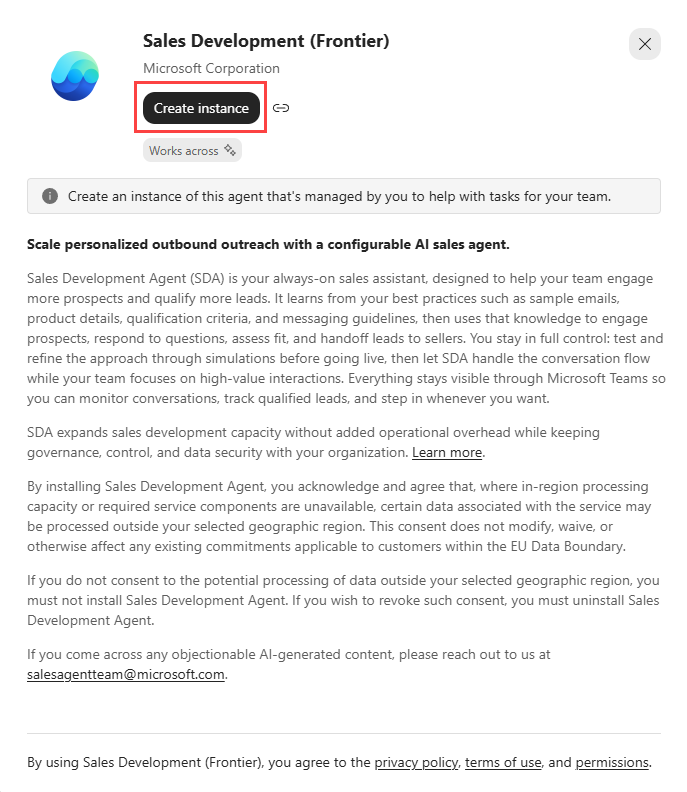
Selecciona el agente y luego selecciona Crear instancia. No selecciones Añadir en la Tienda de Teams porque solo instala la aplicación y no crea una instancia de agente funcional.
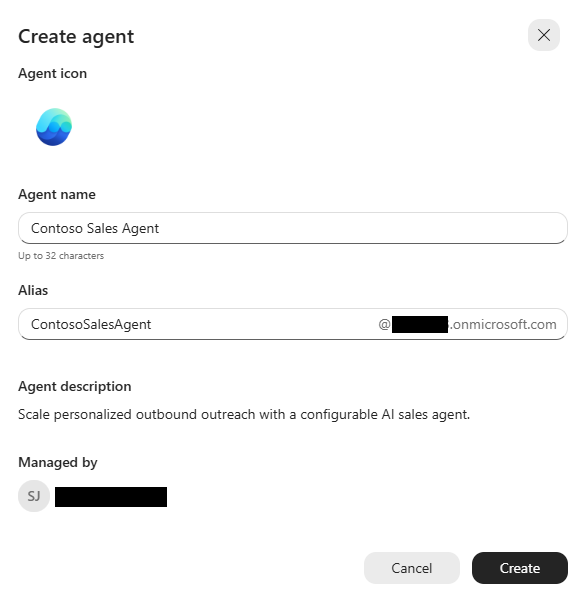
Crea la identidad del agente introduciendo un nombre único y un alias de correo electrónico.
Seleccione Crear para finalizar.
Note
Durante la creación de la instancia, puede que puedas elegir otro dominio de correo electrónico. Una vez creado el agente, un administrador de TI puede cambiar el nombre de usuario, alias de correo electrónico y dominio en Microsoft Entra o en el Centro de administración de Microsoft 365.
El agente se crea con su propia identidad y se aprovisiona con una cuenta de Teams, un buzón de Exchange, OneDrive y SharePoint.
Note
La provisión suele tardar unos 5 minutos, pero puede tardar más.
Preguntas más frecuentes
Si ha añadido la aplicación personal en lugar de crear una instancia, utilice las siguientes guías de solución de problemas.
¿Por qué la ficha del agente de Desarrollo de Ventas está en blanco después de que añadí la app en Teams?
Si seleccionaste Añadir en lugar de Crear instancia, es posible que hayas instalado la aplicación como una aplicación personal sin crear una instancia de agente. La ficha del agente bajo Plantillas de agente podría entonces aparecer en blanco.
Para solucionar este problema:
- En la Teams Store, selecciona el icono de engranaje para gestionar tus aplicaciones.
- Encuentra y amplía Desarrollo de Ventas (Frontier).
- Elimina solo la entrada aplicación personal. No elimines una instancia de agente existente.
- Vuelva a Plantillas de agente y abra Desarrollo de Ventas (Frontier).
- Selecciona Crear instancia y completa el proceso de creación de instancias.