Nota:
El acceso a esta página requiere autorización. Puede intentar iniciar sesión o cambiar directorios.
El acceso a esta página requiere autorización. Puede intentar cambiar los directorios.
Al importar datos en Microsoft Dynamics 365 Sustainability, tenga en cuenta algunas cosas para garantizar una importación correcta. Este artículo también contiene una lista de preguntas frecuentes (FAQs).
Para obtener una lista completa de errores, causas y resoluciones, consulte Resolución de mensajes de error de importación de datos.
Consideraciones importantes para importar datos
Si actualiza el tipo de importación o el archivo de origen mientras edita la conexión, puede quitar los datos importados previamente activando la opción Reemplazar datos importados anteriormente en la página Programar importación de datos . Sin embargo, si la importación de datos incluye datos de referencia, al activar esta opción también se quitan los datos de referencia que se pueden usar para otras importaciones de datos y se produce un error en esas importaciones.
Necesita el acceso necesario en el tenant para iniciar la importación de datos en Dynamics 365 Sustainability. Para obtener más información sobre los roles de usuario en Dynamics 365 Sostenibilidad, consulte Configuración de roles de usuario y administración de acceso.
Para importar datos en toda la organización, necesita el rol de acceso completo para la importación que otorga acceso completo en toda la organización a las entidades relacionadas con la importación.
Para importar datos a nivel de unidad de negocio, necesita el rol de acceso a nivel de unidad de negocio para la importación, que otorga acceso completo para importar entidades relacionadas.
Los usuarios con cuentas de invitado no pueden importar datos y solo pueden ver los datos dentro de su inquilino. La siguiente captura de pantalla muestra un mensaje de muestra que recibe si no tiene el conjunto correcto de privilegios.
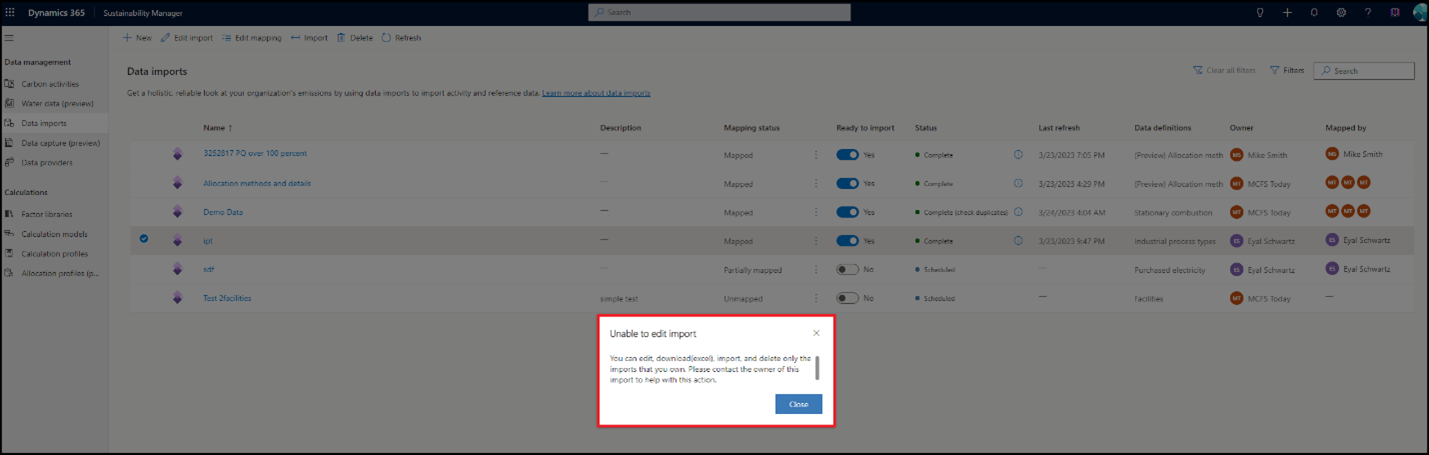
Los factores personalizados y las asignaciones de factores personalizados deben estar en el sistema antes de importar nuevos datos de actividad si los cálculos están configurados para ejecutarse con datos nuevos. Suponga que va a importar datos de actividad junto con factores de emisión y que tiene los perfiles de cálculo configurados para que se ejecuten automáticamente después de la ingesta de datos. Cuando se ejecuta el trabajo de importación, los cálculos se desencadenan tras la finalización de cada actualización de conexión. Si las asignaciones de factor personalizadas se importan más adelante y no están disponibles durante los cálculos, se produce un error. Por lo tanto, debe implementar una estrategia para importar datos utilizando conexiones independientes en el siguiente orden:
- Todos los datos de referencia de asignación de factores o no factoriales
- Factores personalizados
- Asignaciones de factores personalizadas
- Todos los datos de actividad
Este enfoque garantiza que la ingesta de datos de actividad desencadene un trabajo de cálculo con todos los datos de factores personalizados en el sistema, lo que reduce el riesgo de errores.
Eliminar datos de registros cargados manualmente
Siga estos pasos para actualizar los registros de datos de actividad mediante una importación de datos nueva o existente.
Seleccione Datos y luego seleccione Actividades de carbono o Datos de agua. Seleccione el tipo de datos y, a continuación seleccione Ver. Se muestran todos los registros de datos de actividad de la entidad seleccionada.
Elimine los datos mediante uno de estos métodos:
Eliminar 50 u otro número de registros a la vez: seleccione la opción de la esquina superior izquierda para eliminar 50 registros a la vez. Puede configurar este número hasta 250 actualizando la configuración de personalización en la pestaña Configuración de la esquina superior derecha.
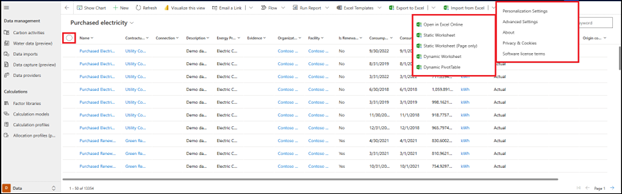
Quitar dinámicamente cualquier número de registros: seleccione Exportar a Excel en el menú superior.
Eliminación masiva: seleccione la pestaña Configuración en la esquina superior derecha y, a continuación, seleccione Configuración avanzada. Se abre una página nueva. En la lista desplegable Configuración en la esquina superior izquierda, seleccione Administración de datos. Seleccione Eliminación de registros en masa.
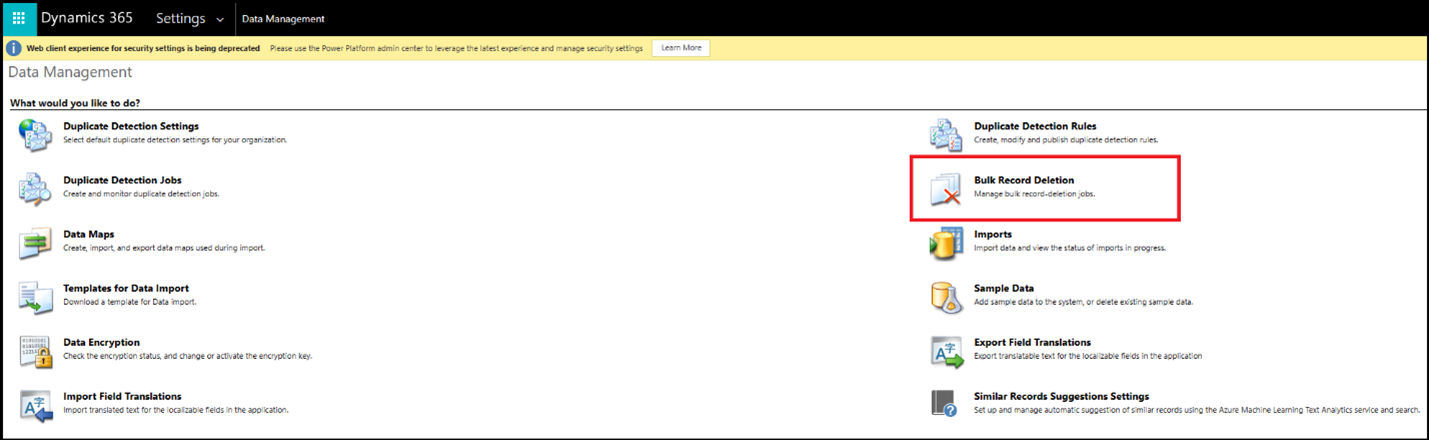
Eliminación masiva mediante otras herramientas: use herramientas de código abierto que no sean de Microsoft, como Bulk Data Updater o SQL 4 CDS.
Note
Ver datos proporciona registros de datos de actividad importados de todos los tipos de métodos de importación en Dynamics 365 Sustainability, incluidas las importaciones de datos. Las siguientes secciones describen cómo eliminar registros importados.
Eliminar datos importados de una nueva importación
Para eliminar datos existentes al crear una nueva conexión de datos de actividad:
Siga los pasos anteriores para crear una nueva importación de datos.
Sobre la pantalla Programar la importación de datos, cambie el Reemplazar datos previamente importados a Activado.
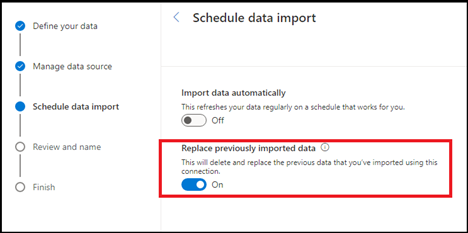
Seleccione Siguiente para completar los pasos restantes para crear la importación.
En la siguiente actualización de importación, el proceso elimina todos los datos importados anteriormente e importa todos los datos disponibles del origen de conexión de nuevo.
Note
La nueva importación que ha creado no elimina los datos que existen y se han importado desde otras conexiones de datos. Solo elimina los datos que el proceso de importación que realizó anteriormente importó desde esta conexión.
Eliminar datos importados de una importación existente
Para eliminar datos de una importación de datos de actividad existente:
Siga estos pasos para editar una importación de datos.
Sobre la pantalla Programar la importación de datos, cambie el Reemplazar datos previamente importados a Activado.
Seleccione Siguiente para completar los pasos restantes para editar la importación.
En la siguiente actualización de importación, el proceso elimina todos los datos importados anteriormente e importa todos los datos disponibles del origen de conexión de nuevo.
Importante
Una vez que el proceso elimine todos los datos existentes e importe datos nuevos, debe volver a ejecutar cálculos para asegurarse de que las emisiones se puedan volver a calcular para los nuevos datos de actividad de carbono.
Comportamiento del proceso de incorporación de cuentas y contactos
Para ingerir cuentas, incluya los siguientes atributos o columnas.
| Atributo o columna | Nombre lógico | Description |
|---|---|---|
| Nombre de cuenta | msdyn_sustainabilityaccountname | Required |
| Contacto principal | PrimaryContactId | Obligatorio, se refiere al nombre de contacto de Sostenibilidad en la Cuenta |
El nombre principal (nombre) se rellena automáticamente en función del nombre de cuenta (msdyn_sustainabilityaccountname).
Para importar contactos, incluya los siguientes atributos o columnas.
| Atributo o columna | Nombre lógico | Description |
|---|---|---|
| Apellido | apellido | Required |
| Correo electrónico | EMailAddress1 | Required |
El nombre de contacto de sostenibilidad (msdyn_sustainabilitycontactname) se rellena automáticamente en función del correo electrónico (EMailAddress1).
Tenga en cuenta estas consideraciones importantes:
Cuando vincule un contacto a una cuenta durante el proceso de incorporación, rellene el nombre del contacto de sostenibilidad. El campo Contacto se rellena automáticamente con correo electrónico.
La ingesta de cuentas, los formularios y las vistas usan principalmente Nombre de la cuenta (msdyn_sustainabilityaccountname), que solo se usa en Dynamics 365 Sostenibilidad.
También puede importar sus contactos y cuentas a través de la experiencia de usuario de Power Query. Si decide ingerirlos, deberá hacerlo simultáneamente para que el contacto y la cuenta estén vinculados correctamente.
¿Cuál es el enfoque recomendado para importar datos?
El enfoque recomendado depende de varios factores, incluidos el tipo de datos, el origen de datos y los conocimientos y la experiencia del usuario. Por lo tanto, Dynamics 365 Sustainability proporciona diferentes enfoques para importar datos. Además de las opciones de importación manual, la manera más sencilla de importar datos es mediante la experiencia plantillas, que es una carga de archivos básica e incluye una plantilla de Excel dedicada para cada categoría de datos. Si desea la mayor flexibilidad y control sobre las transformaciones de datos, además de la capacidad de importar una amplia gama de datos mediante la configuración de una sola importación, use la experiencia guiada de Power Query. Si desea traer datos directamente de soluciones externas, utilice la experiencia de socios.
Note
La importación de Excel no admite la importación de búsquedas polimórficas (por ejemplo, la búsqueda a un producto o elemento en tablas de actividad). Para importar estos datos, use una importación de Power Query.
¿Qué conectores están disponibles para las importaciones de soluciones de asociados y Power Query?
Dynamics 365 Sustainability incluye más de 40 conectores Power Query que puede usar para importar datos de actividad, datos de referencia y emisiones precalculadas. Estos conectores incluyen conectores para diferentes tipos de archivos, bases de datos, Microsoft Power Platform, Azure, servicios en línea y otras categorías. Además, Dynamics 365 Sustainability incluye el conector del panel de impacto de emisiones para Azure y algunos conectores del proveedor de datos en versión preliminar.
¿Qué otros métodos puedo utilizar para importar datos?
Puede importar datos en Dynamics 365 Sustainability de varias maneras. El método que utilice depende del caso de uso específico. Para obtener información detallada sobre cómo importar registros individuales mediante formularios predeterminados y cargas masivas, consulte las secciones anteriores de este artículo.
¿Puedo separar la importación de datos y la asignación para una importación?
Sí, puede separar la importación y asignación de datos para una importación dentro de la nueva experiencia de importación. Puede completar el mapeo justo después de la importación de datos o optar por hacerlo más adelante. Sin embargo, la importación de datos no comienza hasta que se completa la asignación para todas las entidades en la importación indicada.
¿Qué acceso de usuario necesito para importar datos?
Necesita el rol de acceso completo para la importación que concede acceso total a las entidades relacionadas con la importación dentro de la jerarquía definida en una unidad de negocio o unidad organizativa. Los usuarios que no tienen acceso de importación solo pueden ver los datos y no pueden importar ni editar datos ni importaciones de datos dentro de Dynamics 365 Sustainability.
¿Existe alguna limitación en el volumen de datos que puedo importar?
No hay limitaciones en el volumen o el número de registros que puede importar a través de una sola actividad de importación.
¿Tengo que procesar mis datos antes de importarlos?
Todos los datos que importe en Dynamics 365 Sustainability deben alinearse con el modelo de datos de Microsoft for Sustainability. Los datos deben incluir todas las entidades y atributos que se requieren para la fuente de emisión específica. Mediante el uso de la experiencia guiada Power Query dentro del nuevo flujo de importación, puede controlar las transformaciones de datos como parte del proceso de importación, lo que reduce la necesidad de preprocesar los datos para poder usarlos en Dynamics 365 Sustainability. Si los datos están disponibles en un origen, puede usar Power Query para conectarse, transformar e importar los datos en Dynamics 365 Sustainability.
¿Puedo importar datos para múltiples entidades con una sola importación?
Yes. Dynamics 365 Sustainability incluye la capacidad de importar datos para varias entidades a través de una única importación. Puede importar varios orígenes de emisión entre categorías de datos, todas dentro de la misma importación mediante plantillas de Excel o importación de Power Query. Por ejemplo, puede importar entidades dentro de actividades de carbono, agua y datos de referencia en la misma importación.
¿Existen limitaciones en el número de importaciones de datos que puedo crear simultáneamente?
No hay limitaciones en el número de importaciones de datos que puede crear simultáneamente para importar datos. Sin embargo, la nueva experiencia de importación que aporta datos para varias entidades a través de una única importación reduce considerablemente el número de importaciones de datos.
¿Existen plantillas de referencia que pueda utilizar para procesar los datos antes de importarlos?
Yes. Dynamics 365 Sustainability ahora proporciona varias maneras para que los usuarios accedan a plantillas de datos para la importación. Puede descargar y utilizar cada una de estas plantillas según sea necesario.
La experiencia de plantillas en Importaciones de datos tiene una plantilla dedicada para cada categoría de datos. Cada hoja de cálculo de categoría de datos específica (carbono, agua, datos de referencia y emisiones) incluye una pestaña separada para cada entidad. Cada uno incluye orientación detallada y ejemplos para cada atributo de datos.
Las plantillas simplificadas están disponibles en la experiencia de Power Query en la pestaña Plantillas y sugerencias de Herramientas de transformación de datos. Incluyen hojas de cálculo de categorías de datos específicas (carbono, agua, datos de referencia y emisiones). Estas hojas de cálculo tienen una pestaña separada para cada entidad sin la orientación ni los ejemplos disponibles en la experiencia de las plantillas de Excel.
Dynamics 365 Sustainability también proporciona plantillas de Excel para cada categoría de emisión. Puede descargar estas plantillas y usarlas para empaquetar sus datos. Para acceder a ellos para los diferentes tipos de datos, siga estos pasos.
Datos de actividad:: en la navegación izquierda, seleccione Datos y, a continuación, seleccione Datos de actividad. Busque la fuente y seleccione Vista. Seleccione Plantillas de Excel en la navegación superior y luego cargue o descargue una plantilla.
Datos de referencia:: en el panel de navegación izquierdo, seleccione Configuración de datos y, a continuación, seleccione Datos de referencia. Busque la fuente y seleccione Vista. Seleccione Plantillas de Excel en la navegación superior y luego cargue o descargue una plantilla.
Emisiones: seleccione Análisis y, a continuación, seleccione Todos los datos de emisiones. Seleccione Plantillas de Excel en el menú superior y luego cargue o descargue una plantilla.