Nota
El acceso a esta página requiere autorización. Puede intentar iniciar sesión o cambiar directorios.
El acceso a esta página requiere autorización. Puede intentar cambiar los directorios.
La galería de aplicaciones de Microsoft Entra es una colección de aplicaciones de software como servicio (SaaS) que están preintegradas con el identificador de Microsoft Entra. La colección contiene miles de aplicaciones que facilitan la implementación y configuración del inicio de sesión único (SSO) y el aprovisionamiento automatizado de usuarios.
Para buscar la galería cuando hayas iniciado sesión en tu inquilino, vaya a Entra ID>Aplicaciones empresariales>Todas las aplicaciones>Nueva aplicación.
Las aplicaciones disponibles en la galería siguen el modelo SaaS que permite a los usuarios la conexión a aplicaciones basadas en la nube a través de Internet, así como su uso. Algunos ejemplos comunes son el correo electrónico, el calendario y herramientas de oficina (como Microsoft Office 365).
A continuación se incluyen ventajas del uso de aplicaciones disponibles en la galería:
- Los usuarios buscan la mejor experiencia posible de SSO para la aplicación.
- La configuración de la aplicación resulta sencilla y apenas requiere esfuerzo.
- Una búsqueda rápida encuentra la aplicación necesaria.
- Todos los usuarios de los planes Gratis, Básico y Premium de Microsoft Entra pueden usar la aplicación.
- Los usuarios pueden encontrar fácilmente tutoriales de configuración paso a paso que están disponibles para incorporar aplicaciones de la galería.
Aplicaciones de la galería
La galería contiene miles de aplicaciones que se han integrado previamente en Microsoft Entra ID. Al usar la galería, puede elegir entre usar aplicaciones de plataformas en la nube específicas, aplicaciones destacadas o buscar la aplicación que desea usar.
Búsqueda de aplicaciones
Si no encuentra la aplicación que busca en las aplicaciones destacadas, puede buscar una aplicación específica por nombre.

Al buscar una aplicación, también puede señalar filtros específicos, como opciones de inicio de sesión único, aprovisionamiento automatizado y categorías.
- Opciones de inicio de sesión único : puede buscar aplicaciones que admitan estas opciones de SSO: SAML, OpenID Connect (OIDC), Contraseña o Vinculado. Para obtener más información sobre estas opciones, consulte Planear una implementación de inicio de sesión único en Microsoft Entra ID.
- Administración de cuentas de usuario : la única opción disponible es el aprovisionamiento automatizado.
- Categorías : cuando se agrega una aplicación a la galería, se puede clasificar en una categoría específica. Hay muchas categorías disponibles, como administración empresarial, colaboración o educación.
Plataformas en la nube
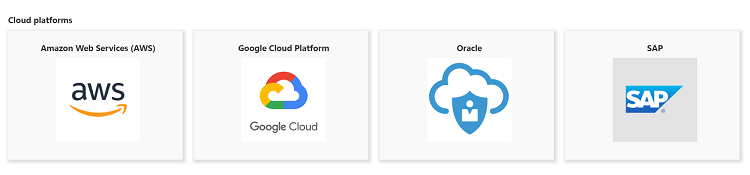
Para encontrar las aplicaciones que son específicas de las principales plataformas en la nube, como AWS, Google u Oracle, seleccione la plataforma adecuada.
Aplicaciones locales
Hay cinco maneras en que las aplicaciones locales se pueden conectar a Microsoft Entra ID. Uno usa el proxy de aplicación de Microsoft Entra para el inicio de sesión único. Si la aplicación admite el inicio de sesión único a través de SAML o Kerberos, desde la sección local de la galería de Microsoft Entra, puede realizar las siguientes tareas:
- Configurar Application Proxy para habilitar el acceso remoto a una aplicación local.
- Usar la documentación a fin de obtener más información sobre cómo usar Application Proxy para proteger el acceso remoto a las aplicaciones locales.
- Administre todos los conectores de red privada que haya creado.

Si la aplicación usa Kerberos y también requiere pertenencias a grupos, puede rellenar los grupos de Windows Server AD de los grupos correspondientes de Microsoft Entra. Para obtener más información, vea Escritura diferida de grupos con Microsoft Entra Cloud Sync.
El segundo consiste en usar el agente de aprovisionamiento para aprovisionar en una aplicación local que tiene su propio almacén de usuarios y no se basa en Windows Server AD. Puede configurar el aprovisionamiento en aplicaciones locales que admiten SCIM, que usan bases de datos SQL, que usan un directorio LDAP o admiten una API de aprovisionamiento SOAP o REST.
La tercera es usar Microsoft Entra Private Access mediante la configuración de una aplicación de acceso seguro global para las conexiones por aplicación. Para obtener más información, consulte Más información sobre Microsoft Entra Private Access.
El cuarto es usar el propio conector de la aplicación. Si tiene SAP S/4HANA On-premise, aprovisione usuarios de Microsoft Entra ID en SAP Cloud Identity Directory. A continuación, SAP Cloud Identity Services aprovisiona los usuarios que se encuentran en SAP Cloud Identity Directory en las aplicaciones SAP de bajada, como SAP S/4HANA On-Premise, a través del conector en la nube de SAP. Para obtener más información, consulte Planear la implementación de Microsoft Entra para el aprovisionamiento de usuarios con aplicaciones de origen y destino de SAP.
La quinta es usar una tecnología de integración de terceros. En los casos en los que una aplicación no admite estándares como SCIM, los asociados tienen conectores ECMA personalizados y puertas de enlace SCIM para integrar Microsoft Entra ID con más aplicaciones, incluidas las aplicaciones locales. Para obtener más información, consulte la lista de integraciones basadas en asociados disponibles.
Aplicaciones destacadas
Al abrir la galería de Microsoft Entra, se muestra una colección de aplicaciones destacadas de manera predeterminada. Las aplicaciones se marcan con un símbolo para permitirle identificar si admite el SSO federado o el aprovisionamiento automatizado.
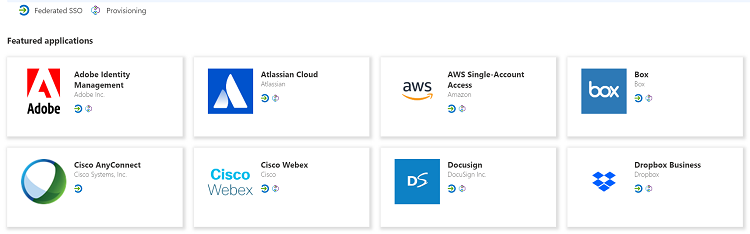
- SSO federado: al configurar el inicio de sesión único para que funcione entre varios proveedores de identidades se produce la federación. Una implementación del inicio de sesión único basada en protocolos de federación mejora la seguridad, la confiabilidad y las experiencias de los usuarios, y es más fácil de implementar. Algunas aplicaciones implementan el inicio de sesión único federado como SSO basado en SAML o en OIDC. En el caso de las aplicaciones SAML, al seleccionar Crear, la aplicación se agrega al inquilino. En el caso de las aplicaciones OIDC, el administrador primero debe registrarse o iniciar sesión en el sitio web de la aplicación para poder agregarla a Microsoft Entra ID.
- Aprovisionamiento : el aprovisionamiento de la aplicación SaaS de Microsoft Entra ID hace referencia a la creación automática de identidades y roles de usuario en las aplicaciones SaaS a las que los usuarios necesitan acceso.
Creación de una aplicación
Al seleccionar el vínculo Crear su propia aplicación cerca de la parte superior del panel, verá un nuevo panel que muestra las siguientes opciones:
- Registrar una aplicación para integrarse con microsoft Entra ID (aplicación que está desarrollando): esta opción está pensada para los desarrolladores que desean trabajar en la integración de su aplicación que usa OpenID Connect con microsoft Entra ID. Esta opción no proporciona una manera de publicar la aplicación en la galería. Solo es para fines de desarrollo para trabajar en la integración.
- Integrar cualquier otra aplicación que no encuentre en la galería (no galería): esta opción está pensada para que un administrador haga una aplicación basada en SAML que no esté disponible para los usuarios de su organización. Mediante la integración de la aplicación, el administrador puede configurar, proteger y supervisar su uso. Esta opción no proporciona una manera de publicar la aplicación en la galería. Sin embargo, proporciona acceso seguro a la aplicación para los usuarios del inquilino.
- Configuración del proxy de aplicación para el acceso remoto seguro a una aplicación local : esta opción está pensada para que un administrador habilite el inicio de sesión único y proteja el acceso remoto para las aplicaciones web hospedadas en el entorno local mediante la conexión con el proxy de aplicación.
Solicitud de una nueva aplicación de la galería
Después de integrar correctamente una aplicación con Microsoft Entra ID y probarla de manera exhaustiva, puede emitir una solicitud para que se agregue a la galería. No se admite la publicación de una aplicación en la galería desde el portal, pero hay un proceso que puede seguir para solicitar que se agregue. Para obtener más información sobre cómo publicar en la galería, seleccione Solicitar nueva aplicación de galería.
Pasos siguientes
- Para empezar, agregue su primera aplicación empresarial con el inicio rápido: Incorporación de una aplicación empresarial.