Nota:
El acceso a esta página requiere autorización. Puede intentar iniciar sesión o cambiar directorios.
El acceso a esta página requiere autorización. Puede intentar cambiar los directorios.
La extensión Fabric Data Engineering VS Code se integra con las extensiones Claude Code y Codex VS Code para ayudarte a crear cuadernos Fabric. Puedes usar tu agente preferido para generar código con el lenguaje del cuaderno activo, la celda seleccionada, el tiempo de ejecución y el contexto de recurso adjunto, sin tener que repetir manualmente ese contexto para cada prompt.
Cuándo usar esta integración
Utiliza esta integración cuando prefieras Claude Code o Codex para tareas de creación de notebooks Fabric, como generar código Spark, refinar la lógica existente de notebooks o trabajar con datos en una casa lacustre adjunta.
Puedes reutilizar el mismo prompt con GitHub Copilot, Claude Code o Codex para el mismo contexto de notebook. El código generado puede diferir en redacción, formato o implementación. Revisa cada resultado para asegurarte de que cumple con tus requisitos.
Este artículo trata sobre las extensiones Claude Code y Codex VS Code, no sus herramientas de línea de comandos. Para usar el agente predeterminado en GitHub Copilot Chat para cuadernos Fabric, consulta Desarrollar cuadernos Fabric con GitHub Copilot en VS Code.
Prerequisites
- Instala la extensión VS Code de Fabric Data Engineering y completa la configuración de inicio de sesión y espacio de trabajo.
- Instala e inicia sesión en la extensión Claude Code VS Code o en la extensión Codex VS Code, dependiendo del agente que quieras usar.
- Tener acceso a un cuaderno de Fabric que puedas abrir y editar a través de la extensión Fabric Data Engineering.
Habilitar la integración
Activa la integración para la extensión de agente que quieres usar.
Abre VS Code con la extensión Fabric Data Engineering y la extensión de agente seleccionada instaladas.
Abra la paleta de comandos. En Windows o Linux, pulsa Ctrl+Shift+P. En macOS, pulsa Cmd+Shift+P.
Encuentra y ejecuta el comando Fabric Data Engineering que permite la integración con Claude Code o Codex.
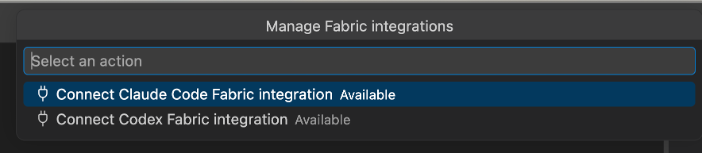
Generar código de cuaderno con Claude Code o Codex
El siguiente flujo de trabajo utiliza Codex como ejemplo. Sigue los mismos pasos en la extensión Claude Code VS Code para usar Claude Code.
Abre un cuaderno Fabric compatible a través de la extensión Fabric Data Engineering.
Selecciona la celda o ubicación de inserción que quieras que actualice el agente.
Abre la extensión Codex e introduce un prompt que describa la tarea. Por ejemplo, si tu casa anexa al lago contiene una tabla de ventas, puedes utilizar:
Añade una celda con PySpark para leer la tabla publicholidays del lakehouse adjunto, agrupar por countryOrRegion y mostrar el resultado
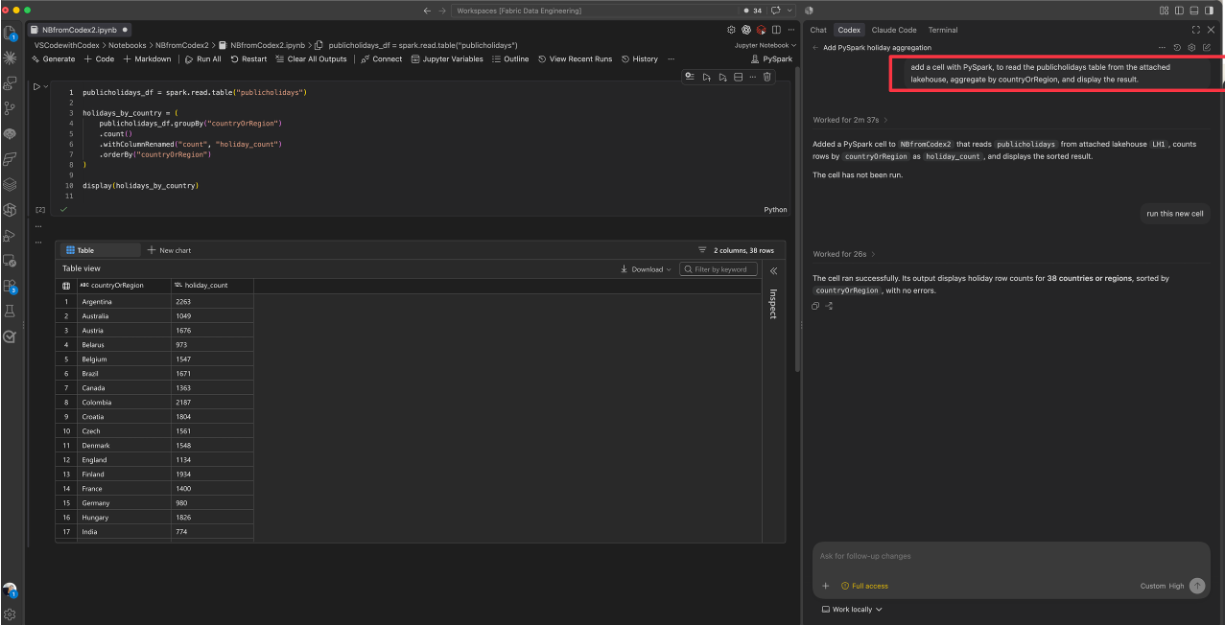
Deja que el agente recupere el contexto aprobado y genere código. Mantén el mismo cuaderno y objetivo seleccionados mientras la solicitud esté en curso.
El agente utiliza el servidor MCP local para recuperar el lenguaje del cuaderno, el destino, la revisión del documento, el espacio de trabajo y el contexto de ejecución, así como los metadatos relevantes de los recursos adjuntos. No necesitas copiar estos metadatos en tu prompt.
Si cambias de cuaderno, cambias el destino, editas el documento o cambias el espacio de trabajo o el contexto de ejecución mientras una solicitud está en curso, la aprobación original deja de aplicarse. Inicia una nueva solicitud con el contexto actualizado.
Importante
La integración no ejecuta automáticamente el código generado. La validación no reemplaza tu revisión del código ni de sus resultados. Revisa las operaciones propuestas antes de aceptarlas y ejecutarlas.
Entiende qué contexto se comparte
Por defecto, la integración solo comparte los metadatos relevantes para el cuaderno activo y tu solicitud. Estos metadatos incluyen la identidad del cuaderno, celda o rango de destino, idioma, revisión de documentos, identificadores de espacio de trabajo y de ejecución, y metadatos relevantes para los recursos adjuntos.
El contenido de los recursos o las filas de ejemplo requieren un consentimiento independiente y explícito, y se limitan al recurso seleccionado y a la instrucción indicada. Las credenciales de la plataforma, los tokens de acceso, los secretos configurados y los campos sensibles conocidos están excluidos o censurados. La integración no comparte contenido y recursos de espacio de trabajo no relacionados a los que no estés autorizado a acceder.
Limitations
La integración se limita a la generación y revisión de código en notebook:
- Debes tener un cuaderno Fabric compatible activo en el espacio de trabajo actual de VS Code. Abrir un cuaderno local arbitrario o un proyecto que no sea Fabric no proporciona contexto a Fabric.
- Cada cambio propuesto se dirige a una celda o rango de inserción seleccionado, no a varias celdas o cuadernos.
- Los resultados generados no cambian los metadatos del cuaderno ni solicitan ejecución automática.
- La integración no cambia tu autenticación de Fabric, los permisos del espacio de trabajo ni el comportamiento en tiempo de ejecución del portátil.
Solucionar problemas de contexto y de generación de código
Si la integración no puede recuperar el contexto ni aplicar un resultado de forma segura, sigue el error reportado antes de volver a intentarlo. Una solicitud inválida no actualiza silenciosamente otra celda o cuaderno.
| Issue | Action |
|---|---|
| El agente no puede encontrar ni conectarse al servidor local de MCP. | Asegúrate de que Fabric Data Engineering y las extensiones de agentes seleccionados estén activas, que la integración esté habilitada y que un notebook Fabric compatible esté abierto. Reintenta desde la extensión del agente en el mismo espacio de trabajo de VS Code. |
| Falta el cuaderno o el contexto objetivo. | Abre el cuaderno a través de la extensión Fabric Data Engineering, selecciona una celda o ubicación de inserción y comienza una nueva solicitud. |
| Se deniega el acceso a un recurso. | Comprueba que estás conectado en la cuenta de Fabric correcta y que tienes permiso para acceder al recurso seleccionado. |
| Un resultado se bloquea porque el contexto cambió o la solicitud expiró. | Vuelve a seleccionar el cuaderno y el objetivo previstos, luego envía y aprueba una nueva solicitud. No reutilices el resultado desactualizado. |
| El código generado falla en la validación del lenguaje, la sintaxis o la API de Fabric. | Utiliza el diagnóstico reportado para refinar tu prompt y solicita un nuevo resultado para el lenguaje y el tiempo de ejecución del cuaderno activo. |