Nota:
El acceso a esta página requiere autorización. Puede intentar iniciar sesión o cambiar directorios.
El acceso a esta página requiere autorización. Puede intentar cambiar los directorios.
Puede usar Visual Studio Code con un conjunto de extensiones para crear y administrar funciones de datos de usuario. La extensión de Microsoft Fabric y la extensión de funciones de datos de usuario de Fabric para VS Code le permiten escribir funciones localmente, probarlas con puntos de interrupción y publicar directamente en el área de trabajo de Fabric, todo ello dentro del editor.
Este inicio rápido le guía a través de la creación del primer elemento de Funciones de datos de usuario en VS Code. Aprenderá a configurar el entorno, a crear una función con la plantilla predeterminada y a comprender las distintas vistas disponibles para administrar las funciones.
Prerrequisitos
- Un área de trabajo de Fabric
- Visual Studio Code
- Python 3.11
- Azure Functions Core Tools v4
- Microsoft ODBC Driver 18 for SQL Server
- Extensión Microsoft Fabric
- Extensión de funciones de datos de usuario de Fabric
Iniciar sesión en Fabric
Para poder crear o administrar funciones de datos de usuario en VS Code, debe autenticarse con su cuenta de Fabric. El inicio de sesión conecta VS Code al inquilino de Fabric y permite que las extensiones accedan a las áreas de trabajo, vean los elementos existentes y creen nuevos recursos en la nube.
Abra VS Code.
Abra la paleta de comandos (Ctrl+Mayús+P en Windows/Linux o Cmd+Mayús+P en Mac).
Escriba Fabric: Inicie sesión y selecciónelo en la lista.
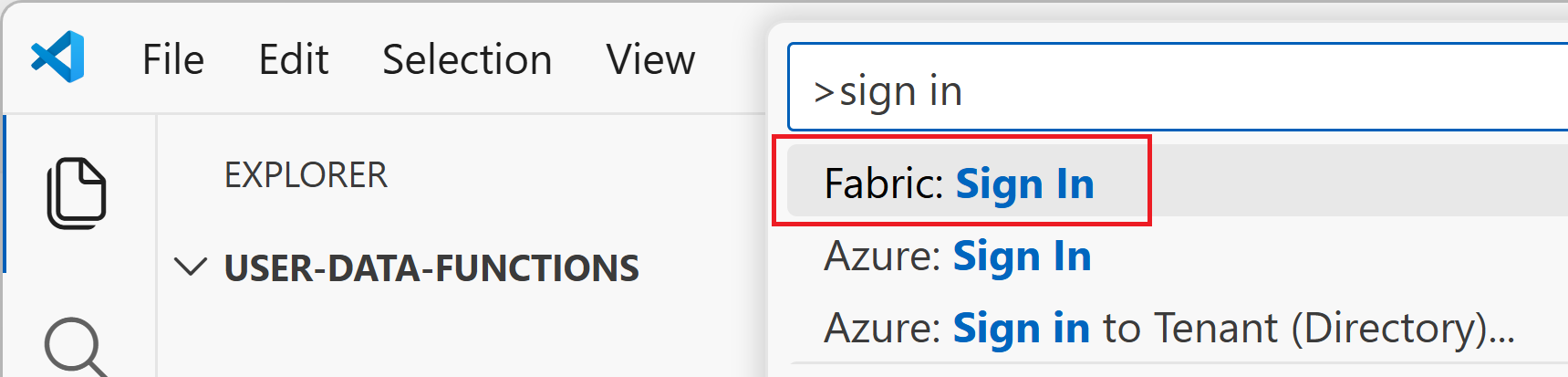
Se abre una ventana del explorador. Inicie sesión con su cuenta microsoft que tenga acceso a Fabric.
Después de la autenticación correcta, vuelva a VS Code. Debería ver la información de la cuenta en la barra de estado o en el explorador de Microsoft Fabric. Ahora puede acceder a todas las áreas de trabajo y elementos para los que tiene permisos en Fabric.
Seleccione el área de trabajo
Un área de trabajo es un entorno de colaboración en Fabric donde se organizan y administran los elementos. Debe seleccionar un área de trabajo porque es donde se creará y almacenará el elemento Funciones de datos de usuario.
Abra la vista del explorador de Fabric:
- En la barra de actividad izquierda (la barra de iconos verticales situada a la izquierda), busque el icono de Microsoft Fabric y selecciónelo.
- Si no lo ve, es posible que tenga que seleccionar la opción "..." (Más acciones) en la barra de actividad y seleccione Microsoft Fabric para que sea visible.
- El explorador de Fabric se abre en la barra lateral izquierda, en la que se muestran las áreas de trabajo.
En el explorador de Fabric de la barra lateral izquierda, expanda las áreas de trabajo para ver las áreas de trabajo disponibles.
Creación de un elemento de funciones de datos de usuario
Después de seleccionar un área de trabajo, cree un nuevo elemento User Data Functions. La extensión Fabric User data functions le guía a través de la elección del lenguaje en tiempo de ejecución, la configuración de un entorno virtual de Python y la configuración de la estructura del proyecto. Cuando haya finalizado, tendrá una plantilla de función lista para usar que puede modificar o ampliar.
Haga clic con el botón derecho en el nombre del área de trabajo (o seleccione el botón "+" ) y, a continuación, seleccione Crear nuevo elemento.
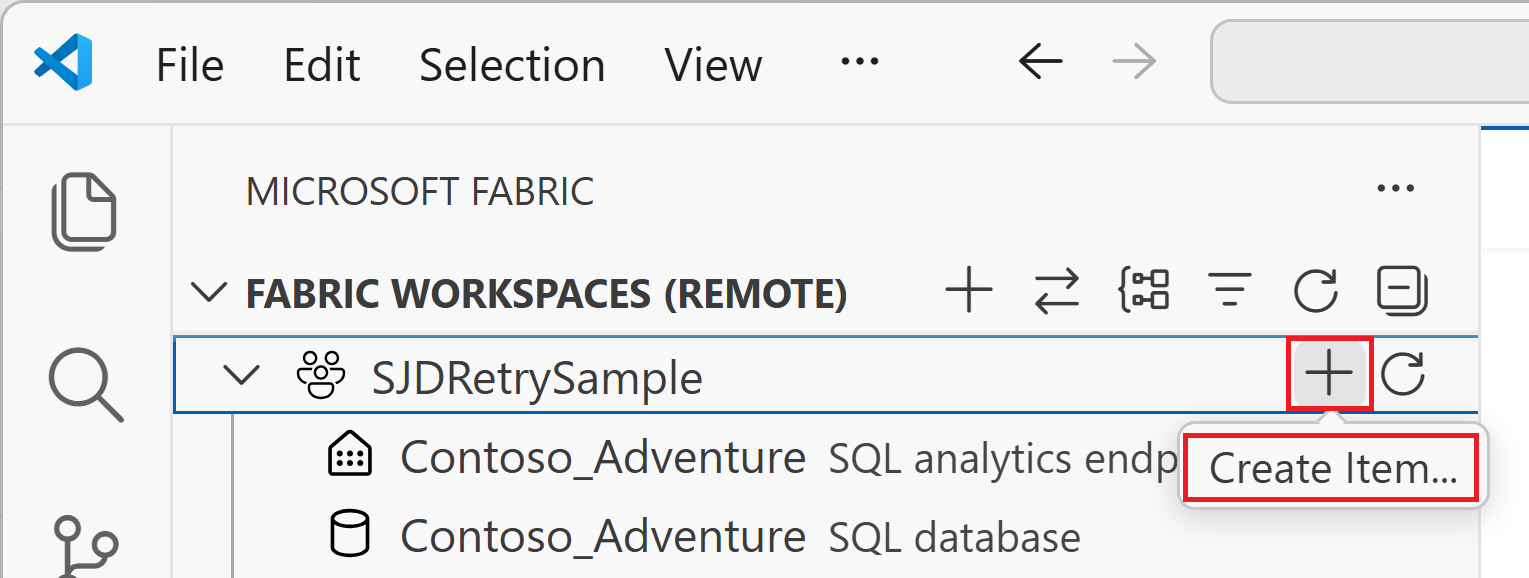
En el cuadro de diálogo Elegir tipo de elemento , busque y seleccione el tipo de elemento Funciones de datos de usuario.
Escriba un nombre para el nuevo elemento de funciones de datos de usuario y presione ENTRAR.
Seleccione Python como lenguaje en tiempo de ejecución.
Elija si desea abrir el elemento en la ventana actual o en una ventana nueva.
Seleccione el área de trabajo donde desea crear el elemento de funciones de datos de usuario.
Se crea el elemento. Verá el estado de creación en la esquina inferior derecha de VS Code.
Cuando se le solicite si confía en los autores de los archivos de esta carpeta, seleccione Sí, confío en los autores si desea continuar.
Cree un entorno virtual para este elemento de funciones de datos de usuario. Debería ver un mensaje (por ejemplo, No se pudo encontrar el entorno virtual de Python ".venv", que se espera en función de la configuración "azureFunctions.pythonVenv") en la esquina inferior derecha de VS Code. Seleccione Crear entorno virtual.
Seleccione el intérprete de Python y la versión en tiempo de ejecución. Las funciones de datos de usuario requieren python versión 3.11.
Abra
function_app.pypara ver la función predeterminadahello_fabric. Puede modificar esta función o agregar más funciones.@udf.function() def hello_fabric(name: str) -> str: # Use logging to write custom logs to help trace and debug issues logging.info('Python UDF trigger function processed a request.') logging.info('Executing hello fabric function.') return f"Welcome to Fabric Functions, {name}, at {datetime.datetime.now()}!"
Escritura de una función personalizada
Un elemento de funciones de datos de usuario contiene una o varias funciones. Puede modificar la función predeterminada hello_fabric o agregar más funciones a function_app.py. Cada función ejecutable requiere el @udf.function() decorador antes de la definición de la función. Puede pasar entradas para la función, como tipos de datos primitivos, como str, int, float, etc. Dentro de la función, puede escribir la lógica de negocios personalizada.
Para obtener información detallada sobre los conceptos de sintaxis de función, decoradores y modelos de programación, consulte Modelo de programación de Python para funciones de datos de usuario.
Navegación por vistas en VS Code
En VS Code, tiene tres vistas diferentes para trabajar con las funciones de datos de usuario. Comprender estas vistas le ayuda a navegar entre editar archivos de código, administrar los cambios locales y trabajar con funciones publicadas en Fabric.
Explorador de Tejido: vista área de trabajo (remota)
Para acceder al Explorador de Fabric, seleccione el icono de Microsoft Fabric en la barra de actividades izquierda. El explorador de Fabric muestra dos vistas simultáneamente en el panel izquierdo.

En la sección superior se muestra la vista de Área de trabajo, que contiene elementos publicados a Fabric.
- Conexiones: vea y administre las conexiones de datos publicadas en Fabric. Haga clic con el botón derecho y seleccione Administrar conexiones en Fabric.
- Bibliotecas: vea y administre bibliotecas publicadas en Fabric. Haga clic con el botón derecho y seleccione Administrar bibliotecas en Fabric.
-
Funciones: vea todas las funciones publicadas. Seleccione una función para:
- Ejecución y prueba de la función en VS Code sin usar herramientas de pruebas de API
- Copia de la dirección URL pública si la función es accesible públicamente
Explorador de Tejido: vista local
En la sección inferior del explorador de Fabric se muestra la vista Local, que contiene elementos en el entorno de desarrollo local:
Conexiones: vea las conexiones en el archivo local
local.settings.json. Seleccione Sincronizar conexiones en local.settings para actualizar la lista.Bibliotecas: vea las bibliotecas en el archivo local
requirements.txt. Seleccione Sincronizar requirements.txt para actualizar la lista.Funciones: expanda el nodo Funciones para ver todas las funciones del archivo local
function_app.py. Para agregar una función de ejemplo:- Seleccione el + botón en el nodo Funciones y seleccione Agregar función o.
- Haga clic con el botón derecho en el nodo Funciones y seleccione Agregar función.


Vista del Explorador de archivos
Para acceder al Explorador de archivos estándar, seleccione el icono del Explorador (icono de archivo) en la barra de actividad izquierda. El Explorador de archivos muestra los archivos y carpetas del proyecto donde edita el código de función y los archivos de configuración:
-
function_app.py: Contiene el código de la función con los decoradores
@udf.function(). - requirements.txt: enumera las bibliotecas de Python para las funciones.
- local.settings.json: contiene la configuración local y las opciones de conexión
Para probar la función localmente, presione F5 para iniciar la depuración. También puede seleccionar el elemento de función y seleccionar Ejecutar y depurar. Puede agregar un punto de interrupción en cualquier parte del código. En el modo de depuración, los puntos de interrupción se alcanzan según lo previsto y prueban el código como se probaría una función implementada.
Publicar en Fabric
Una vez que pruebe los cambios localmente, puede publicar la función de datos de usuario en Fabric. La publicación hace que las funciones estén disponibles en la nube donde otros elementos de Fabric o aplicaciones externas puedan invocarlas. Los cambios pueden tardar unos minutos en publicarse.
Para publicar, busque el nodo de elemento de funciones de datos del usuario en la vista local del Fabric Explorer (denominado con el nombre del elemento que creó anteriormente) y:
- Seleccione el botón Cargar en la nube situado junto al nombre del elemento o
- Haga clic con el botón derecho en el nodo del elemento de funciones de datos de usuario y seleccione Publicar.
