Nota:
El acceso a esta página requiere autorización. Puede intentar iniciar sesión o cambiar directorios.
El acceso a esta página requiere autorización. Puede intentar cambiar los directorios.
En este artículo se describen los pasos para crear una conexión de Google Analytics.
Tipos de autenticación admitidos
El conector de Google Analytics admite los siguientes tipos de autenticación tanto para la copia de datos como para Dataflow Gen2, respectivamente.
| Tipo de autenticación | Copiar | Flujo de datos Gen2 |
|---|---|---|
| Cuenta organizativa | n/a | √ |
Configuración de la conexión para Dataflow Gen2
Puede conectar Dataflow Gen2 en Microsoft Fabric a Google Analytics mediante conectores de Power Query. Siga estos pasos para crear la conexión:
- Compruebe las funcionalidades, las limitaciones y las consideraciones para asegurarse de que se admite el escenario.
- Completar los requisitos previos de Google Analytics.
- Obtener datos en Fabric.
- Conéctese a los datos de Google Analytics.
Capabilities
- Import
- Google Analytics 4 (API de Datos)
- Google Universal Analytics (obsoleto)
Prerrequisitos
Antes de poder iniciar sesión en Google Analytics, debe tener una cuenta de Google Analytics (nombre de usuario/contraseña).
Obtención de datos
Para obtener datos en Data Factory:
En el lado izquierdo de Data Factory, seleccione Áreas de trabajo.
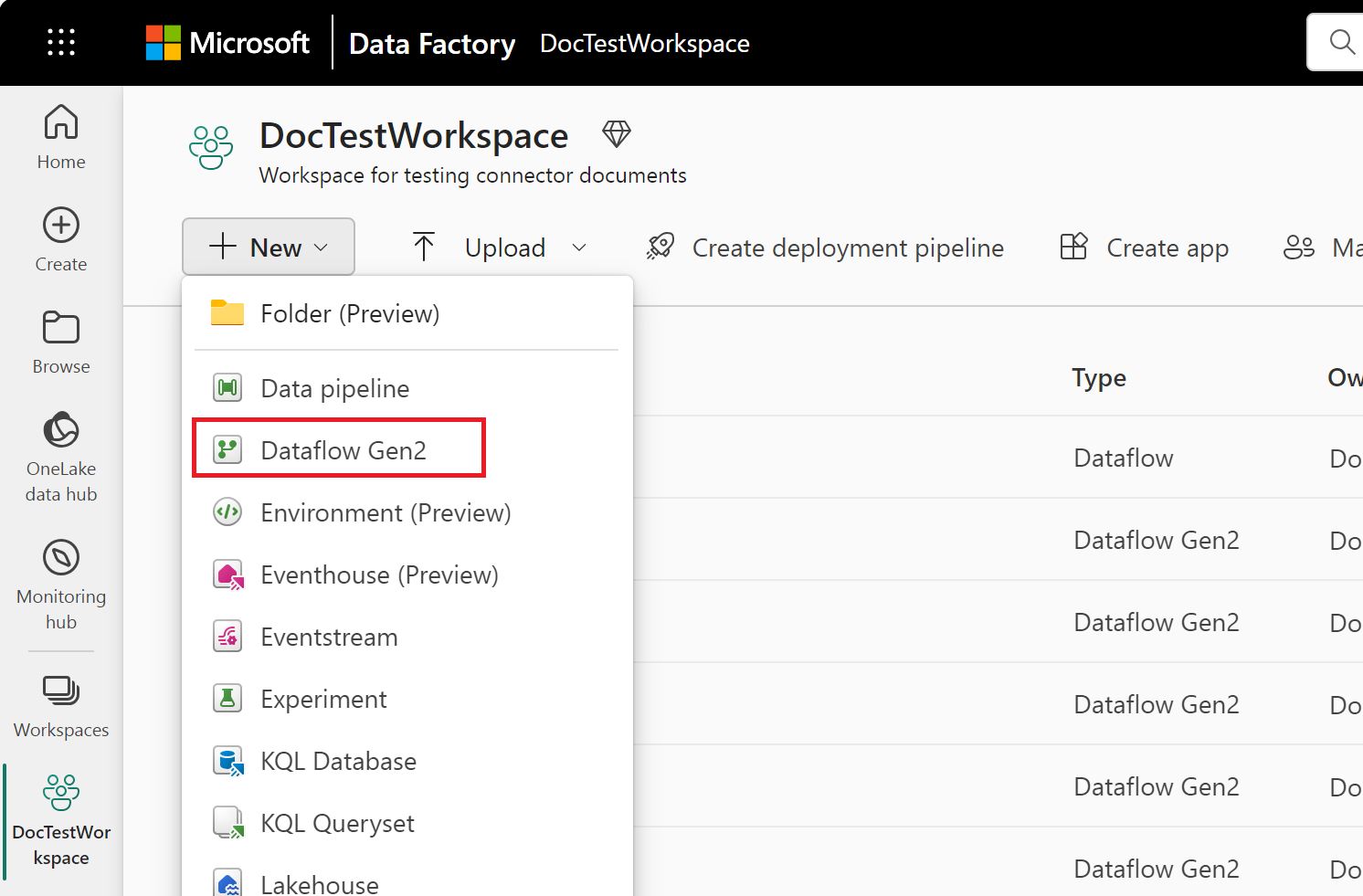
En el área de trabajo de Data Factory, seleccione Nuevo>Dataflow Gen2 para crear un nuevo flujo de datos.
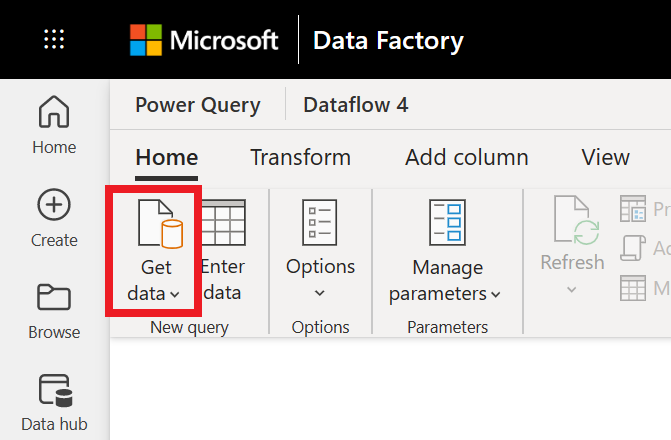
En Power Query, seleccione Obtener datos en la cinta de opciones o seleccione Obtener datos de otro origen en la vista actual.
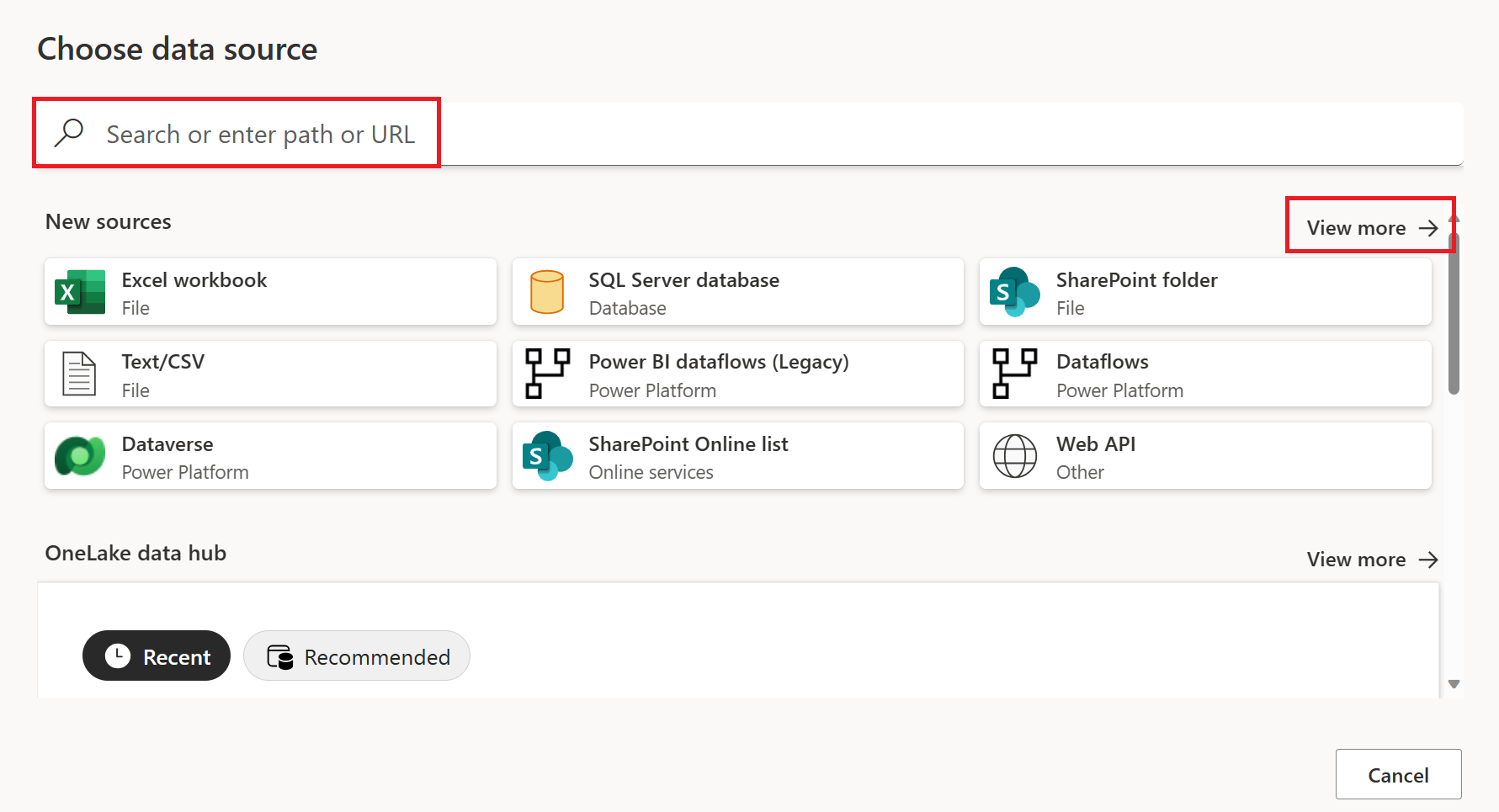
En la página Elegir origen de datos, use Buscar para buscar el nombre del conector o seleccione Ver más a la derecha junto al conector para ver una lista de todos los conectores disponibles en el servicio Power BI.
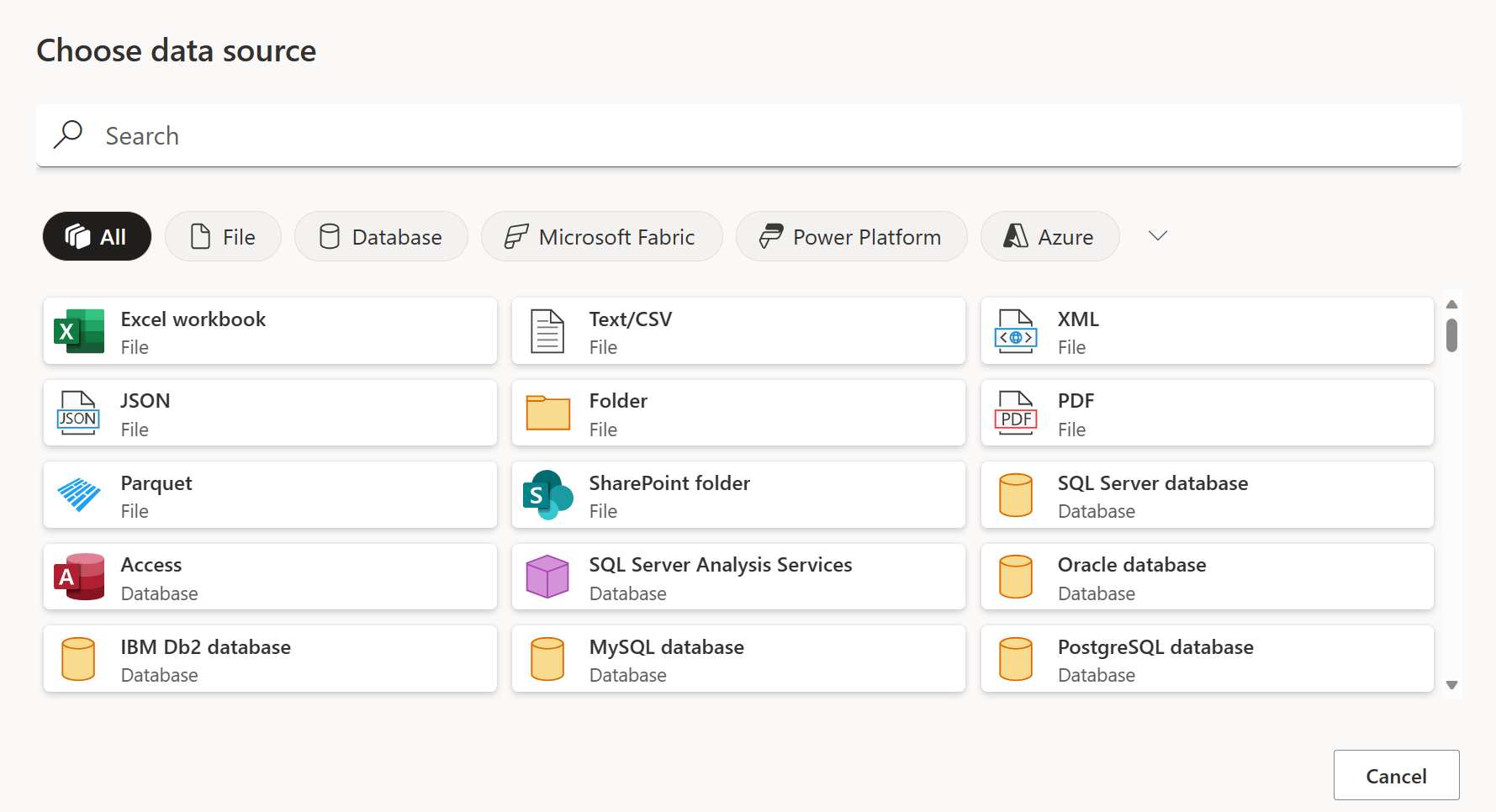
Si decide ver más conectores, puede seguir usando Buscar para buscar el nombre del conector o elegir una categoría para ver una lista de conectores asociados a esa categoría.
Conexión a datos de Google Analytics
Para conectarse a los datos de Google Analytics:
Seleccione Análisis de Google desde el Power Query: elija la página de origen de datos.
En la página de conexión, seleccione la implementación, escriba un nombre de conexión y elija una puerta de enlace de datos local si es necesario.
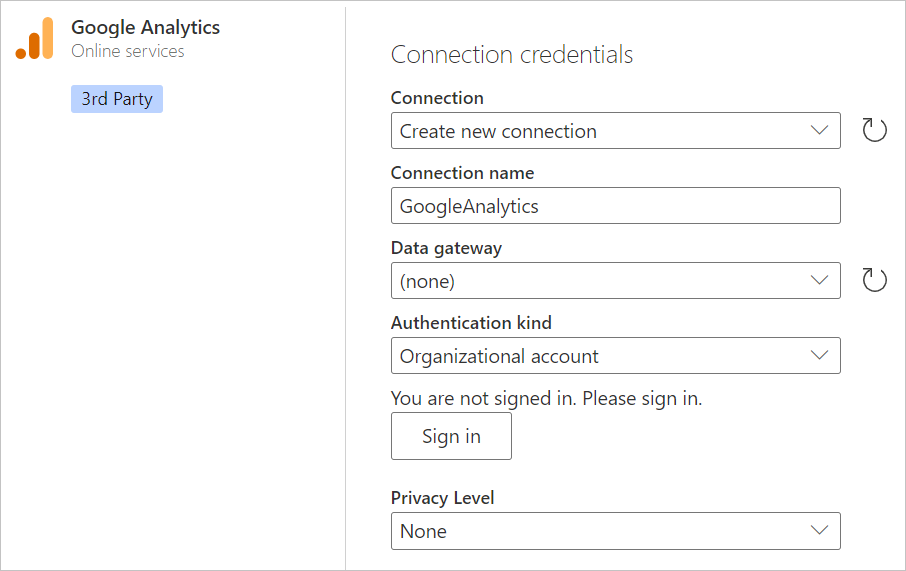
Seleccione Iniciar sesión para iniciar sesión en su cuenta de Google.
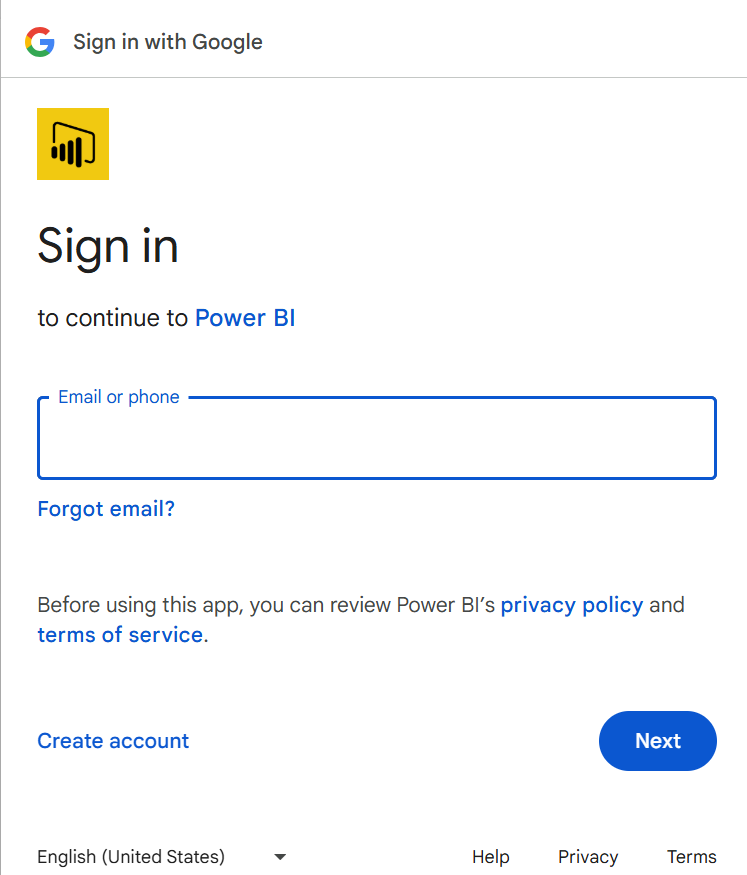
En la ventana Iniciar sesión con Google que aparece, proporcione sus credenciales para iniciar sesión en su cuenta de Google Analytics. Puede proporcionar una dirección de correo electrónico o un número de teléfono. Luego, selecciona Siguiente.
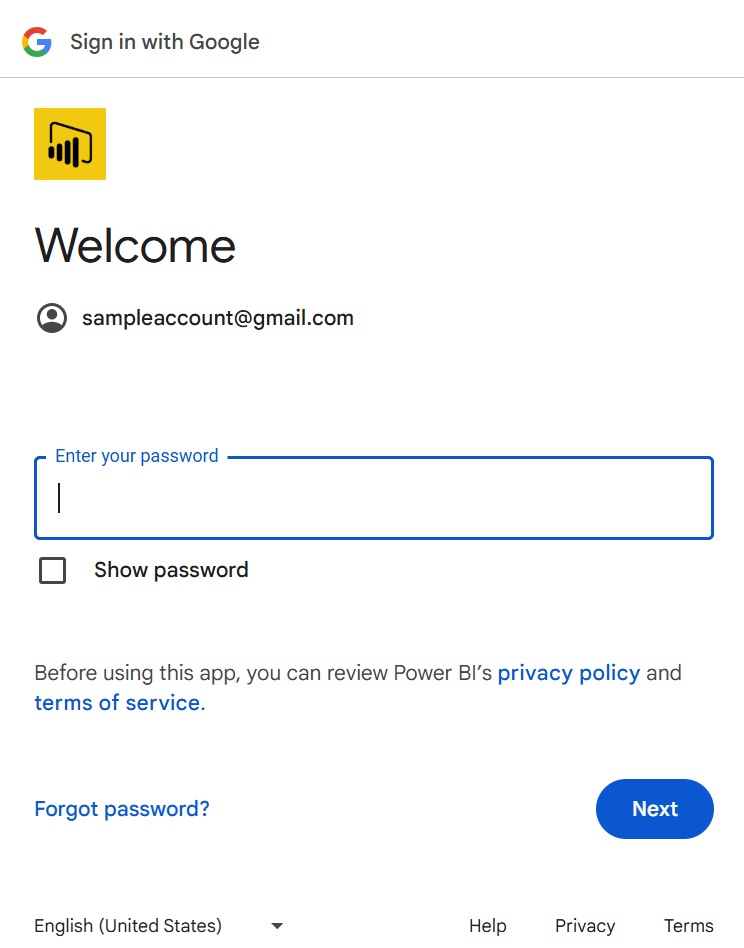
Ingrese su contraseña de Google Analytics y seleccione Siguiente.
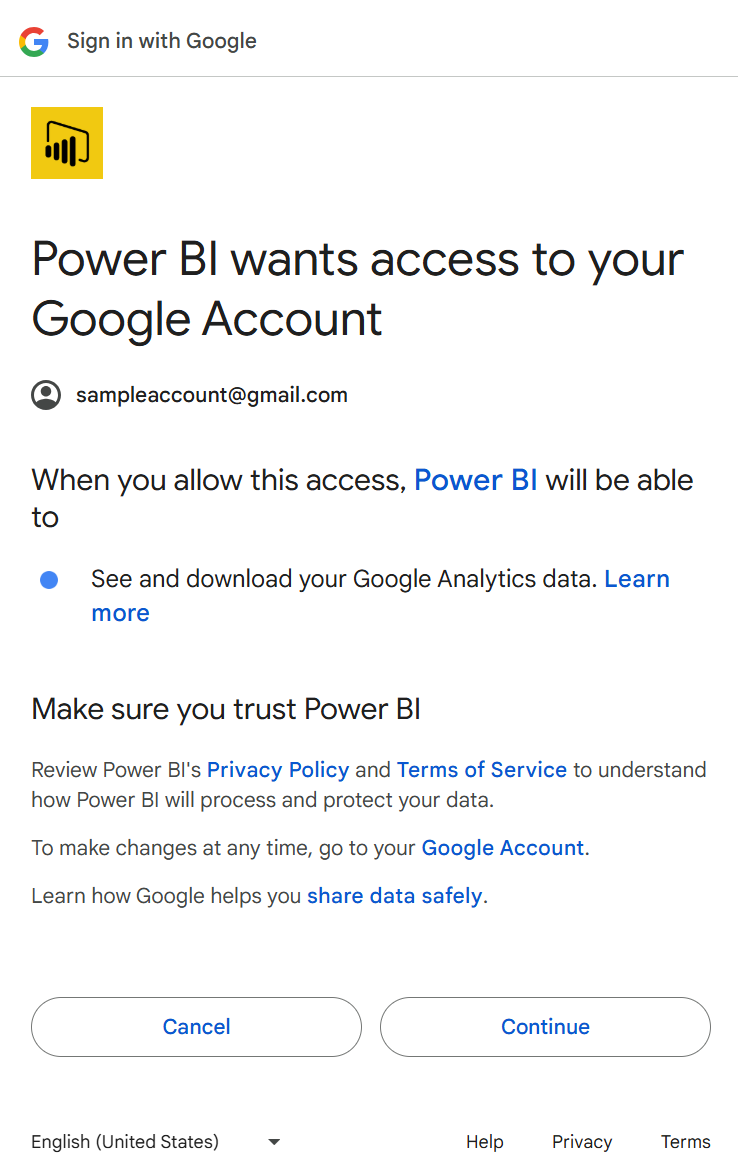
Cuando se le pregunte si desea que Power BI acceda a su cuenta de Google, seleccione Continuar.
Una vez que inicie sesión correctamente, seleccione Siguiente.
Una vez establecida la conexión, se muestra una lista de las cuentas a las que tiene acceso. Explore la cuenta, las propiedades y las vistas para ver una selección de valores, categorizados en las carpetas de visualización.
Seleccione Transformar datos para editar la consulta en el editor de Power Query. A continuación, puede filtrar y refinar el conjunto de datos que desea usar y, a continuación, cargar ese conjunto de datos refinado en Power Apps.
Limitaciones y consideraciones
Debe tener en cuenta las siguientes limitaciones y problemas asociados con el acceso a los datos de Google Analytics.
Límites de la cuota de Google Analytics para Power BI
Las limitaciones y cuotas estándar de las solicitudes de la API de Google Analytics se documentan en Límites y cuotas en solicitudes de API. Sin embargo, el espacio de trabajo de Power BI y el Servicio de Power BI le permiten utilizar el siguiente número mejorado de consultas.
- Consultas por día: 1 500 000
- Consultas por cada 100 segundos: 4000
Configura tu conexión en una canalización
Data Factory en Microsoft Fabric no admite actualmente datos de Google Analytics en los flujos de trabajo.