Nota:
El acceso a esta página requiere autorización. Puede intentar iniciar sesión o cambiar directorios.
El acceso a esta página requiere autorización. Puede intentar cambiar los directorios.
Importante
Esta integración se retirará y será reemplazada por la herramienta Fabric IQ (OneLake Catalog). A partir del 6 de noviembre de 2026, ya no contará con soporte. Si tus agentes de Microsoft Foundry usan la herramienta Microsoft Fabric para conectarse a un agente de datos Fabric, debes migrarlos a Fabric IQ antes de esa fecha. Para los pasos, consulta Consume Fabric data agent de Microsoft Foundry a través de Fabric IQ.
El agente de datos de Microsoft Fabric transforma los datos empresariales en sistemas de preguntas y respuestas conversacionales. Permite a los usuarios interactuar con sus datos a través del chat para descubrir información accionable. Una manera de consumir el agente de datos de Fabric es a través del Servicio Foundry Agent, un componente principal de Microsoft Foundry. Mediante la integración de agentes de datos de Fabric con Foundry, los agentes de inteligencia artificial de Azure pueden acceder directamente a los datos enriquecidos, estructurados y semánticos disponibles en Microsoft Fabric OneLake. Esta integración proporciona acceso inmediato a los datos empresariales de alta calidad y permite a los agentes de inteligencia artificial de Azure generar información procesable y simplificar los flujos de trabajo analíticos. Después, las organizaciones pueden mejorar la toma de decisiones controlada por datos con Fabric agente de datos como un origen de conocimiento eficaz dentro de sus entornos de inteligencia artificial Azure.
Importante
Esta característica se encuentra en versión preliminar. Use la versión preliminar más reciente del SDK de azure-ai-projects Python.
Importante
Cuando configure los agentes de datos de Fabric para su uso en Microsoft Foundry Service, las respuestas devueltas por los agentes de datos de Fabric pueden enviarse fuera del límite de cumplimiento o de la región geográfica de Fabric, y procesarse y/o almacenarse de acuerdo con los términos aplicables y las directivas de tratamiento de datos de Microsoft Foundry Service.
Prerrequisitos
- Una capacidad de pago de Fabric F2 o superior, o una capacidad de Power BI Premium por capacidad (P1 o superior) con Microsoft Fabric habilitado.
- Habilite el procesamiento entre regiones geográficas y el almacenamiento entre regiones geográficas para la inteligencia artificial en función de los requisitos explicados en la configuración del inquilino del agente de datos de Fabric.
- Al menos uno de estos orígenes de datos, con datos: un almacenamiento, un lago, un modelo semántico de Power BI, una base de datos KQL, una base de datos reflejada o una ontología. Debe tener acceso de lectura al origen de datos.
- Los desarrolladores y los usuarios finales de Foundry deben tener al menos el rol de
AI DeveloperRole-Based Access Control (RBAC).
Cómo funciona
Agent Setup: En el servicio de agente, cree un nuevo agente y agregue al agente de datos de Fabric como uno de sus orígenes de conocimiento. Para establecer esta conexión, necesita el identificador del área de trabajo y el identificador de artefacto para el agente de datos de Fabric. La configuración permite al agente de inteligencia artificial de Azure evaluar los orígenes disponibles cuando recibe una consulta para asegurarse de que invoca la herramienta correcta para procesar la solicitud. Actualmente, solo puede agregar un agente de datos Fabric como origen de conocimiento al agente de inteligencia artificial de Azure.
Nota:
El modelo que seleccione en la configuración del agente de Azure AI solo se usa para la orquestación del agente de Azure AI y la generación de respuestas. No afecta al modelo que utiliza el agente de datos de Fabric.
Query Processing: Cuando un usuario envía una consulta desde el área de juegos de Foundry, el servicio del agente determina si Fabric agente de datos es la mejor herramienta para la tarea. Si es así, el agente de IA de Azure:
- Usa la identidad del usuario final para generar consultas seguras a través de los orígenes de datos a los que el usuario tiene permiso para acceder desde dentro del agente de datos de Fabric.
- Invoca Fabric para capturar y procesar los datos, para garantizar una experiencia sin problemas y automatizada.
- Combina los resultados de Fabric agente de datos con su propia lógica para generar respuestas completas. La autorización de transferencia de identidad (On-Behalf-Of) asegura este flujo, para garantizar una seguridad robusta y un control de acceso adecuado a través de los datos de la empresa.
Nota:
El agente de datos Fabric y los recursos de Foundry deben estar en el mismo inquilino y tanto Microsoft Fabric como Foundry deben iniciar sesión con la misma cuenta.
Añadir el agente de datos de Fabric a tu agente de IA de Azure
Puede agregar un agente de datos de Fabric al agente de inteligencia artificial de Azure mediante programación o con la interfaz de usuario (UI). Para obtener ejemplos de código detallados e instrucciones adicionales, consulte la documentación de integración del agente de IA de Azure.
Agregar agente de datos de Fabric mediante la UI
- Navegue al panel izquierdo. En Compilar y personalizar, seleccione Agentes, como se muestra en la captura de pantalla siguiente:

En este paso se muestra la lista de los agentes de inteligencia artificial de Azure existentes. Puede agregar Fabric a uno de estos agentes, o puede seleccionar New Agent para crear un nuevo agente. La creación de nuevos agentes genera un identificador de agente único y un nombre predeterminado. Puede cambiar ese nombre en cualquier momento. Para obtener más información, consulte What is Azure OpenAI in Foundry portal.
- Inicie la adición de una fuente de conocimiento: seleccione el botón Agregar, como se muestra en la captura de pantalla siguiente.
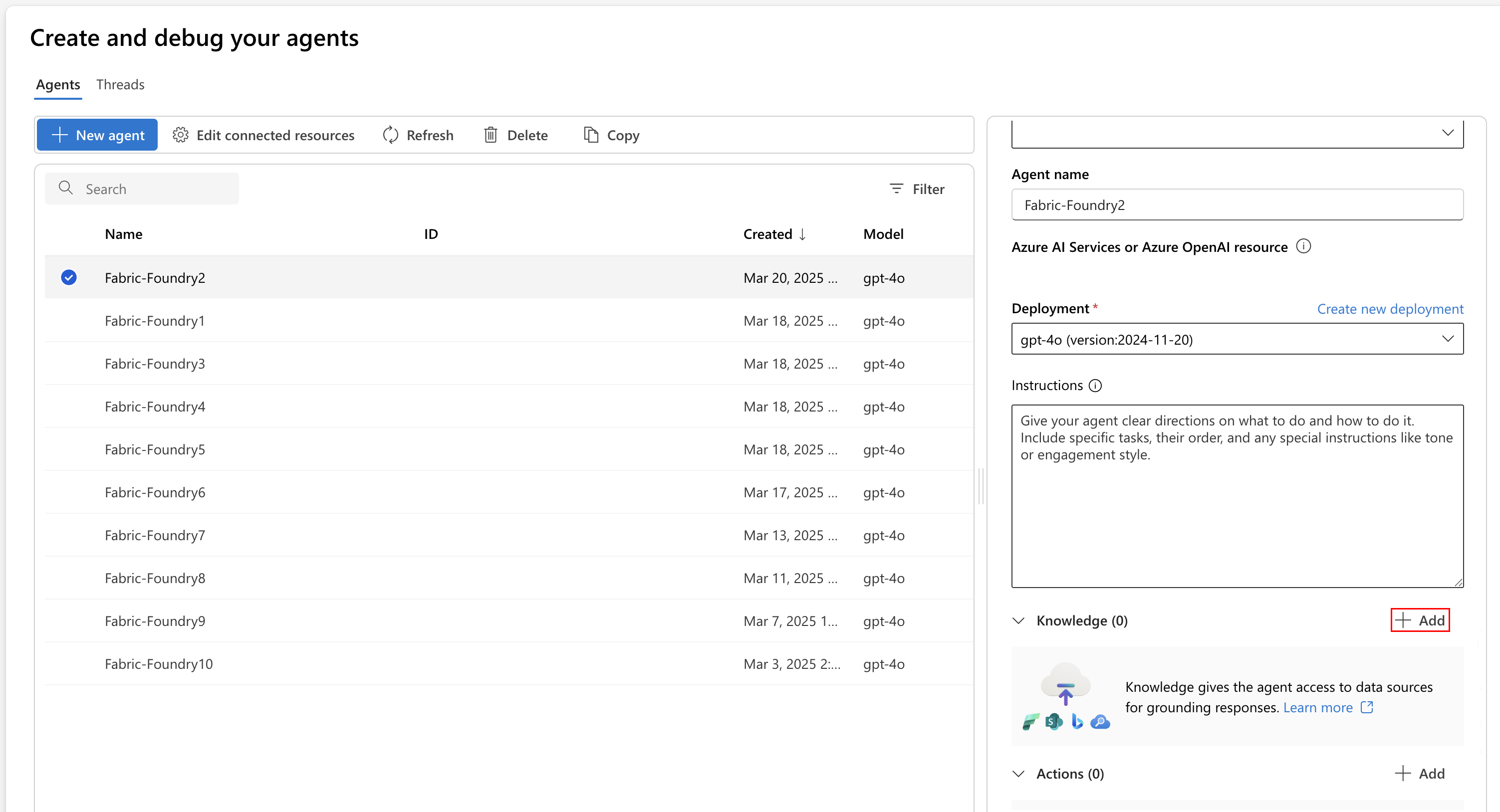
Este paso abre un menú de tipos de origen de conocimiento admitidos.
- Seleccione Microsoft Fabric como Origen: en la lista, elija Microsoft Fabric, como se muestra en la captura de pantalla siguiente:
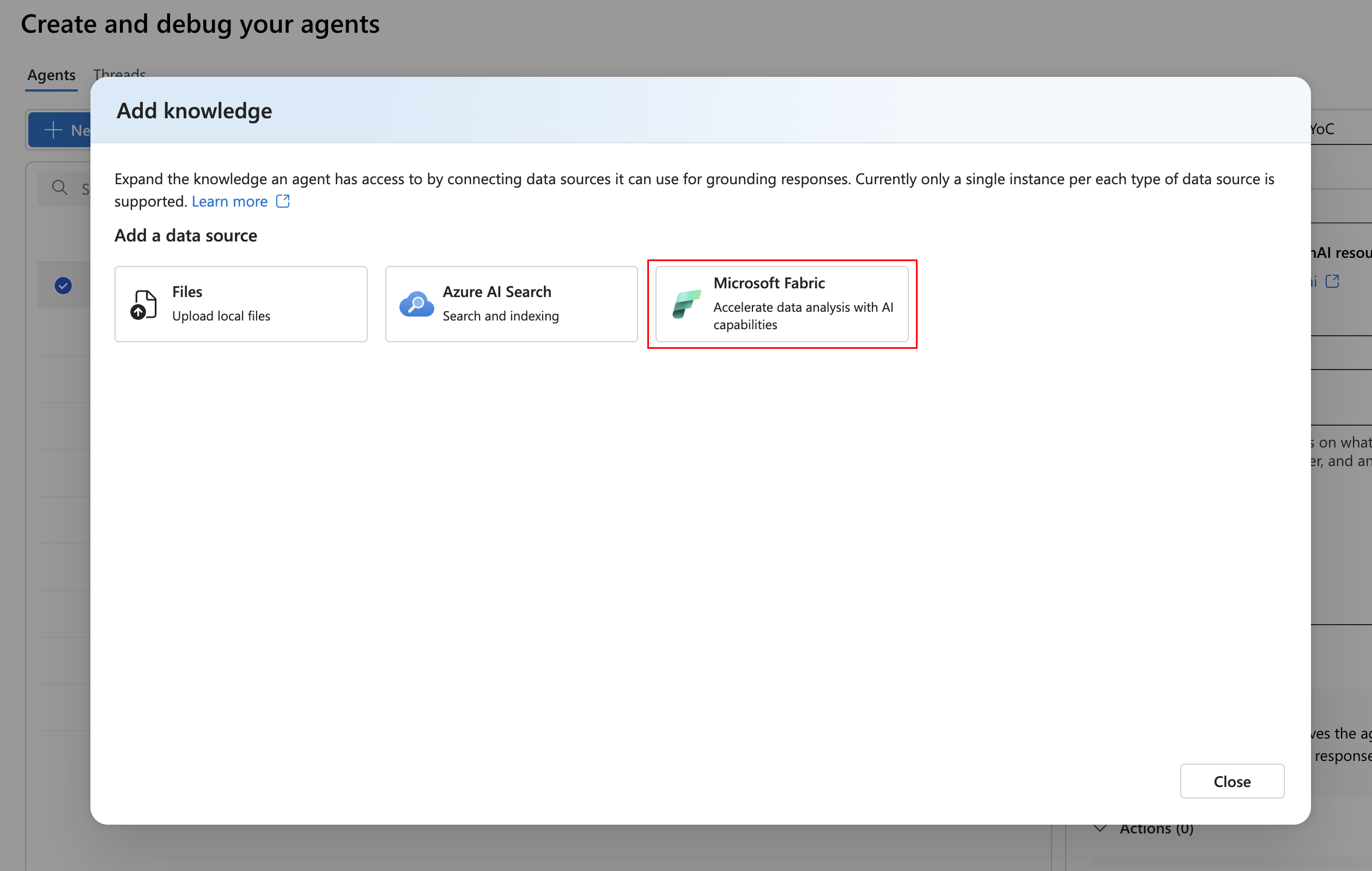
Con esta opción, el agente puede acceder al agente de datos Fabric.
- Crear una conexión: si ha establecido previamente una conexión a un agente de datos de Fabric, puede reutilizar esa conexión para el nuevo agente de IA de Azure. De lo contrario, seleccione Nueva conexión para crear una conexión, como se muestra en la captura de pantalla siguiente:
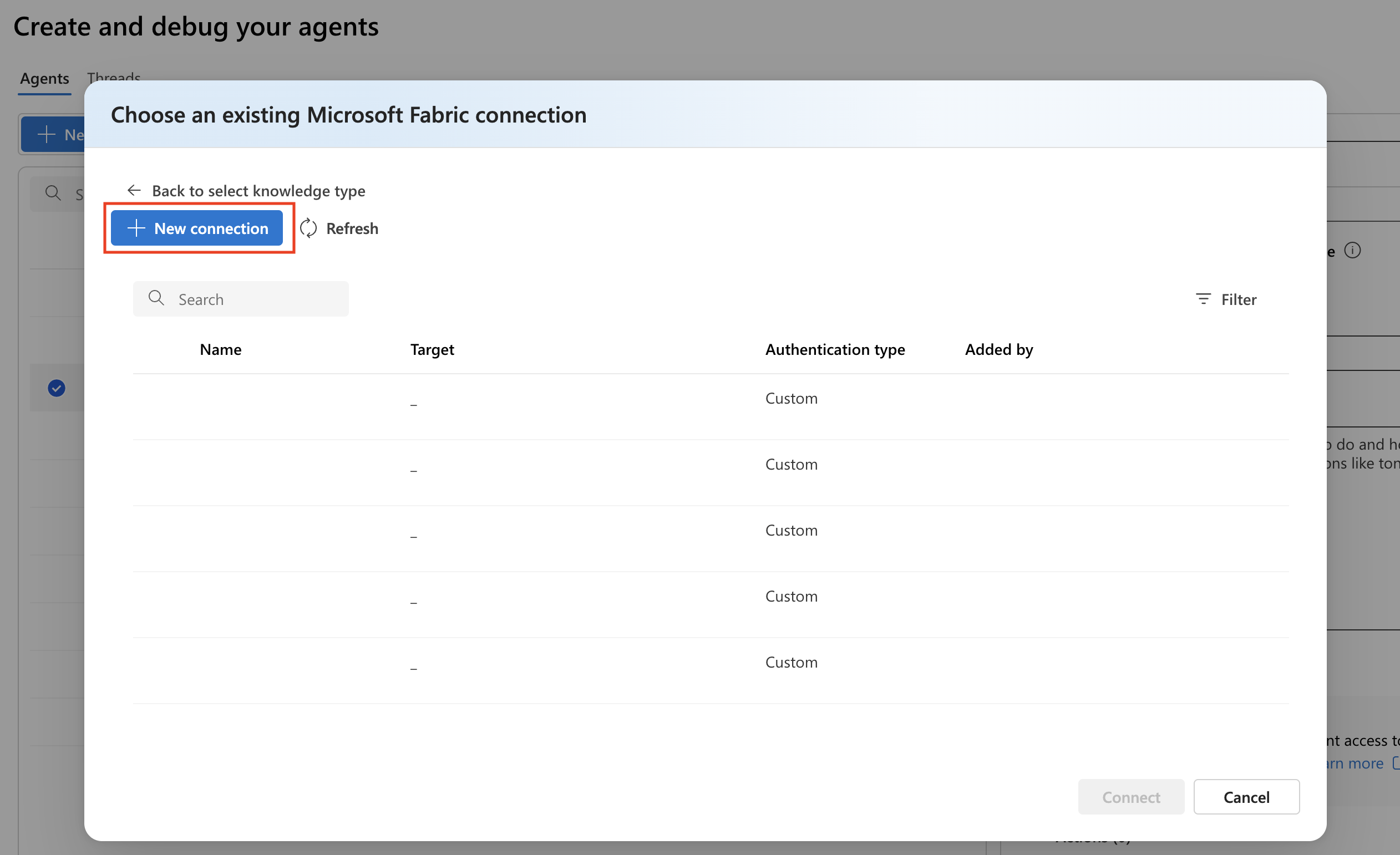
Se abre la ventana Crear una nueva conexión Microsoft Fabric, como se muestra en la captura de pantalla siguiente:
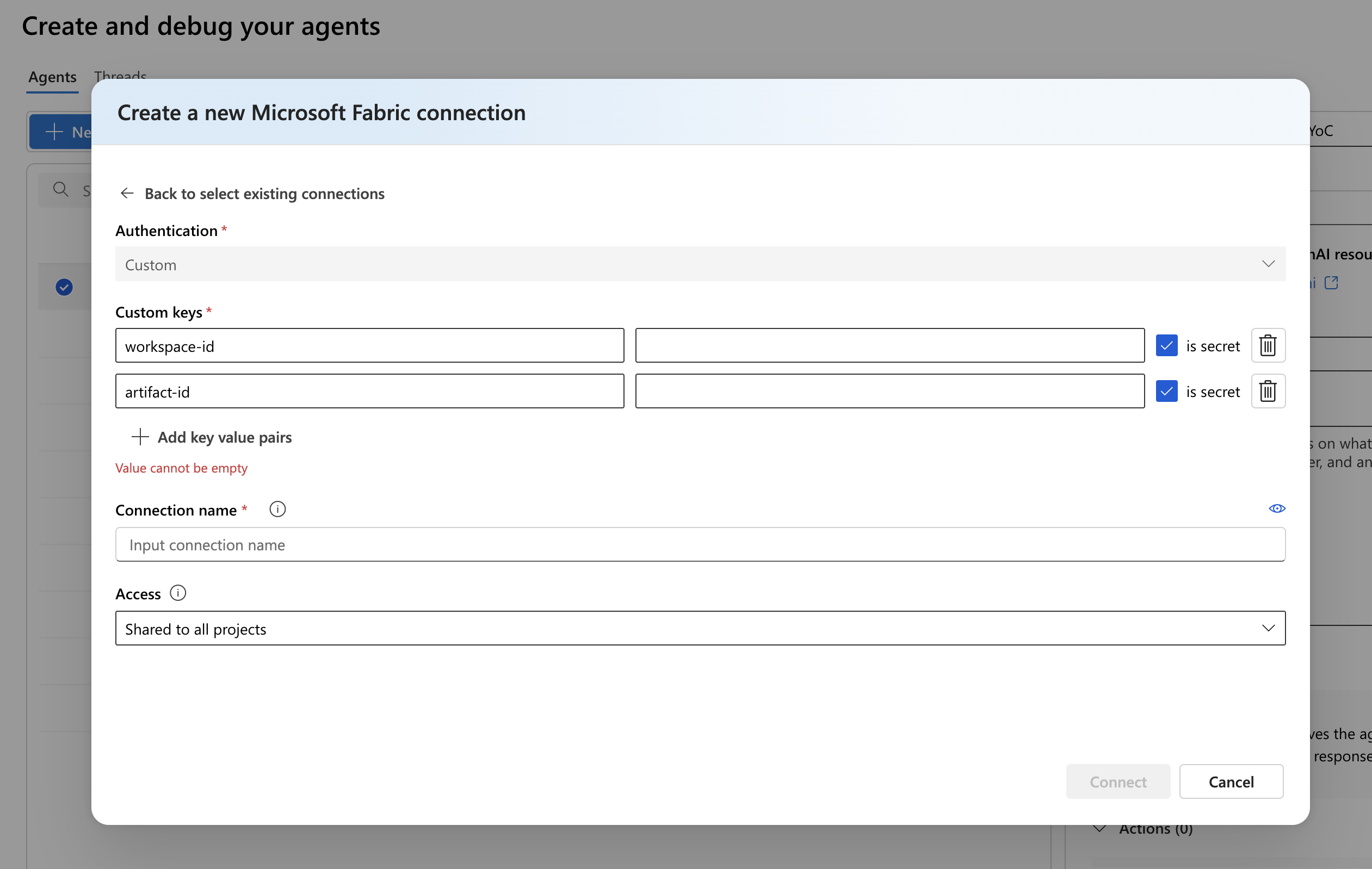
Al configurar la conexión, proporcione los valores del agente de datos de Fabric workspace-id y artifact-id como claves personalizadas. Puede encontrar los valores de workspace-id y artifact-id en el punto de conexión del agente de datos de Fabric publicado. El punto de conexión del agente de datos de Fabric tiene este formato: https://fabric.microsoft.com/groups/<workspace_id>/aiskills/<artifact-id>. Active la casilla Is Secret (Es secreto ).
Por último, asigne un nombre a la conexión y elija si quiere que esté disponible para todos los proyectos de Foundry o para restringirlo al proyecto actual.
Después de seleccionar Connect, el agente de datos de Microsoft Fabric se agrega como Knowledge recurso, como se muestra en la captura de pantalla siguiente:
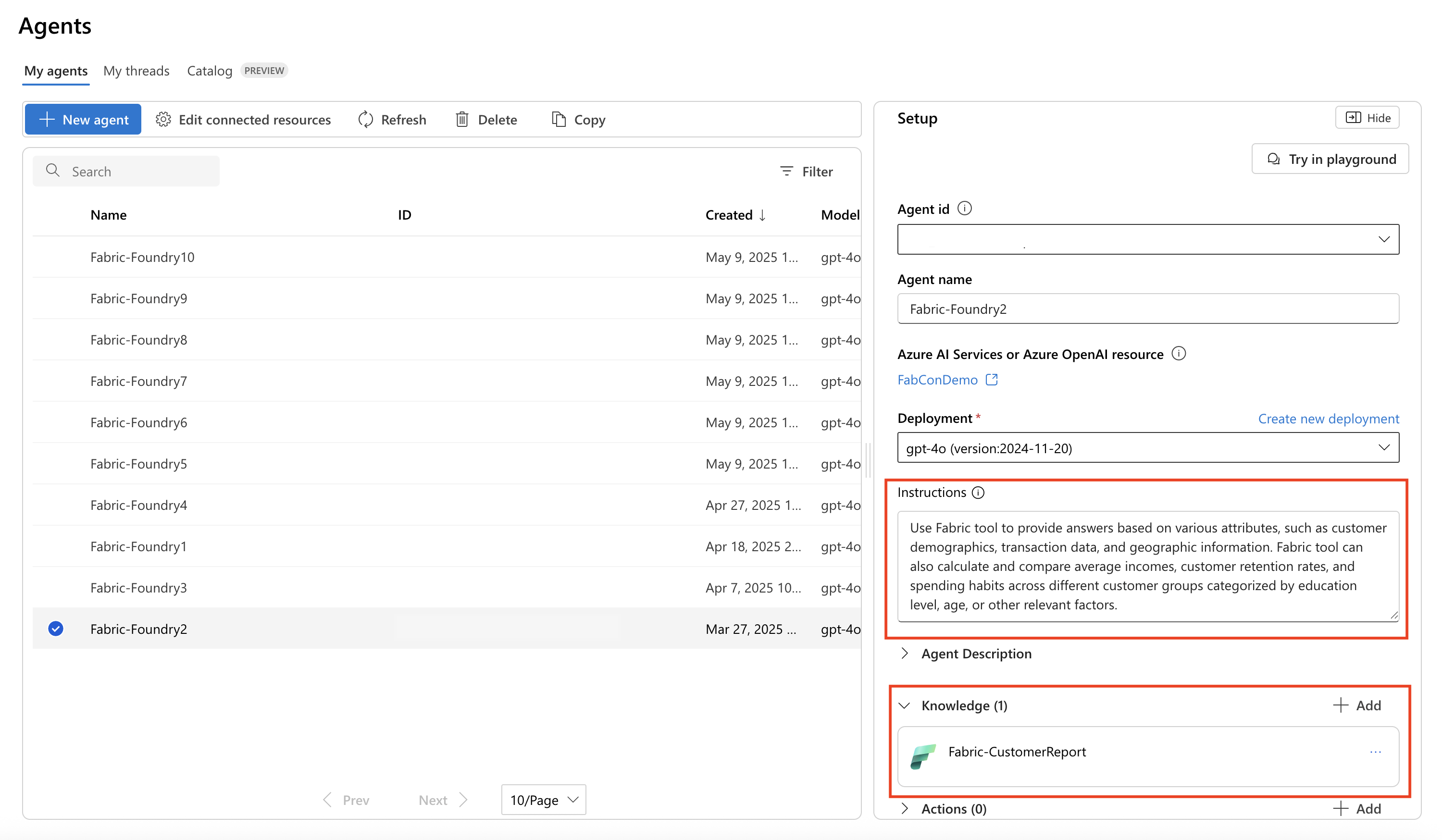
También debe proporcionar instrucciones al agente de inteligencia artificial de Azure sobre cuándo, cómo y en qué condiciones usar el agente de datos de Fabric. Desde la perspectiva del agente de inteligencia artificial de Azure, el agente de datos de Fabric se trata como una herramienta de Fabric, por lo que puede hacer referencia a él como tal en las instrucciones.
También puede ajustar el modelo de implementación, agregar acciones o cambiar la configuración del modelo en función de los requisitos del caso de uso. Una vez que el agente de IA de Azure esté totalmente configurado, seleccione Try in playground para probar su rendimiento.
Agregar agente de datos Fabric mediante programación: en los pasos siguientes se describe cómo agregar un agente de datos Fabric de manera programática al agente de inteligencia artificial de Azure en Python. Para otros lenguajes (C#, JavaScript), consulte este recurso.
Paso 1: Configuración de variables de entorno e importación del SDK
Establezca las siguientes variables de entorno antes de ejecutar el código:
-
PROJECT_ENDPOINT: el punto de conexión del proyecto Foundry, que se encuentra en la página Información general del proyecto Foundry. -
MODEL_DEPLOYMENT_NAME: el nombre de implementación del modelo, como se muestra en Modelos y puntos de conexión del proyecto foundry. -
FABRIC_CONNECTION_NAME: El nombre de la conexión de Microsoft Fabric, tal como aparece en tus Recursos conectados de Foundry.
Instale los SDK de versión preliminar e importe los módulos:
pip install azure-identity
pip install --pre azure-ai-projects
import os
from azure.ai.projects import AIProjectClient
from azure.identity import DefaultAzureCredential
from azure.ai.agents.models import FabricTool, ListSortOrder
Paso 2: Creación de un agente con la herramienta Microsoft Fabric habilitada
Para que la herramienta del agente de datos de Fabric esté disponible para su agente de IA de Azure, recupere el ID de conexión de la conexión con nombre en su proyecto Foundry y, a continuación, páselo a FabricTool:
project_client = AIProjectClient(
    endpoint=os.environ["PROJECT_ENDPOINT"],
    credential=DefaultAzureCredential(),
)

# Look up the Fabric connection by name
conn_id = project_client.connections.get(os.environ["FABRIC_CONNECTION_NAME"]).id

# Initialize the Fabric tool with the connection ID
fabric = FabricTool(connection_id=conn_id)

with project_client:
    agents_client = project_client.agents

    agent = agents_client.create_agent(
        model=os.environ["MODEL_DEPLOYMENT_NAME"],
        name="my-agent",
        instructions="You are a helpful agent",
        tools=fabric.definitions,
    )
    print(f"Created agent, ID: {agent.id}")
Paso 3: Crear un hilo y enviar un mensaje
    # Create a thread for communication
    thread = agents_client.threads.create()
    print(f"Created thread, ID: {thread.id}")

    # Add a message to the thread
    message = agents_client.messages.create(
        thread_id=thread.id,
        role="user",
        content="What is the top sold product in Contoso last month?",
    )
    print(f"Created message, ID: {message.id}")
Paso 4: Ejecutar el agente y leer la salida
Procese la ejecución y, a continuación, itera los mensajes para leer la respuesta del agente:
    # Create and process the run with the Fabric tool
    run = agents_client.runs.create_and_process(thread_id=thread.id, agent_id=agent.id)
    print(f"Run finished with status: {run.status}")

    if run.status == "failed":
        print(f"Run failed: {run.last_error}")

    # Delete the agent when finished
    agents_client.delete_agent(agent.id)
    print("Deleted agent")

    # Fetch and print all messages in the thread
    messages = agents_client.messages.list(thread_id=thread.id, order=ListSortOrder.ASCENDING)
    for msg in messages:
        if msg.text_messages:
            last_text = msg.text_messages[-1]
            print(f"{msg.role}: {last_text.text.value}")