Nota:
El acceso a esta página requiere autorización. Puede intentar iniciar sesión o cambiar directorios.
El acceso a esta página requiere autorización. Puede intentar cambiar los directorios.
Se aplica a: ✅ Almacén en Microsoft Fabric
Actualmente, se admiten dos acciones rápidas basadas en IA para Copilot en Fabric en Data Warehouse: Explicar y Corregir.

Las acciones rápidas aceleran la productividad ayudándote a escribir y entender las consultas más rápido. Estos botones se encuentran en la parte superior del editor de consultas SQL, cerca del botón Ejecutar .
La acción rápida Explain deja un resumen en la parte superior de la consulta y añade comentarios de código en línea a lo largo de la misma para describir su funcionamiento.
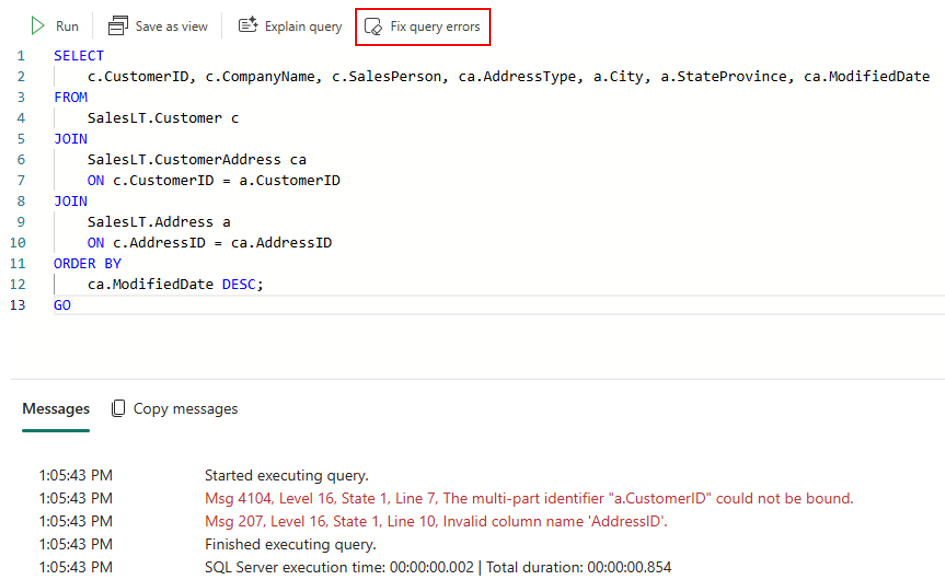
La acción corregir rápidamente corrige errores en la sintaxis o lógica de la consulta. Después de ejecutar una consulta SQL y recibir un error, puedes corregir tus consultas fácilmente. Copilot toma automáticamente el mensaje de error de SQL en contexto al corregir la consulta. Copilot también deja un comentario indicando dónde y cómo editó el código de T-SQL.
Copilot usa información sobre el esquema de almacenamiento, el contenido de la pestaña de consulta y los resultados de ejecución para proporcionarle comentarios relevantes y útiles sobre la consulta.
Requisitos previos
- El administrador debe habilitar el interruptor de inquilino antes de comenzar a utilizar Copilot. Para obtener más información, consulte Configuración de inquilinos de Copilot.
- La capacidad de F2 o P1 debe estar en una de las regiones que se enumeran en Disponibilidad de la región de Fabric.
- Si su tenant o capacidad están fuera de Estados Unidos o Francia, Copilot está deshabilitado de forma predeterminada, a menos que el administrador del tenant de Fabric habilite la configuración del tenant Los datos enviados a Azure OpenAI pueden procesarse fuera de la región geográfica, el límite de cumplimiento o la instancia de nube nacional de su capacidad en Catálogo de OneLake>>>Configuración del tenant.
- Copilot en Microsoft Fabric no se admite en las SKU de la evaluación gratuita. En este momento solo se admiten SKU de pago (F2 o superior, o P1 o superior).
- Para obtener más información, consulte Introducción a Copilot en Fabric y Power BI.
Comenzar
Tanto si eres principiante como si eres experto en escribir consultas SQL, las acciones rápidas te ayudan a entender y navegar las complejidades del lenguaje SQL para que puedas resolver problemas de forma independiente y fácilmente.
Explicación
Para usar Copilot para explicar las consultas, siga estos pasos:
Resalte la consulta que desea que Copilot explique. Puede seleccionar toda la consulta o simplemente una parte de ella.
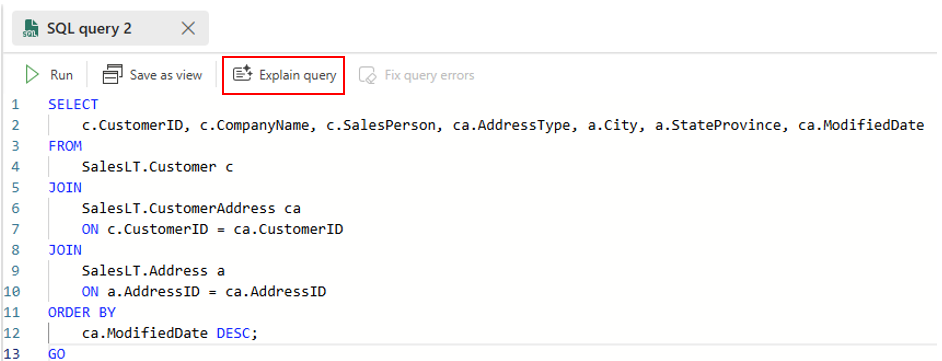
Seleccione el botón Explicar de la barra de herramientas. Copilot analiza la consulta y genera comentarios insertados que explican lo que hace el código. Si procede, Copilot también deja un resumen en la parte superior de la consulta. Los comentarios aparecen junto a las líneas de código pertinentes en el editor de consultas.
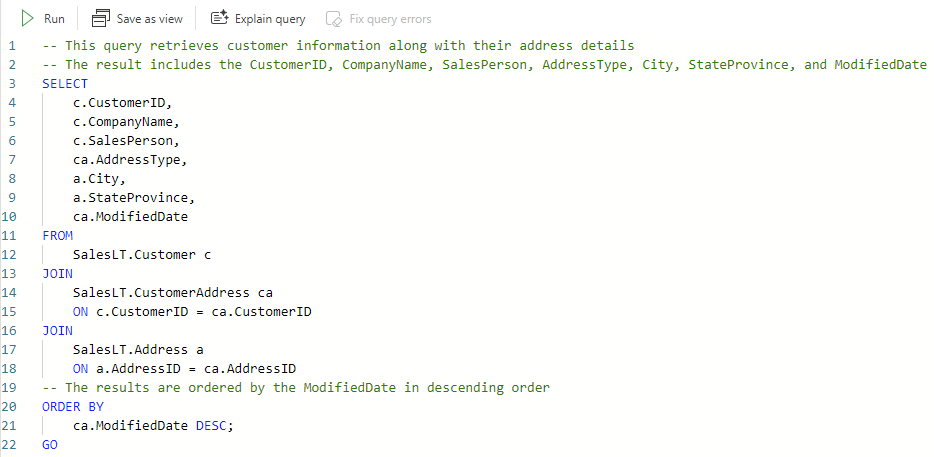
Revise los comentarios generados por Copilot. Puede editarlos o eliminarlos si lo desea. También puede deshacer los cambios si no le gustan o realizar más modificaciones.
Corrección
Para obtener la ayuda de Copilot con la corrección de un error en la consulta, siga estos pasos:
Escriba y ejecute la consulta como de costumbre. Si hay algún error, puede verlos en el panel de salida.
Resalte la consulta que desea corregir. Puede seleccionar toda la consulta o simplemente una parte de ella.
Seleccione el botón Corregir de la barra de herramientas. Este botón solo se activa después de ejecutar tu consulta T-SQL y devuelve un error.
Copilot analiza la consulta e intenta encontrar la mejor forma de corregirla. También agrega comentarios para explicar lo que ha corregido y por qué.
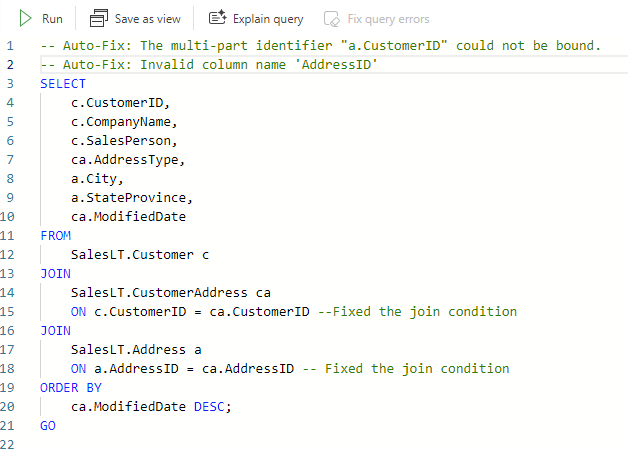
Revise los cambios realizados por Copilot y seleccione Ejecutar para ejecutar la consulta fija. También puede deshacer los cambios si no le gustan o realizar más modificaciones.
Contenido relacionado
- ¿Qué es Copilot en la carga de trabajo de Data Warehouse (versión preliminar)?
- Cómo usar la completación de código de Copilot en Fabric Data Warehouse (Vista previa)
- Cómo usar el panel de chat Copilot en Fabric Data Warehouse (Vista previa)
- Privacidad, seguridad y uso responsable de la IA de Copilot en Fabric en la carga de trabajo Data Warehouse (versión preliminar)