Nota:
El acceso a esta página requiere autorización. Puede intentar iniciar sesión o cambiar directorios.
El acceso a esta página requiere autorización. Puede intentar cambiar los directorios.
Se aplica a: ✅ Almacén en Microsoft Fabric
Fabric Migration Assistant proporciona una experiencia de migración que le ayuda a copiar grupos de SQL dedicados en Azure Synapse Analytics, SQL Server y otras plataformas de base de datos SQL sin problemas en Microsoft Fabric Data Warehouse.
En esta guía se describen los pasos para migrar a un almacén de Fabric desde un grupo de SQL dedicado de Azure Synapse Analytics o una base de datos de SQL Server mediante la conexión al sistema de origen.
Sugerencia
Para obtener más información sobre las características y funcionalidades de Migration Assistant, consulte Fabric Migration Assistant for Data Warehouse.
Para más información sobre la estrategia y el planeamiento de la migración, consulte Planeamiento de la migración: Grupos de SQL dedicados de Azure Synapse Analytics a Fabric Data Warehouse.
Prerrequisitos
Antes de comenzar, asegúrese de que dispone de lo siguiente:
- Un área de trabajo de Fabric con una capacidad activa o una capacidad de prueba.
- Cree un área de trabajo o seleccione un área de trabajo existente a la que quiera migrar. El Asistente de Migración puede crear un nuevo almacén para ti.
- La información de conexión del sistema de origen, como el nombre del servidor, el nombre de la base de datos y el método de autenticación.
Las características de migración asistida por IA de Migration Assistant que corrigen problemas de migración requieren que Copilot se active:
- El administrador debe habilitar el interruptor de inquilino antes de comenzar a utilizar Copilot. Para obtener más información, consulte Configuración de inquilinos de Copilot.
- La capacidad de F2 o P1 debe estar en una de las regiones que se enumeran en Disponibilidad de la región de Fabric.
- Si el inquilino o la capacidad están fuera de Ee. UU. o Francia, Copilot está deshabilitado de forma predeterminada, a menos que el administrador de inquilinos de Fabric permita que los datos enviados a Azure OpenAI se puedan procesar fuera de la región geográfica de la capacidad, los límites de cumplimiento o la configuración del inquilino de la instancia de nube nacional en el portal de administración de Fabric.
- Copilot en Microsoft Fabric no se admite en las SKU de la evaluación gratuita. En este momento solo se admiten SKU de pago (F2 o superior, o P1 o superior).
- Para obtener más información, consulte Introducción a Copilot en Fabric y Power BI.
Copiar metadatos
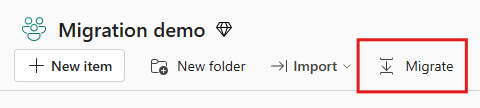
En tu espacio de trabajo de Fabric, selecciona el botón Migrar en el menú de acciones del elemento.
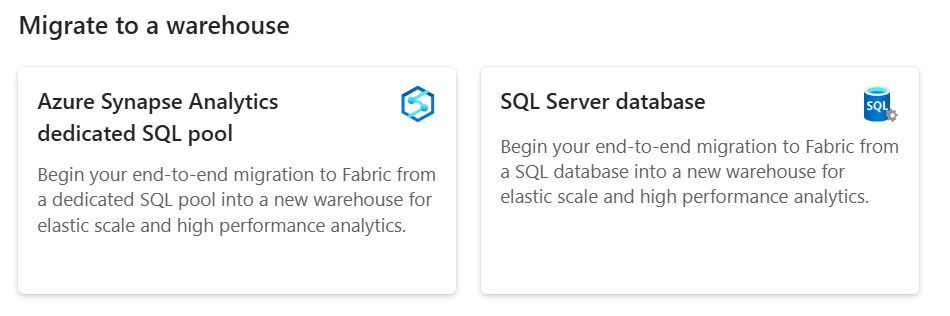
En el menú Migrar al origen de Fabric , en Migrar a un almacenamiento, seleccione el icono del sistema de origen.
- Si va a migrar desde un grupo de SQL dedicado de Azure Synapse Analytics, seleccione el icono grupo de SQL dedicado de Azure Synapse Analytics .
- Si va a migrar desde cualquier otra base de datos T-SQL, como una base de datos en SQL Server, Azure SQL Database o Instancia administrada de Azure SQL, seleccione el icono base de datos de SQL Server .
En elegir el método, seleccione Conectar directamente al sistema de origen (versión preliminar). Seleccione Siguiente.
En Establecer la página de origen, proporcione el nombre del servidor, el nombre de la base de datos y los detalles de autenticación. Seleccione Siguiente.
En la página Establecer el destino, seleccione el nombre del área de trabajo Fabric y el nuevo elemento de almacén al que desea migrar. Seleccione Siguiente.
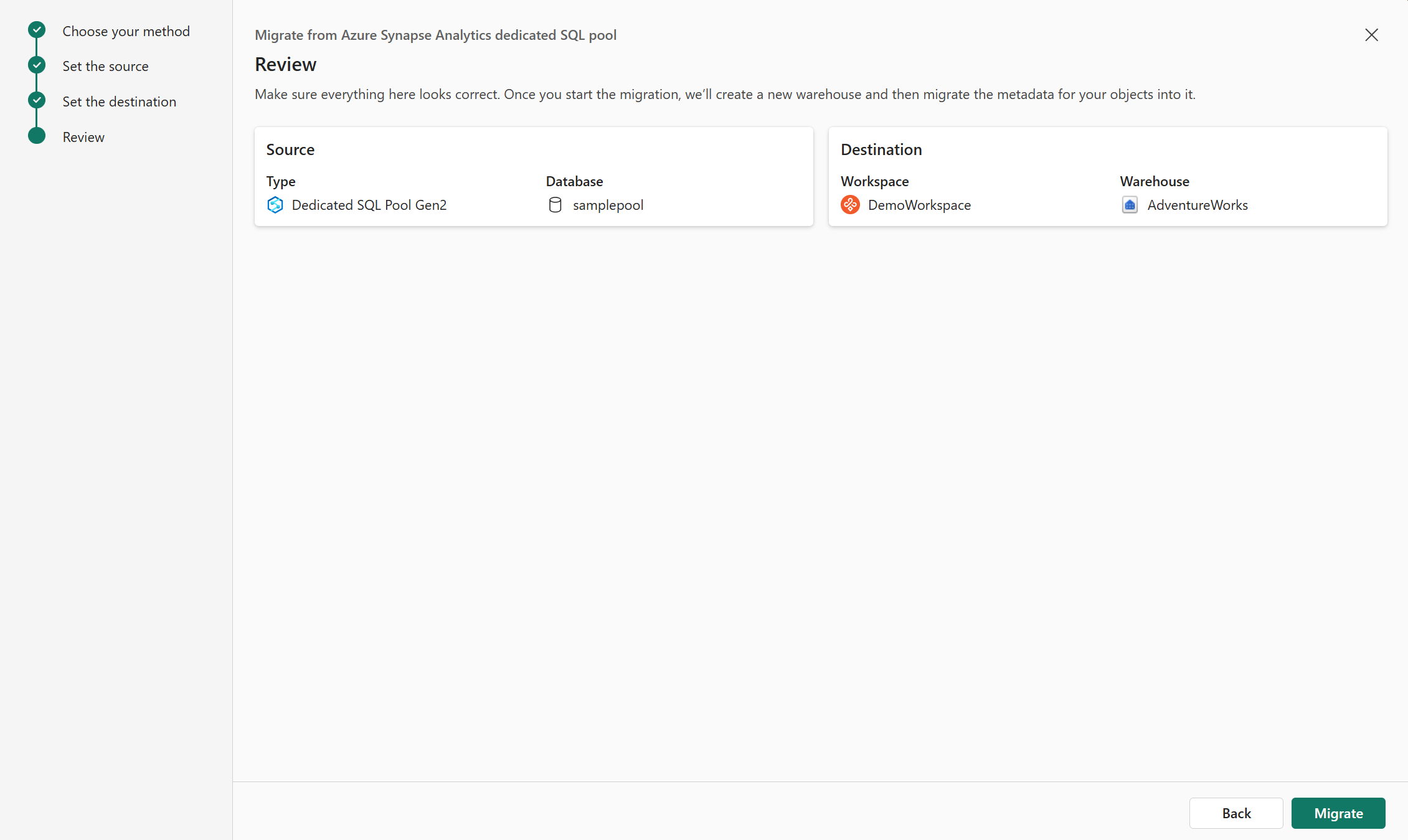
Revise las entradas y seleccione Migrar. Migration Assistant crea un nuevo elemento de almacenamiento e inicia la migración de metadatos.
Nota:
Cuando se usa Migration Assistant, el nuevo almacén tiene intercalación que no distingue mayúsculas de minúsculas, independientemente de la configuración de intercalación de almacenamiento predeterminada.
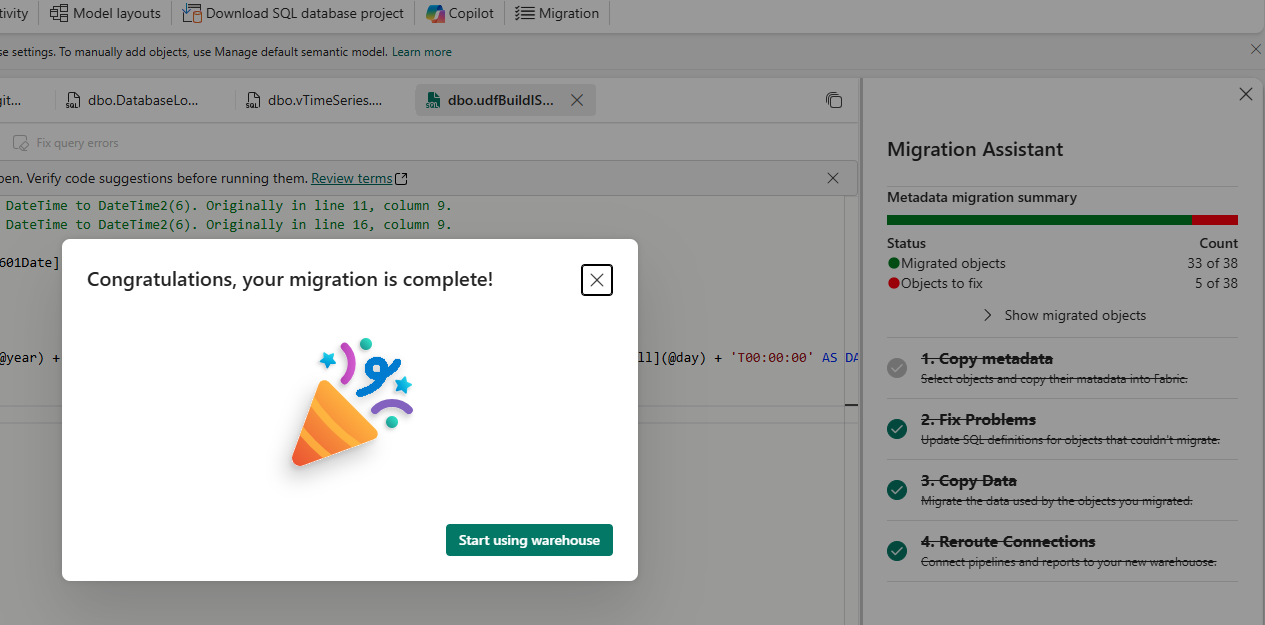
Durante este paso, Migration Assistant traduce los metadatos de T-SQL a la sintaxis de T-SQL admitida en Fabric Data Warehouse. Una vez completada la migración de metadatos, se abre Migration Assistant. Puede acceder al Asistente de Migración en cualquier momento mediante el botón Migración de la pestaña Inicio de la cinta de opciones del almacén.
Revise el resumen de la migración de metadatos en Migration Assistant. Verá el recuento de objetos migrados y los objetos que deben corregirse para poder migrarlos.
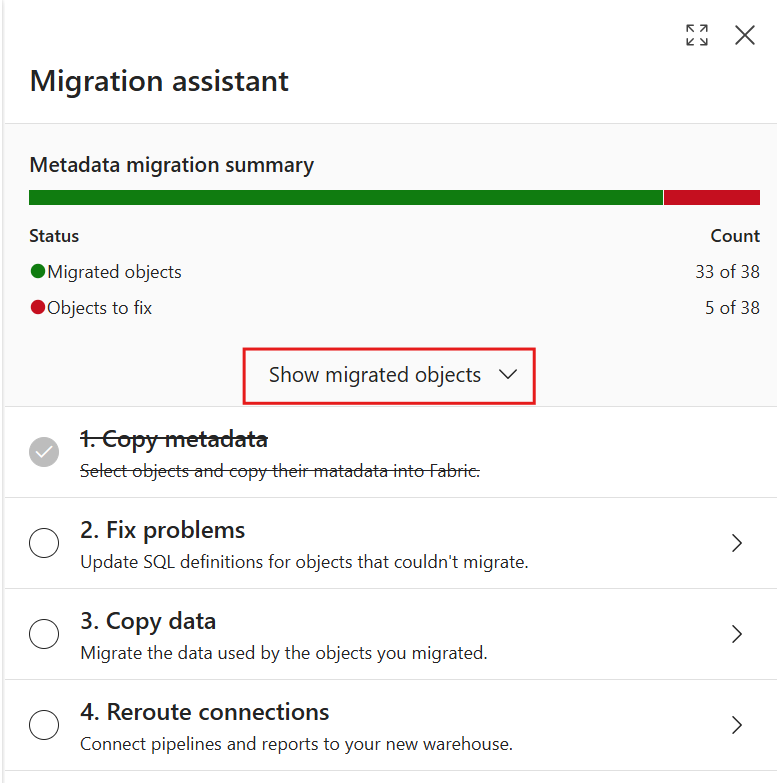
Seleccione Mostrar objetos migrados para expandir la sección y ver una lista de objetos que se han migrado correctamente al almacenamiento de Fabric.
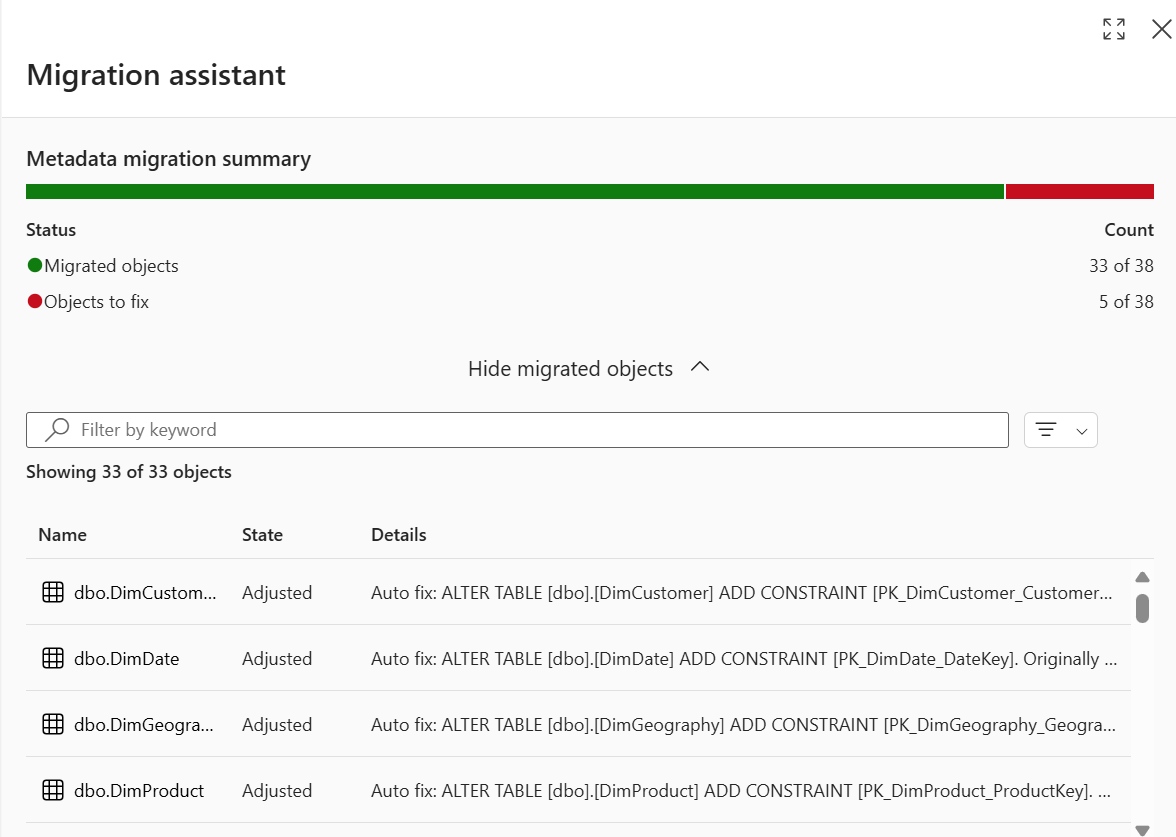
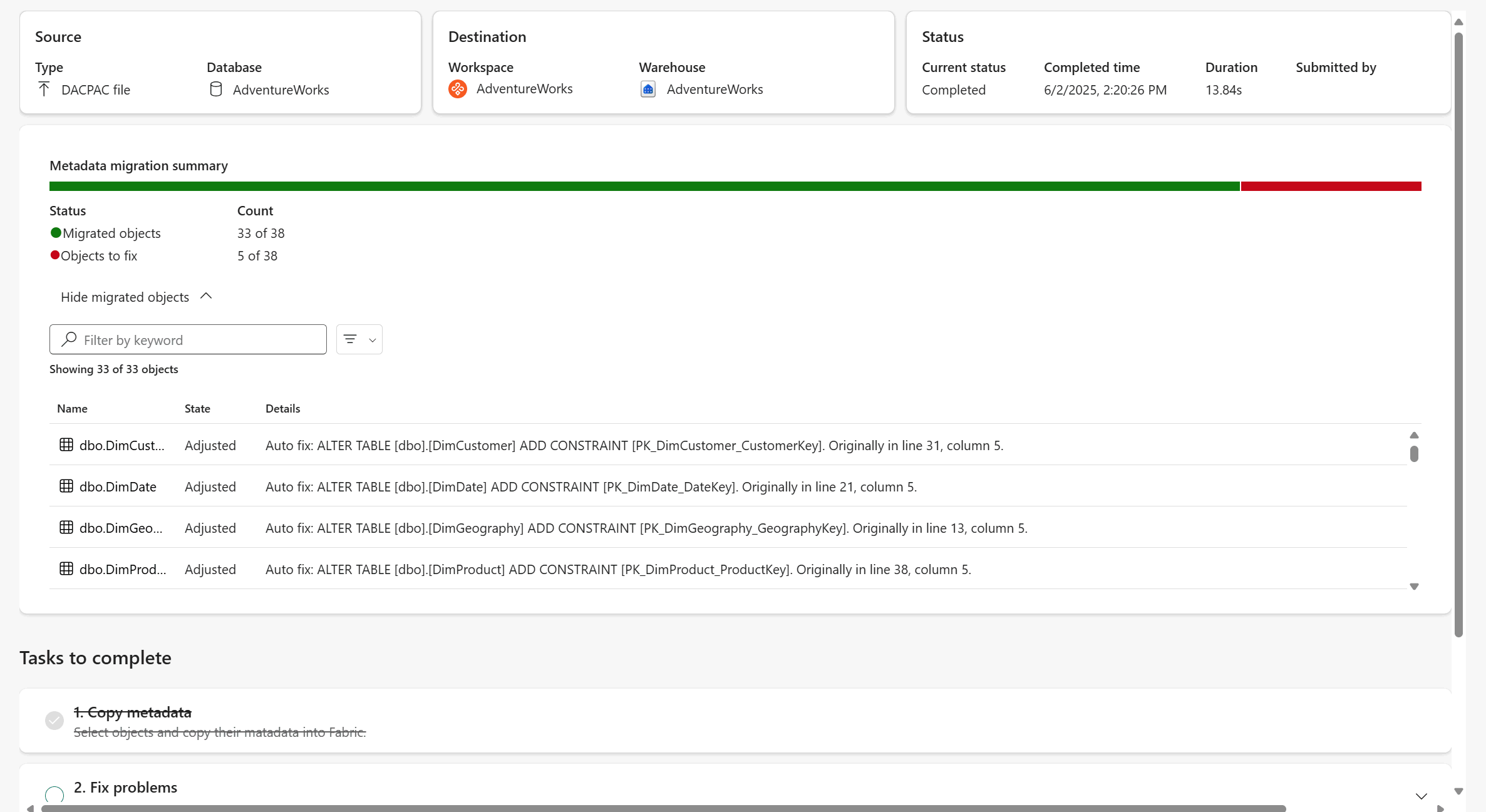
La columna Estado indica si migration Assistant ajusta los metadatos del objeto durante la traducción a Fabric Data Warehouse. Por ejemplo, es posible que vea que determinados tipos de datos de columna o construcciones de lenguaje T-SQL se convierten automáticamente en los que se admiten en Fabric. La columna Detalles muestra la información sobre los ajustes realizados en el portal en los objetos .
Seleccione cualquier objeto para ver los ajustes realizados durante la migración.
Abra el resumen de migración de metadatos en la vista de pantalla completa para mejorar la legibilidad. Aplicar filtros para ver tipos de objetos específicos.
Corrección de problemas mediante Migration Assistant
Es posible que algunos metadatos del objeto de base de datos no se migren. Normalmente, este error se produce porque Migration Assistant no puede traducir los metadatos de T-SQL a los que se admiten en un almacenamiento de Fabric o el código traducido no se puede aplicar a T-SQL.
Corrija estos scripts mediante Migration Assistant.
Seleccione el paso Solucionar problemas en Migration Assistant para ver los scripts que no se pudieron migrar.
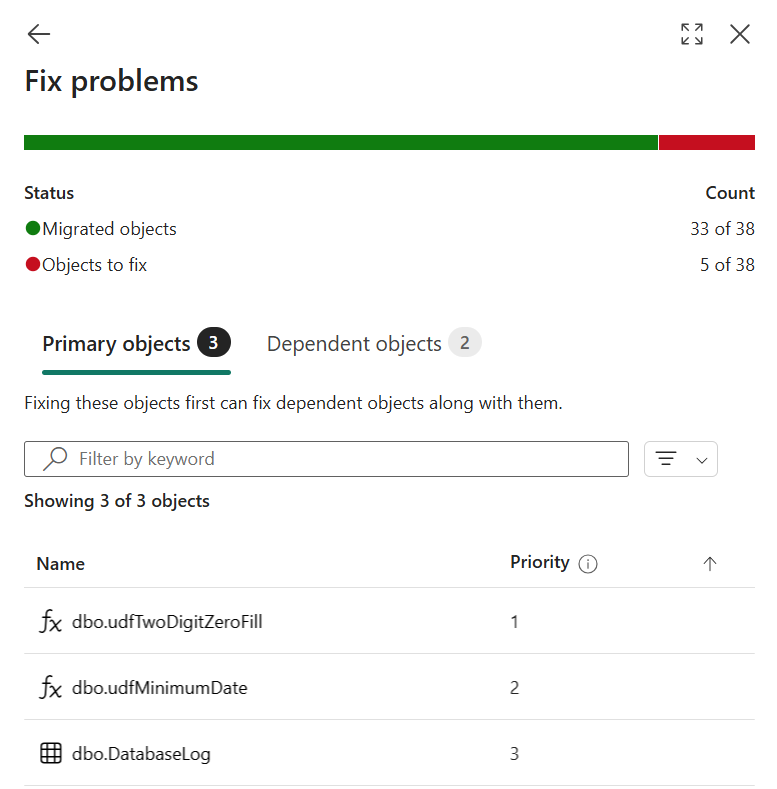
Seleccione un objeto de base de datos que no se ha podido migrar. Se abre una nueva consulta en Consultas compartidas en Explorer. Esta nueva consulta muestra la definición de metadatos y los ajustes realizados por Migration Assistant como comentarios automáticos agregados al código T-SQL.
Revise los comentarios al principio del script para ver los ajustes realizados por migration Assistant en el script.
Revise y corrija los scripts rotos mediante la información de error y la documentación.
Para usar Copilot para la asistencia con tecnología de IA para corregir los errores, seleccione Corregir errores de consulta en la sección Acción sugerida. Copilot actualiza el script con sugerencias. Pueden ocurrir errores ya que Copilot usa IA, por lo que debe comprobar las sugerencias de código y realizar los ajustes que necesite.
Seleccione Ejecutar para validar y crear el objeto.
Se abre el siguiente script que se va a corregir.
Continúe para corregir el resto de los scripts. Puede optar por omitir la corrección de scripts que no necesite durante este paso.
Cuando todos los metadatos deseados estén listos para la migración, seleccione el botón Atrás en el panel Corregir problemas para devolver la vista de nivel superior de Migration Assistant. Compruebe el 2. Corrija los problemas en el paso del Asistente de Migración.
Copia de datos mediante Migration Assistant
Copiar datos le ayuda a migrar los datos usados por los objetos que migra. Puede usar un trabajo de copia de Fabric Data Factory para hacerlo manualmente o seguir estos pasos para la integración del trabajo de copia en Migration Assistant.
Seleccione el paso Copiar datos en Migration Assistant.
Seleccione el botón Usar un trabajo de copia.
Asigne un nombre al nuevo trabajo y seleccione Crear.
En la página Conectar al origen de datos, proporcione credenciales de conexión para el grupo dedicado de SQL del origen Azure Synapse Analytics (SQL DW). Seleccione Siguiente.
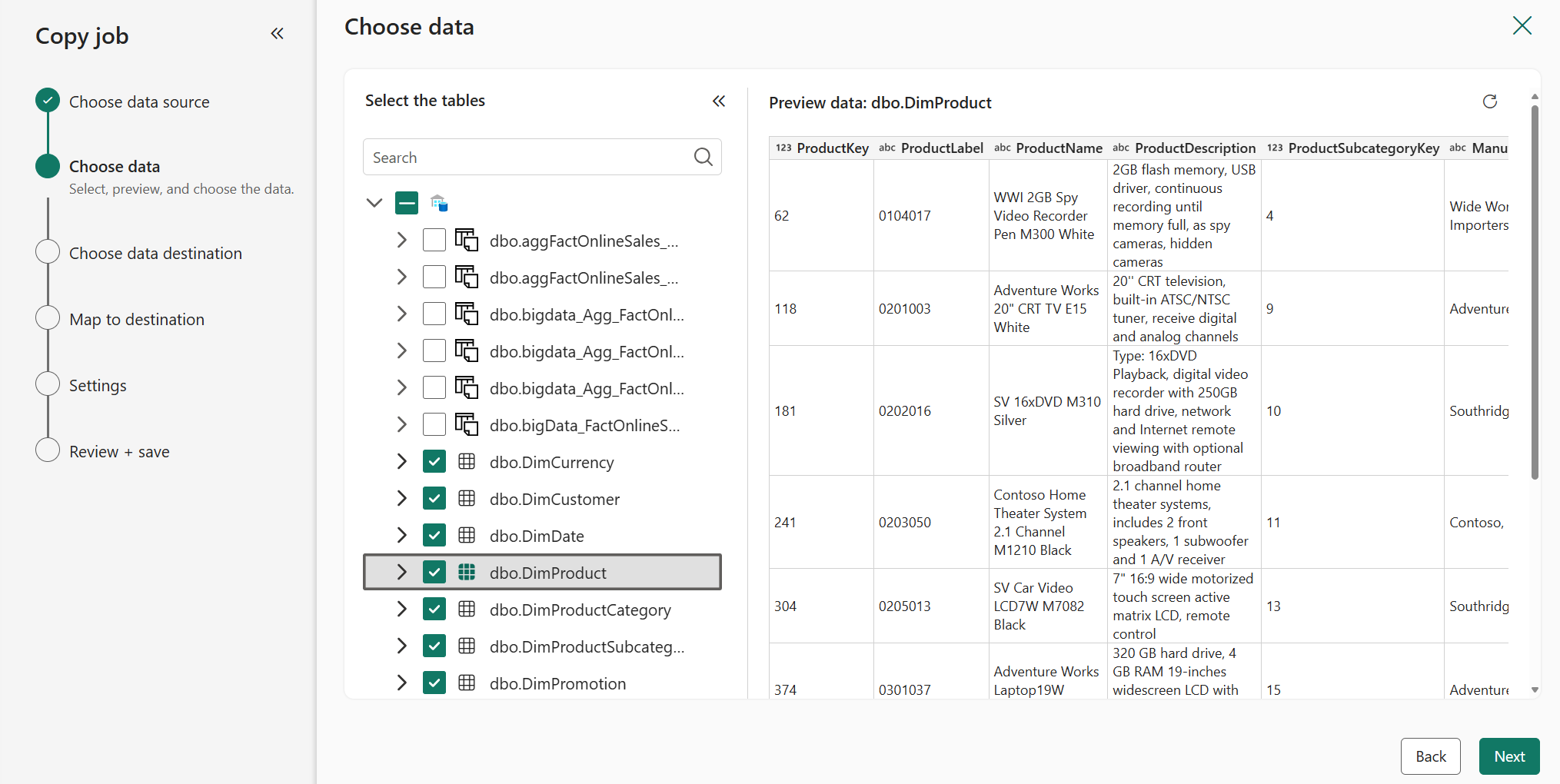
En la página Elegir datos, seleccione las tablas que desea migrar. Los metadatos del objeto ya deben existir en el almacenamiento de destino. Seleccione Siguiente.
En la página Elegir destino de datos, elija el nuevo elemento de almacenamiento de Fabric en el catálogo de OneLake. Seleccione Siguiente.
En la página Asignar al destino, configure las asignaciones de columnas de cada tabla. Seleccione Siguiente.
En la página Modo de trabajo de copia, elija el modo de copia. Elija una única copia de datos completa (recomendada para la migración) o una copia incremental continua. Seleccione Siguiente.
Revise el resumen del trabajo. Seleccione Guardar + Ejecutar.
Cuando finalice el trabajo de copia, compruebe el Paso 3: Copiar datos en el Asistente de Migración. Seleccione el botón de retroceso en la parte superior para volver a la vista de nivel superior del Asistente de migración.
Volver a enrutar las conexiones
En el paso final, vuelva a conectar las plataformas de carga y de informes de datos para que sus conexiones apunten a su nuevo almacén de Fabric.
- Identifique las conexiones en el almacén de origen existente.
- Por ejemplo, en los grupos de SQL dedicados de Azure Synapse Analytics, puede encontrar información de sesión, incluida la aplicación de origen, quién está conectada, desde dónde procede la conexión y si usa la autenticación de Microsoft Entra o SQL:
SELECT DISTINCT CASE WHEN len(tt) = 0 THEN app_name ELSE tt END AS application_name ,login_name ,ip_address FROM ( SELECT DISTINCT app_name ,substring(client_id, 0, CHARINDEX(':', ISNULL(client_id, '0.0.0.0:123'))) AS ip_address ,login_name ,isnull(substring(app_name, 0, CHARINDEX('-', ISNULL(app_name, '-'))), 'h') AS tt FROM sys.dm_pdw_exec_sessions ) AS a; - Actualice las conexiones a las plataformas de informes para que apunten al almacén de Fabric.
- Pruebe el almacenamiento de Fabric con algunos informes antes de volver a enrutar. Realice pruebas de comparación y validación de datos en las plataformas de informes.
- Actualice las conexiones de las plataformas de carga de datos (ETL/ELT) para que apunten directamente al almacén de datos de Fabric.
- Para pipelines de Power BI/Fabric:
- Utilice la API REST List Connections para buscar conexiones a su antiguo origen de datos, la piscina SQL dedicada de Azure Synapse Analytics.
- Actualice las conexiones al nuevo almacén mediante la experiencia Administrar conexiones y puertas de enlace en Configuración.
- Para pipelines de Power BI/Fabric:
- Cuando termine, seleccione el paso Volver a enrutar las conexiones en Migration Assistant.
¡Felicidades! Ya está listo para empezar a usar el nuevo almacén.