Nota:
El acceso a esta página requiere autorización. Puede intentar iniciar sesión o cambiar directorios.
El acceso a esta página requiere autorización. Puede intentar cambiar los directorios.
Se aplica a: ✅Base de datos SQL de Microsoft Fabric
En este artículo se describe cómo usar el editor de consultas SQL en el portal de Fabric.
El editor de consultas SQL proporciona compatibilidad con IntelliSense, finalización de código, resaltado de sintaxis y análisis, y validación del lado cliente. Puede ejecutar instrucciones del lenguaje de definición de datos (DDL), el lenguaje de manipulación de datos (DML) y el lenguaje de control de datos (DCL).
También puede conectarse a la base de datos SQL con la cadena de conexión SQL o abrir directamente en SQL Server Management Studio (SSMS) o la extensión MSSQL para Visual Studio Code.
Editor de consultas SQL en el portal de Fabric
El Editor de consultas SQL proporciona un editor de texto para escribir consultas mediante T-SQL.
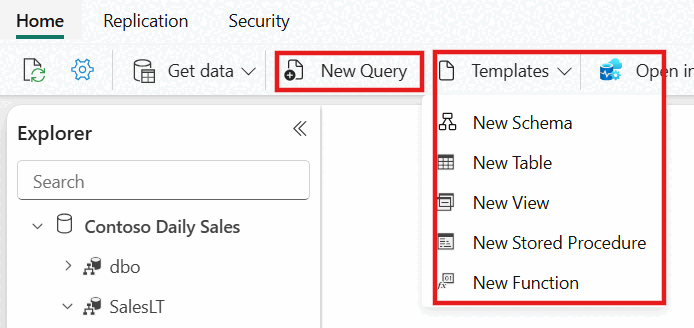
Para empezar a escribir T-SQL, cree una consulta con el botón Nueva consulta SQL . Si selecciona la lista desplegable, puede crear fácilmente objetos de T-SQL con plantillas de código que se rellenen en la ventana de consulta SQL.
Mis consultas y consultas compartidas
A medida que trabaja en su consulta SQL, las consultas se guardan automáticamente cada pocos segundos. Aparecerá un indicador “de guardado” para indicar que la consulta se está guardando.
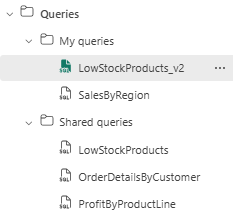
Todas las consultas guardadas son accesibles desde el Explorador, organizadas en dos carpetas:
Mi carpeta de consultas contiene sus consultas personales, visibles solo para usted.
La carpeta de consultas compartidas contiene consultas que cualquier administrador, colaborador o miembro del área de trabajo puede ver y editar, lo que permite el desarrollo colaborativo y el uso compartido de conocimientos.
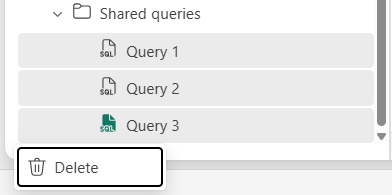
Para eliminar varias consultas a la vez, mantenga presionada Ctrl (Windows) o Cmd (macOS) para seleccionar varias consultas no adyacentes o mantenga presionadas Shift para seleccionar un intervalo de consultas. A continuación, haga clic con el botón derecho o seleccione la elipse que desea eliminar.
Fragmentos de código SQL
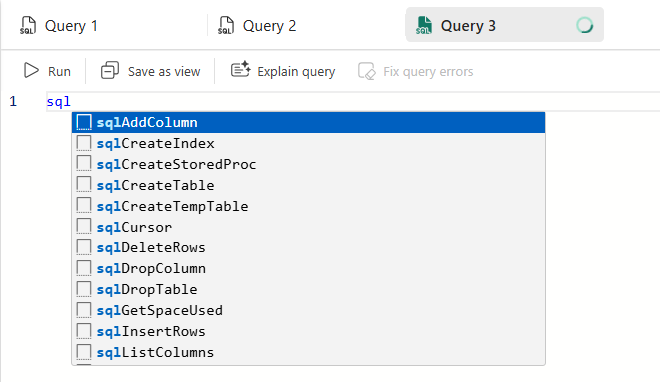
Además de usar plantillas de la cinta de opciones para crear rápidamente objetos de base de datos con plantillas predefinidas, también puede escribir sql mientras escribe la consulta para insertar un fragmento de código SQL. Elija el nombre del fragmento de código de la lista y la plantilla de T-SQL aparecerá en el editor de consultas.
Ver resultados de consultas
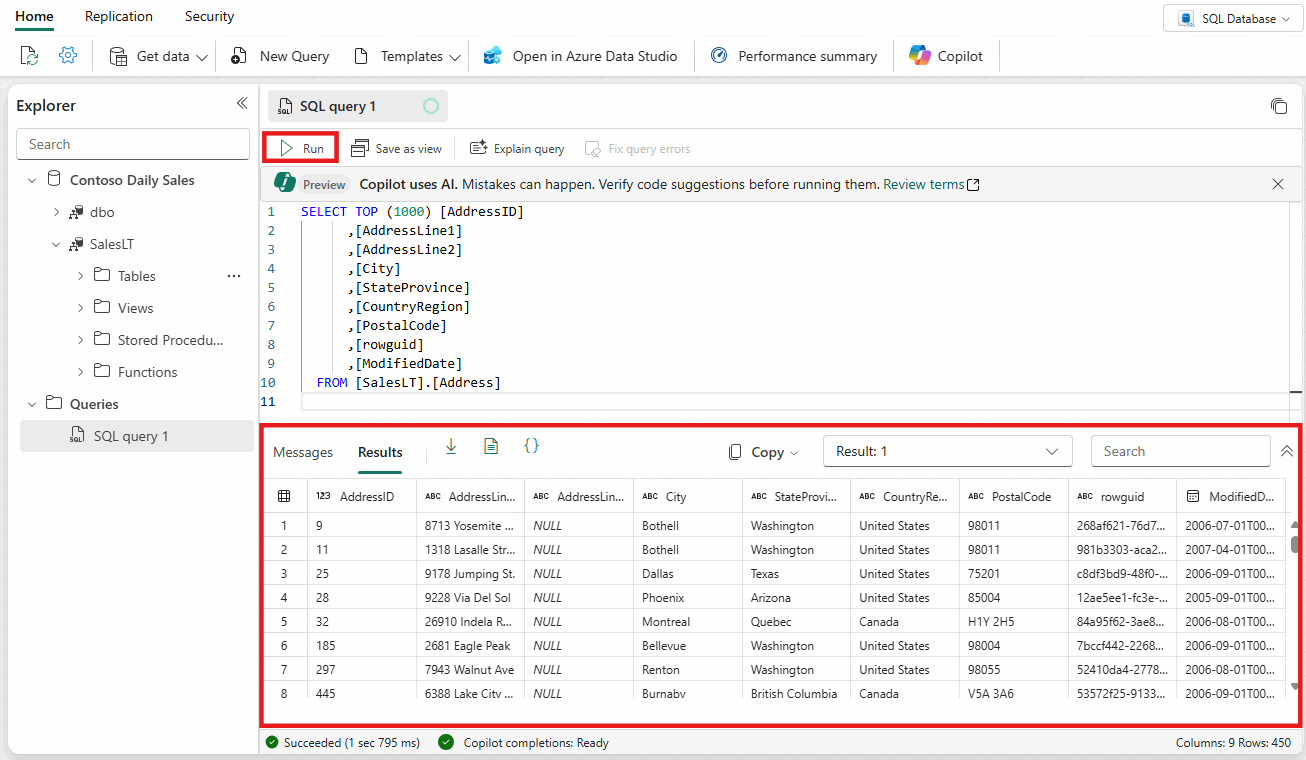
Una vez que haya escrito la consulta T-SQL, seleccione Ejecutar para ejecutar la consulta. Dos pestañas contienen el conjunto de resultados de la consulta y la información.
El conjunto de resultados de datos se muestra en la pestaña Resultados .
- Puede buscar cadenas en la cuadrícula de resultados para obtener filas filtradas que coincidan con los criterios de búsqueda.
- Si se devuelven más de 10 000 filas, la vista previa mostrará solo 10 000. Para ver todo el conjunto de resultados, también puede conectarse a su base de datos SQL utilizando la cadena de conexión SQL o abrirlo directamente en SQL Server Management Studio (SSMS) o la extensión de MSSQL para Visual Studio Code.
La pestaña Mensajes muestra los mensajes SQL devueltos cuando se ejecuta la consulta SQL.
La barra de estado indica el estado de la consulta, la duración de la ejecución y el número de filas y columnas devueltas en los resultados.
Vista previa de datos
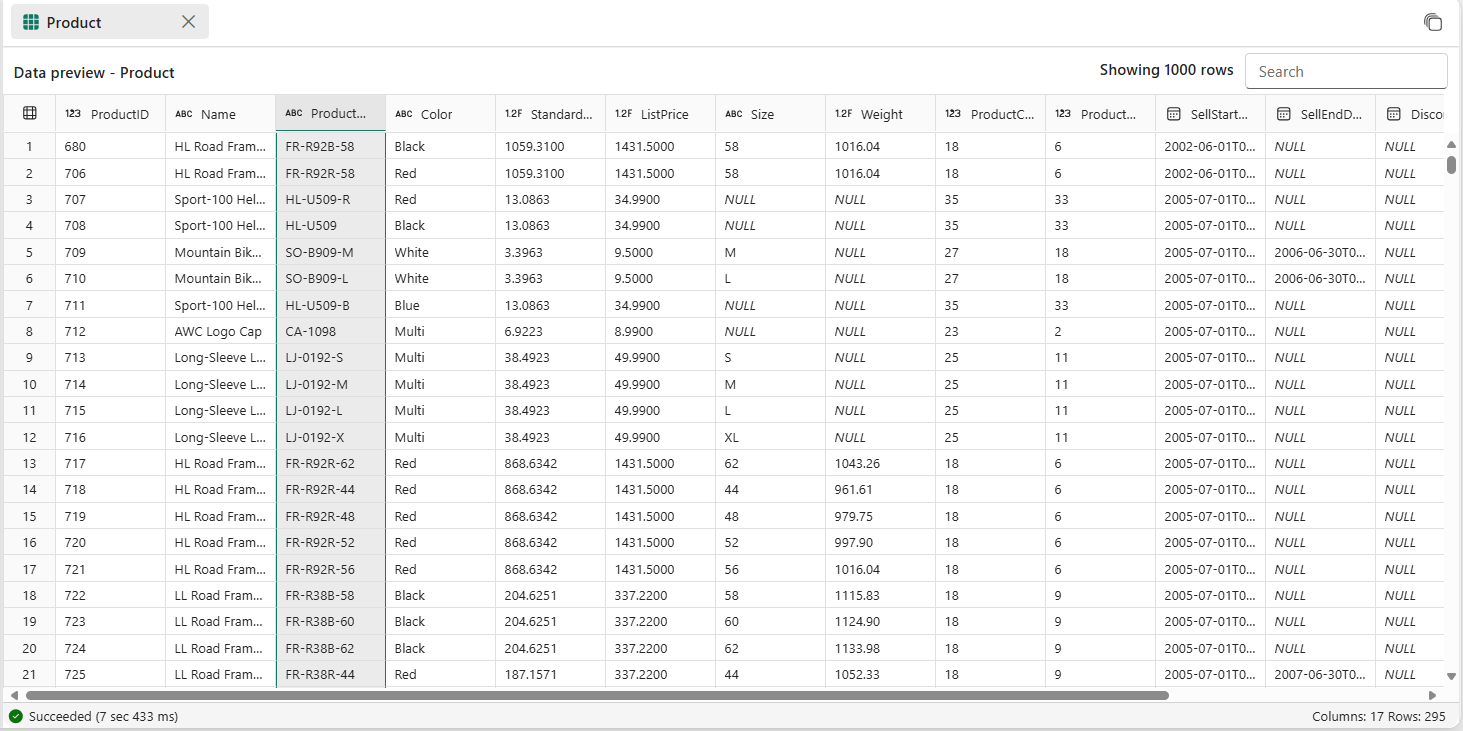
Después de crear una tabla o vista, seleccione el objeto en el Explorador para obtener una vista previa de su definición y datos (1000 filas principales). En la cuadrícula Vista previa de datos , puede buscar valores, ordenar la columna alfabética o numéricamente y ocultar o mostrar valores.
Guardar como vista
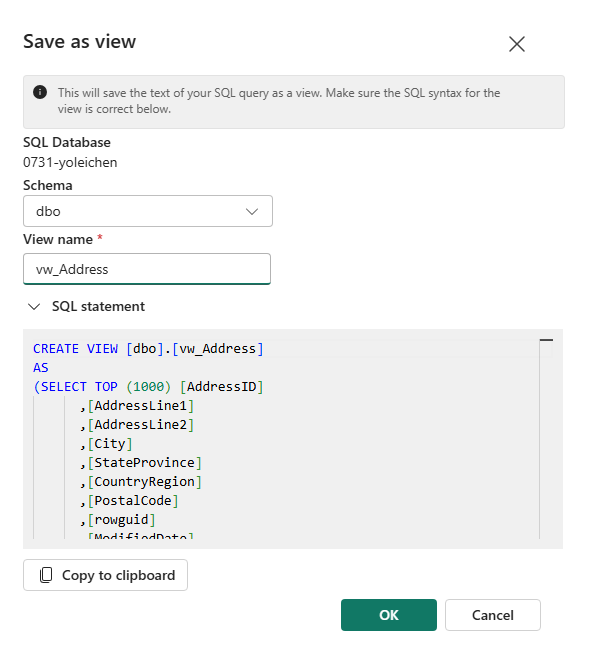
Puede guardar la consulta como vista mediante el botón Guardar como vista.
Seleccione el nombre del esquema al que tiene acceso para crear vistas, proporcione el nombre de la vista y compruebe la instrucción SQL antes de confirmar la creación de la vista. Cuando la vista se cree correctamente, aparecerá en el Explorador.
Copiar
La lista desplegable Copiar permite copiar los resultados o los nombres de columna en la cuadrícula de datos. Puedes optar por copiar los resultados con nombres de columna, simplemente copiar los resultados o solo copiar los nombres de columna.

Descargar como Excel/JSON/CSV
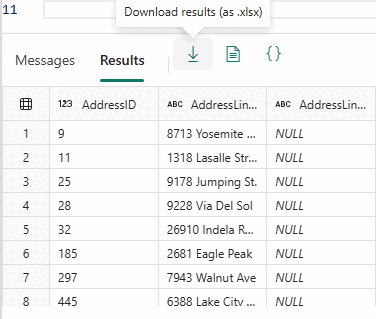
Puede descargar el conjunto de resultados como un archivo de Microsoft Excel (.xlsx) mediante el botón Descargar. También puede descargar versiones JSON o CSV de los datos del conjunto de resultados y copiar o pegar el conjunto de resultados en el portapapeles.
Varios conjuntos de resultados
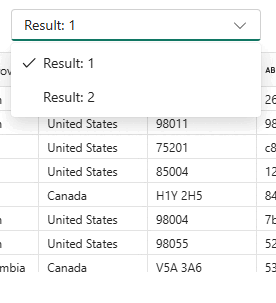
Al ejecutar varias consultas y devolver varios resultados, puedes seleccionar la lista desplegable resultados para ver resultados individuales.
Copiloto
El editor de consultas SQL cuenta con la tecnología de Copilot para base de datos SQL. Está diseñado para acelerar el desarrollo de bases de datos mediante inteligencia artificial generativa para simplificar y automatizar la administración de bases de datos y mejorar la eficacia de escribir consultas T-SQL. Copilot se contextualiza en el esquema de la base de datos y puede generar respuestas que le satisfagan.
Para obtener más información, consulte Características de Copilot para Base de datos SQL de Microsoft Fabric.
Para que su empresa pueda empezar a usar Copilot para base de datos SQL, debe habilitar Copilot.
Administración de consultas en ejecución al cerrar el editor de consultas
Cuando una consulta todavía se está ejecutando y cierra la pestaña del editor de consultas, puede decidir si la consulta debe seguir ejecutándose en segundo plano o cancelarse.
Sí, siga ejecutando la consulta: la consulta continúa ejecutándose en segundo plano, con una notificación emergente que indica que se está ejecutando. Cuando finalice la consulta, una notificación le avisará para que pueda volver a la consulta para ver los resultados.
No, cancele la consulta: la consulta finaliza inmediatamente. Esto resulta útil para liberar recursos o detener las consultas que ya no necesita.
Recuerde mi preferencia y no vuelva a mostrar: guarda su elección localmente en las cookies del navegador.
Atajos de teclado
Las funciones rápidas del teclado proporcionan una manera rápida de navegar y permitir que los usuarios trabajen de forma más eficaz en el editor de consultas SQL. En la tabla de este artículo se enumeran todas las combinaciones de teclas disponibles en el editor de consultas SQL en el portal de Microsoft Fabric:
| Función | WindowsAcceso directo | Acceso rápido de macOS |
|---|---|---|
| Nueva consulta SQL | Ctrl + J |
Cmd + J |
| Cerrar la pestaña actual: | Ctrl + Shift + F4 |
Cmd + Shift + F4 |
| Ejecutar script SQL | Ctrl + Enter, Shift +Enter |
Cmd + Enter, Shift +Enter |
| Buscar cadena | Ctrl + F |
Cmd + F |
| Reemplazar cadena | Ctrl + H |
Cmd + H |
| Deshacer | Ctrl + Z |
Cmd + Z |
| Rehacer | Ctrl + Y |
Cmd + Y |
| Ir una palabra a la izquierda | Ctrl + Left arrow key |
Cmd + Left arrow key |
| Ir una palabra a la derecha | Ctrl + Right arrow key |
Cmd + Right arrow key |
| Aumentar la sangría | Tab |
Tab |
| Disminuir la sangría | Shift + Tab |
Shift + Tab |
| Subir el cursor | ↑ |
↑ |
| Bajar el cursor | ↓ |
↓ |
| Seleccionar todo | Ctrl + A |
Cmd + A |
Para ver la lista de métodos abreviados de teclado en el editor, seleccione Ayuda > métodos abreviados de teclado en la cinta de opciones.
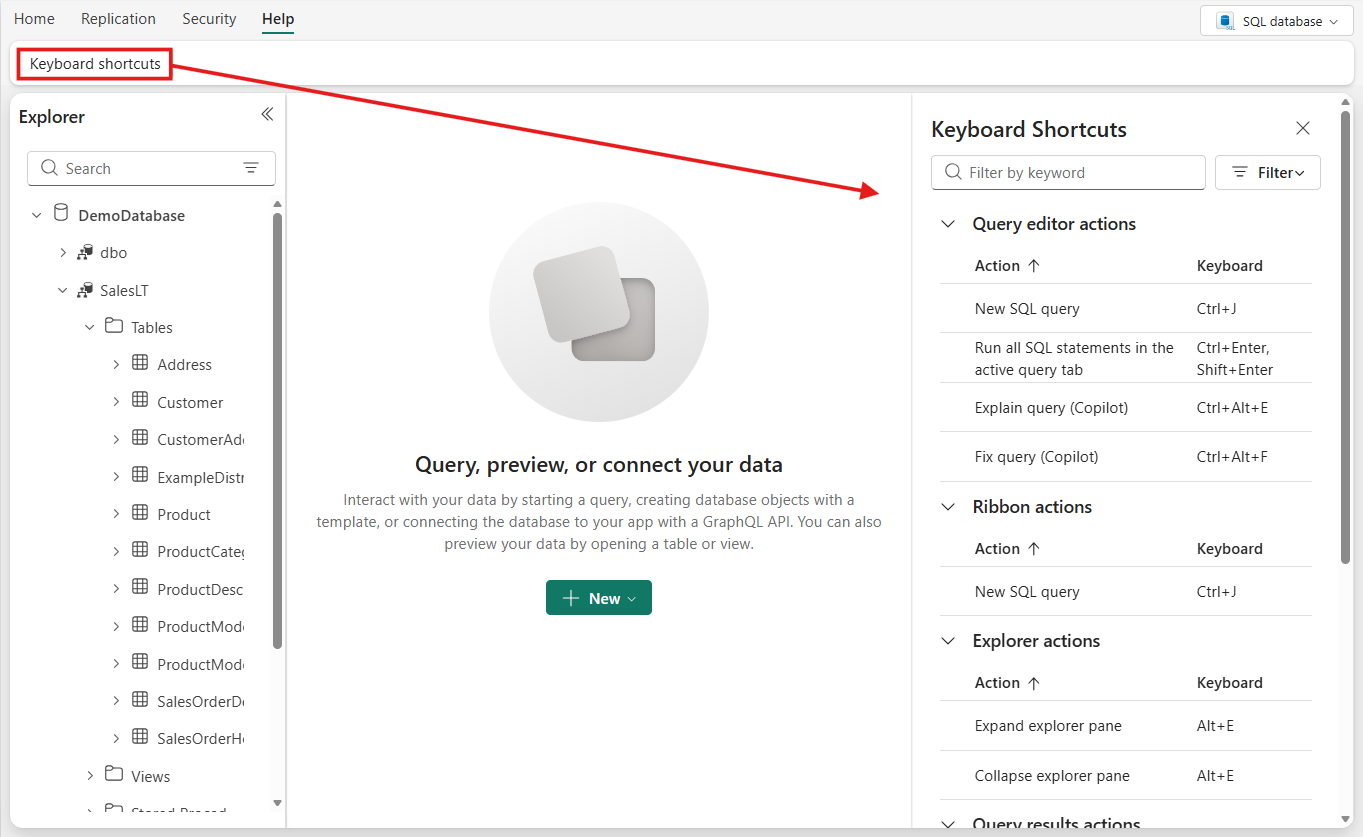
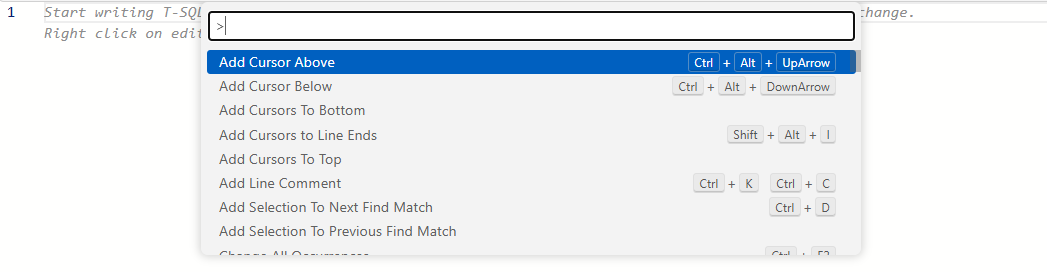
Como alternativa, presione F1 para abrir la paleta de comandos y ver más métodos abreviados de teclado integrados.