Nota:
El acceso a esta página requiere autorización. Puede intentar iniciar sesión o cambiar directorios.
El acceso a esta página requiere autorización. Puede intentar cambiar los directorios.
En este inicio rápido, usará el grafo de Microsoft Fabric para crear un grafo básico con dos nodos y un borde y, a continuación, ejecutar una consulta. Este proceso tarda aproximadamente 15 minutos.
Para ver un tutorial completo que cubre el modelo de datos de Adventure Works completo y escenarios más avanzados, consulte el tutorial de grafos.
Prerrequisitos
Antes de iniciar este inicio rápido, compruebe lo siguiente:
Tiene acceso a una capacidad de Microsoft Fabric (F2 o superior) o a una versión de prueba de Fabric.
Es miembro de un área de trabajo de Fabric o tiene permiso para crear elementos en el área de trabajo. Para obtener más información, consulte Workspaces en Microsoft Fabric.
Importante
La administración de acceso del grafo está restringida al área de trabajo que la hospeda. Los usuarios fuera del área de trabajo no pueden acceder al grafo. Los usuarios del área de trabajo que tienen acceso a los datos subyacentes de lakehouse pueden modelar y consultar el grafo.
Carga de datos de muestra
Para crear el grafo, primero cargue los datos de ejemplo en una instancia de LakeHouse en el área de trabajo de Fabric.
Descargue los datos de ejemplo
Vaya al gráfico de los conjuntos de datos de ejemplo de GQL en Microsoft Fabric en GitHub.
Seleccione el archivo adventureworks_docs_sample.zip y descárguelo en el equipo local.
Sugerencia
Para descargar un archivo de GitHub, seleccione el archivo y, a continuación, seleccione el icono Descargar archivo sin procesar.
Extraiga el archivo adventureworks_docs_sample.zip descargado en una carpeta del equipo local.
Sugerencia
En el Explorador de archivos, haga clic con el botón derecho en el archivo ZIP y seleccione Extraer todo y elija una carpeta de destino.
Creación de un almacén de lago de datos
- En Microsoft Fabric, seleccione el área de trabajo en la que desea crear el lakehouse.
- Seleccione + Nuevo elemento.
- Seleccione Almacenar datos>Lakehouse.
- Escriba un nombre (por ejemplo, "AdventureWorksLakehouse"), desactive la opción Esquemas de Lakehouse y seleccione Crear.
Cargar los datos en tablas
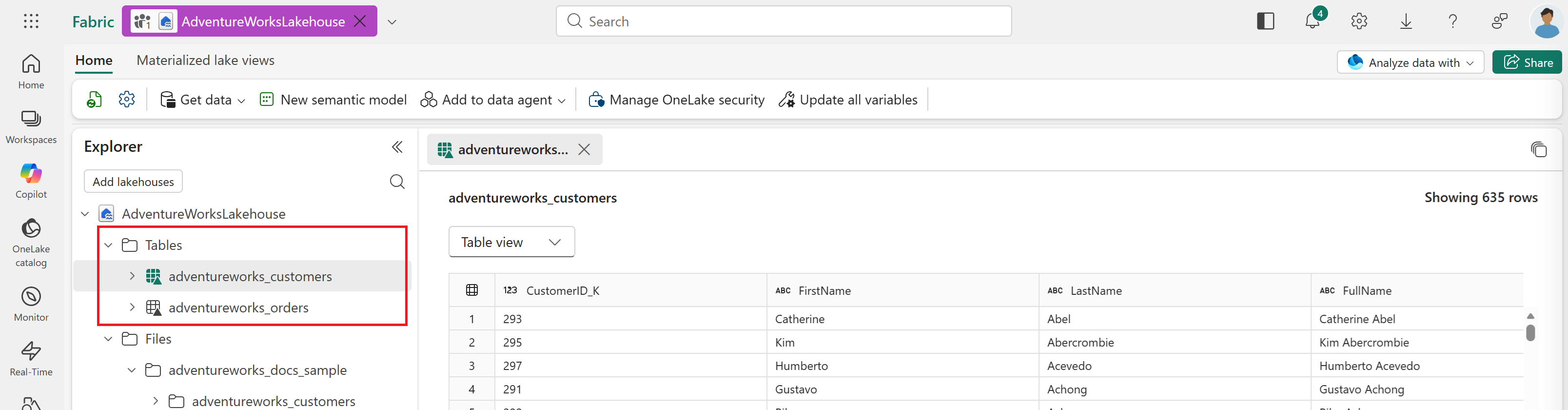
En este inicio rápido, solo necesita dos tablas: adventureworks_customers y adventureworks_orders. Cargue la carpeta de datos de ejemplo completa y, a continuación, cargue solo estas dos tablas.
Nota:
El conjunto completo de archivos de ejemplo se usa en el tutorial de grafo completo. También puede usarlos para explorar datos adicionales por su cuenta.
- En la instancia de Lakehouse, mantenga el puntero sobre Archivos, seleccione los puntos suspensivos (...) y, a continuación, seleccione Cargar>Carpeta.
- Vaya a la carpeta extraída y cárguelo. Esta acción carga todos los archivos de datos de ejemplo en lakehouse.
- Expanda Archivos y la carpeta cargada para ver las subcarpetas. En este inicio rápido, solo tiene que cargar dos de ellas como tablas.
- Mantenga el puntero sobre la subcarpeta adventureworks_customers, seleccione los puntos suspensivos (...) y elija Cargar en tablas>Nueva tabla.
- Establezca el tipo de archivo en parquet y seleccione Cargar.
- Repita los pasos del 4 al 5 para la subcarpeta adventureworks_orders .
Cuando termine, verá las dos tablas en Tablas en el panel Explorador de lakehouse.
Creación de un modelo de grafo
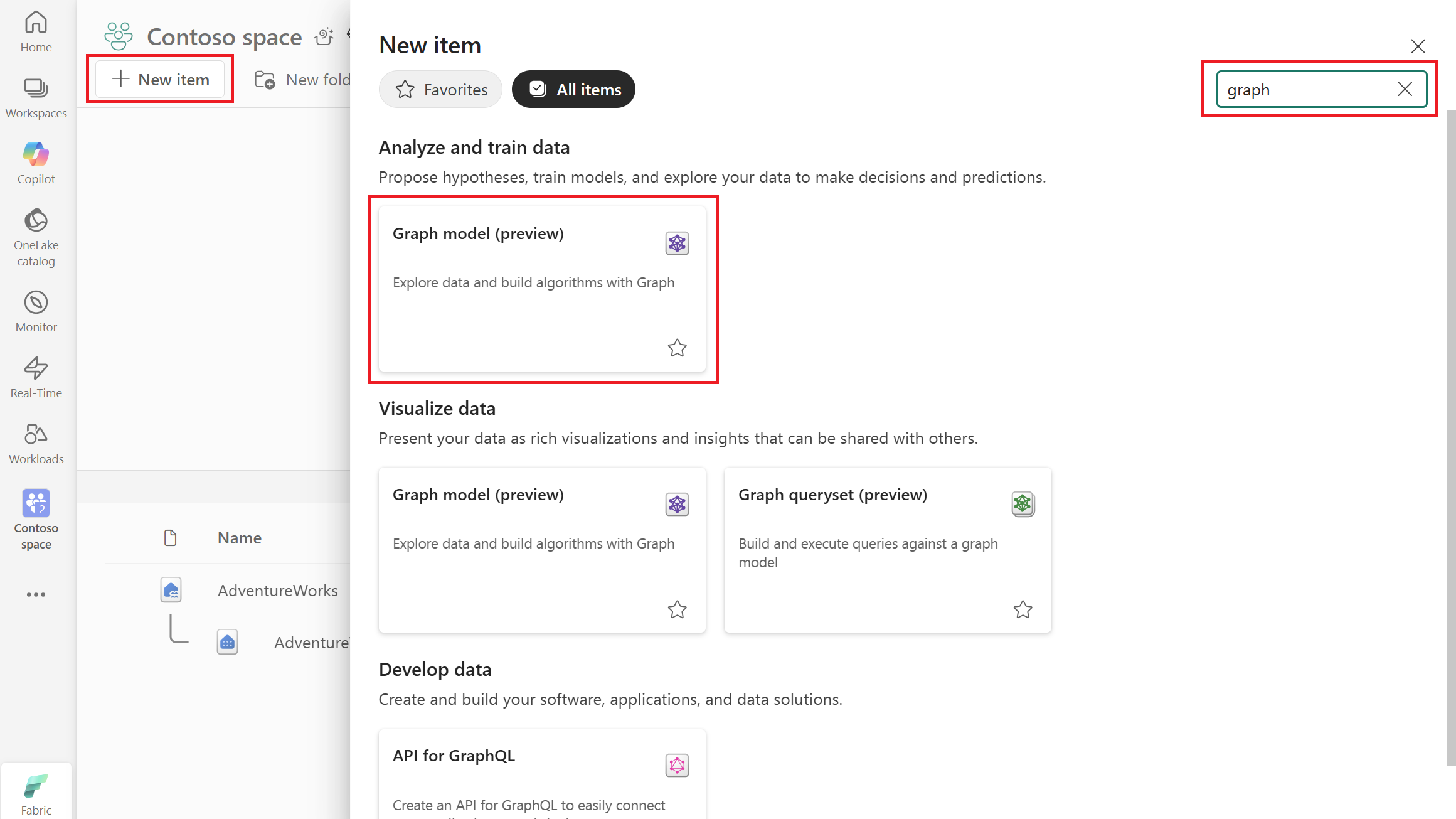
En el área de trabajo Microsoft Fabric, seleccione + Nuevo elemento.
Escriba el grafo en el cuadro de búsqueda, presione Entrar para buscar elementos de grafo y seleccione Modelo de grafo. Como alternativa, desplácese hacia abajo hasta Analizar y entrenar datos>Modelo de gráfico.
Escriba un nombre para el modelo de grafos, como AdventureWorksGraph, y seleccione Crear.
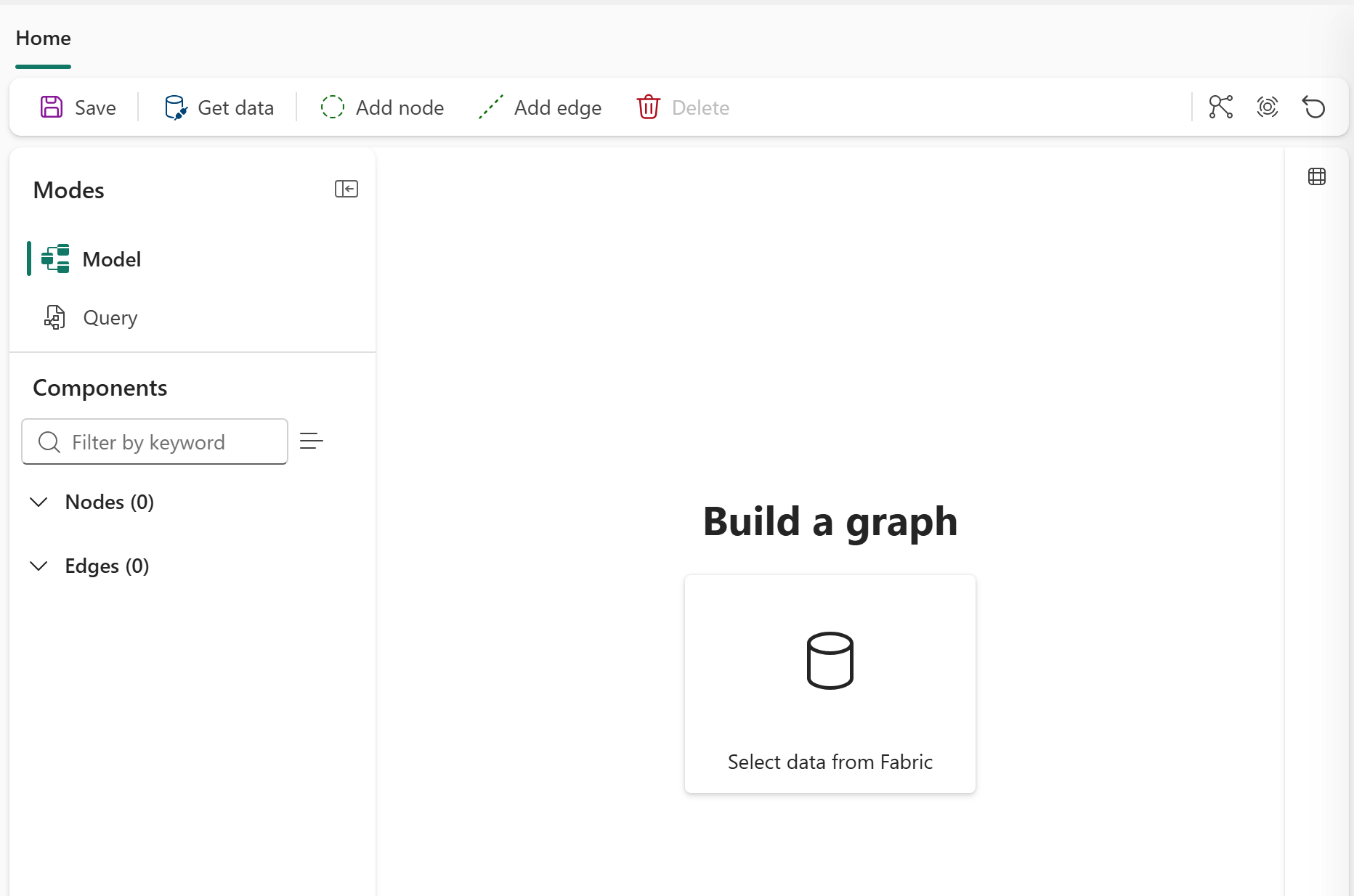
Después de crear el modelo de grafo, se le lleva a la vista de grafos, donde puede ver que el modo predeterminado está establecido en Modelo. En las cintas de opciones superiores, verá botones para Guardar, Obtener datos, Agregar nodo, Agregar borde y Eliminar.
Adición de datos al grafo
Para agregar datos al grafo, siga estos pasos en la vista de grafos:
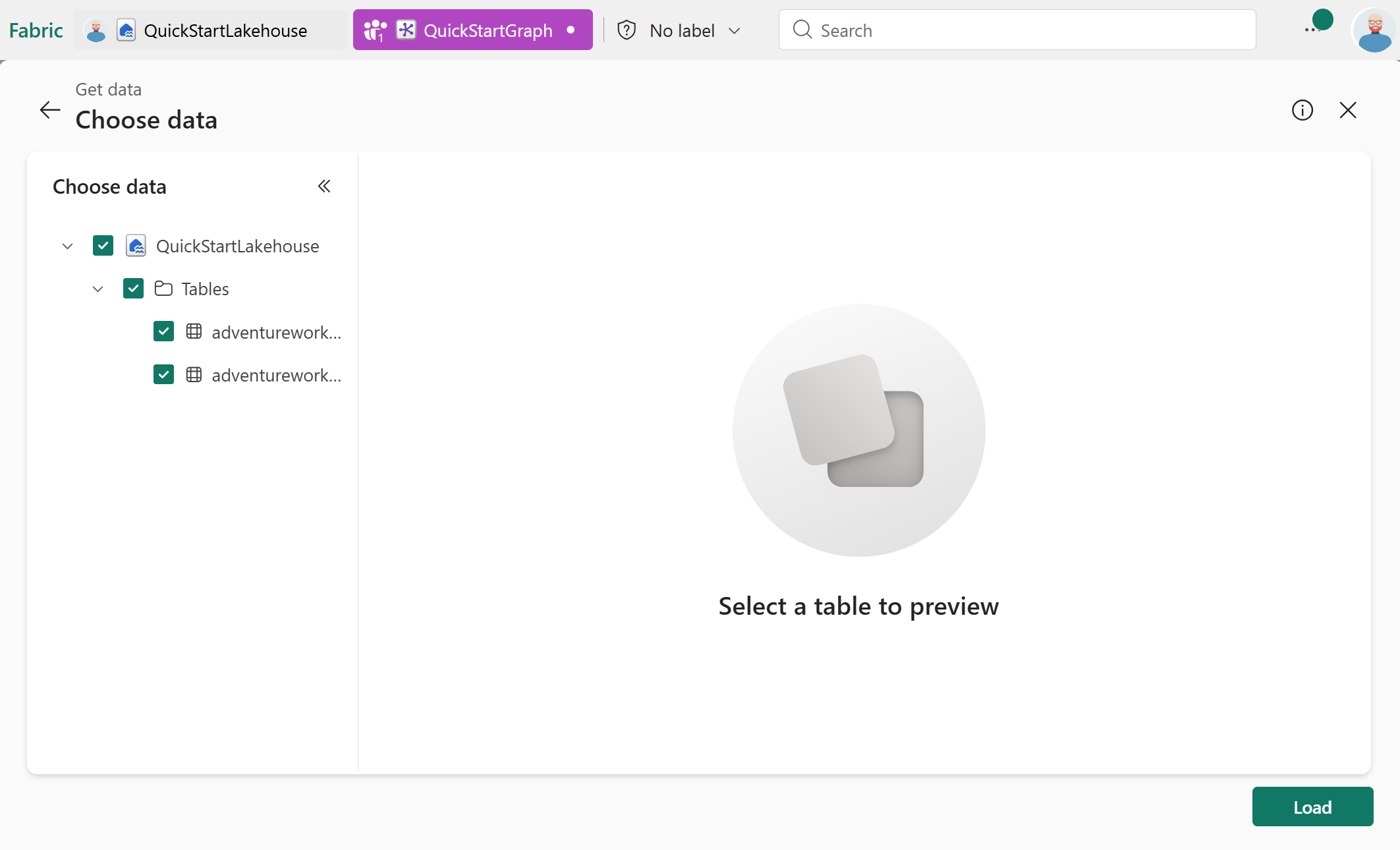
En la cinta de opciones superior, seleccione Obtener datos.
En el catálogo de OneLake, seleccione el lakehouse con los datos de Adventure Works.
Selecciona Agregar.
Seleccione las tablas adventureworks_customers y adventureworks_orders y, a continuación, seleccione Cargar.
Definición de la estructura del grafo
Ahora que se cargan los datos, defina la estructura del grafo agregando nodos y bordes. En esta guía de inicio rápido, agrega dos tipos de nodo (Customer y Order) y un tipo de arista (purchases) para modelar la relación entre los clientes y sus pedidos.
Adición de dos nodos
En la cinta de opciones superior, seleccione Agregar nodo.
Configure el primer nodo:
-
Etiqueta de nodo:
Customer - Tabla de origen: adventureworks_customers
- Clave: CustomerID_K
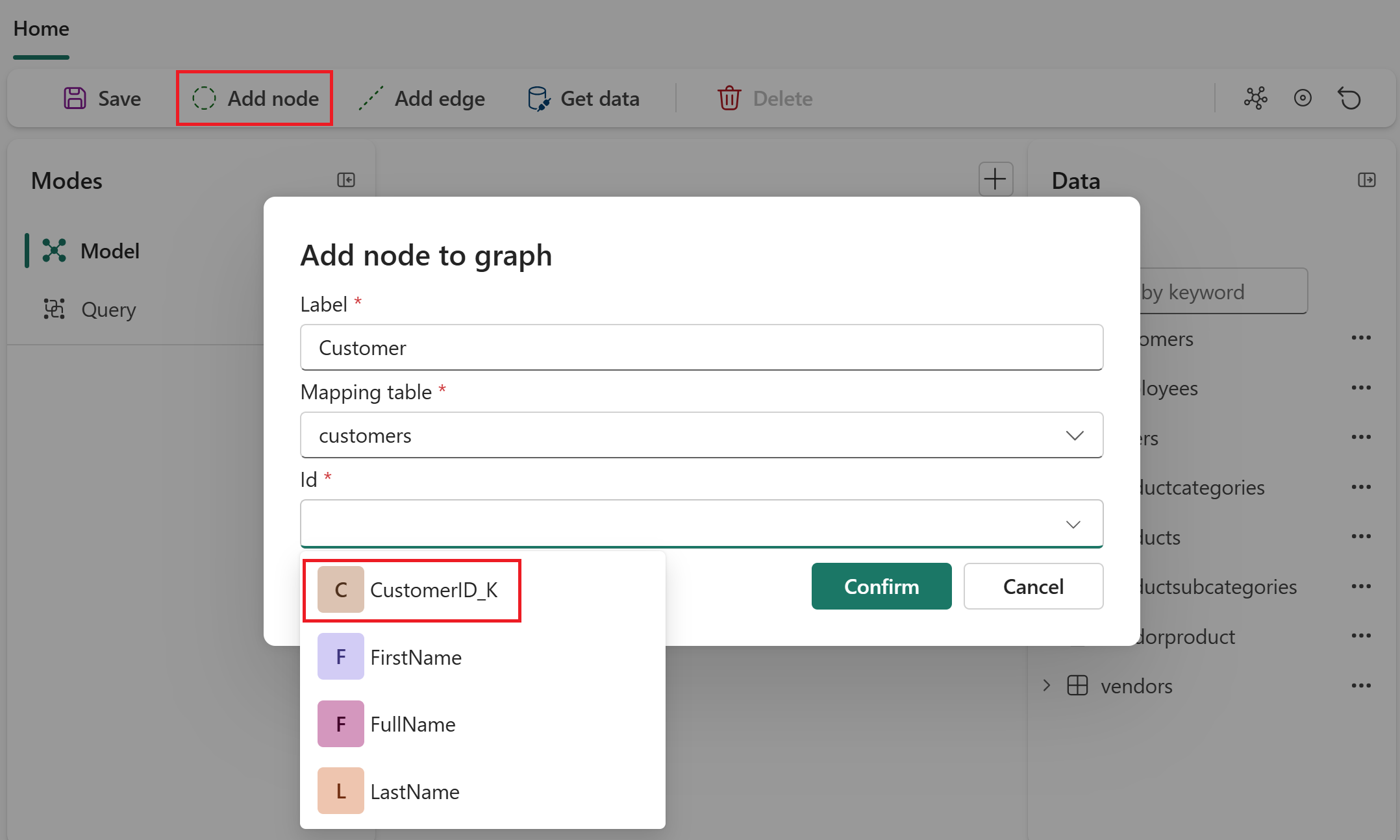
-
Etiqueta de nodo:
Seleccione + Agregar propiedad, Agregar todas las columnas y Aplicar. Este paso hace que todas las columnas de esta tabla de origen estén disponibles como propiedades para el nodo.
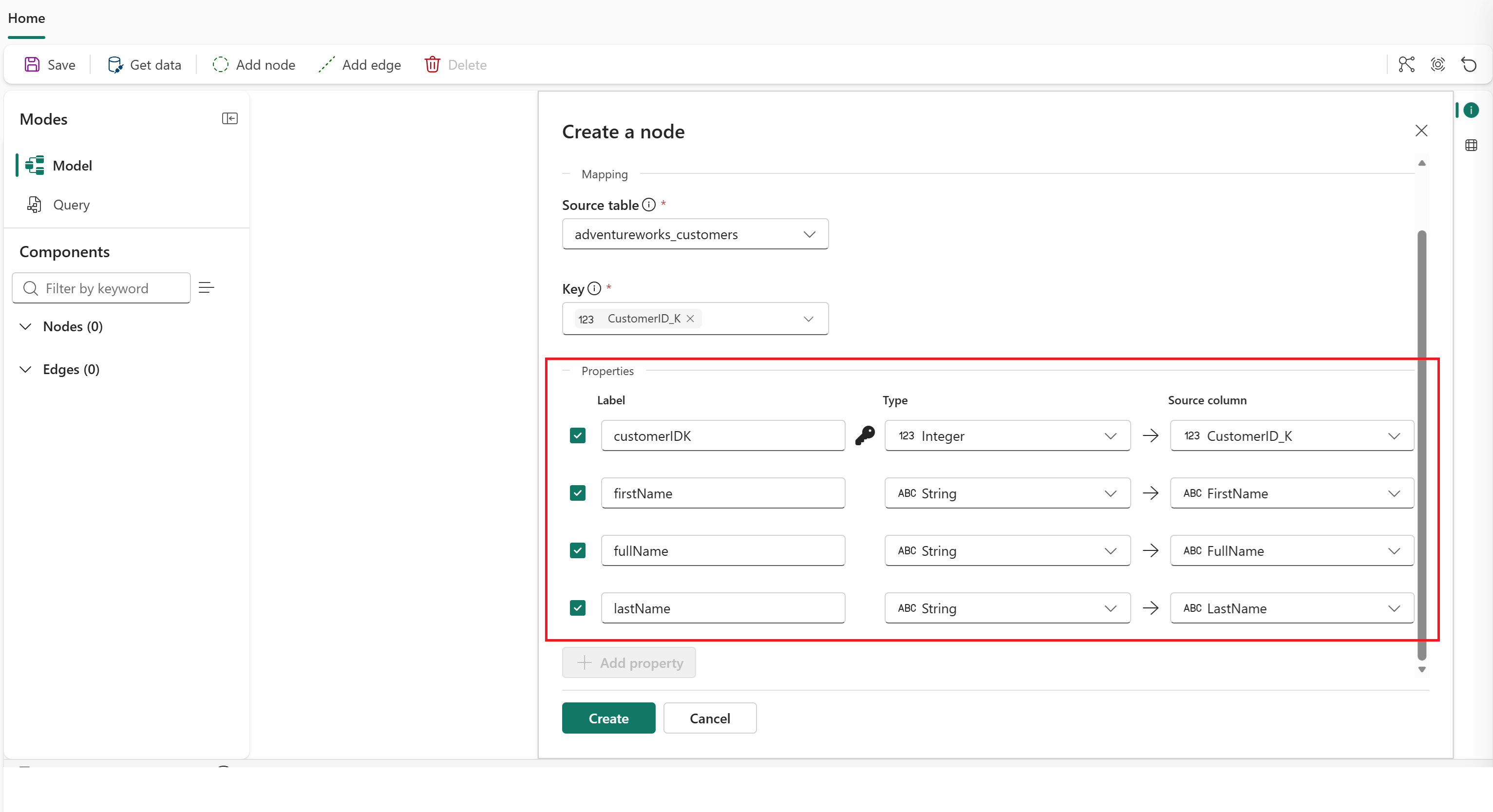
Selecciona Crear. Verás que en el lienzo del grafo aparece un nodo para
Customer.Vuelva a seleccionar Agregar nodo .
Configure el segundo nodo:
-
Etiqueta de nodo:
Order - Tabla de origen: adventureworks_orders
- Clave: SalesOrderDetailID_K
-
Etiqueta de nodo:
Seleccione + Agregar propiedad, Agregar todas las columnas y Aplicar. Este paso hace que todas las columnas de esta tabla de origen estén disponibles como propiedades para el nodo.
Selecciona Crear.
Ahora tienes dos nodos, Customer y Order, visibles en el lienzo del grafo.
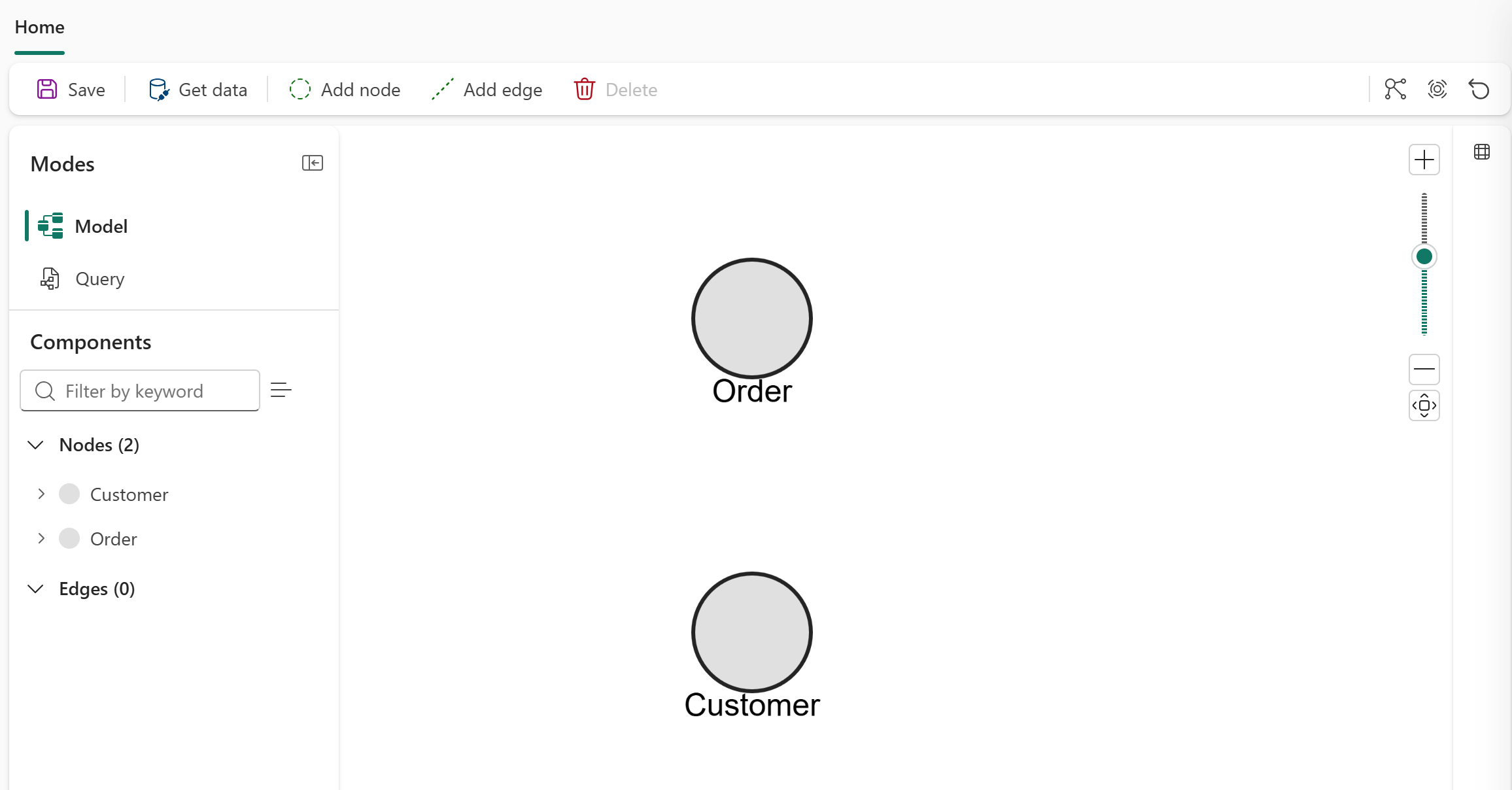
Agregar un borde
En la cinta de opciones superior, seleccione Agregar borde.
Configure el borde:
-
Etiqueta perimetral:
purchases - Tabla de origen: adventureworks_orders
-
Nodo de origen:
Customer - Clave de origen: CustomerID_FK
-
Nodo de destino:
Order - Clave de destino: SalesOrderDetailID_K
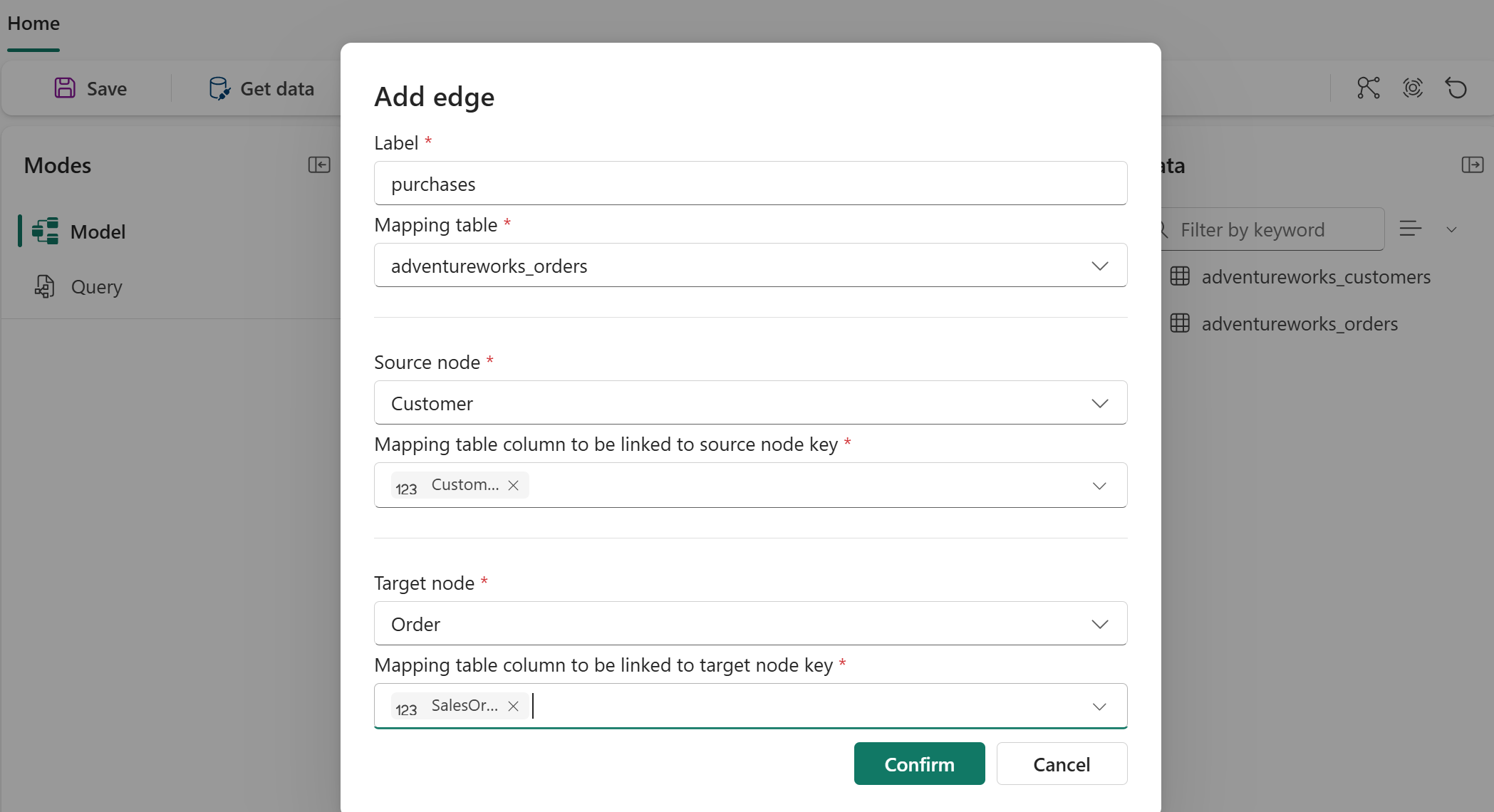
-
Etiqueta perimetral:
Seleccione + Agregar propiedad, Agregar todas las columnas y Aplicar. Este paso hace que todas las columnas de esta tabla de origen estén disponibles como propiedades para el perímetro.
Selecciona Crear.
En la cinta de opciones superior, seleccione Guardar.
Puede ver las etiquetas de los nodos y las aristas en el lienzo de la vista del gráfico.
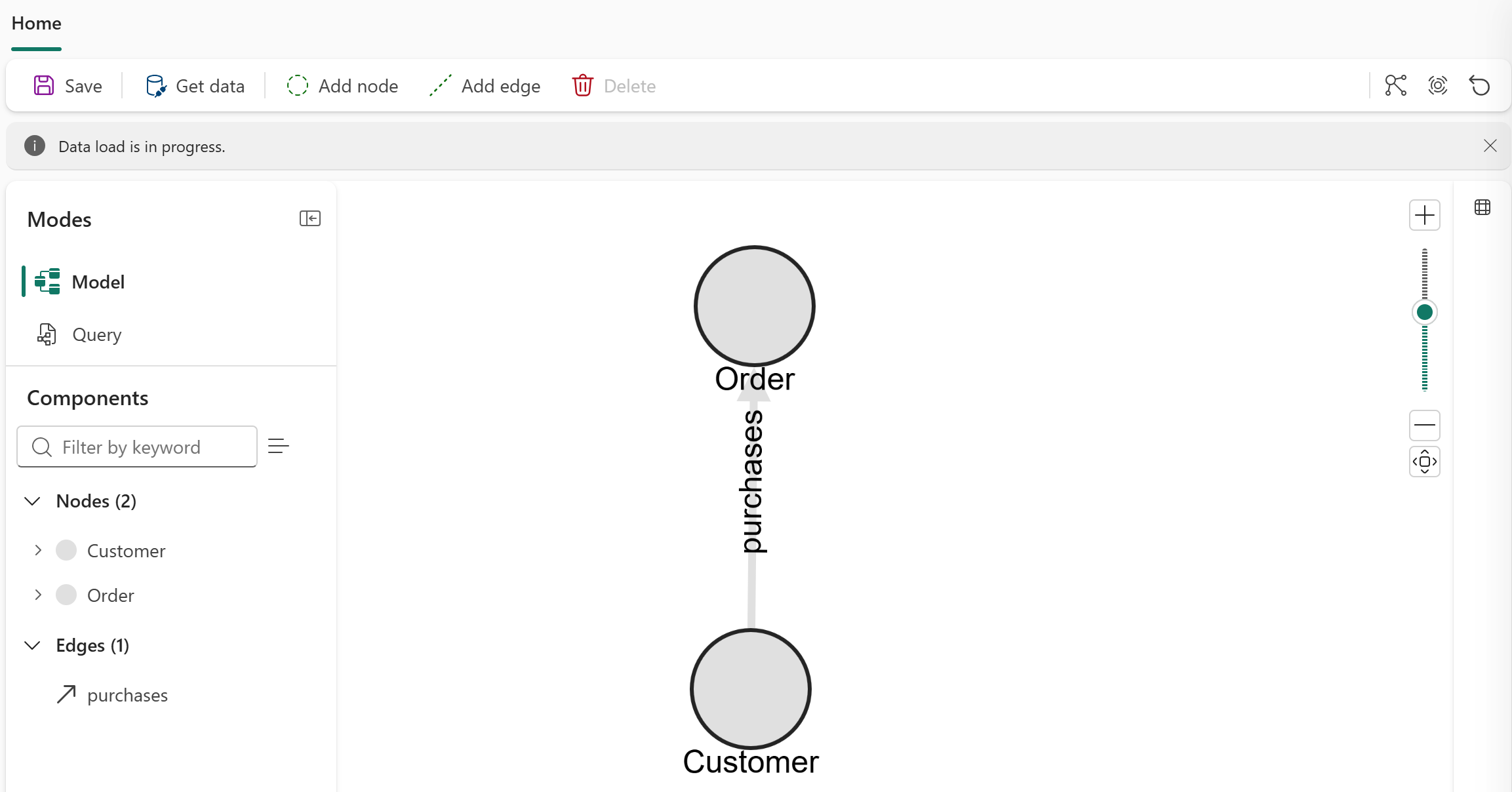
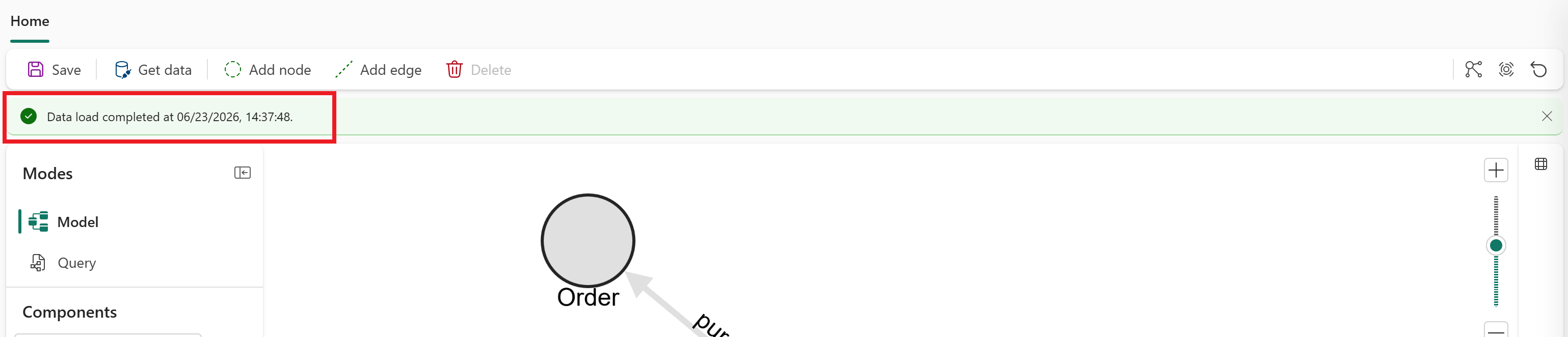
Los datos pueden tardar unos minutos en finalizar la carga. Espere a que la etiqueta Carga de datos esté en curso para mostrar la carga de datos completada... antes de continuar con la sección siguiente.
Consultar el grafo
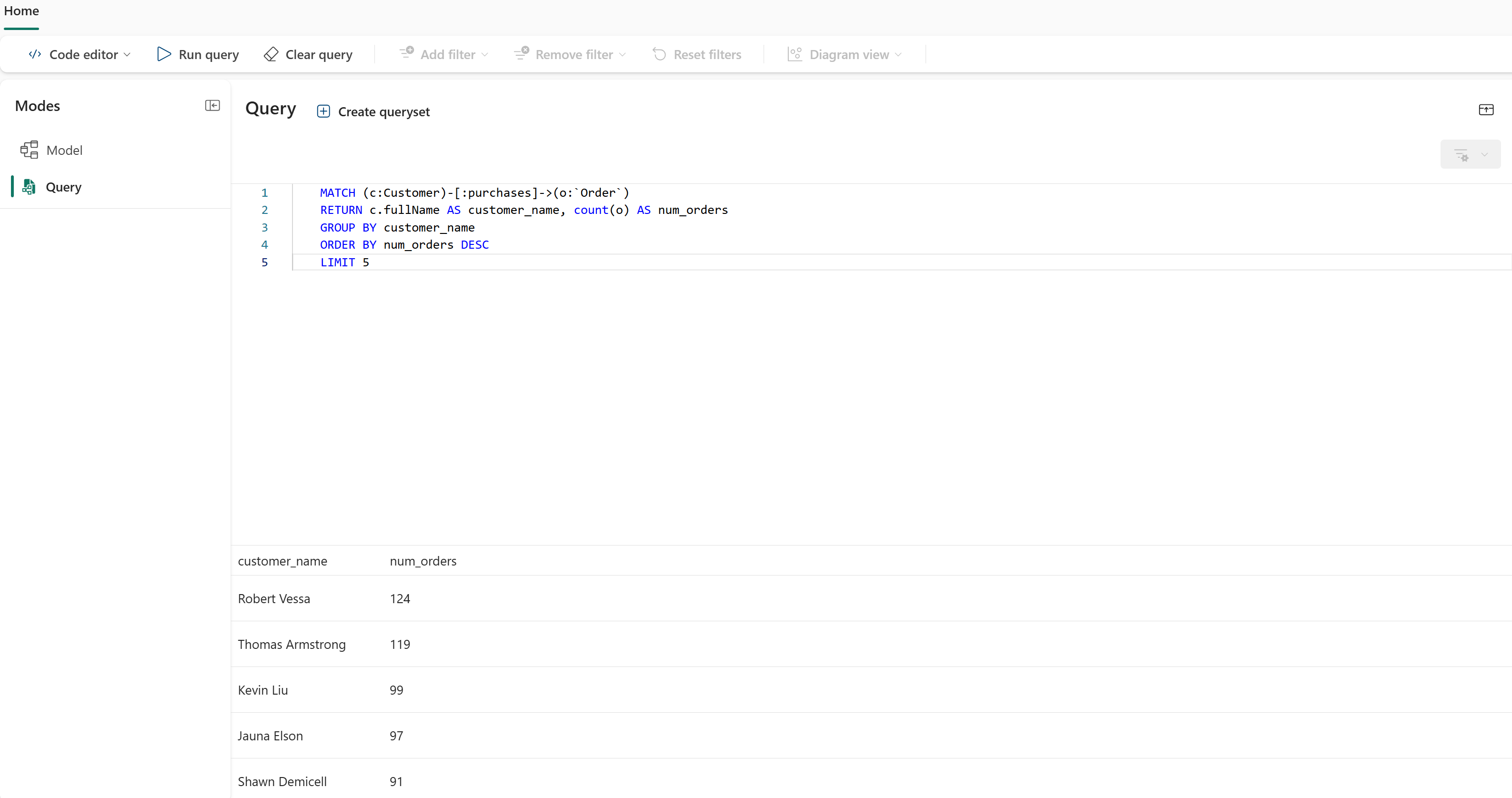
Ejecute una consulta GQL para encontrar los cinco clientes principales por recuento de pedidos.
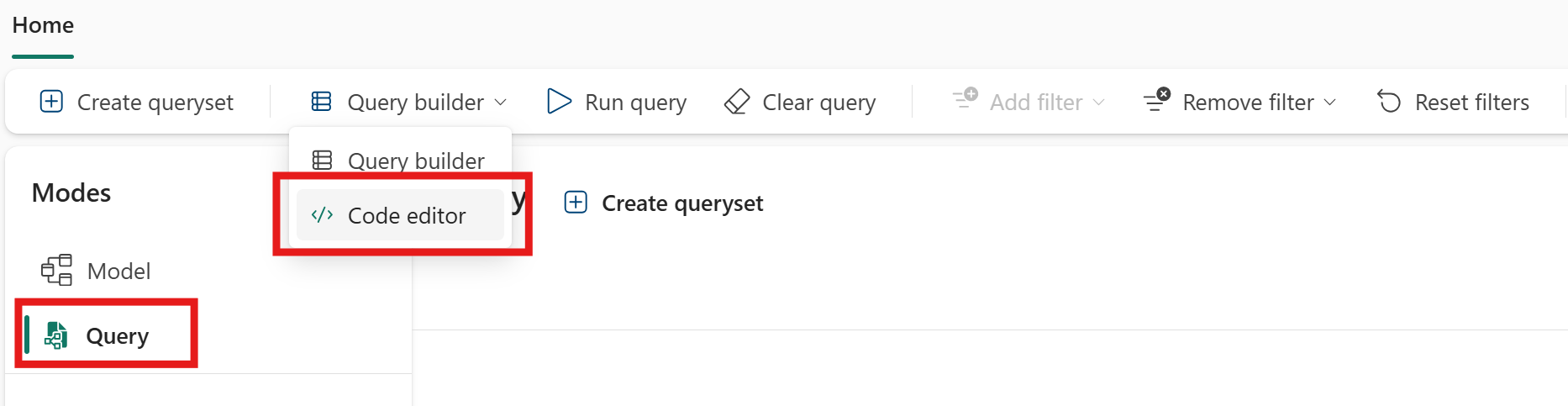
En el panel Modos , seleccione Modo de consulta .
En la cinta de opciones superior, seleccione Generador de consultas > Editor de código.
Escriba la siguiente consulta GQL en el cuadro de entrada:
MATCH (c:Customer)-[:purchases]->(o:`Order`)
RETURN c.fullName AS customer_name, count(o) AS num_orders
GROUP BY customer_name
ORDER BY num_orders DESC
LIMIT 5
En la cinta de opciones superior, seleccione Ejecutar consulta. Verá cinco filas en las que se enumeran los nombres de los clientes y sus recuentos de pedidos, ordenados de la mayoría de los pedidos a los más pocos.
¡Felicidades! Has creado tu primer gráfico en Microsoft Fabric y luego has ejecutado una consulta en él.
Pasos siguientes
- Tutorial de grafos: Cree un grafo completo con varios nodos, bordes y consultas.
- Guía del lenguaje GQL: Obtenga información sobre la sintaxis de GQL.
- ¿Qué es el grafo de Microsoft Fabric?: Obtenga información sobre los conceptos del grafo.