Nota:
El acceso a esta página requiere autorización. Puede intentar iniciar sesión o cambiar directorios.
El acceso a esta página requiere autorización. Puede intentar cambiar los directorios.
En este paso del tutorial, descargará los datos de ejemplo de Adventure Works desde GitHub y los cargará en un lakehouse. Si ya tiene una instancia de Lakehouse con datos (por ejemplo, de su propia organización), puede omitir este paso.
El conjunto de datos contiene tablas en formato Parquet. Las tablas representan varias entidades de la empresa ficticia de fabricación de bicicletas, como clientes, productos, pedidos y proveedores. En pasos posteriores del tutorial, usará estos datos para compilar y consultar un gráfico que muestre cómo se conectan estas entidades. Por ejemplo, puede detectar qué clientes compraron qué productos o qué proveedores proporcionan categorías de productos específicas.
Descargue los datos de ejemplo
Vaya al gráfico de los conjuntos de datos de ejemplo de GQL en Microsoft Fabric en GitHub.
Seleccione el archivo adventureworks_docs_sample.zip y descárguelo en el equipo local.
Sugerencia
Para descargar un archivo de GitHub, seleccione el archivo y, a continuación, seleccione el icono Descargar archivo sin procesar.
Extraiga el archivo adventureworks_docs_sample.zip descargado en una carpeta del equipo local.
Sugerencia
En el Explorador de archivos, haga clic con el botón derecho en el archivo ZIP y seleccione Extraer todo y elija una carpeta de destino.
Creación de un almacén de lago de datos
Si no tiene todavía un Lakehouse, cree uno para almacenar los datos de ejemplo.
- En Microsoft Fabric, seleccione el área de trabajo en la que desea crear el lakehouse.
- Seleccione + Nuevo elemento.
- Seleccione Almacenar datos>Lakehouse.
- Escriba un nombre (por ejemplo, "AdventureWorksLakehouse"), desactive la opción Esquemas de Lakehouse y seleccione Crear.
Para obtener instrucciones más detalladas, consulte Crear un lakehouse.
Carga de los datos de ejemplo en lakehouse
En el Explorador de Lakehouse, mantenga el puntero sobre Archivos. Seleccione los puntos suspensivos triples (...) que aparecen y, a continuación, seleccione Cargar>Cargar carpeta.
Nota:
No se puede cargar una carpeta completa mediante cargar archivos.
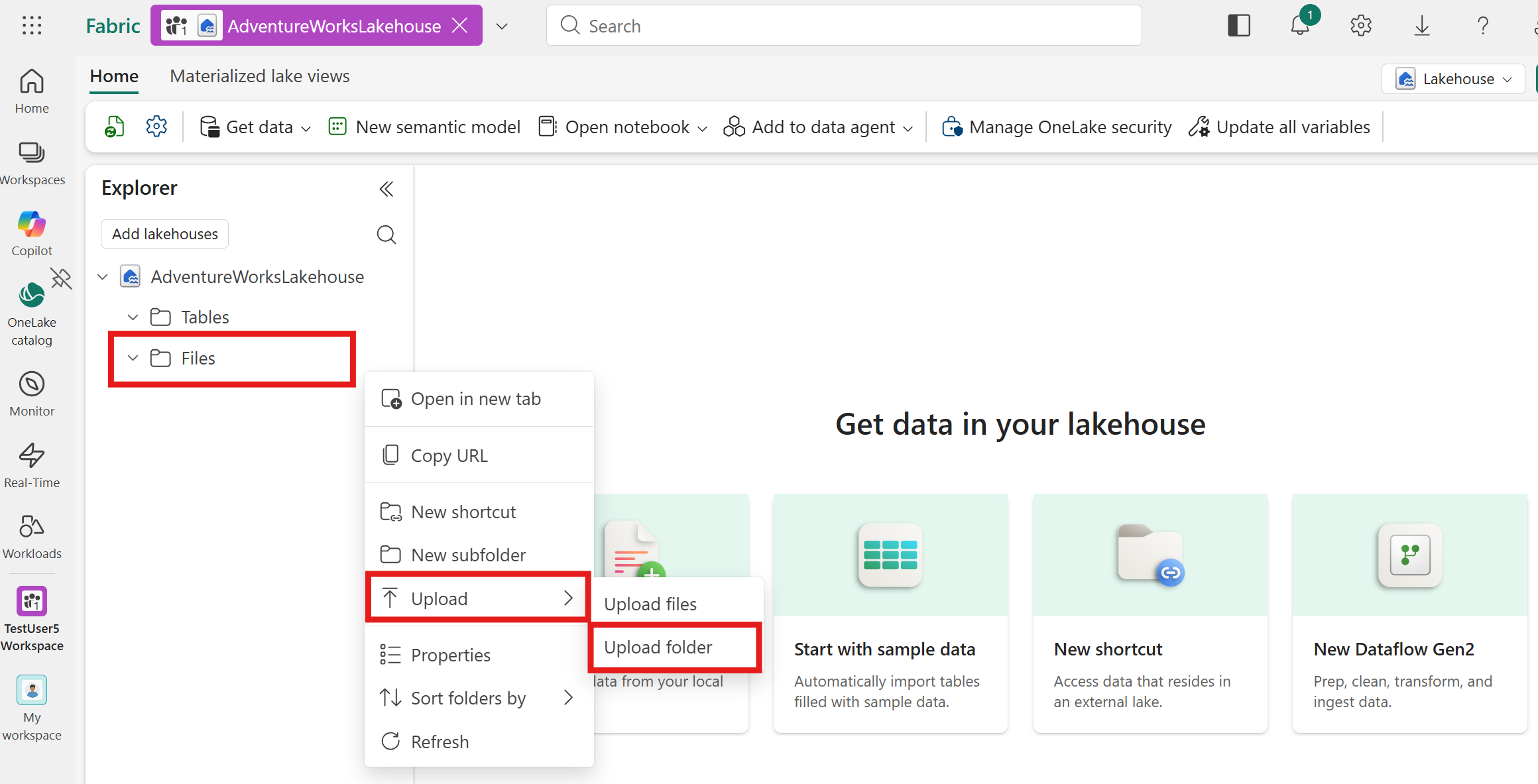
En el cuadro de diálogo Cargar carpeta , vaya a la ubicación donde extrajo la carpeta y selecciónela. A continuación, seleccione Cargar.
Es posible que aparezca una ventana emergente en la que se le pida que confirme el número de archivos que se van a cargar. Seleccione Cargar en ese elemento emergente y, a continuación, seleccione Cargar en el cuadro de diálogo Cargar carpeta .
Ahora, su lakehouse debería contener la carpeta AdventureWorks_Data cargada con los archivos de datos.
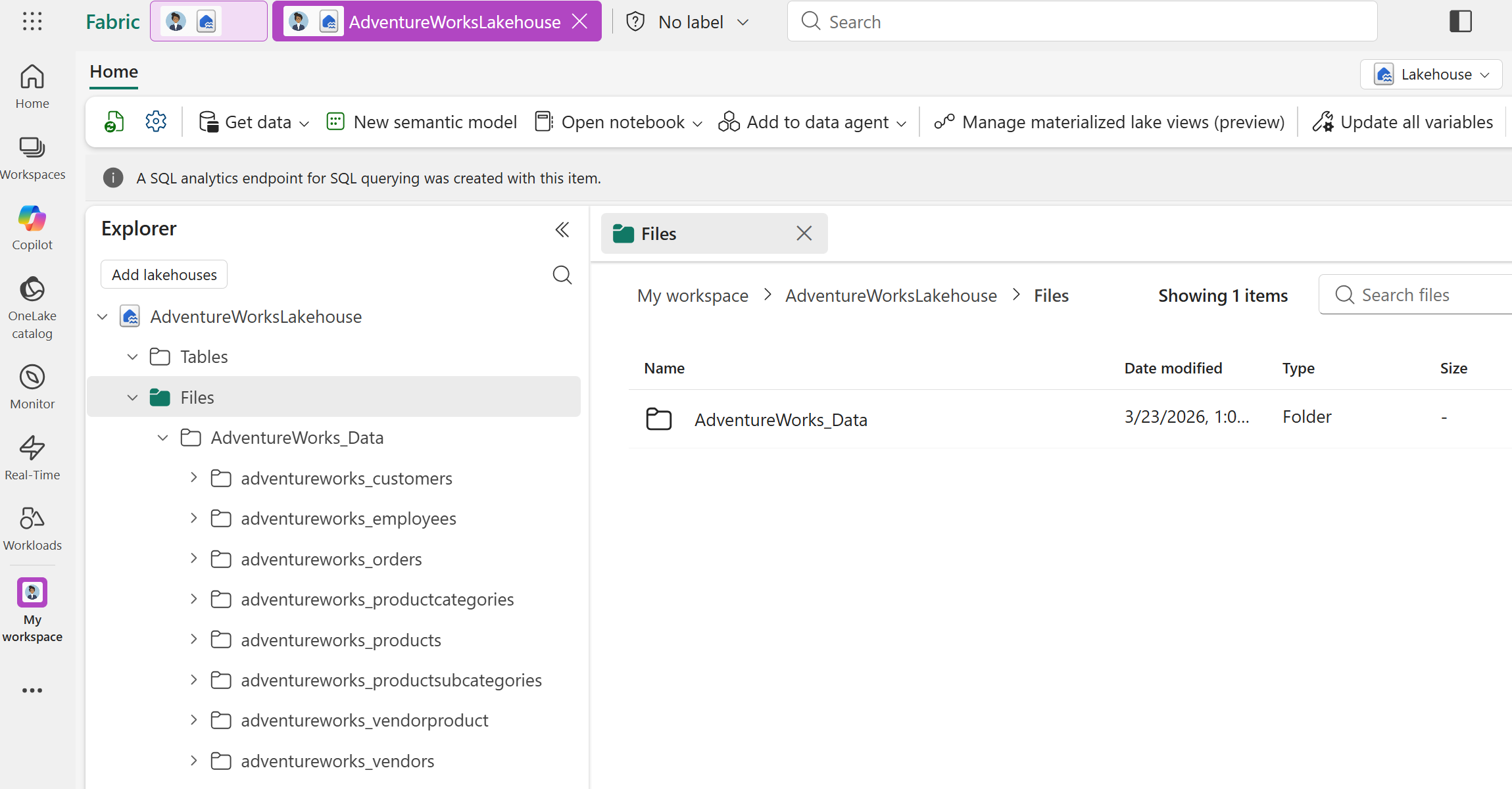
Cargar los datos en tablas
Después de cargar los archivos, cárguelos en tablas. Las tablas son los datos de origen de una lakehouse que se utilizan para crear tipos de nodo y tipos de borde en el modelo de grafos.
Para cada subcarpeta de la carpeta AdventureWorks_Data cargada, siga estos pasos para cargar los datos en tablas:
Arrastre y coloque la subcarpeta (por ejemplo, adventureworks_customers) desde la sección Archivos hasta la sección Tablas del Explorador de lakehouse.
En el cuadro de diálogo Cargar carpeta en nueva tabla , escriba un nombre de tabla (el valor predeterminado es el nombre de carpeta), establezca el tipo de archivo en parquet y, a continuación, seleccione Cargar.
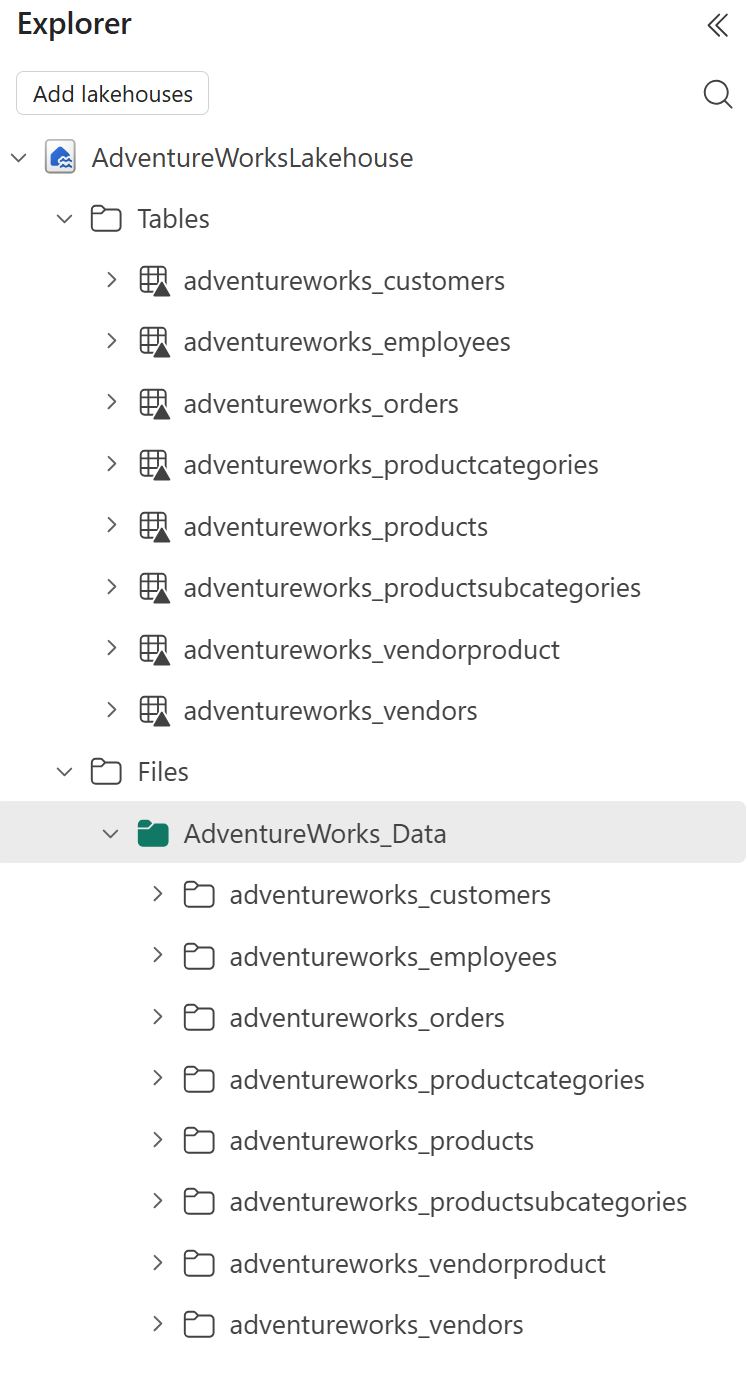
Después de cargar todas las tablas, el Explorador de Lakehouse muestra ocho tablas. El Lakehouse en tu espacio de trabajo ya está listo con los datos de ejemplo de Adventure Works. En el paso siguiente, creará un gráfico que use estos datos.