Nota:
El acceso a esta página requiere autorización. Puede intentar iniciar sesión o cambiar directorios.
El acceso a esta página requiere autorización. Puede intentar cambiar los directorios.
En este paso del tutorial, creará un modelo de grafos y cargará datos desde OneLake. Un modelo de grafo es la base para crear el grafo y define la estructura de los nodos y bordes.
En este paso se asume que ya has cargado los datos de ejemplo en un sistema Lakehouse dentro de tu área de trabajo.
Creación de un modelo de grafo
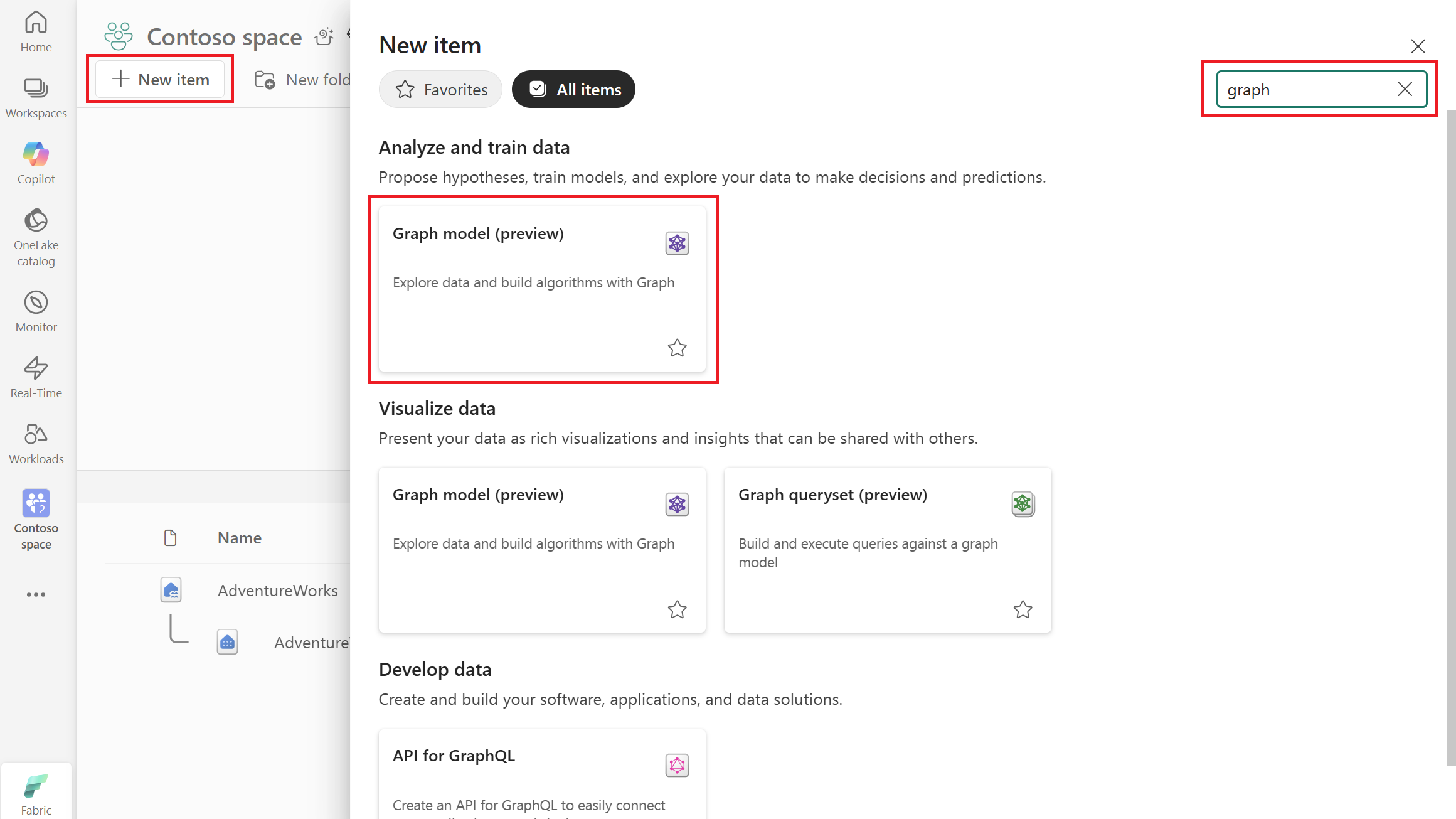
En el área de trabajo Microsoft Fabric, seleccione + Nuevo elemento.
Escriba el grafo en el cuadro de búsqueda, presione Entrar para buscar elementos de grafo y seleccione Modelo de grafo. Como alternativa, desplácese hacia abajo hasta Analizar y entrenar datos>Modelo de gráfico.
Escriba un nombre para el modelo de grafos, como AdventureWorksGraph, y seleccione Crear.
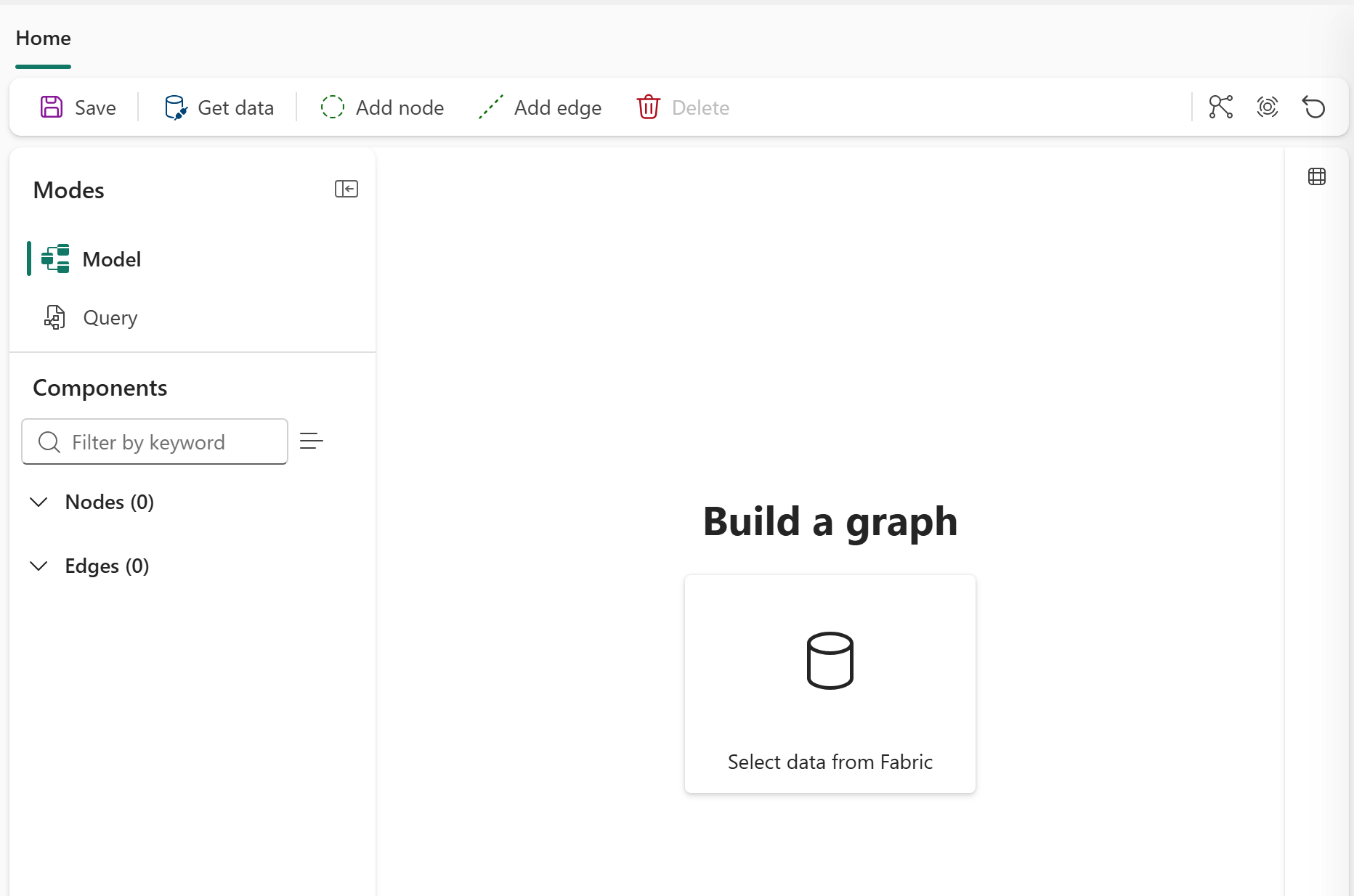
Después de crear el modelo de grafo, se le lleva a la vista de grafos, donde puede ver que el modo predeterminado está establecido en Modelo. En las cintas de opciones superiores, verá botones para Guardar, Obtener datos, Agregar nodo, Agregar borde y Eliminar.
Carga de datos en el grafo
Para cargar datos en el grafo desde OneLake, siga estos pasos:
En el modelo de grafo, seleccione Obtener datos.
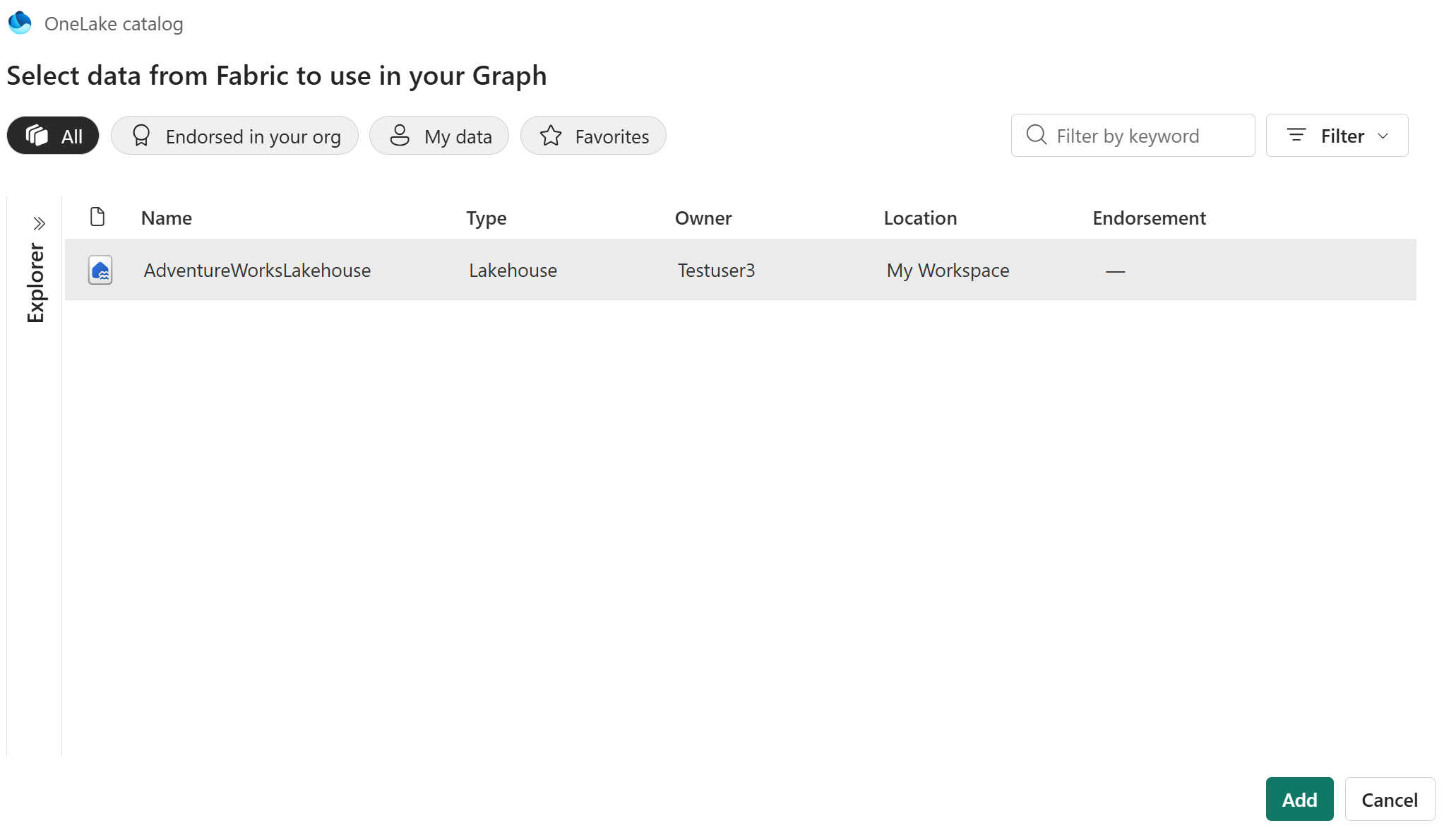
En el cuadro de diálogo catálogo de OneLake, seleccione su lakehouse (por ejemplo, AdventureWorksLakehouse) y, a continuación, seleccione Agregar.
En el panel Elegir datos, seleccione el nombre de su lakehouse (por ejemplo, AdventureWorksLakehouse) para que se seleccionen automáticamente todas las tablas que contiene.
Seleccione Cargar.
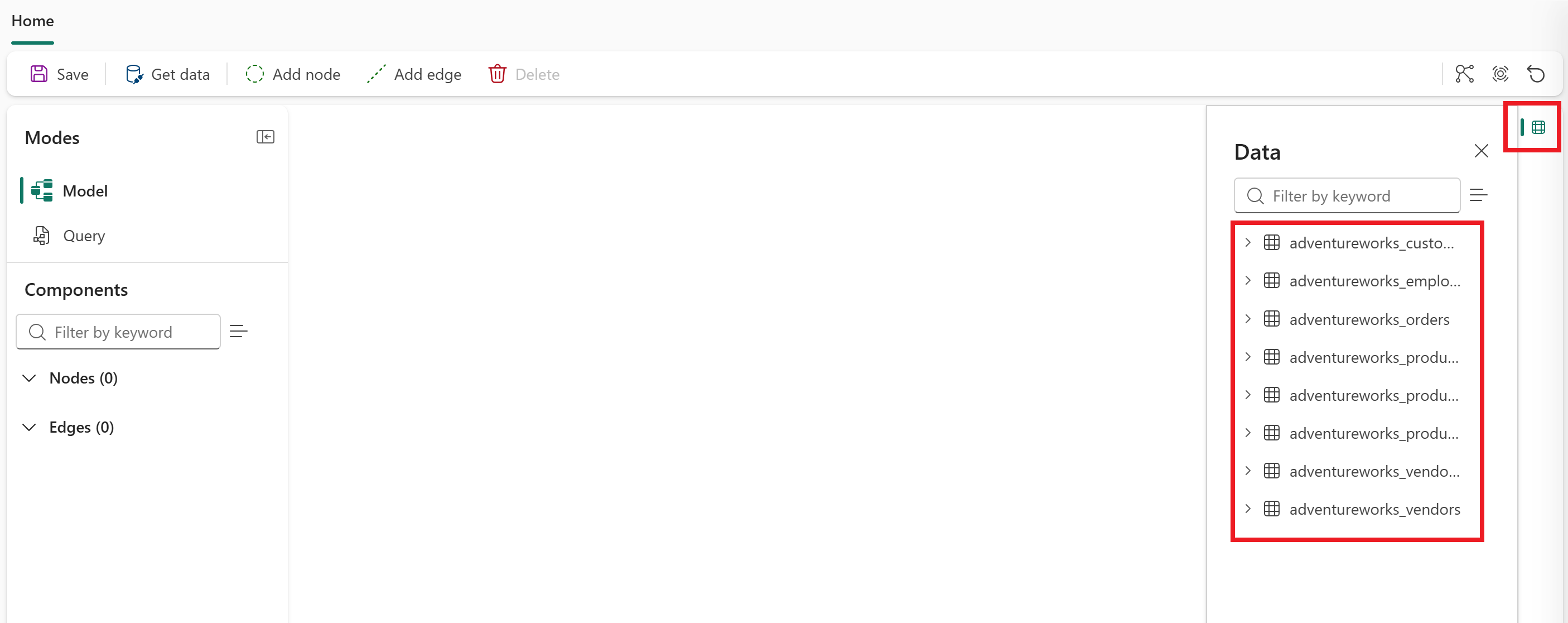
Seleccione el icono Datos situado a la derecha de la pantalla para abrir el panel de datos. Verás las ocho tablas del lakehouse enumeradas en el panel de datos, disponibles para usarlas en tu gráfico.