Nota:
El acceso a esta página requiere autorización. Puede intentar iniciar sesión o cambiar directorios.
El acceso a esta página requiere autorización. Puede intentar cambiar los directorios.
Creación de reflejo en Fabric es una tecnología empresarial, basada en la nube, cero ETL y SaaS. En esta sección, aprenderá a crear una base de datos de SAP reflejada, que crea una copia de solo lectura y replicada continuamente de los datos de SAP en OneLake.
En este tutorial se presenta cómo configurar SAP en espejo a través de SAP Datasphere. Para obtener una descripción general de la solución, consulte Mirroring para SAP a través de SAP Datasphere.
Prerrequisitos
Necesitas:
- Una capacidad existente para Fabric. Si no tiene una, inicie una versión de prueba de Fabric.
- Un entorno de SAP Datasphere con la integración de salida Premium.
Configuración de SAP Datasphere
En esta sección se describen los pasos de configuración necesarios para replicar datos del origen de SAP en un contenedor de Azure Data Lake Storage (ADLS) Gen2. Usará este contenedor más adelante para configurar la base de datos de SAP reflejada en Fabric.
Sugerencia
Si ya tiene un flujo de replicación en ejecución para replicar datos en ADLS Gen2, puede omitir esta sección y crear una base de datos reflejada.
Configuración de conexiones en SAP Datasphere
Para poder replicar datos desde el origen de SAP en ADLS Gen2, debe crear conexiones tanto de origen como de destino en SAP Datasphere.
Vaya a SAP Datasphere y seleccione la herramienta Conexión . Es posible que tenga que seleccionar el espacio en el que desea crear la conexión.
Cree la conexión al sistema SAP de origen. Seleccione + ->Create Connection (Crear conexión), elija el origen de SAP desde el que desea replicar los datos y configure los detalles de la conexión. Por ejemplo, puede crear una conexión a SAP S/4HANA local.
Cree la conexión al destino de ADLS Gen2. Seleccione Crear conexión y elija Azure Data Lake Storage Gen2. Escriba el nombre de la cuenta de almacenamiento, el nombre del contenedor (en ruta de acceso raíz), el tipo de autenticación preferido y la credencial. Asegúrese de que el usuario o la entidad de seguridad de conexión tienen suficientes privilegios para crear archivos y carpetas en ADLS Gen2. Obtenga más información en Conexiones de Microsoft Azure Data Lake Store Gen2.
Antes de continuar, valide las conexiones seleccionando la conexión y eligiendo la opción Validar en el menú superior.
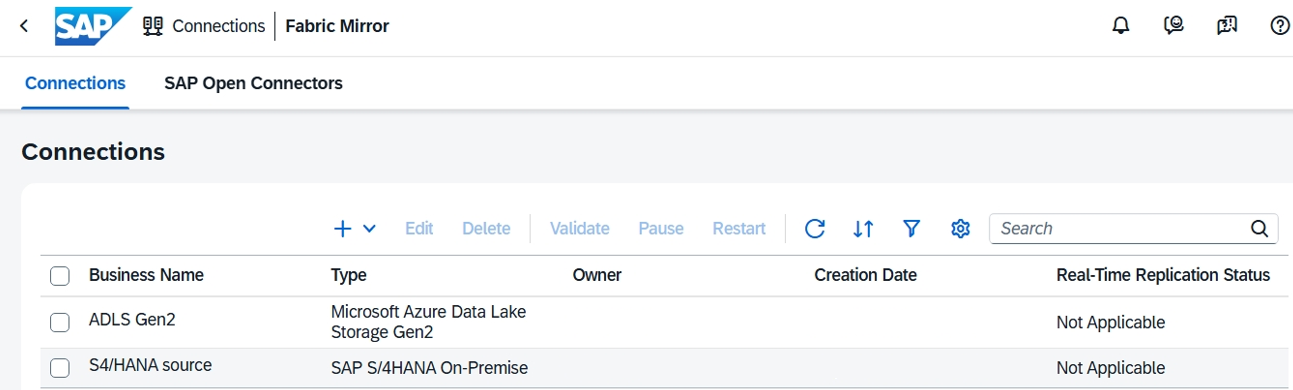
Configuración de un flujo de replicación de Datasphere
Cree un flujo de replicación para replicar datos del origen de SAP en ADLS Gen2. Para obtener más información sobre esta configuración, consulte la ayuda de SAP para crear un flujo de replicación.
Inicie Data Builder en SAP Datasphere.
Seleccione Nuevo flujo de replicación.
Cuando se abra el lienzo del flujo de replicación, seleccione Seleccionar conexión de origen y seleccione la conexión que creó para el sistema de origen de SAP.
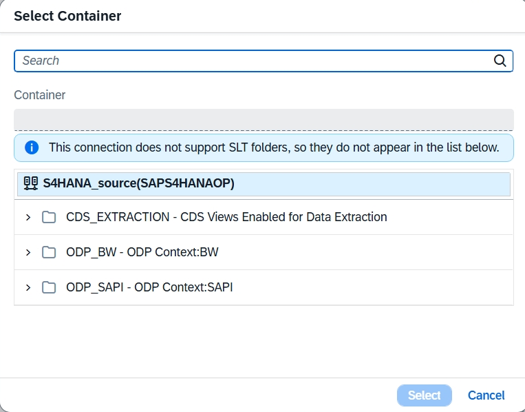
Seleccione el contenedor de origen adecuado, que es el tipo de objetos de origen desde los que desea replicar. En el ejemplo siguiente se usa CDS_EXTRACTION para replicar datos de vistas de CDS en un sistema de origen local de SAP S/4HANA. Luego, seleccione Seleccionar.
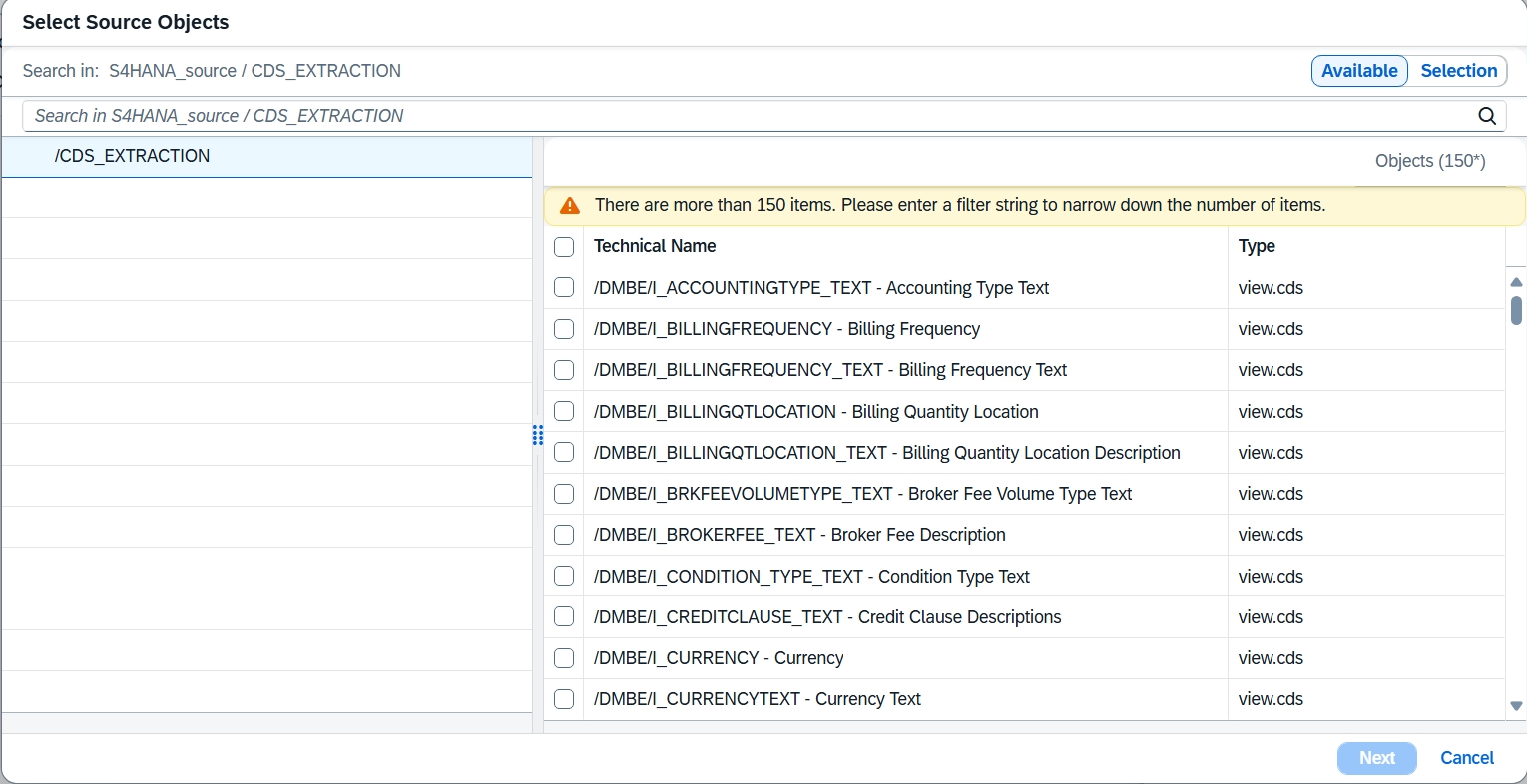
Seleccione Agregar objetos de origen para elegir los objetos de origen que desea replicar. Después de seleccionar todos los orígenes, seleccione Siguiente.
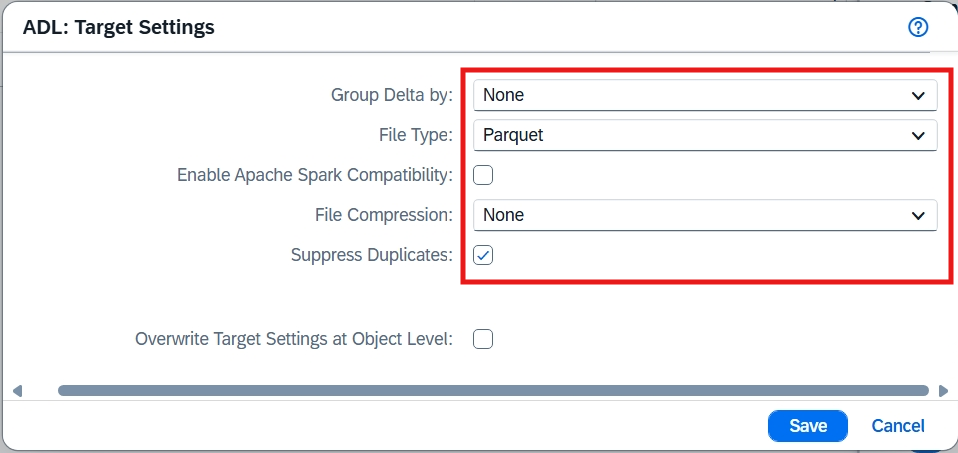
Configurar el destino ADLS Gen2. Seleccione la conexión de destino y el contenedor. Compruebe que la configuración de destino es correcta: El grupo Delta by está establecido en None (Ninguno ) y File Type (Tipo de archivo ) está establecido en Parquet.
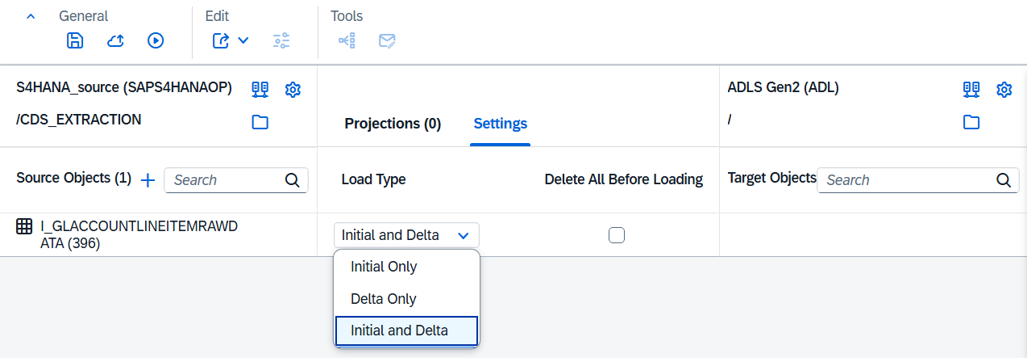
Configure los valores de detalle de la replicación. Seleccione Configuración en la sección central del lienzo. Compruebe y ajuste el tipo de carga seleccionado si es necesario. Actualmente, el reflejo admite Inicial y Delta o Solo Inicial.
En el cuadro de diálogo Configuración de ejecución, puede ajustar la frecuencia de carga de la replicación y ajustar los recursos si es necesario.
Implemente y ejecute la replicación para replicar los datos.
Vaya al contenedor de ADLS Gen2 y valide que los datos se replican.
Crear una base de datos espejada de SAP (a través de SAP Datasphere)
En esta sección se explica cómo crear la base de datos de SAP reflejada en Fabric.
Creación de un acceso directo de Lakehouse
Abra el portal de Fabric.
Cree un lakehouse o reutilice un lakehouse existente.
En tu entorno de 'lakehouse', crea un acceso directo de Azure Data Lake Storage Gen2 al contenedor de almacenamiento donde SAP Datasphere replica los datos de origen de SAP. Asegúrese de seleccionar todo el contenedor de almacenamiento al crear el acceso directo:
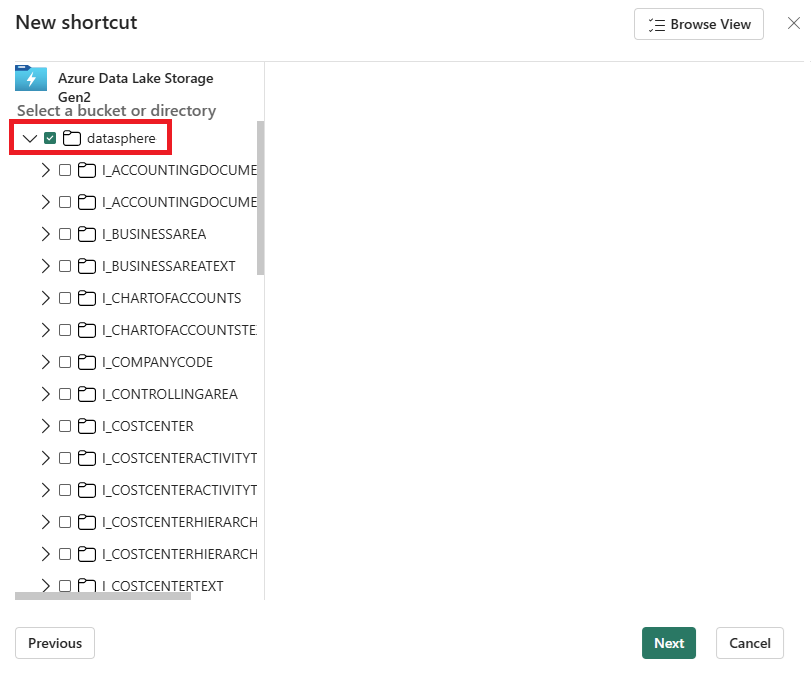
Verifique que puede ver los datos de SAP en su lakehouse, bajo "Archivos".
Creación de una base de datos reflejada
En el área de trabajo, seleccione Nuevo elemento y busque SAP reflejado.
Seleccione el nombre de lakehouse que contiene el acceso directo al contenedor de almacenamiento de ADLS Gen2 en el catálogo de OneLake.
Seleccione Examinar y seleccione la carpeta raíz que contiene los datos de SAP replicados (
datasphereen este ejemplo). También puede escribir directamente la ruta de acceso directo (omitir el prefijo "Archivos/") en el cuadro de entrada. Seleccione Aceptar y, a continuación, Siguiente.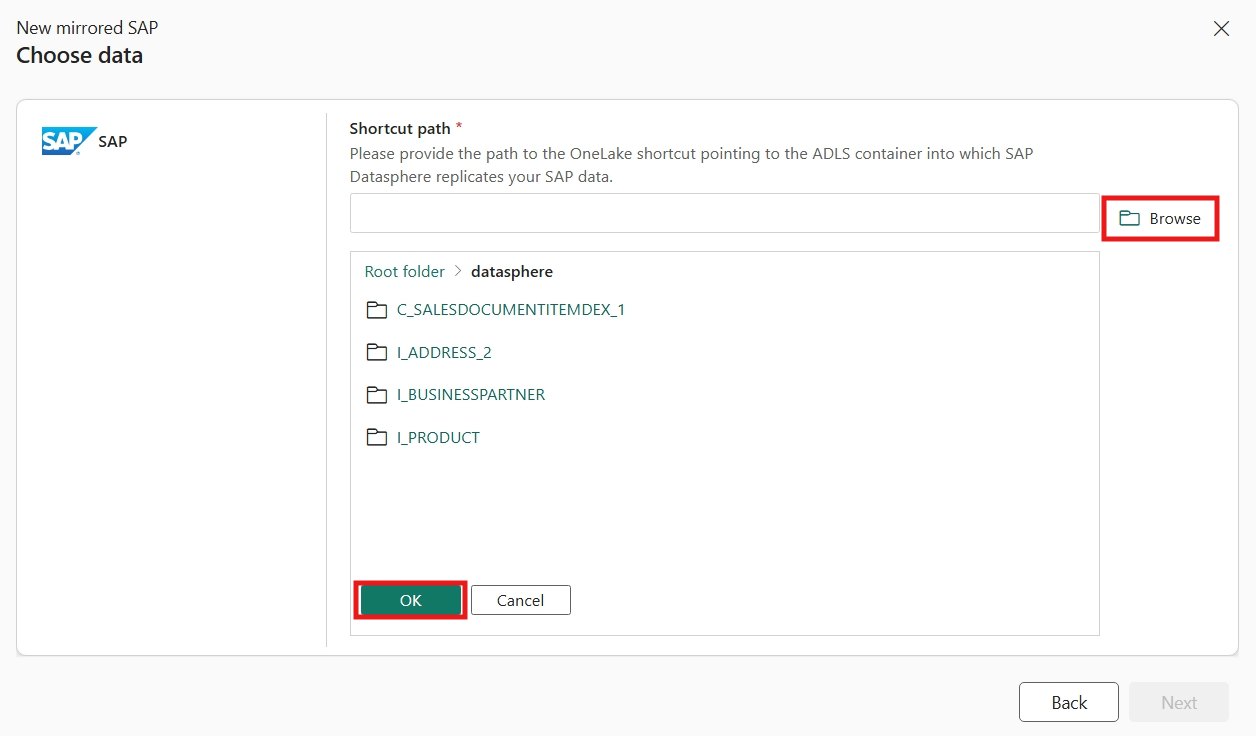
Escriba un nombre para la base de datos de SAP reflejada y seleccione Crear base de datos reflejada.
Comienza el espejado y se le redirige a la página de supervisión. Después de unos minutos, verá la cantidad de filas replicadas y podrá visualizar sus datos en el punto de conexión de SQL Analytics.
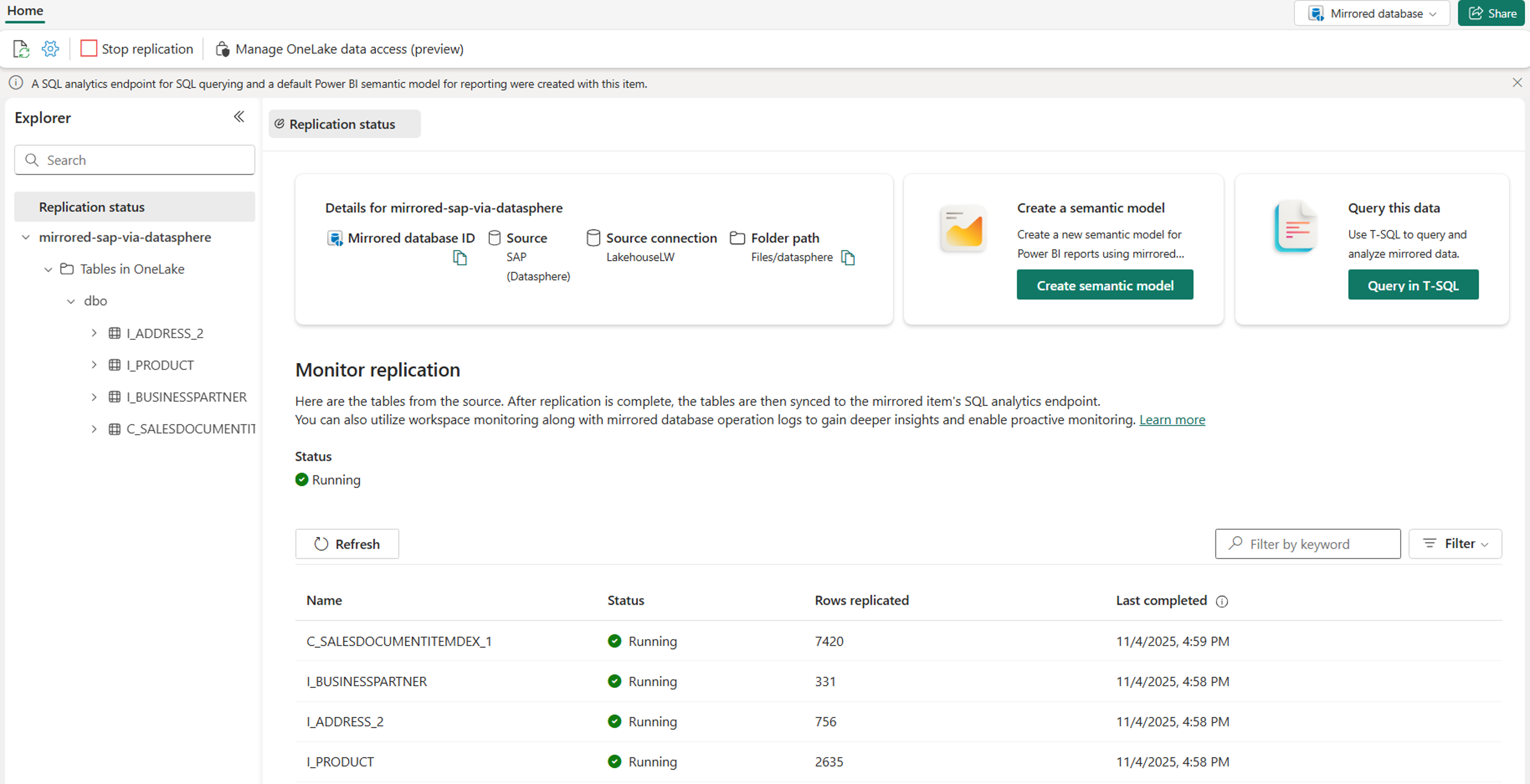
Supervisión de la creación de reflejo del tejido
Una vez configurado el reflejo, se le dirigirá a la página Estado de reflejo. Aquí puede supervisar el estado actual de la replicación. Para más información y detalles acerca de los estados de replicación, consulte Supervisión de la replicación de la base de datos reflejada de Fabric.