Nota:
El acceso a esta página requiere autorización. Puede intentar iniciar sesión o cambiar directorios.
El acceso a esta página requiere autorización. Puede intentar cambiar los directorios.
Fabric Activator en Microsoft Fabric permite realizar acciones cuando detecta patrones o condiciones en flujos de datos. Si no está familiarizado con Fabric Activator, consulte ¿Qué es Fabric Activator. En este tutorial, usará los datos de ejemplo incluidos con Fabric Activator para completar las tareas siguientes:
- Revisa un elemento de muestra de Activator
- Exploración de los datos
- Exploración de una regla
- Inicia la regla
- Creación de un objeto
- Crear una regla
Requisitos previos
Antes de comenzar, necesita un área de trabajo con capacidad de Fabric. Para obtener información sobre las áreas de trabajo de Fabric, consulte el artículo Workspaces. Si no tiene Fabric, se le pedirá que inicie una prueba.
Crea un Activador de muestra
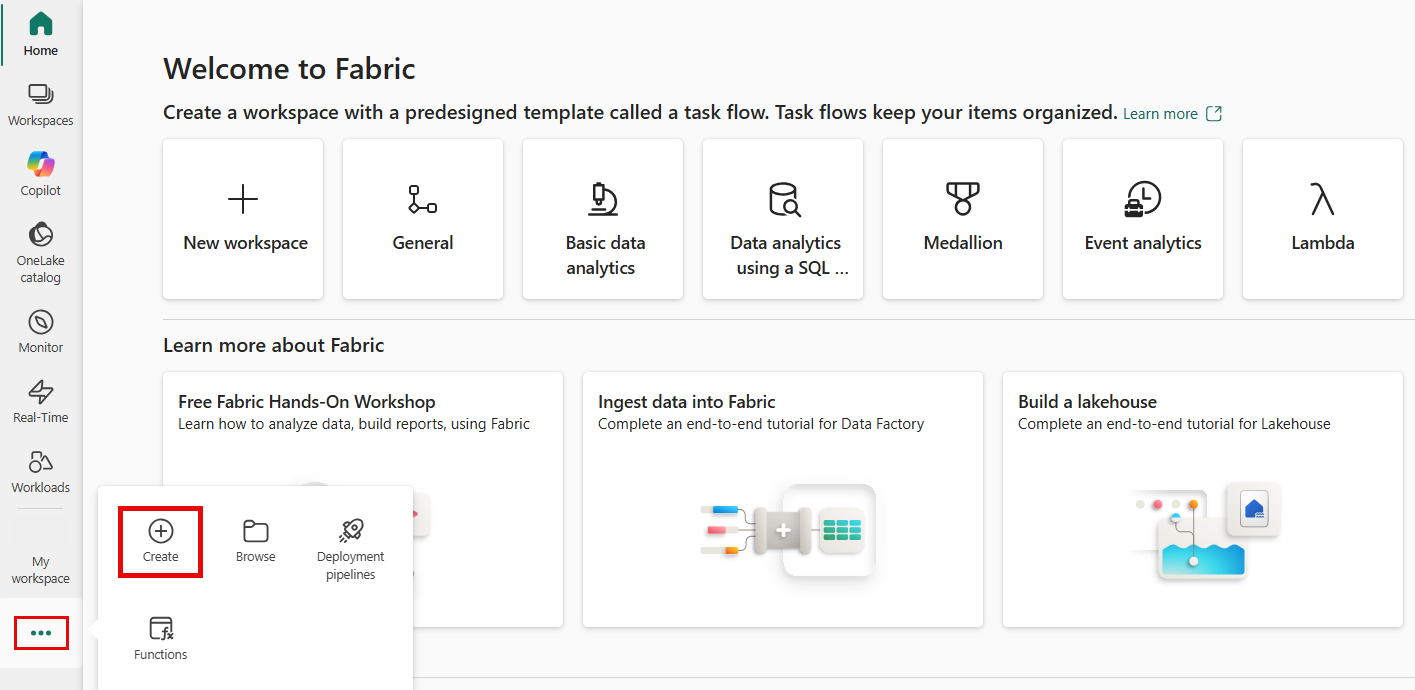
En la página principal de Fabric, en el panel de navegación de la izquierda, selecciona los puntos suspensivos (...) y, a continuación, selecciona Crear.
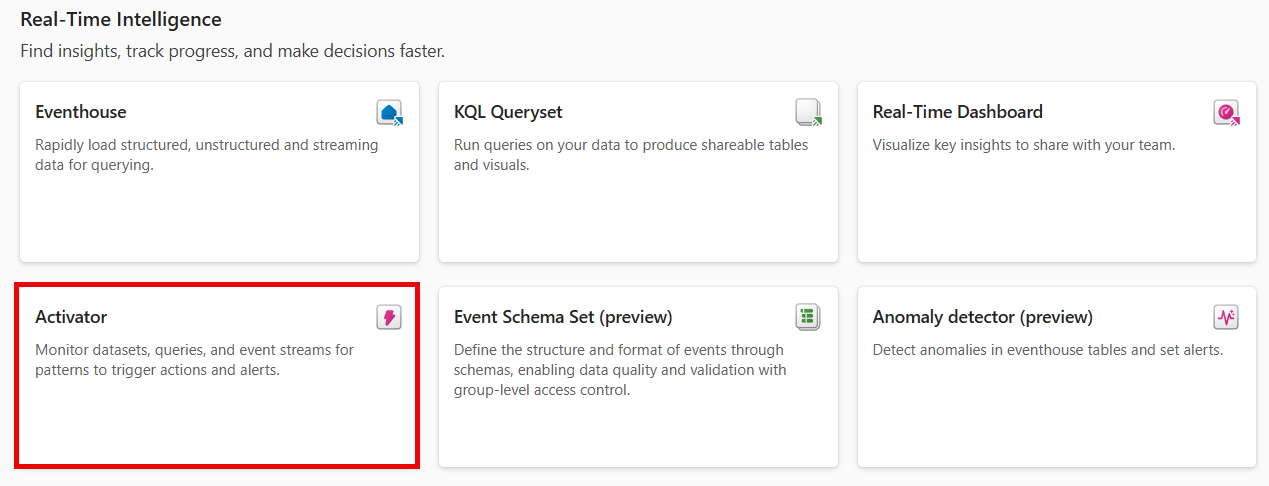
En la página Crear, en Inteligencia en tiempo real, selecciona Activador.
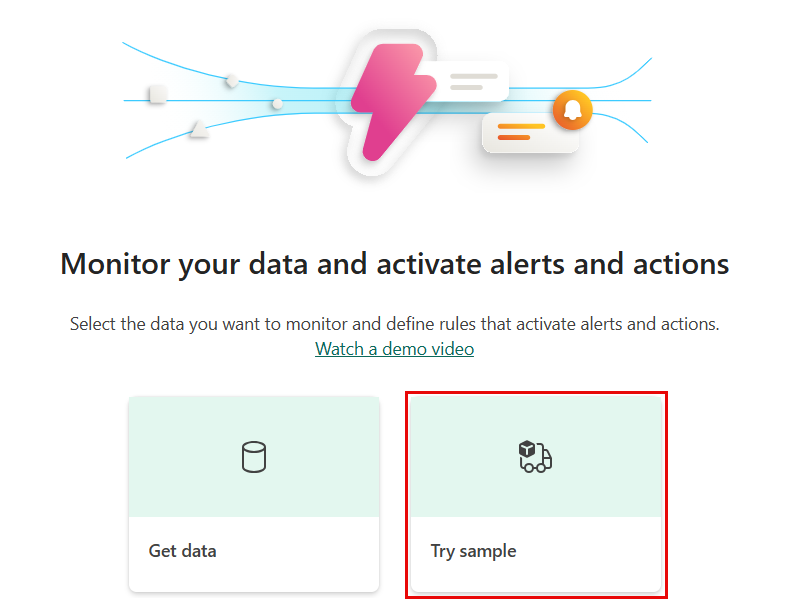
En la página Activator , seleccione Probar ejemplo.
Exploración de los datos
En este paso, exploras los datos de la secuencia de eventos sobre los que se basa la muestra.
El nuevo objeto Activador tiene una sección de Explorador . Desplácese hacia abajo y seleccione el flujo eventos de entrega de paquete.
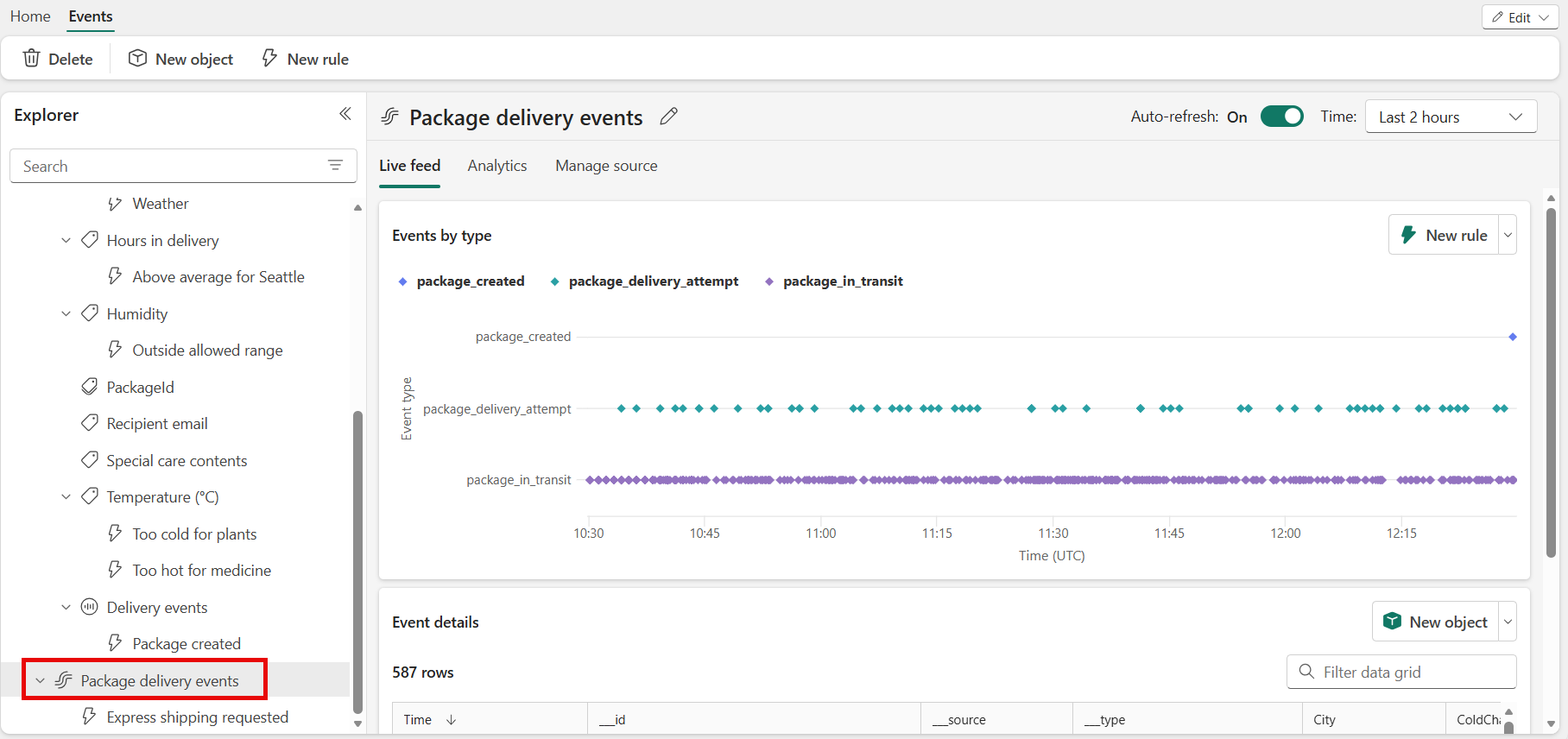
Estos eventos muestran el estado en tiempo real de los paquetes que están en proceso de entrega.
Examine los eventos entrantes y pase el cursor sobre los datos del evento en la tabla en vivo. Cada punto de datos contiene información sobre el evento. Es posible que tenga que desplazarse para verlo todo.
Exploración de una regla
Use una regla para especificar los valores de evento que desea supervisar, las condiciones que desea detectar y las acciones que desea realizar Fabric Activator.
El panel Explorador muestra objetos, como secuencias de eventos, para este activador. Eventos de entrega: son uno de los objetos creados a partir de la secuencia Eventos de entrega de paquetes.
En el panel Explorador, seleccione el objeto denominado Eventos de entrega. Puede crear reglas sobre objetos que usan datos del flujo de eventos de entrega de paquetes. Por ejemplo, una regla que comprueba la temperatura de los paquetes.
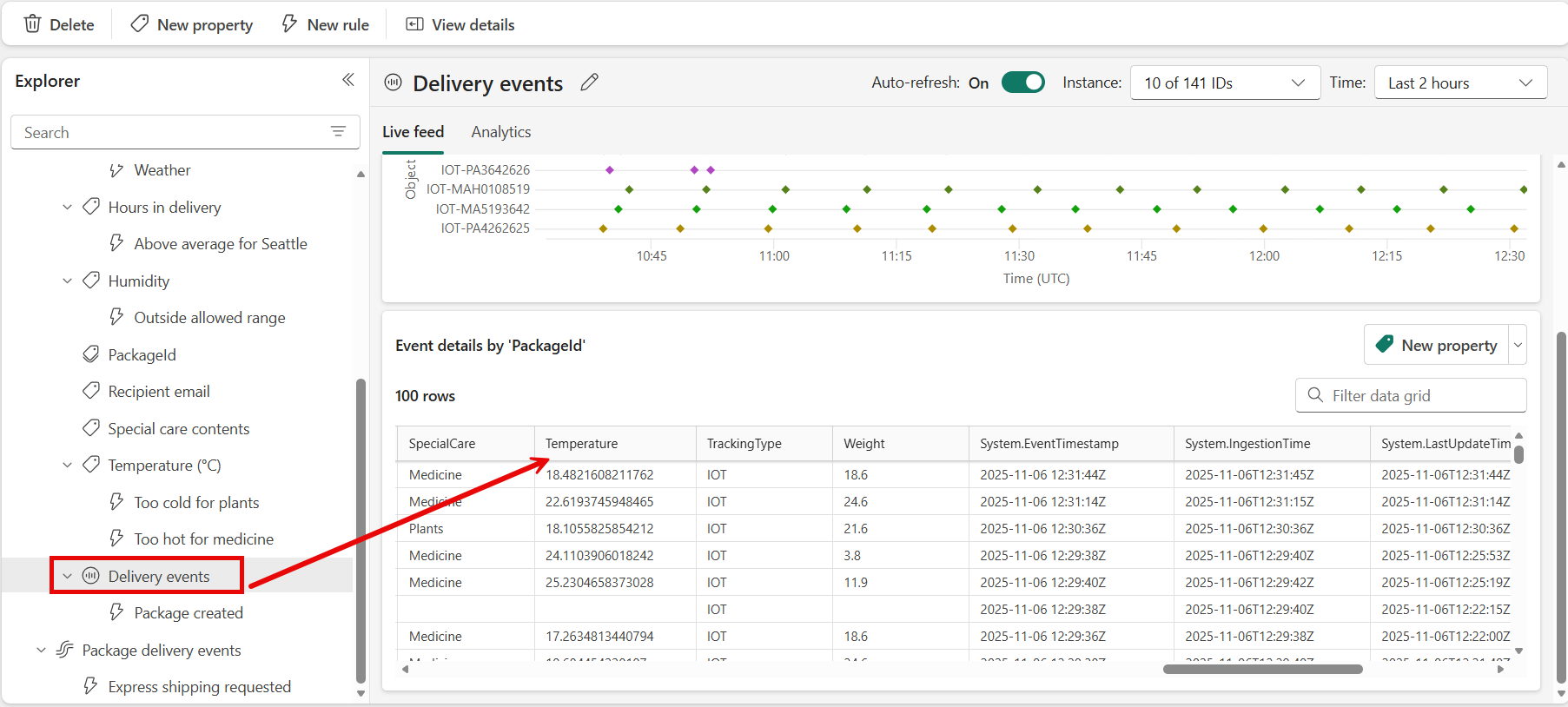
Observe que la sección Eventos por identificador de objeto está organizada por id. de paquete. El identificador de paquete es el identificador de columna que identifica de forma única cada paquete. Utiliza este ID único para asignar eventos de paquete a objetos de paquete.
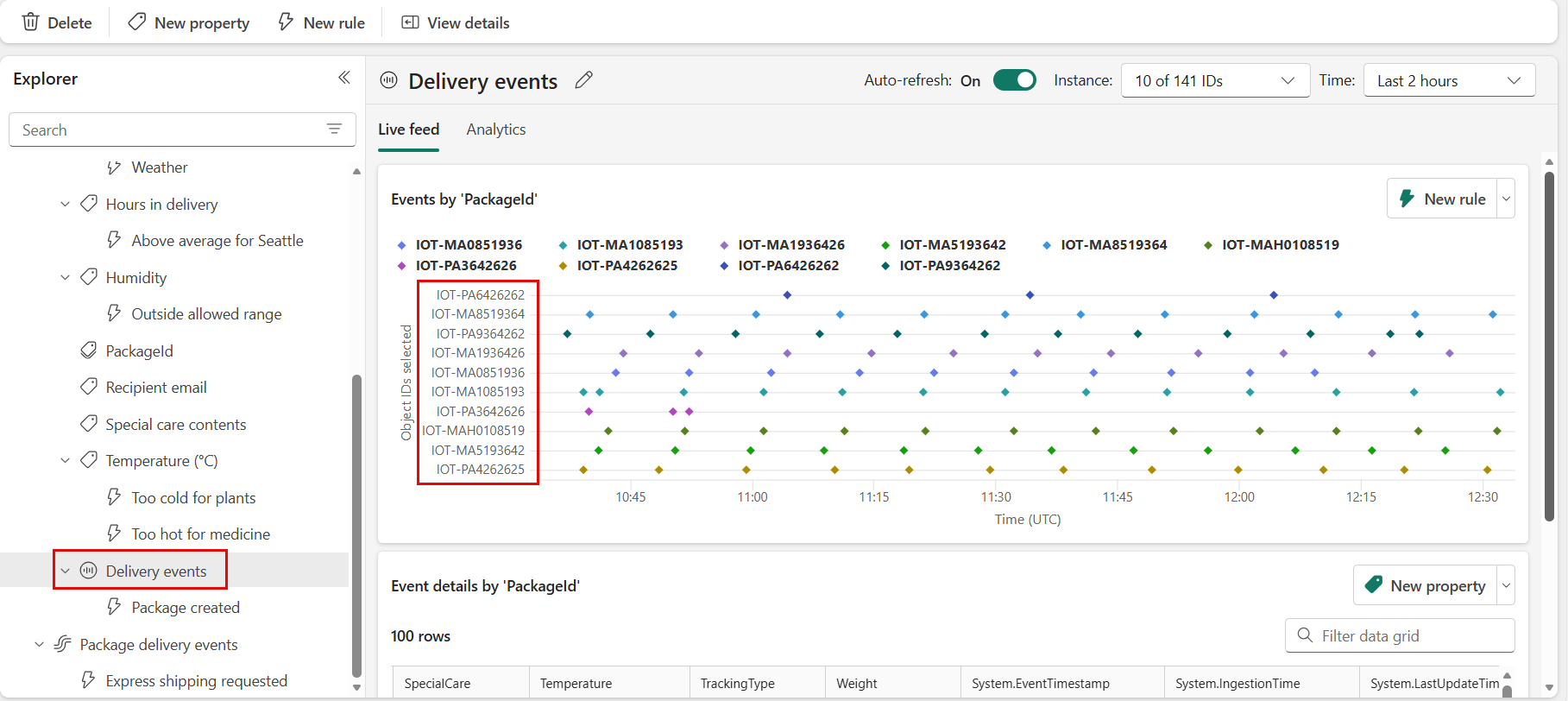
Seleccione la regla Temperatura llamada Demasiado caliente para el medicamento. En el panel más a la derecha, consulta el panel de Definición para ver cómo funciona la regla.
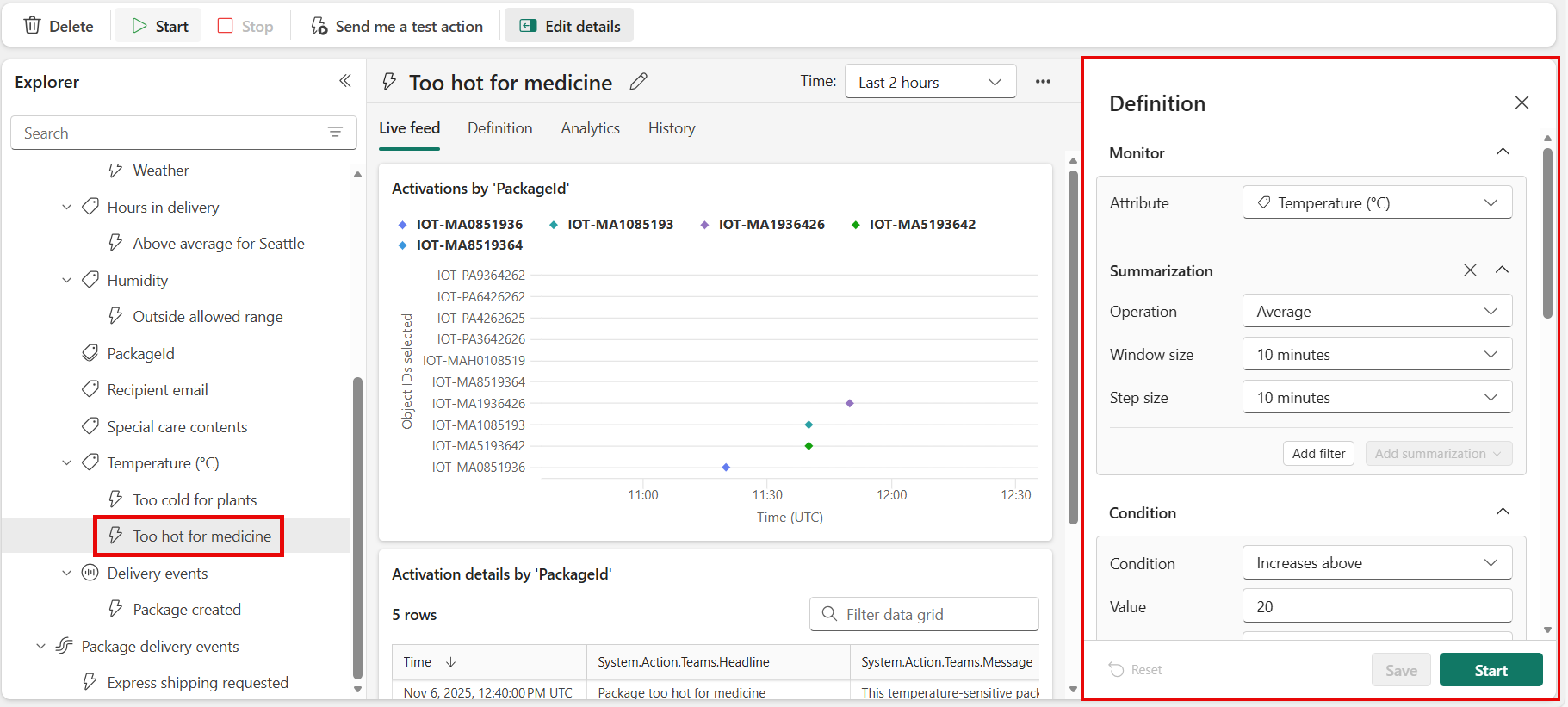
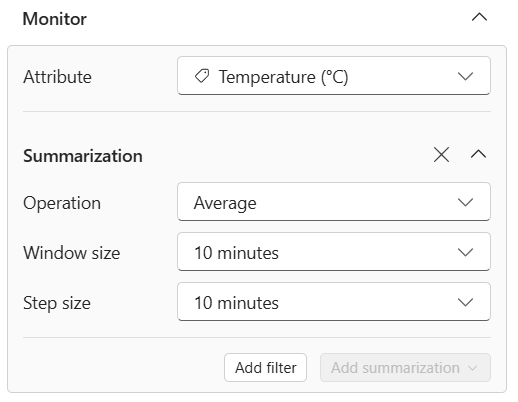
En la sección Monitor, seleccione Temperatura. Los valores de temperatura proceden de la columna Temperatura de la tabla Eventos de entrega. Puede ver la columna Temperatura en una captura de pantalla anterior.
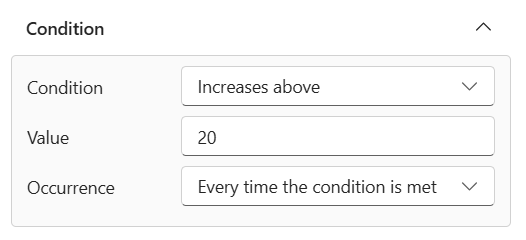
En la sección Condición , verá la condición de regla para supervisar las temperaturas superiores a 20 grados centígrados.
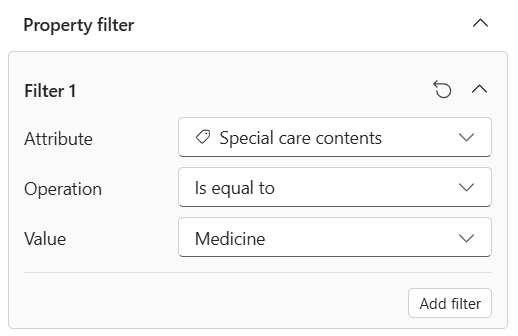
Desplácese más abajo hasta Filtro de propiedad. La regla solo se aplica a los paquetes que contienen medicamentos. En la tabla Eventos de entrega, la regla examina la columna denominada Contenidos de cuidado especial. En la columna Contenidos de cuidado especial, algunos de los paquetes tienen un valor de Medicamento.
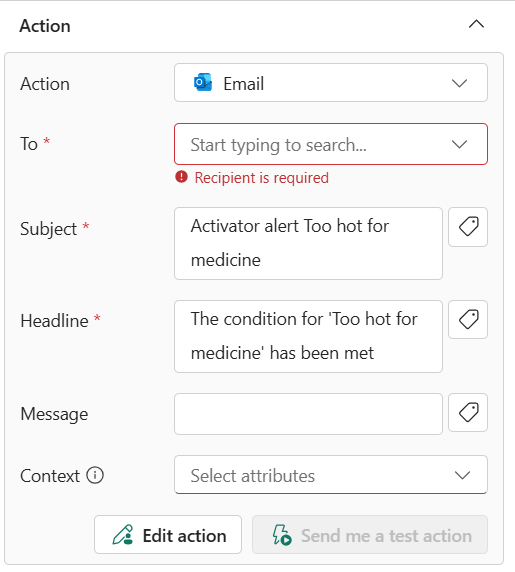
Desplázate hacia abajo hasta Acción. Elige una de las siguientes acciones a realizar cuando se cumpla la condición:
Enviar notificación por correo electrónico: Envía un correo electrónico a usted mismo o a otros usuarios de su organización.
- En Seleccionar acción, seleccione Enviar correo electrónico.
- Para To, introduce las direcciones de correo electrónico de los destinatarios o utiliza la lista desplegable para seleccionar una propiedad cuyo valor sea una dirección de correo electrónico. Tu dirección de correo electrónico aparece aquí por defecto.
- En Asunto, escriba el asunto de la notificación por correo electrónico.
- En Titular, escriba el titular de la notificación por correo electrónico.
- En Notas, escriba notas para la notificación por correo electrónico.
Nota:
Cuando introduces el tema, el titular o las notas, puedes consultar las propiedades de los datos escribiendo
@o seleccionando el botón junto a los cuadros de texto. Por ejemplo:@PackageId. - Para contexto, selecciona los valores de la lista desplegable que quieres incluir en la notificación del correo.
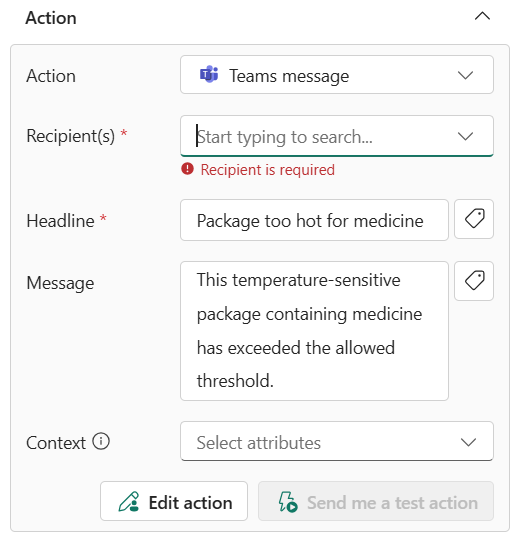
Send Microsoft Teams notification: Envía una notificación Microsoft Teams a personas, un chat grupal o un canal. Puede personalizar el título y el contenido del mensaje.
- Para Seleccionar una acción, selecciona Teams>Mensaje a personas, Mensaje de chat grupal o Publicación en canal.
- Siga uno de estos pasos en función de la selección:
- Si seleccionaste Mensaje a individuos, introduce las direcciones de correo electrónico de los destinatarios o utiliza la lista desplegable para seleccionar una propiedad cuyo valor es una dirección de correo electrónico. Cuando se cumple la condición, Fabric Activator envía un mensaje de Teams a las personas especificadas.
- Si seleccionaste mensaje de chat grupal, selecciona un chat grupal en la lista desplegable. Cuando se cumple la condición, Fabric Activator publica un mensaje en el chat grupal.
- Si seleccionaste publicación en el canal, selecciona un equipo y un canal en las listas desplegables. Cuando se cumple la condición, Fabric Activator publica un mensaje en el canal seleccionado.
- En Encabezado, escriba el encabezado de la notificación de Teams.
- En Notas, escriba notas para la notificación de Teams.
Nota:
Cuando introduces el tema, el titular o las notas, puedes consultar las propiedades de los datos escribiendo
@o seleccionando el botón junto a los cuadros de texto. Por ejemplo:@PackageId. - Para contexto, selecciona los valores de la lista desplegable que quieres incluir en la notificación de Teams.
Ejecutar actividades de Fabric: Para configurar la alerta para iniciar una canalización de Fabric, un flujo de datos, un trabajo de Spark, un cuaderno, una función, un trabajo de copia o publicar un evento de negocio (versión preliminar) cuando se cumpla la condición, sigue estos pasos:
Para Seleccionar acción, selecciona Ejecutar canalización, Ejecutar flujo de datos, Ejecutar trabajo de Spark, Ejecutar cuaderno, Ejecutar función, Ejecutar trabajo de copia o Publicar evento de negocio (versión preliminar).
En Seleccionar elemento de Fabric para ejecutar, seleccione el elemento de Fabric (canalización, flujo de datos, bloc de notas, trabajo de Spark, función, trabajo de copia o publicar evento empresarial (versión preliminar)) de la lista.
Selecciona Añadir parámetro y luego especifica el nombre del parámetro para el elemento Fabric y un valor para él. Puede agregar más de un parámetro. Puede pasar parámetros de los datos de alerta escribiendo
@o seleccionando el botón situado junto al cuadro de texto. Por ejemplo:@PackageId. Los trabajos de copia no aceptan parámetros, así que este paso no se aplica a ellos.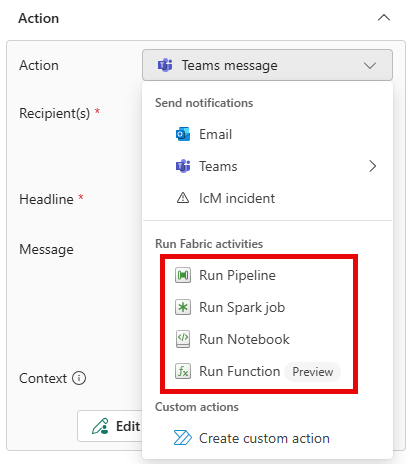
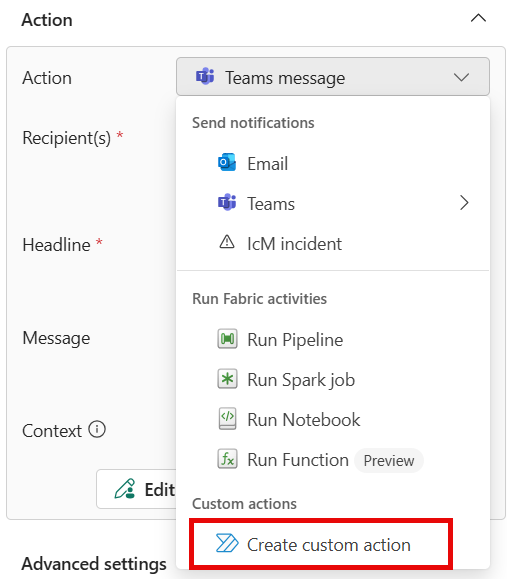
Acciones personalizadas: Para configurar la alerta para llamar a una acción personalizada cuando se cumpla la condición, siga estos pasos:
En Seleccionar acción, seleccione Crear acción personalizada.
Primero, crea la regla. Luego completa la configuración de acciones personalizadas siguiendo los pasos de Activar acciones personalizadas (flujos de Power Automate).
Después de crear la acción personalizada, en el panel de Definición , selecciona tu acción personalizada en la lista desplegable Seleccionar acción .
Después de configurar la acción seleccionada, selecciona Crear para guardar la regla de activador.
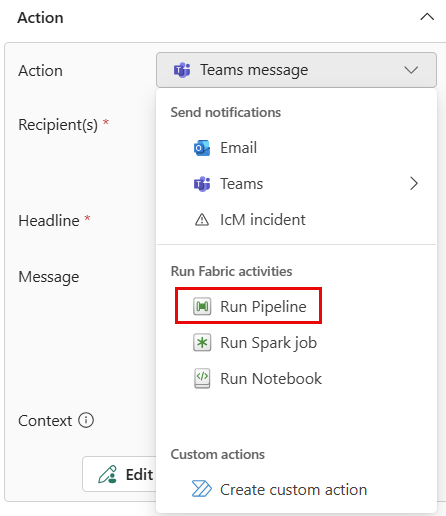
Ha creado una regla de Fabric Activator. La regla se ejecuta en el flujograma de eventos de entrega de paquetes. La norma busca paquetes que contengan medicamentos y comprueba si la temperatura supera los 20 grados Celsius. Cuando la temperatura supera los 20 grados Celsius, la regla envía un mensaje en Teams.
Este ejemplo de objeto Activador incluye otras reglas. Explóralos a tu propio ritmo para ver cómo funcionan.
Inicia la regla
Ahora que está familiarizado con los eventos y objetos usados para crear una regla, inicie la regla.
Seleccione Demasiado caliente para ser tratado con medicamento.
Opcionalmente, envíe un mensaje de prueba seleccionando Enviarme una acción de prueba. En primer lugar, compruebe que es el destinatario.
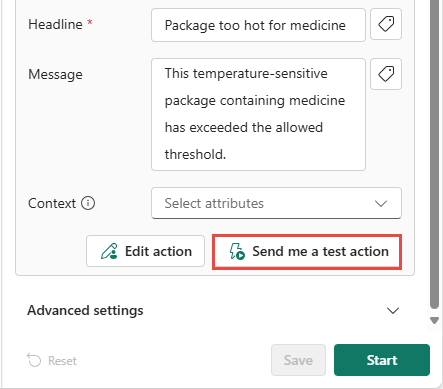
Recibirá un mensaje similar al siguiente:
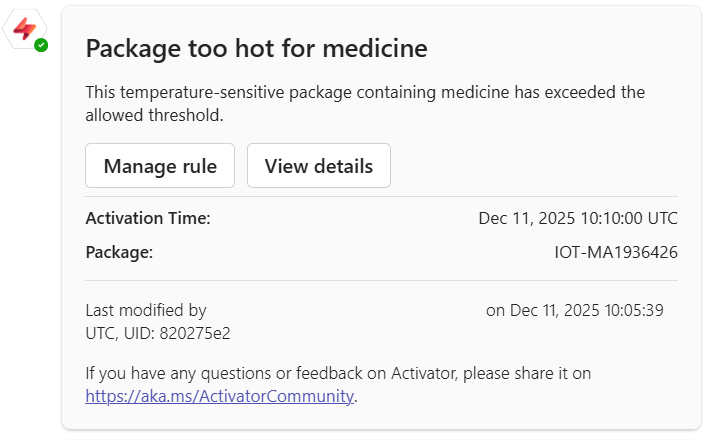
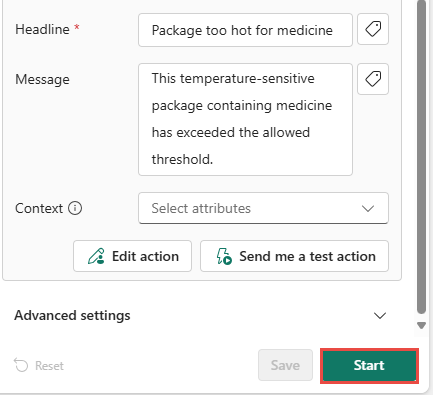
Seleccione Inicio. Esta acción activa la regla. Recibirá un mensaje de Teams cada vez que un paquete de medicamentos esté demasiado caliente. La regla se activa varias veces cada hora.
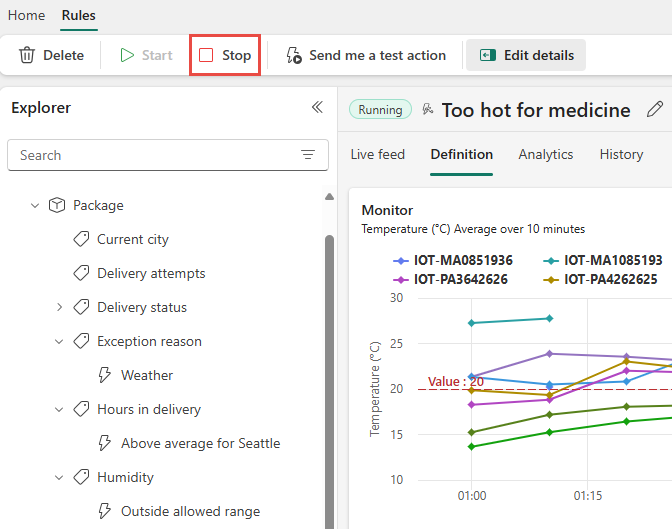
Más adelante, puede desactivar la regla mediante el botón Detener de la cinta de opciones.
Creación de un objeto
Ahora crea un objeto propio. En esta sección, eliminas el objeto Package y lo recreas con las propiedades que usarás en la siguiente sección para crear una regla.
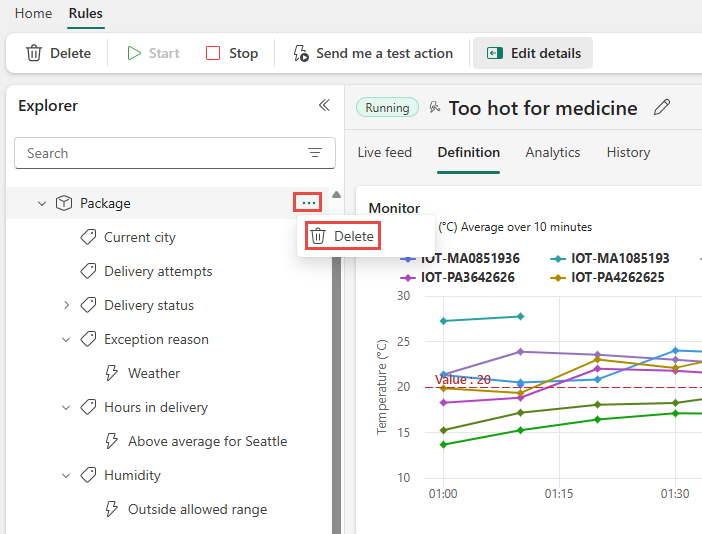
En el panel Explorador , haga clic con el botón derecho en Paquete y seleccione Eliminar. En la ventana Eliminar elemento , seleccione Eliminar.
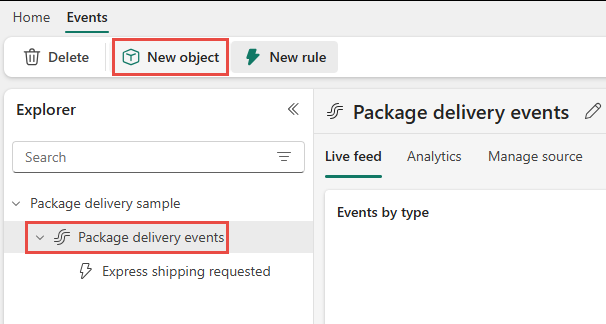
Seleccione el flujo eventos de entrega de paquetes y, a continuación, seleccione Nuevo objeto en la cinta de opciones.
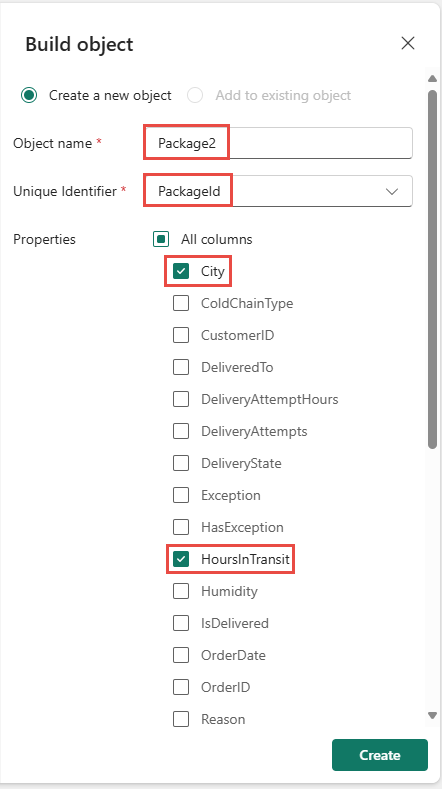
En el panel Compilar objeto de la derecha, siga estos pasos:
Asigne al nuevo objeto el nombre Package2.
Elija PackageId como identificador único.
Seleccione HoursInTransit y City como propiedades del objeto.
Seleccione Crear.
Crear una regla
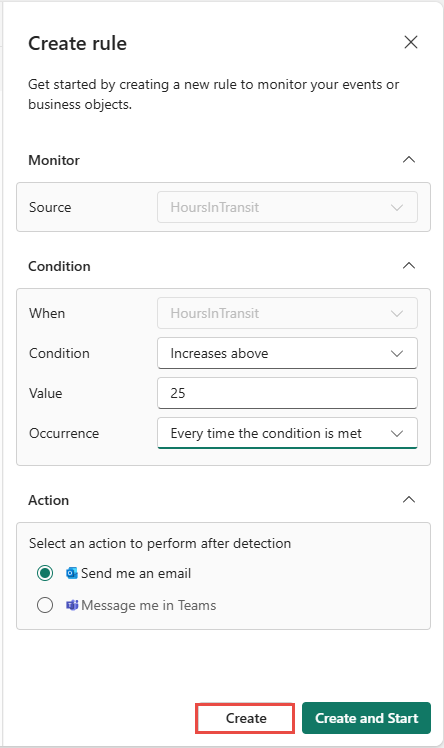
Crea una norma que te avise cuando el tiempo medio de tránsito supere las 25 horas.
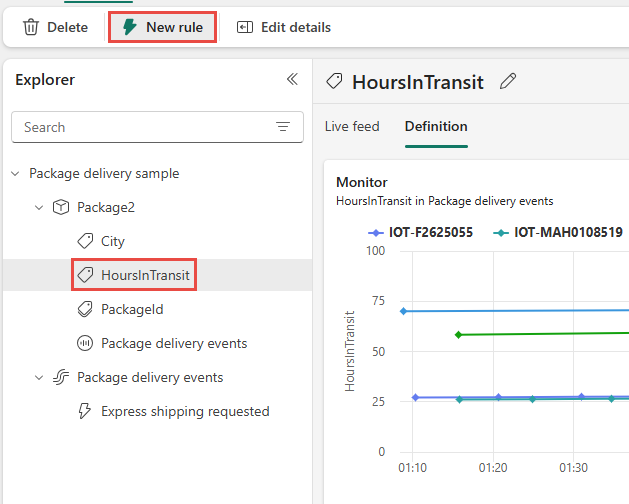
Seleccione la nueva propiedad HorasEnTránsito. En la cinta de opciones, seleccione Nueva regla.
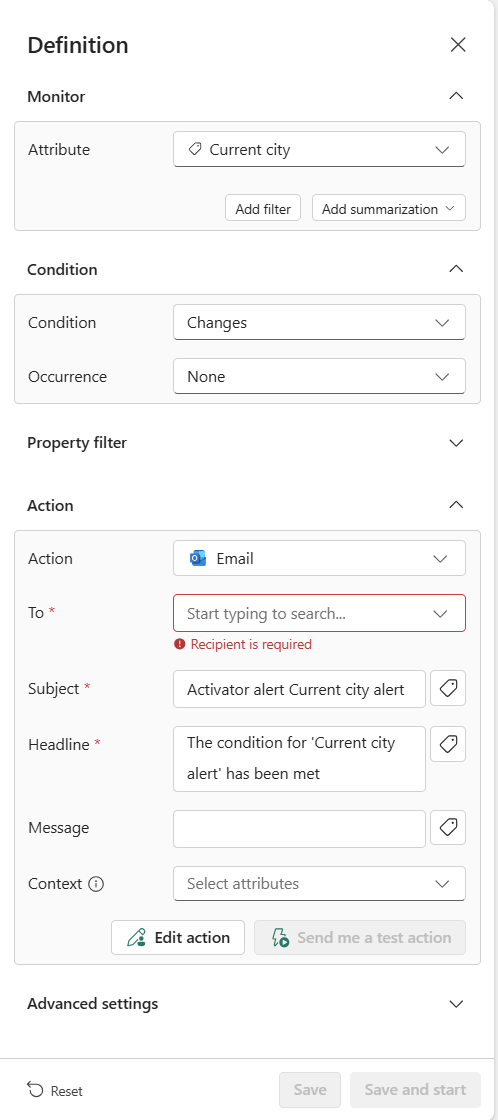
En el panel Definición , siga estos pasos:
En Monitor, elija el atributo para supervisar y, opcionalmente, agregue filtros.
Para Condición, configura la condición para que se active cuando HorasEn Tránsito sea mayor de 25.
En Acción, seleccione una de las opciones para enviar un mensaje en Teams o correo electrónico.
Haga clic en Guardar.
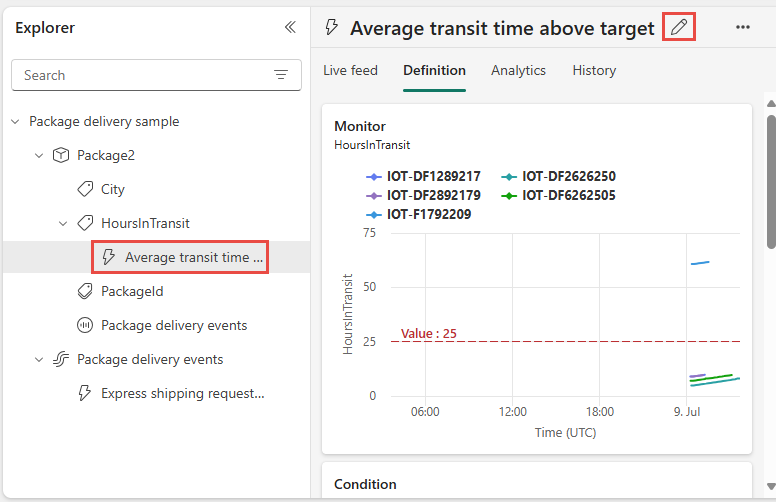
Verá la regla en HoursInTransit en el panel Explorador. Seleccione la regla. En el panel central, seleccione el icono de lápiz en la parte superior y actualice el nombre a Promedio de tiempo de tránsito por encima del destino.
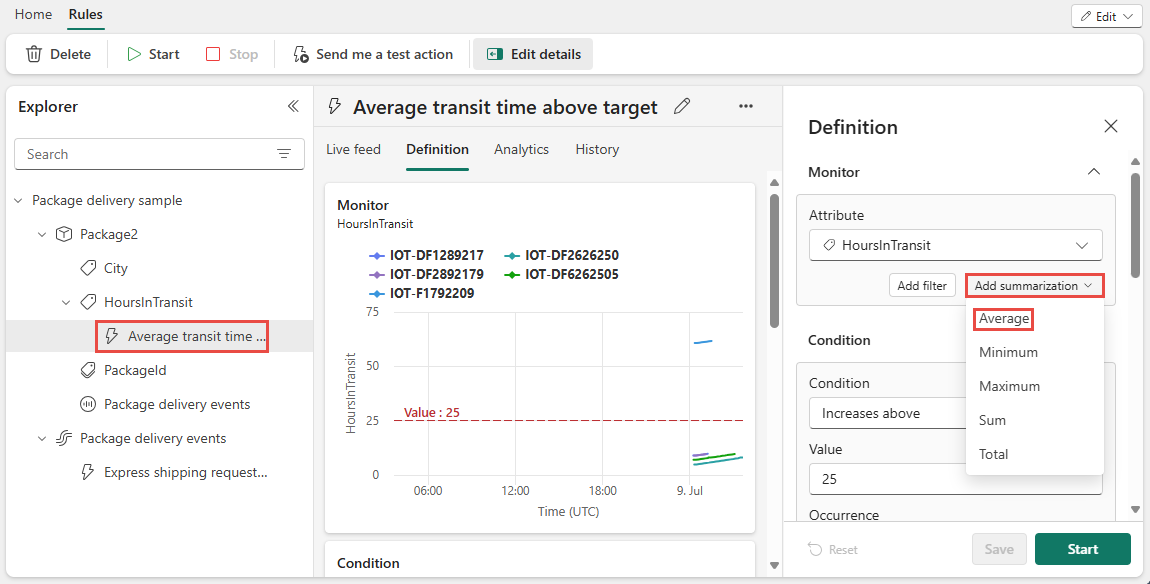
En el panel Definición a la derecha, seleccione HoursInTransit. A continuación, seleccione Añadir resumen>Promedio.
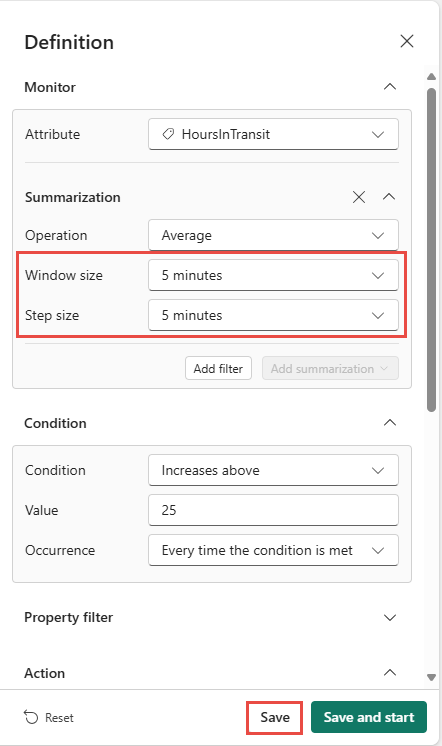
Establezca un tamaño de ventana de agregación de cinco minutos y un tamaño de paso de cinco minutos, y a continuación seleccione Guardar.
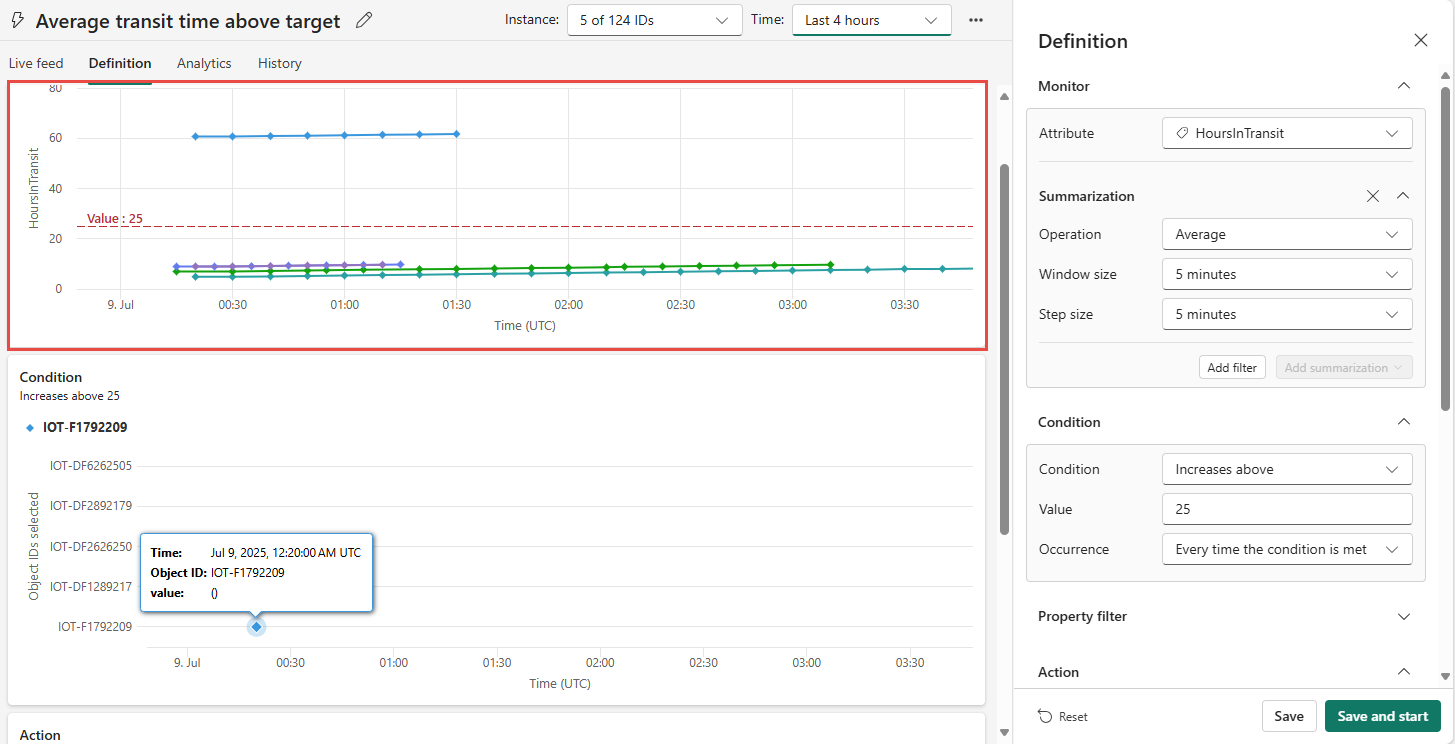
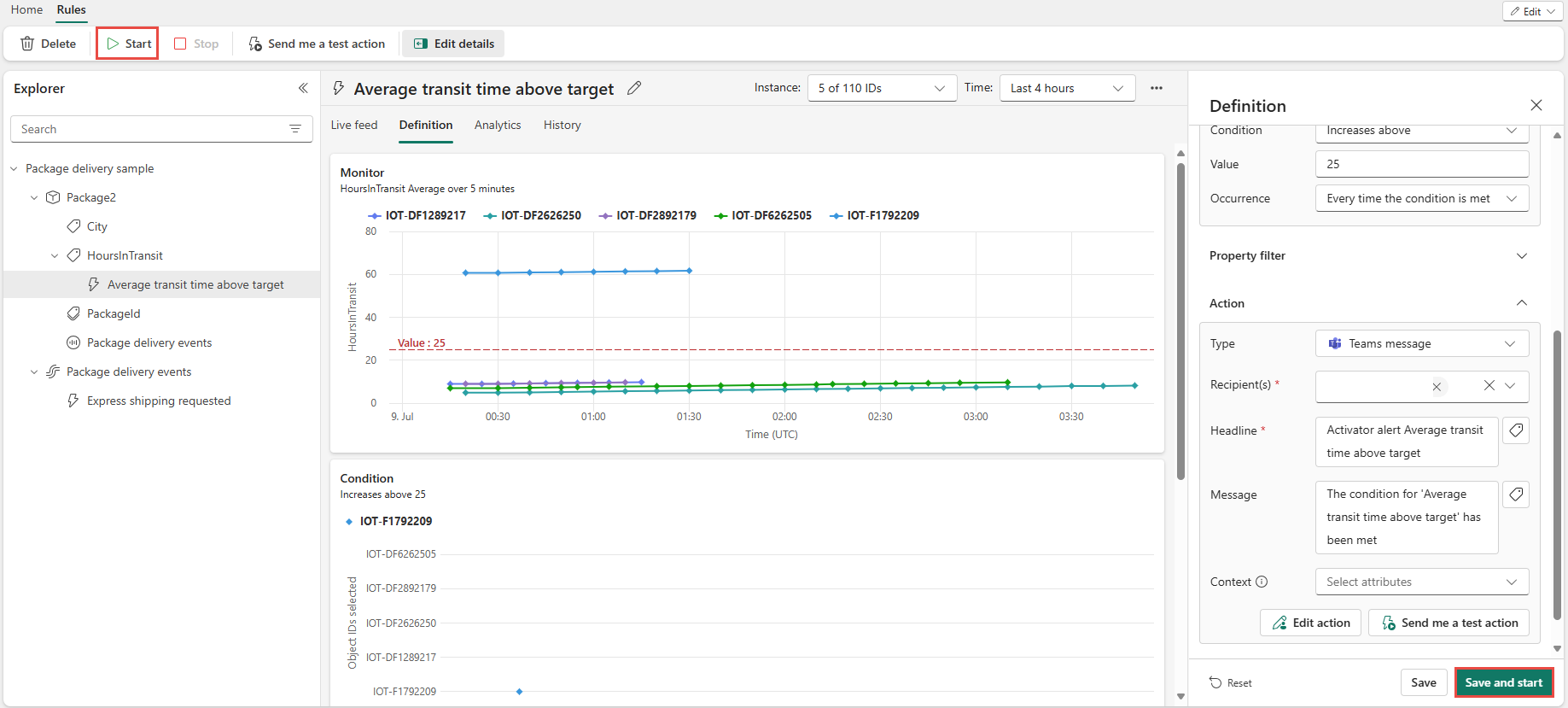
El gráfico Monitor se actualiza para reflejar el resumen. El gráfico de reglas de su Monitor tiene este aspecto.
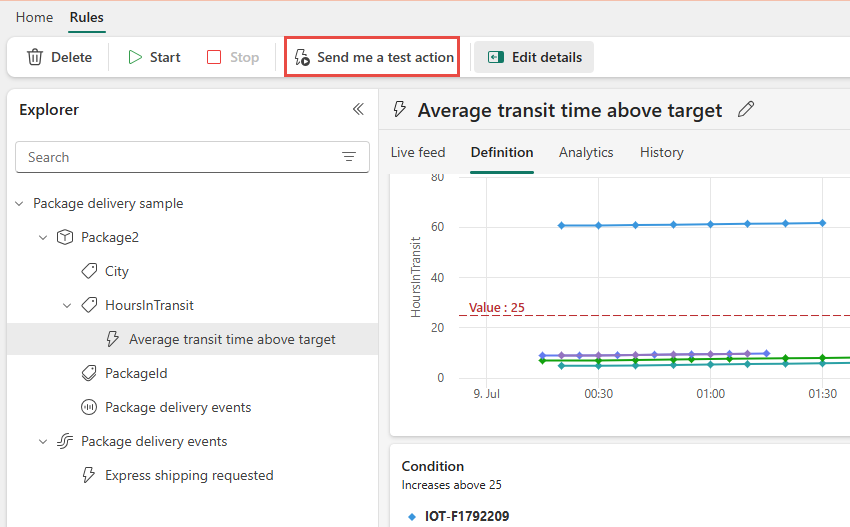
Para probar la regla, seleccione el botón Enviarme una acción de prueba. Asegúrese de que recibe una alerta. Si usa el correo electrónico, puede tardar un minuto o dos en llegar.
Para iniciar la regla, seleccione Guardar e inicie en el panel Definición o seleccione Iniciar en la cinta de opciones.
Creaste tu primer objeto y la regla. Como siguiente paso, prueba a configurar otras reglas en el objeto Package2 .
Cuando esté listo para intentar usar Fabric Activator en sus propios datos, siga los pasos descritos en el artículo Get data for Fabric Activator.
Limpieza de recursos
Cuando termine con las reglas que creó como parte del tutorial, deténgalas. Si no desactivas las reglas, seguirás recibiendo las notificaciones de estas. También puede incurrir en cargos por el procesamiento en segundo plano. Seleccione cada regla a su vez y seleccione el botón Detener de la cinta de opciones.
Contenido relacionado
Para más información sobre Microsoft Fabric, consulte: