Nota:
El acceso a esta página requiere autorización. Puede intentar iniciar sesión o cambiar directorios.
El acceso a esta página requiere autorización. Puede intentar cambiar los directorios.
Fabric Activator detecta patrones en los datos de streaming y toma medidas cuando se cumplen las condiciones. En este tutorial, usarás un agente de IA para crear una canalización integral. La canalización monitoriza un flujo de eventos de telemetría, detecta un sobrecalentamiento sostenido e invoca una función definida por el usuario (UDF) de Fabric para registrar una orden de reparación. Tú redactas las instrucciones; el agente se encarga de la redacción.
En este tutorial se usa la telemetría de widget-make-machine como ejemplo en ejecución, pero las mismas solicitudes funcionan para casi cualquier dato de serie temporal con un identificador estable por entidad: dispositivos IoT, flotas de vehículos, eventos de logística, tics financieros, métricas de aplicación, etc. Sustituya los nombres de los campos y el umbral para adaptarlos a la estructura de sus datos.
En este tutorial, va a completar las siguientes tareas:
- Configure un flujo de eventos en su Event Hub.
- Cree una función de datos de usuario para archivar el trabajo de reparación.
- Cree una regla activator que desencadene la función.
Si no está familiarizado con Fabric Activator, consulte ¿Qué es Fabric Activator?. Si no está familiarizado con Fabric Funciones de datos de usuario, consulte ¿Qué son las funciones de datos de usuario Fabric?.
Información general del escenario
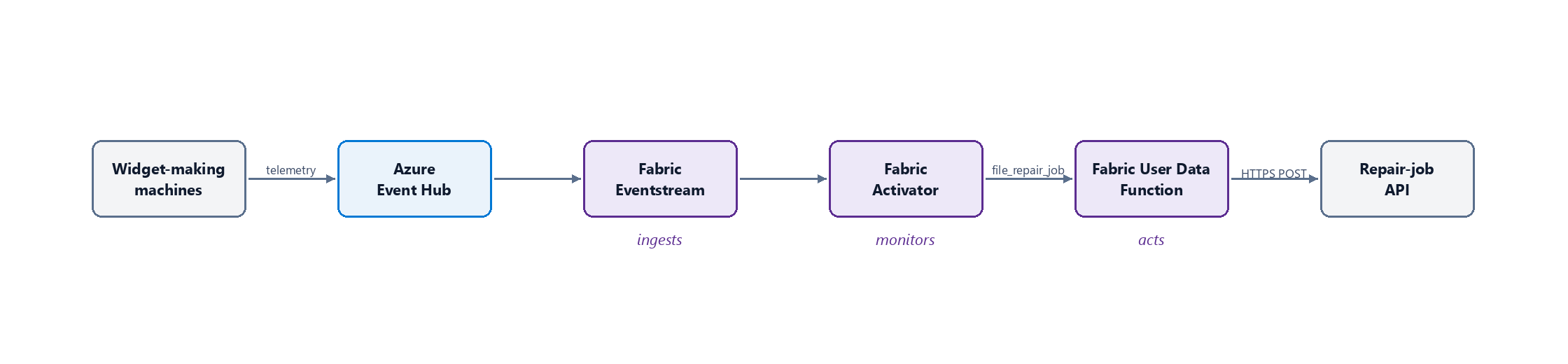
Un fabricante opera una flota de máquinas de creación de widgets en varias plantas. Cada máquina emite telemetría (temperatura, vibración, presión, estado de ejecución) en un centro de eventos de Azure. Cuando una máquina mantiene una temperatura de ejecución alta, necesita una visita de mantenimiento antes de que se descompone.
En este tutorial, cada evento usa un esquema representativo pequeño: un identificador por máquina (machine_id), una etiqueta de ubicación (plant_id), una métrica numérica para supervisar (temperature_c) y un campo de estado de ejecución (state). No importan los nombres exactos de los campos: la misma estructura del prompt sirve para cualquier ID por entidad más una métrica para la que quieras fijar un umbral.
Se crea una canalización de Fabric que supervisa el flujo de telemetría, se aplica una regla de umbral sostenido y se llama a una función de datos de usuario para archivar el trabajo de reparación. La regla agrupa los eventos por machine_id y se activa cuando temperature_c permanece por encima de 50 °C durante 5 minutos. Cuando se dispara, envía machine_id, plant_id y la temperatura actual a la acción.
Prerequisites
Antes de comenzar, necesita lo siguiente:
- Un área de trabajo de Fabric con capacidad F4 (o superior) y permisos de edición. Para más información sobre las áreas de trabajo, consulte Áreas de trabajo.
- Un agente compatible con habilidades —por ejemplo, GitHub Copilot CLI o GitHub Copilot en Visual Studio Code— con las habilidades de Fabric instaladas.
- Un espacio de nombres y un hub de Azure Event Hubs que transmiten la telemetría. Necesita el FQDN del espacio de nombres, el nombre del centro y una
Listen+Sendcadena de conexión.
Configuración de eventstream
En este paso, crea el flujo de eventos suscrito a su centro de eventos. Das instrucciones al agente y validas el resultado en el portal.
Dé al agente esta instrucción, reemplazando los marcadores de posición por los valores de su centro de eventos:
Create a Fabric eventstream in my workspace called `WidgetMachineTelemetry` that ingests from this Azure event hub:

- Namespace: `<your namespace FQDN>`
- Hub name: `<your hub name>`
- Connection string: `<your Listen+Send connection string>`

When you're done, give me a direct portal link to the eventstream item so I can verify it.
El agente invoca la aptitud de creación de eventstream. Crea el elemento Eventstream, configura el Event Hub como origen y devuelve una URL en la que se puede hacer clic del elemento en el portal de Fabric. No hace falta un destino: Activator se suscribe directamente al flujo.
Seleccione el vínculo que le dio el agente. En la Vista en vivo, compruebe que el origen del centro de eventos esté Conectado y que los eventos de telemetría de widget-machine se estén transmitiendo.
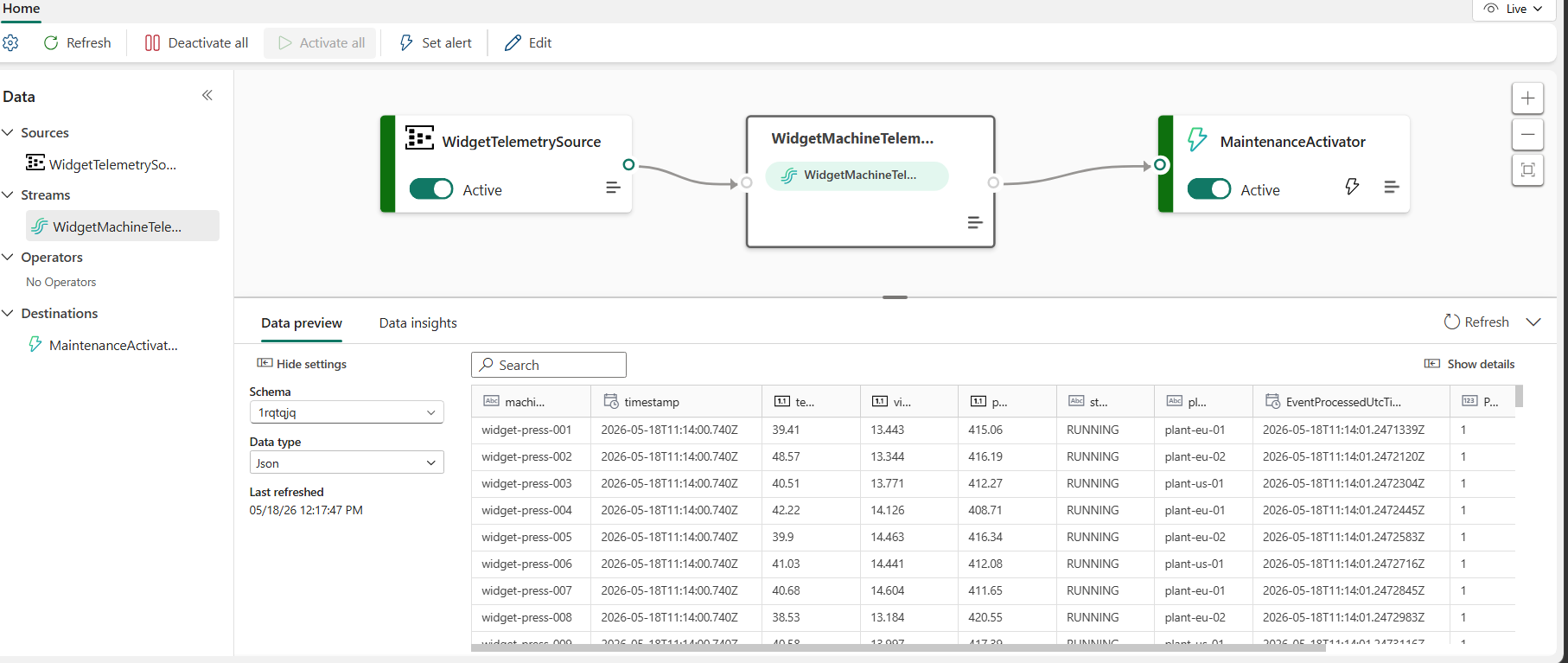
Figura 1: El
WidgetMachineTelemetryflujo de eventos: los eventos fluyen desde el origen delwidget-telemetrycentro de eventos a través de la secuencia alWidgetMachineMaintenancedestino del activador.
Creación de la función de datos de usuario
En este paso, crea la función de datos de usuario a la que llama su regla Activator. La función envía la solicitud de trabajo de reparación a su API descendente.
Asigne al agente este mensaje:
Create a Fabric User Data Function called `MaintenanceDispatcher` in my workspace, written in Python, with a function `file_repair_job(machine_id, plant_id, temperature_c)` that sends those values as JSON in a POST request to `https://contoso.com/maintenance/fileRepairJob` and returns the parsed response.

When you're done, give me a direct portal link to the UDF item so I can verify it.
El agente invoca la habilidad de creación de UDF en Fabric. Genera la estructura de un elemento de UDF de Python, implementa
file_repair_jobconhttpx, publica la UDF, confirma que la función se puede invocar y devuelve una URL del elemento en la que se puede hacer clic.Seleccione el vínculo que le dio el agente y, a continuación, use el panel Prueba integrado para invocar
file_repair_jobcon una carga de ejemplo. Por ejemplo:machine_id="widget-press-042",plant_id="plant-eu-01",temperature_c=52.7. La llamada acontoso.comgenera un error HTTP, lo cual es normal, porque el endpoint de ejemplo no se puede resolver. El comportamiento importante es que la UDF implementó, registró y alcanzó la llamada HTTP saliente.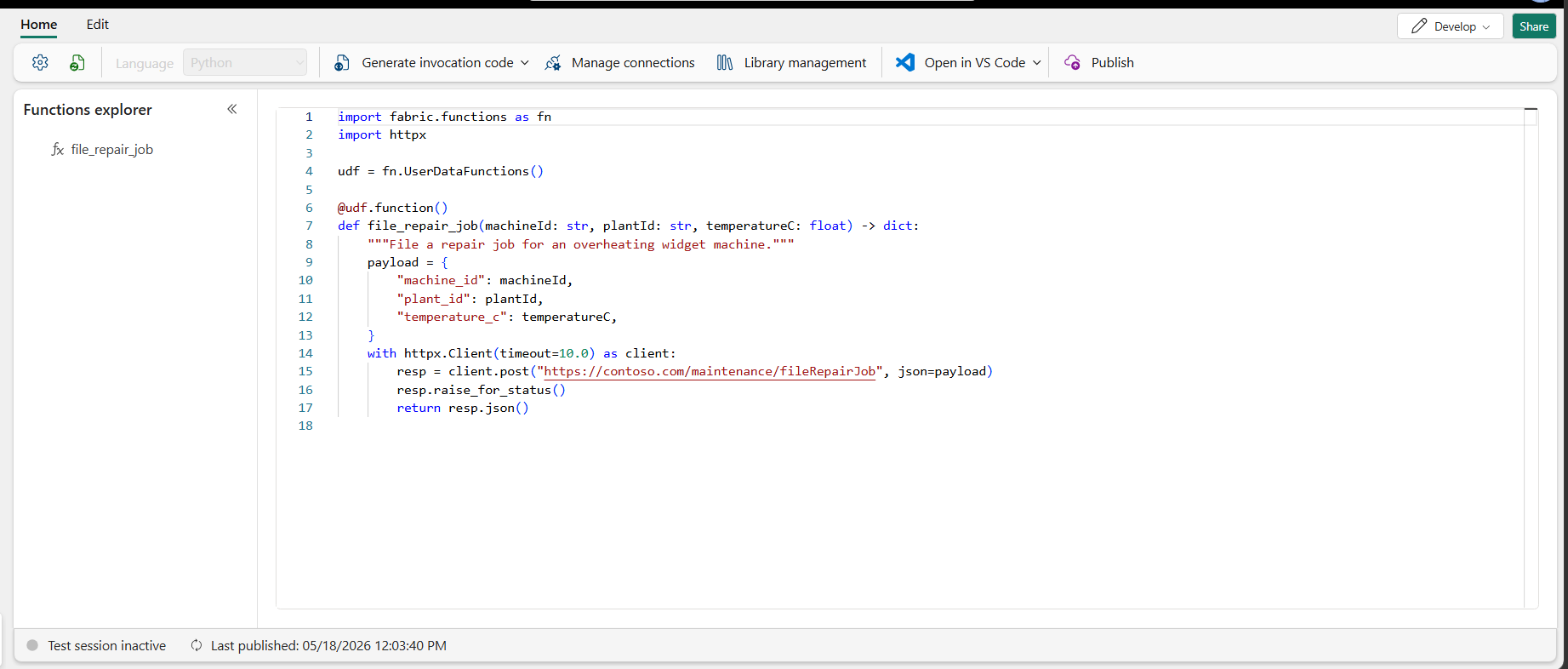
Figura 2: La
MaintenanceDispatcherfunción de datos de usuario:file_repair_jobenvía los detalles de la máquina sobrecalentada al sistema de mantenimiento.
Note
En este tutorial se usa https://contoso.com/maintenance/fileRepairJob como marcador de posición para el extremo del sistema real de mantenimiento. Reemplácela por cualquier punto de conexión HTTPS propio. Para los puntos de conexión autenticados, recupere las credenciales de Azure Key Vault a través de una conexión genérica de UDF. Para obtener más información, consulte Acceder a orígenes de datos en las funciones de datos de usuario de Fabric.
Crear la regla Activator
En este paso, creas la regla de Activator que supervisa el flujo de eventos y llama a la UDF cuando una máquina se sobrecalienta.
Asigne al agente este mensaje:
Create an Activator rule in my workspace subscribed to the `WidgetMachineTelemetry` eventstream, that triggers my `file_repair_job` UDF when a machine's temperature stays above 50°C for 5 minutes.

When you're done, give me a direct portal link to the rule so I can verify it.
El agente invoca la habilidad de creación de Activator y crea el elemento de Activator. El agente agrupa la regla por
machine_id, crea la detección de umbral sostenido y configura la acción para llamar a la UDF conmachine_id,plant_idy la temperatura actual. A continuación, el agente devuelve una URL en la que se puede hacer clic para acceder a la regla.Seleccione el vínculo que le dio el agente y, a continuación, recorra esta lista de comprobación:
- Los datos están fluyendo hacia la regla. Abra el objeto Activator subyacente de la regla en el panel Explorer y confirme que los eventos recientes aparecen en la tabla en tiempo real con valores no nulos de
machine_idytemperature_c. - La regla se está ejecutando. Confirme que la regla está en estado Iniciado o En ejecución y el resumen del objeto Activator muestra las máquinas como instancias activas.
- El agente registra las activaciones. Cuando las máquinas sobrecalentadas permanecen por encima de 50 °C durante 5 minutos, se registran entradas en la pestaña Historial de la regla, cada una de las cuales muestra la
machine_idque se activó, la temperatura en el momento de la activación y una llamada realizada correctamente afile_repair_job.
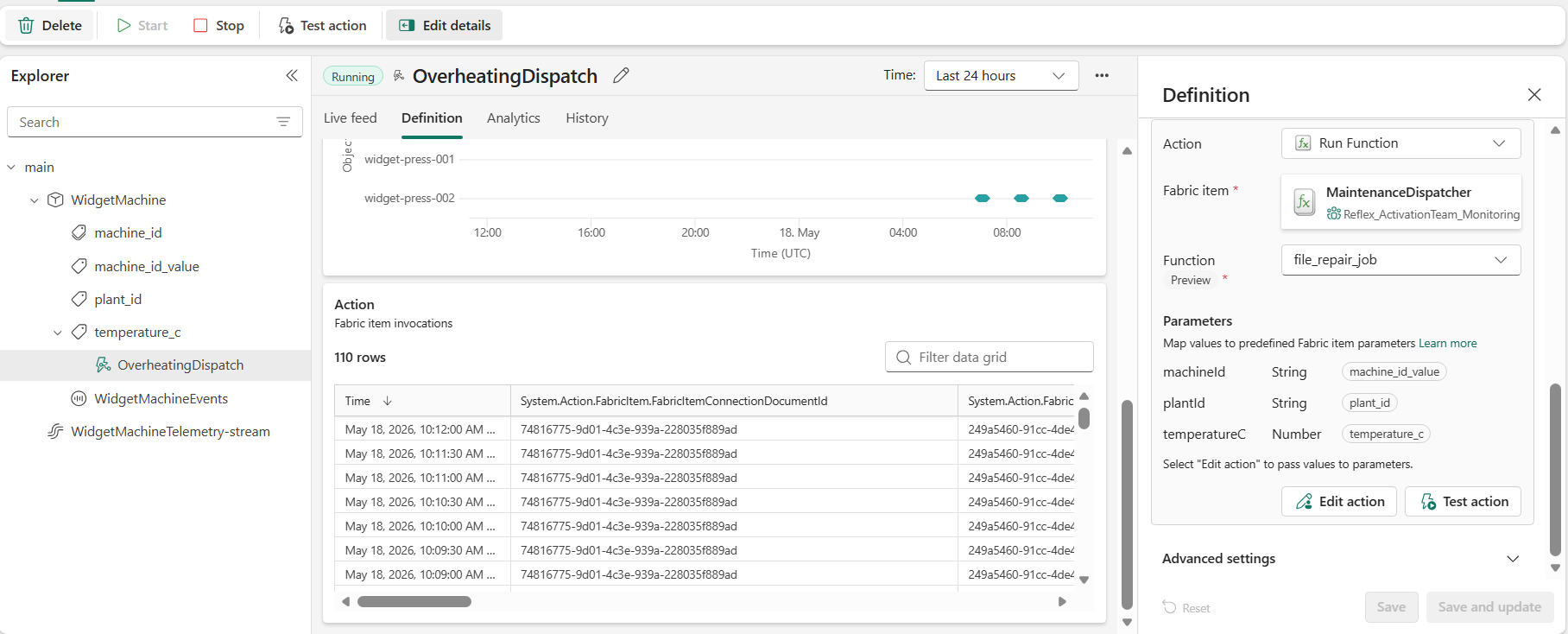
Figura 3: La regla
OverheatingDispatchActivator se activa cuando la temperatura de una máquina permanece por encima de 50 °C durante 5 minutos, invocandofile_repair_jobcon el identificador, la planta y la temperatura actual de la máquina.- Los datos están fluyendo hacia la regla. Abra el objeto Activator subyacente de la regla en el panel Explorer y confirme que los eventos recientes aparecen en la tabla en tiempo real con valores no nulos de
Limpieza de recursos
Cuando termine, elimine los elementos eventstream, User Data Function y Activator del área de trabajo, y elimine el espacio de nombres de Event Hubs del portal de Azure para evitar que se sigan generando cargos.