Nota:
El acceso a esta página requiere autorización. Puede intentar iniciar sesión o cambiar directorios.
El acceso a esta página requiere autorización. Puede intentar cambiar los directorios.
Puede inscribir dispositivos personales y pertenecientes a la organización en Intune. Después de la inscripción, los dispositivos reciben las directivas y los perfiles que cree.
Tiene las siguientes opciones para inscribir dispositivos Windows:
- Inscripción automática de Windows
- Windows Autopilot
- BYOD: Inscripción de usuarios
- Administración conjunta con Administrador de configuración
En este artículo se proporcionan recomendaciones de inscripción y se incluye información general sobre las tareas del administrador y del usuario para cada opción.
También hay una guía visual de las diferentes opciones de inscripción para cada plataforma:
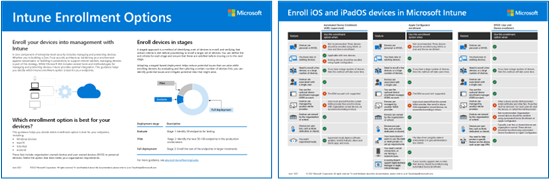
Descargar la versión en PDF | Descargar la versión de Visio
Antes de empezar
Para conocer todos los requisitos previos y configuraciones específicos de Intune necesarios para preparar el inquilino para la inscripción, consulte Guía de inscripción: inscripción de Microsoft Intune.
-
El 14 de octubre de 2025, Windows 10 llegó a la finalización del soporte y no recibirá actualizaciones de calidad ni de características. Windows 10 es una versión permitida en Intune. Los dispositivos que ejecutan esta versión aún pueden inscribirse en Intune y usar características elegibles, pero la funcionalidad no estará garantizada y puede variar.
Inscripción automática de Windows
Se usa en dispositivos personales y corporativos con Windows. Se requiere Microsoft Entra ID P1 o P2 con algunas opciones de inscripción automática.
La inscripción automática:
- Usa la característica Acceder a la escuela o al trabajo en los dispositivos (Configuración, aplicación>, Cuentas).
- Usa las opciones de inscripción que configura en el Centro de administración de Microsoft Intune.
Puede usar esta opción de inscripción para:
- Habilite la inscripción automática para dispositivos personales que se registren y se unan a Microsoft Entra ID.
- Inscribir automáticamente de forma masiva dispositivos con la aplicación Windows Configuration Designer.
- Inscriba automáticamente dispositivos híbridos unidos a Microsoft Entra mediante directiva de grupo.
| Característica | Use esta opción de inscripción cuando |
|---|---|
| Usa cliente de Windows. | ✅ Administrador de configuración admite Windows Server. |
| Tiene Microsoft Entra ID P1 o P2 | ✅ |
| El acceso condicional (CA) se usa en dispositivos inscritos mediante la inscripción masiva con un paquete de aprovisionamiento. | ✅ En Windows, CA está disponible para dispositivos Windows inscritos mediante inscripción masiva. |
| Tiene trabajadores remotos. | ✅ |
| Los dispositivos son personales o BYOD. | ✅ ❌ Si usa la directiva de grupo, la inscripción masiva y la inscripción automática son para dispositivos propiedad de la empresa, no para dispositivos personales o BYOD. |
| Los dispositivos pertenecen a la organización o la escuela. | ✅ |
| Tiene dispositivos nuevos o existentes. | ✅ |
| Necesita inscribir un pequeño número de dispositivos, o bien un gran número de dispositivos (inscripción masiva). | ✅ La inscripción masiva es para dispositivos propiedad de la organización, no personales o BYOD. |
| Los dispositivos están asociados a un único usuario. | ✅ |
| Los dispositivos son insignificantes para el usuario, como quiosco, dedicado o compartido. | ✅ Estos dispositivos son propiedad de la organización. Este método de inscripción requiere que los usuarios inicien sesión con su cuenta de organización. Un administrador de la organización puede iniciar sesión e inscribirse de forma automática. Cuando el dispositivo esté inscrito, cree un perfil de pantalla completa y asigne este perfil al dispositivo. También puede crear un perfil para dispositivos compartidos con muchos usuarios. |
| Usa la cuenta opcional del administrador de inscripción de dispositivos (DEM). | ✅ ❌ Las cuentas DEM no funcionan con la directiva de grupo. |
| Los dispositivos los administra otra solución de MDM. | ❌ Para estar totalmente administrados por parte de Intune, los usuarios deben anular la inscripción del proveedor de MDM actual y luego inscribirse en Intune. |
Tareas del administrador de inscripción automática
Asegúrese de que los dispositivos ejecutan una versión de Windows compatible. Para obtener una lista completa, vea plataformas de dispositivos compatibles.
Opcional: En lugar de que los usuarios escriban el nombre del servidor de Intune, cree un registro CNAME que sea más fácil de escribir, como
EnterpriseEnrollment.contoso.com. Los registros CNAME asocian un nombre de dominio con un servidor específico. En el centro de administración de Microsoft Intune, pruebe el registro CNAME para asegurarse de que está configurado correctamente. Para obtener más información, consulte Crear un registro CNAME.En el centro de administración de Microsoft Intune, seleccione Inscripción>automática de Windows. En la configuración, establezca el ámbito de usuario de MDM y el ámbito de usuario de MAM:
Ámbito de usuario de MDM: cuando se establece en Algunos o Todos, los dispositivos se unen a Microsoft Entra ID y los dispositivos se administran mediante Intune. No importa quién haya iniciado sesión en el dispositivo, o si los dispositivos son personales o bring-your-own-device (BYOD). Cuando se establece en Ninguno, los dispositivos no se unen a Microsoft Entra ID y no se administran con Intune.
Por ejemplo:
- Si quieres administrar el dispositivo, elige Algunos o Todos.
- Si no desea administrar el dispositivo, elija Ninguno.
- Si solo desea administrar la cuenta de la organización en el dispositivo, elija Ninguno y configure el ámbito de usuario de MAM.
- Si desea administrar el dispositivo y administrar la cuenta de la organización en el dispositivo, elija Algunos o Todos, y configure el ámbito de usuario MAM.
Ámbito de usuario de MAM: cuando se establece en Algunos o Todos, Intune administra la cuenta de organización en el dispositivo. Los dispositivos están "registrados" en Microsoft Entra ID. Los dispositivos no están "unidos" a Microsoft Entra ID y no son administrados por Intune. Esta opción está diseñada para dispositivos BYOD o personales.
Por ejemplo:
- Si desea administrar la cuenta de la organización en el dispositivo, elija Algunos o Todos.
- Si no desea administrar la cuenta de la organización en el dispositivo, elija Ninguno.
- Si solo desea administrar el dispositivo, elija Ninguno y configure el ámbito de usuario de MDM.
- Si quieres administrar el dispositivo y administrar la cuenta de la organización en el dispositivo, elige Algunas o Todas, y configura el ámbito de usuario MDM.
Para obtener más información sobre los dispositivos unidos y los dispositivos registrados, consulte:
Para la inscripción masiva, vaya a Microsoft Store y descargue la aplicación Diseñador de configuración de Windows (WCD). Configura la aplicación Windows Configuration Designer y elige inscribir dispositivos en Microsoft Entra ID. Se crea un archivo de paquete. Coloque el archivo de paquete en una unidad USB o en un recurso compartido de red.
En la configuración de la cuenta del dispositivo, los usuarios inician sesión con su cuenta de organización y seleccionan este archivo de paquete. Los usuarios se inscriben automáticamente.
Si los usuarios finales están familiarizados con la ejecución de un archivo desde estas ubicaciones, pueden completar la inscripción. Para obtener más información, vea la inscripción masiva automática.
Para las inscripciones automáticas que usan la directiva de grupo:
- Asegúrese de que los dispositivos de cliente Windows sean compatibles con Intune y compatibles con la inscripción de directivas de grupo.
- Registre su Active Directory en Microsoft Entra ID. Para obtener información más específica, vaya a Integración de Microsoft Entra con MDM.
- Asegúrese de que sus dispositivos sean dispositivos unidos a la implementación híbrida de Microsoft Entra. Los dispositivos deben estar registrados en AD local y en Microsoft Entra ID.
- En AD local local, cree un Habilitar la inscripción automática de MDM mediante la directiva de grupo predeterminada de credenciales de Microsoft Entra . Cuando se actualiza la directiva de grupo, esta directiva se inserta en los dispositivos y los usuarios completan la configuración mediante su cuenta de dominio (ejemplo:
user@contoso.com).
En el centro de administración de Intune, puede usar los análisis de directivas de grupo para ver la configuración de directivas de grupo locales que admiten los proveedores de MDM en la nube, incluido Microsoft Intune.
Sugerencia
Si desea una solución nativa en la nube para administrar dispositivos, Windows Autopilot podría ser la mejor opción de inscripción para su organización.
Tareas del usuario final para la inscripción automática
Cuando los usuarios encienden el dispositivo, los pasos siguientes determinan cómo están inscritos. Comunique claramente las opciones que los usuarios deben elegir en los dispositivos personales y los que sean propiedad de la organización.
Dispositivos propiedad de la organización: los usuarios encienden el dispositivo, pasan por la configuración rápida e inician sesión con su cuenta profesional o educativa (ejemplo:
user@contoso.com). Este paso une el dispositivo en Microsoft Entra ID y se considera que el dispositivo es propiedad de la organización. El dispositivo está totalmente administrado, independientemente de quién haya iniciado sesión. Los usuarios pueden abrir la aplicación Configuración e ir a Cuentas, Acceder a trabajo>, trabajo o escuela para confirmar que su cuenta profesional está conectada.Si los usuarios inician sesión con una cuenta personal durante la OOBE, pueden unir los dispositivos a Microsoft Entra ID mediante los siguientes pasos:
- Abra la aplicación >Configuración Cuentas, Acceso>, trabajo o escuela>,Conectar.
- En Acciones alternativas, seleccione Unir este dispositivo a Azure Active Directory y escriba la información que se solicita. Este paso une el dispositivo a Microsoft Entra ID.
Cuando se unen, los dispositivos se muestran como propiedad de la organización. En el Centro de administración de Intune, los dispositivos se muestran como Microsoft Entra unido. Intune administra los dispositivos, independientemente de quién haya iniciado sesión.
Se notifica a los usuarios de dispositivos inscritos con la directiva de grupo que se han producido cambios de configuración. La actualización de la directiva puede requerir que los usuarios inicien sesión con su cuenta profesional o educativa. La inscripción de dispositivos se inicia automáticamente.
BYOD o dispositivos personales: los usuarios encienden el dispositivo, pasan por la experiencia de configuración rápida (OOBE) e inician sesión con su cuenta personal. Para registrar el dispositivo en Microsoft Entra ID:
Abra la aplicación >Configuración Cuentas, Acceso>, trabajo o escuela>,Conectar.
En Conectar, los usuarios optan por escribir una Dirección de correo electrónico o eligen Unir este dispositivo a Azure Active Directory:
Dirección de correo electrónico: los usuarios escriben la dirección de correo electrónico de su organización. Se les pide más información, incluido el nombre del servidor de Intune o el registro CNAME. Asegúrese de proporcionarles toda la información que necesiten introducir.
Esta opción registra el dispositivo en Microsoft Entra ID. Los dispositivos se muestran como personales y se muestran como Microsoft Entra registrado en el centro de administración de Intune. El usuario de la organización es administrado por Intune. El dispositivo no está administrado por Intune.
Si no desea administrar BYOD o dispositivos personales, los usuarios deben seleccionar Dirección de correo electrónico e introducir la dirección de correo electrónico de su organización.
Unir este dispositivo a Azure Active Directory: los usuarios escriben la información que se les solicita, incluida la dirección de correo electrónico de su organización.
Esta opción une el dispositivo en Microsoft Entra ID. Los dispositivos se muestran como propiedad de la organización y se muestran como Microsoft Entra unido en el centro de administración de Intune. Intune administra los dispositivos, independientemente de quién haya iniciado sesión.
Si desea administrar BYOD o dispositivos personales, los usuarios deben seleccionar Unir este dispositivo a Azure Active Directory. Los usuarios también deben saber que sus dispositivos personales son administrados por su departamento de TI.
Para obtener más información sobre la experiencia del usuario final, vea enrollar dispositivos cliente Windows.
Si usa la inscripción masiva y los usuarios finales están familiarizados con la ejecución de archivos desde un recurso compartido de red o una unidad USB, pueden completar la inscripción. Si no se sienten cómodos con este paso, le recomendamos que los inscriba.
En dispositivos cliente personales o BYOD que no son de Windows, los usuarios deben instalar la aplicación Portal de empresa desde el Microsoft Store. Después de instalarla, los usuarios abren la aplicación Portal de empresa e inician sesión con sus credenciales de organización (
user@contoso.com). Se les pide más información, incluido el nombre del servidor de Intune. Asegúrese de proporcionarles toda la información que necesiten introducir.
Normalmente, los usuarios no quieren inscribirse y es posible que no estén familiarizados con la aplicación Portal de empresa. Asegúrese de proporcionar instrucciones, incluida la información que se va a introducir. Para obtener instrucciones sobre cómo comunicarse con los usuarios, consulte Guía de planeación: Paso 5: Crear un plan de implementación.
Windows Autopilot
Úselo en dispositivos propiedad de la organización que ejecutan Windows.
Windows Autopilot usa la versión de cliente de Windows preinstalada por el fabricante del hardware. No tiene que borrar los dispositivos ni usar imágenes de SO personalizadas. Windows Autopilot también requiere la inscripción automática y usa el Centro de administración de Microsoft Intune para crear un perfil de inscripción. Cuando los usuarios inician sesión con su cuenta de organización, se inscriben automáticamente.
Para obtener más información sobre Windows Autopilot, vaya a Información general de Windows Autopilot o Escenarios de Windows Autopilot.
| Característica | Use esta opción de inscripción cuando |
|---|---|
| Usa cliente de Windows. | ✅ Administrador de configuración admite Windows Server. |
| Compra dispositivos a un fabricante que admita el servicio de implementación de Windows Autopilot o a revendedores o distribuidores que estén en el programa Cloud Solution Partners (CSP ). | ✅ |
| Los dispositivos están unidos a Microsoft Entra híbrido. | ✅ Los dispositivos unidos híbridos de Microsoft Entra se unen a su Active Directory local y se registran con su id. de Microsoft Entra. Los dispositivos de Microsoft Entra ID están disponibles para Intune. Los dispositivos que no están registrados en Microsoft Entra ID no están disponibles para Intune. Una solución completa unida a Microsoft Entra podría ser mejor para su organización. Para obtener más información, vaya al blog Success with remote Windows Autopilot and Microsoft Entra hybrid join . |
| Tiene trabajadores remotos. | ✅ El fabricante o el partner pueden enviar dispositivos directamente a los usuarios. |
| Los dispositivos pertenecen a la organización o la escuela. | ✅ |
| Tiene dispositivos nuevos o existentes. | ✅ Puede actualizar escritorios existentes que ejecutan versiones anteriores de Windows. Esta opción también usa Microsoft Configuration Manager. |
| Necesita inscribir un pequeño número de dispositivos, o bien un gran número de dispositivos (inscripción masiva). | ✅ |
| Tiene el id. de Microsoft Entra P1 o P2. | ✅ Windows Autopilot usa la inscripción automática. La inscripción automática requiere Microsoft Entra ID P1 o P2. |
| Los dispositivos están asociados a un único usuario. | ✅ |
| Los dispositivos son menos utilizados, como quiosco, dedicados o compartidos. | ✅ Estos dispositivos son propiedad de la organización. Este método de inscripción requiere que los usuarios inicien sesión con su cuenta de organización. Un administrador de la organización puede iniciar sesión e inscribirse de forma automática. Cuando el dispositivo esté inscrito, cree un perfil de pantalla completa y asigne este perfil al dispositivo. También puede crear un perfil para dispositivos compartidos con muchos usuarios. |
| Los dispositivos son personales o BYOD. | ❌ Windows Autopilot es solo para dispositivos propiedad de la organización. Para BYOD o dispositivos personales, use inscripción automática de Windows (en este artículo) o la opción de inscripción de usuario (en este artículo). |
| Los dispositivos los administra otro proveedor de MDM. | ❌ Para estar totalmente administrados por parte de Intune, los usuarios deben anular la inscripción del proveedor de MDM actual y luego inscribirse en Intune. |
| Usa la cuenta del administrador de inscripción de dispositivos (DEM). | ❌ Las cuentas DEM no se aplican a Windows Autopilot. |
Tareas del administrador de Windows Autopilot
Asegúrese de que los dispositivos ejecutan una versión compatible actualmente de Windows. Para obtener una lista completa, consulte Requisitos de software.
En el Centro de administración de Microsoft Intune, registra los dispositivos en Windows Autopilot. Este paso une los dispositivos a Microsoft Entra ID. Para obtener información más específica, consulte Introducción al registro de Windows Autopilot e Información general sobre el registro manual.
Crear un perfil de implementación de Windows Autopilot. Para obtener información más específica, consulte Crear un perfil de implementación de Windows Autopilot.
Al crear el perfil, también puede hacer lo siguiente:
Configure la experiencia de usuario de implementación rápida, incluida la controlada por el usuario y la preaprovisionamiento. Para obtener información más específica, consulte Configuración de perfiles de Windows Autopilot.
Configurar comportamientos de inicio, como deshabilitar el administrador local y omitir el CLUF.
Asigne el perfil de implementación de Windows Autopilot a los grupos de seguridad de Microsoft Entra. También puede excluir grupos de seguridad.
Para los dispositivos unidos híbridos de Microsoft Entra, registre los dispositivos, cree el perfil de implementación y asigne el perfil. También instala Intune Connector para Active Directory. Este conector se comunica entre Active Directory local y Microsoft Entra ID.
Para obtener información más específica, consulte Implementación de dispositivos unidos híbridos de Microsoft Entra mediante Intune y Windows Autopilot.
Una vez asignado el perfil, los dispositivos empiezan a mostrarse en el Centro de administración de Microsoft Intune (Dispositivos>por plataforma>Windows).
Tareas del usuario final de Windows Autopilot
La experiencia del usuario final depende de la opción de implementación de Windows Autopilot que elija, como controlada por el usuario o aprovisionada previamente.
Modo de implementación automática: sin acciones. Esta opción no asocia un usuario con el dispositivo. Los usuarios simplemente encienden el dispositivo y la inscripción se inicia automáticamente.
Para obtener más información, consulte Modo autoimplementable de Windows Autopilot.
Aprovisionamiento previo: los usuarios activan el dispositivo e inician sesión con su cuenta educativa o de la organización. La inscripción se inicia automáticamente. Dado que el dispositivo está aprovisionado previamente por los administradores, la inscripción es más rápida en comparación con la controlada por el usuario.
Para obtener información más específica, ve a Implementación preaprovisionada.
Dispositivos existentes: los usuarios deben realizar los siguientes pasos:
Abra la aplicación Centro de software y seleccione Sistemas operativos.
Selecciona Windows Autopilot para lainstalación de dispositivos > existentes. Descargas de contenido, se da formato a las unidades y se instala el sistema operativo cliente de Windows.
Este paso puede tardar algún tiempo y los usuarios deben esperar.
Windows Autopilot se ejecuta y los usuarios inician sesión con su cuenta de organización o escuela. La inscripción se puede iniciar automáticamente. Para obtener información más específica, vaya a Implementación de dispositivos existentes.
Controlada por el usuario: los usuarios activan el dispositivo e inician sesión con su cuenta educativa o de la organización. La inscripción se inicia automáticamente. Para obtener información más específica, vaya a Implementación controlada por el usuario.
Normalmente, los usuarios no quieren inscribirse y es posible que no estén familiarizados con la aplicación Portal de empresa. Asegúrese de proporcionar instrucciones, incluida la información que se va a introducir. Para obtener instrucciones sobre cómo comunicarse con los usuarios, consulte Guía de planeación: Paso 5: Crear un plan de implementación.
BYOD: Inscripción de usuarios
Use esta opción de inscripción para dispositivos personales, BYOD y pertenecientes a la organización que ejecutan Windows.
La inscripción del usuario usa la característica Cuentas de la aplicación > Configuración Acceder> ala escuela o al trabajo en los dispositivos. Existe cierta superposición entre la inscripción de usuarios y la inscripción automática.
Mediante la inscripción del usuario, puede registrar los dispositivos con Microsoft Entra ID o unir los dispositivos con Microsoft Entra ID:
- Registrar: al registrar dispositivos en Microsoft Entra ID, los dispositivos aparecen como personales en el centro de administración de Intune. Los usuarios obtienen acceso a los recursos de la organización, como el correo electrónico. Esta opción es común para BYOD y dispositivos personales.
- Unirse: al unir dispositivos en Microsoft Entra ID, los dispositivos están totalmente administrados por Intune y reciben las directivas que cree. Esta opción es común para dispositivos propiedad de la organización. Si los usuarios quieren que sus dispositivos personales estén totalmente administrados por Intune (y el departamento de TI de su organización), pueden unir sus dispositivos personales.
Advertencia
En la aplicación >Configuración Cuentas>Acceso a la escuela o al trabajo, es posible que vea una opción Inscribirse solo en la administración de dispositivos. Esta opción no registra el dispositivo en Microsoft Entra ID. Con respecto a Intune, no recomendamos la opción de solo MDM para BYOD o dispositivos personales. Esta guía no incluye información ni instrucciones adicionales.
| Característica | Use esta opción de inscripción cuando |
|---|---|
| Usa cliente de Windows. | ✅ Administrador de configuración admite Windows Server. |
| Los dispositivos están unidos a Microsoft Entra híbrido. | ✅ Una solución completa unida a Microsoft Entra podría ser mejor para su organización. Para obtener más información, consulte Correcto con la unión remota de Windows Autopilot y Microsoft Entra híbrido. |
| Tiene el id. de Microsoft Entra P1 o P2. |
❌ No se requiere Microsoft Entra ID P1 o P2. ✅ Si los dispositivos se unen a Microsoft Entra ID, pueden usar las características de Microsoft Entra ID P1 o P2, como el acceso condicional. |
| Tiene trabajadores remotos. | ✅ Los usuarios deben saber que es posible que el equipo de TI de la organización administre sus dispositivos personales. |
| Los dispositivos son personales o BYOD. | ✅ |
| Los dispositivos pertenecen a la organización o la escuela. | ✅ Puede usar la inscripción de usuarios, pero se recomienda usar Windows Autopilot o la inscripción automática de Windows. Requieren menos pasos para los usuarios. |
| Tiene dispositivos nuevos o existentes. | ✅ |
| Necesita inscribir un pequeño número de dispositivos, o bien un gran número de dispositivos (inscripción masiva). | ✅ |
| Los dispositivos están asociados a un único usuario. | ✅ |
| Los dispositivos son insignificantes para el usuario, como quiosco, dedicado o compartido. | ❌ Las opciones de inscripción de usuarios requieren que un usuario inicie sesión con una cuenta de organización y use la aplicación Configuración, lo que no es común en dispositivos compartidos. |
| Usa la cuenta del administrador de inscripción de dispositivos (DEM). | ❌ Las cuentas DEM no se aplican a la inscripción de usuarios. |
| Los dispositivos los administra otra solución de MDM. |
✅ Un dispositivo administrado por otro proveedor de MDM puede registrarse en Microsoft Entra ID. ❌ Para que se administren completamente con Intune, los usuarios deben anular la inscripción del proveedor de MDM actual y, luego, inscribirlos en Intune. |
Tareas del administrador de inscripción de usuarios
Además de configurar Intune, este método de inscripción requiere tareas mínimas de administrador.
Asegúrese de que los dispositivos ejecutan una versión de Windows compatible. Para obtener una lista completa, vea plataformas de dispositivos compatibles.
Opcional: En lugar de que los usuarios escriban el nombre del servidor de Intune, cree un registro CNAME que sea más fácil de escribir, como
EnterpriseEnrollment.contoso.com. Los registros CNAME asocian un nombre de dominio con un servidor específico. En el centro de administración de Microsoft Intune, pruebe el registro CNAME para asegurarse de que está configurado correctamente. Para obtener más información, vea Creación de un registro CNAME.Decidir si los usuarios pueden realizar trabajo de la organización en dispositivos personales. En los dispositivos personales, los usuarios suelen ser administradores y usan una cuenta de correo electrónico personal (
user@outlook.com) para configurar el dispositivo. Para registrar estos dispositivos en Microsoft Entra ID, use la aplicación Configuración. Como administrador, indique a los usuarios las opciones que deberían elegir. Sea específico.Si también se implementa una directiva de inscripción automática de Intune, informe a los usuarios del impacto (ámbito de usuario MDM frente a ámbito de usuario MAM).
Si tiene dispositivos existentes propiedad de la organización y los va a inscribir en Intune por primera vez, use la inscripción automática.
Los usuarios pueden usar las cuentas de la aplicación >Configuración para unir este dispositivo a Azure Active Directory, que une el dispositivo a Microsoft Entra ID. Si lo hacen, implemente una directiva de inscripción automática para inscribir el dispositivo en Intune.
Si tiene nuevos dispositivos propiedad de la organización, use Windows Autopilot o la inscripción automática. En la experiencia lista de configuración rápida (OOBE), los usuarios escriben su cuenta de la organización (
user@contoso.com). Este paso registra los dispositivos en Microsoft Entra ID. Implemente una directiva de inscripción automática para inscribir el dispositivo en Intune.Si los usuarios usan su cuenta de correo electrónico personal en OOBE, el dispositivo no se registra en Microsoft Entra ID y no se implementa la directiva de inscripción automática. En este escenario, los usuarios usan la aplicación Configuración para unir este dispositivo a Azure Active Directory, que une el dispositivo a Microsoft Entra ID. Cuando el dispositivo se une en Microsoft Entra ID, la directiva de inscripción automática implementa e inscribe el dispositivo en Intune.
Tareas del usuario final en la inscripción de usuarios
Comunique claramente las opciones que los usuarios deben elegir en los dispositivos personales y los que sean propiedad de la organización. Para obtener más información sobre la experiencia del usuario final, vea enrollar dispositivos cliente Windows.
BYOD o dispositivos personales: estos dispositivos probablemente sean dispositivos que ya estén configurados con una cuenta de correo electrónico personal (
user@outlook.com). Los usuarios deben registrar el dispositivo mediante la aplicación Configuración:Conectar el dispositivo a Internet.
Abra la aplicación >Configuración Cuentas, Acceso>, trabajo o escuela>,Conectar.
En Conectar, los usuarios optan por escribir una Dirección de correo electrónico o eligen Unir este dispositivo a Azure Active Directory:
Dirección de correo electrónico: los usuarios escriben la dirección de correo electrónico y contraseña de su organización. Se les pide más información, incluido el nombre del servidor de Intune o el registro CNAME. Asegúrese de proporcionarles toda la información que necesiten introducir.
Esta opción registra el dispositivo en Microsoft Entra ID. Los dispositivos se muestran como personales y se muestran como Microsoft Entra registrado en el centro de administración de Intune. El usuario de la organización es administrado por Intune. El dispositivo no está administrado por Intune.
Si usted o los usuarios no desean que el equipo de TI de la organización administre BYOD o dispositivos personales, se debe seleccionar Dirección de correo electrónico.
Unir este dispositivo a Azure Active Directory: los usuarios escriben la información que se les pide, incluida la dirección de correo electrónico y la contraseña de la organización.
Esta opción une el dispositivo en Microsoft Entra ID. Los dispositivos se muestran como propiedad de la organización y se muestran como Microsoft Entra unido en el centro de administración de Intune. Intune administra los dispositivos, independientemente de quién haya iniciado sesión.
Si desea administrar BYOD o dispositivos personales, los usuarios deben seleccionar Unir este dispositivo a Azure Active Directory. Los usuarios también deben saber que sus dispositivos personales los administrará su propio equipo de TI.
Dispositivos propiedad de la organización: estos dispositivos pueden ser dispositivos existentes o nuevos. En el caso de los nuevos dispositivos, los usuarios activan el dispositivo, pasan por la configuración rápida e inician sesión con su cuenta de la organización (
user@contoso.com). Este paso une el dispositivo en Microsoft Entra ID y se considera que el dispositivo es propiedad de la organización. El dispositivo está totalmente administrado, independientemente de quién haya iniciado sesión. Los usuarios pueden abrir la aplicación >ConfiguraciónCuentas>,Obtener acceso a trabajo o escuela. Muestra que están conectados.En el caso de los dispositivos existentes, o si los usuarios inician sesión con una cuenta personal durante la OOBE, pueden unir los dispositivos a Microsoft Entra ID mediante los siguientes pasos:
- Abra la aplicación >Configuración Cuentas, Acceso>, trabajo o escuela>,Conectar.
- En Acciones alternativas:, seleccionar Unir este dispositivo a Azure Active Directory y escribir la información que se les solicita.
Este paso une el dispositivo a Microsoft Entra ID. Cuando se unen, los dispositivos se muestran como propiedad de la organización y se muestran como Microsoft Entra unido en el centro de administración de Intune. Intune administra los dispositivos, independientemente de quién haya iniciado sesión.
Inscripción de administración conjunta
Si usa Administrador de configuración y quiere seguir usándolo, la inscripción de administración conjunta es para usted.
La administración conjunta administra dispositivos Windows mediante Administrador de configuración y Microsoft Intune juntos. Conecta en la nube su entorno de Administrador de configuración existente a Intune. Esta opción de inscripción ejecuta algunas cargas de trabajo en Administrador de configuración y otras cargas de trabajo en Intune.
Para obtener información más específica sobre la coadministración, consulte ¿Qué es la coadministración?
Nota:
La Asociación de inquilinos también es una opción cuando se usa Administrador de configuración. No inscribes dispositivos, pero puedes cargar los dispositivos de Administrador de configuración en el Centro de administración de Microsoft Intune. Use el Centro de administración para ejecutar algunas acciones remotas, ir a los servidores locales y obtener información del sistema operativo. Para obtener más información, vea habilitación de la asociación de inquilinos.
| Característica | Use esta opción de inscripción cuando |
|---|---|
| Usa cliente de Windows. | ✅ Administrador de configuración admite Windows Server. |
| Use Administrador de configuración. | ✅ Administrador de configuración puede administrar Windows Server. |
| Los dispositivos están unidos a Microsoft Entra híbrido. | ✅ Los dispositivos unidos híbridos de Microsoft Entra se unen a su Active Directory local y se registran con su id. de Microsoft Entra. Los dispositivos de Microsoft Entra ID están disponibles para Intune. Los dispositivos que no están registrados en Microsoft Entra ID no están disponibles para Intune. |
| Los dispositivos están inscritos en Intune. | ✅ Tiene dispositivos que quiere incorporar a la administración conjunta. Los dispositivos se pueden inscribir mediante Windows Autopilot o son directamente del fabricante del hardware. |
| Tiene el id. de Microsoft Entra P1 o P2. | ✅ Microsoft Entra ID P1 o P2 es necesario en función de la configuración de administración conjunta. Para obtener información más específica, vea Rutas hacia la administración conjunta. |
| Tiene trabajadores remotos. | ✅ |
| Los dispositivos pertenecen a la organización o la escuela. | ✅ |
| Los dispositivos son personales o BYOD. | ✅ |
| Tiene dispositivos nuevos o existentes. | ✅ Para los dispositivos que no ejecutan versiones compatibles de Windows, como Windows 7, debes actualizar. Para obtener información más específica, consulta Actualizar Windows para la administración conjunta. |
| Necesita inscribir un pequeño número de dispositivos, o bien un gran número de dispositivos (inscripción masiva). | ✅ |
| Los dispositivos están asociados a un único usuario. | ✅ |
| Los dispositivos son menos utilizados, como quiosco, dedicados o compartidos. | ✅ Estos dispositivos son propiedad de la organización. Este método de inscripción requiere que los usuarios inicien sesión con su cuenta de organización. Un administrador de la organización puede iniciar sesión e inscribirse de forma automática. Cuando el dispositivo esté inscrito, cree un perfil de pantalla completa y asigne este perfil al dispositivo. También puede crear un perfil para dispositivos compartidos con muchos usuarios. |
| Los dispositivos los administra otra solución de MDM. | ❌ Para ser administrados conjuntamente, los usuarios deben anular la inscripción del proveedor de MDM actual. No se deben inscribir mediante los agentes clásicos de Intune. |
| Usa la cuenta del administrador de inscripción de dispositivos (DEM). | ❌ Las cuentas DEM no se aplican en la administración conjunta. |
Tareas del administrador de administración conjunta
Las tareas y los requisitos del administrador dependen de la opción de administración conjunta que se elija. Para obtener información más específica, vea Rutas hacia la administración conjunta.
Al configurar la administración conjunta, elija:
Inscribir de forma automática los dispositivos existentes administrados de Administrador de configuración en Intune. Esta opción requiere dispositivos unidos híbridos de Microsoft Entra. Para obtener información más específica, vea Tutorial: Habilitar la administración conjunta para clientes de Administrador de configuración existentes.
Traiga los dispositivos Windows inscritos en Intune existentes para que también los administre Administrador de configuración. En esta situación, estos dispositivos no son dispositivos unidos híbridos de Microsoft Entra. Los dispositivos están registrados en Microsoft Entra ID. No están registrados en el entorno local de Active Directory.
Para obtener más información, consulte Tutorial: Habilitar la administración conjunta para nuevos dispositivos basados en Internet.
Tareas del usuario final de administración conjunta
Ambas opciones usan la inscripción automática. Al usar la inscripción automática, los usuarios inician sesión con su cuenta de organización (user@contoso.com) y se inscriben automáticamente. También pueden abrir la aplicación >Configuración, Cuentas>,Conectar a trabajo o escuela> e iniciar sesión con la dirección de correo electrónico y la contraseña de la organización.
Administrador de configuración puede aleatorizar la inscripción, por lo que es posible que la inscripción no se produzca inmediatamente. Cuando finalice la inscripción, estará listo para recibir las directivas y los perfiles que cree.