Nota:
El acceso a esta página requiere autorización. Puede intentar iniciar sesión o cambiar directorios.
El acceso a esta página requiere autorización. Puede intentar cambiar los directorios.
La inscripción garantiza que todos los dispositivos que intentan acceder a los datos de la organización sean seguros y cumplan con sus directivas y requisitos. Al inscribirse, el dispositivo obtiene acceso a recursos como correo electrónico de trabajo, archivos, VPN y Wi-Fi. Los empleados y estudiantes que deseen acceso remoto a los recursos profesionales o educativos también pueden inscribir sus dispositivos en Microsoft Intune.
Este artículo forma parte de una serie Evaluar y probar que le ayudará a evaluar las funcionalidades de Microsoft Intune.
En este artículo, usted:
- Pruebe la experiencia de usuario del dispositivo inscribiendo un dispositivo que ejecuta Windows en Microsoft Intune.
- Pruebe la experiencia de usuario de administrador comprobando la inscripción en el Centro de administración de Microsoft Intune.
Requisitos previos
 Requisitos de licencias
- Suscripción a Microsoft Intune. Suscríbase para disfrutar de una cuenta de prueba gratuita.
 Requisitos de roles
Inicie sesión en el Centro de administración de Microsoft Intune con el rol siguiente:
- Administrador integrado de Intune Rol de Microsoft Entra
 Requisitos de configuración de dispositivos
Para completar este paso, debe:
- Complete el paso de evaluación para configurar la inscripción automática en Intune.
- Estar usando una versión de Windows compatible.
Inscribir dispositivo
Estos pasos le guiarán a través del uso de la aplicación Configuración en un dispositivo Windows para inscribir el dispositivo en Intune.
En el dispositivo, abra la aplicación Configuración y seleccione Cuentas.
Seleccione Obtener acceso a trabajo o escuela.
Seleccione Conectar para agregar una cuenta profesional o educativa.
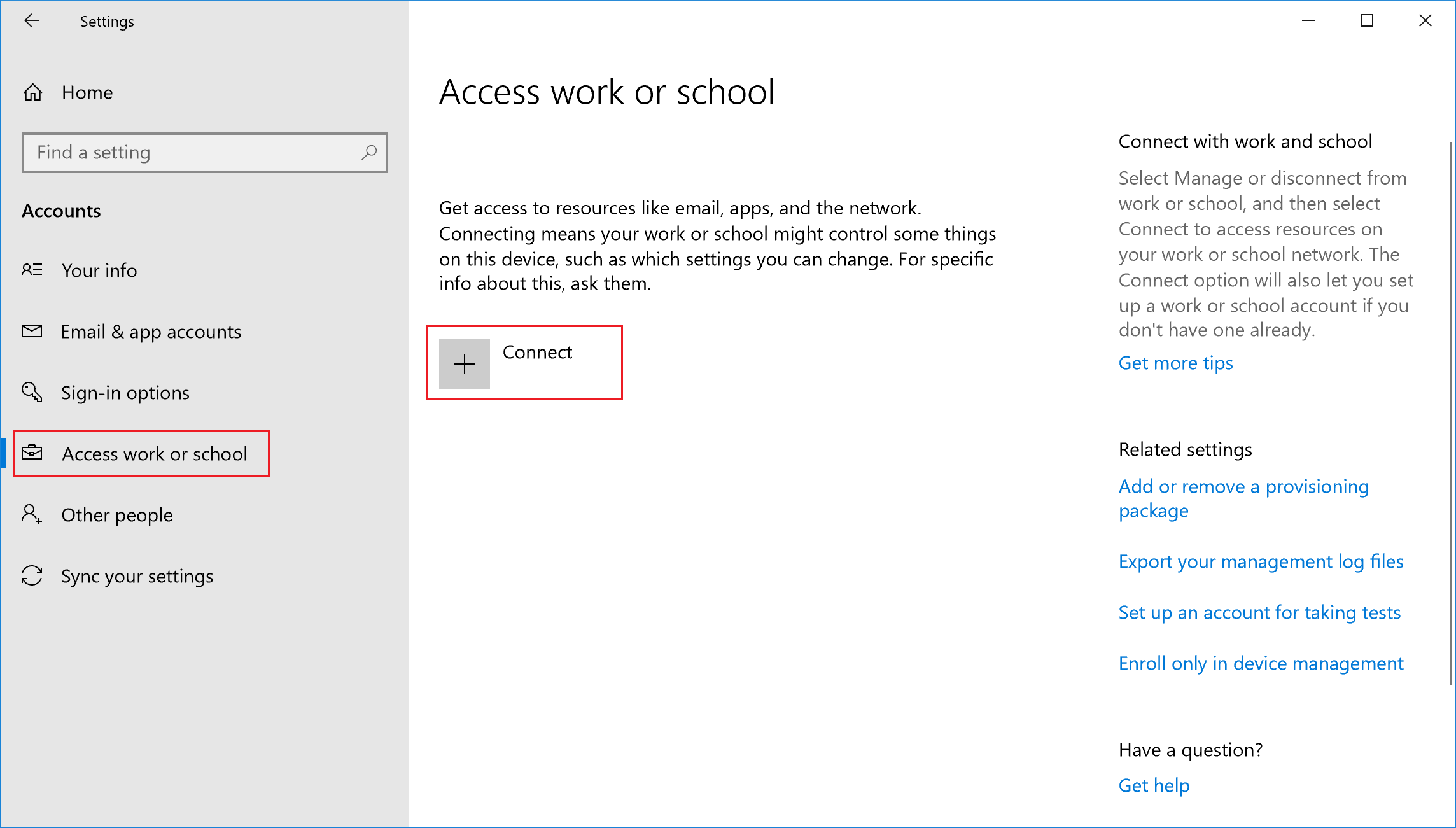
Escriba el nombre de usuario y la contraseña de su cuenta profesional. Si ha seguido el paso de evaluación Crear un usuario y asignar una licencia , puede usar la cuenta de usuario que ha creado.
Espera a que el dispositivo termine de registrarse. Cuando vea la pantalla ¡Está todo listo! , seleccione Listo. Ahora su cuenta profesional debería estar visible en Cuentas.
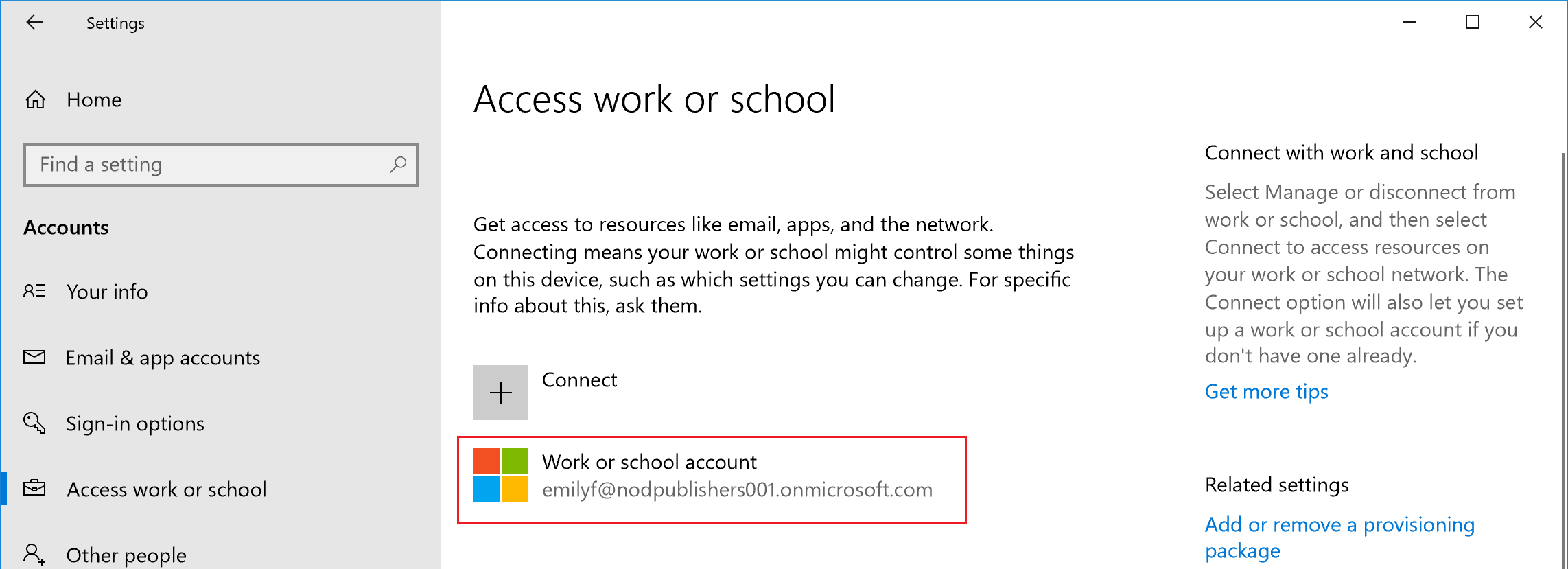
Si siguió los pasos anteriores, pero aún no puede acceder a su cuenta de correo electrónico profesional o educativa y a los archivos, consulte Solucionar problemas de acceso a dispositivos Windows.
Cuando el dispositivo se inscribe en Intune, comienza a recibir las directivas de Intune que cree. Preguntas comunes, respuestas y escenarios con directivas y perfiles en Microsoft Intune proporciona más información sobre cómo funcionan las directivas y los perfiles en Intune.
Confirmar la inscripción de dispositivos
- Inicie sesión en el Centro de administración de Microsoft Intune.
- Seleccione Dispositivos>Todos los dispositivos para ver los dispositivos inscritos en Intune.
- Compruebe que dispone de un dispositivo adicional inscrito en Intune.
Limpie los recursos
Para anular la inscripción del dispositivo, consulte Quitar el dispositivo Windows de la administración.
Pasos siguientes
En esta tarea, ha aprendido a inscribir un dispositivo Windows en Intune. Para más información sobre la experiencia del usuario en el dispositivo, consulte los siguientes recursos:
- Inscripción de dispositivos Windows con el Portal de empresa de Intune
- ¿Qué información puede ver la empresa cuando el usuario inscribe el dispositivo?
También puede automatizar la inscripción de dispositivos Windows. Para obtener más información, consulte la Guía de inscripción de Windows para Microsoft Intune.
Para continuar evaluando Microsoft Intune, vaya al paso siguiente: