Nota:
El acceso a esta página requiere autorización. Puede intentar iniciar sesión o cambiar directorios.
El acceso a esta página requiere autorización. Puede intentar cambiar los directorios.
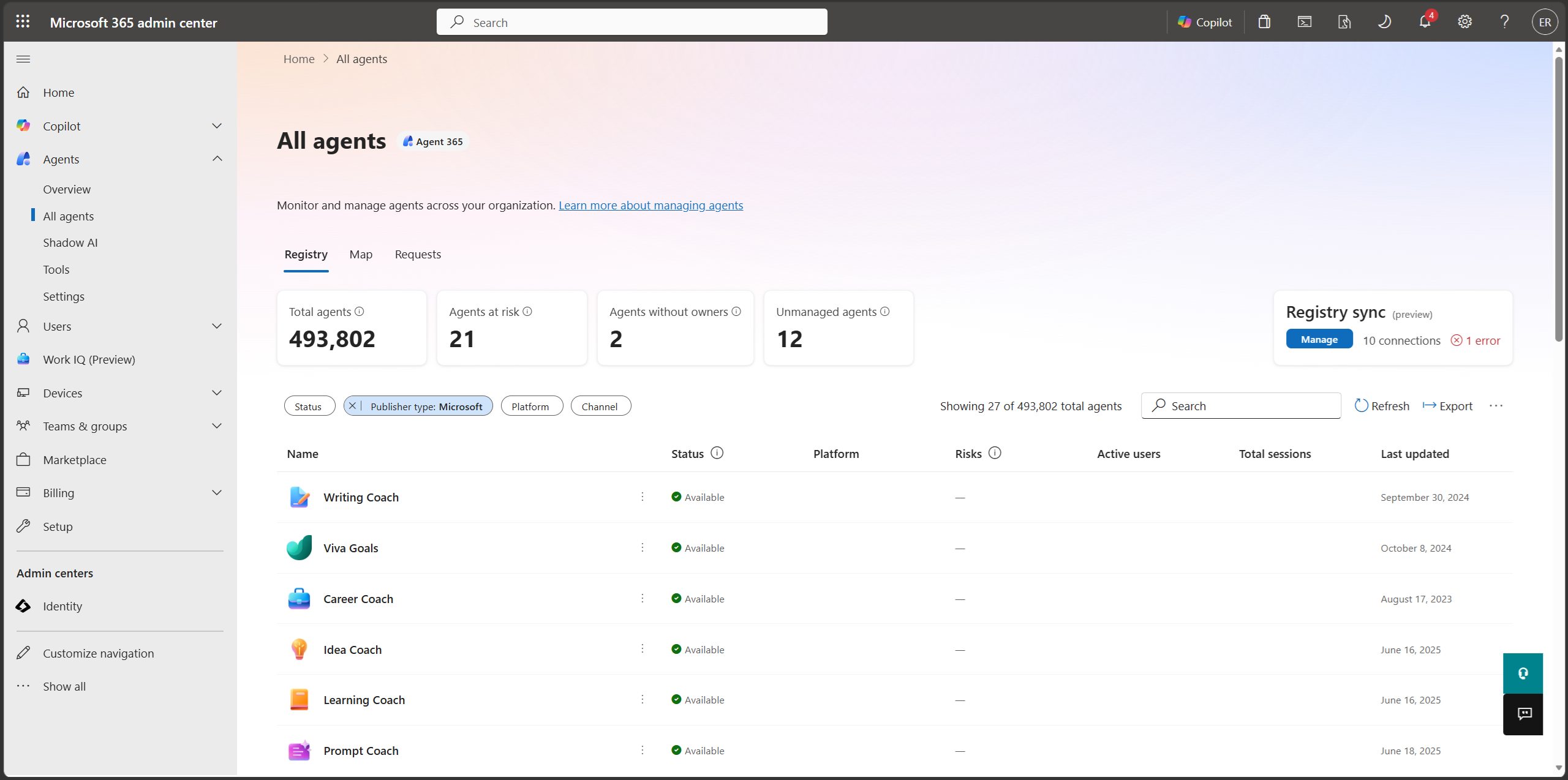
El Registro de agentes en el Centro de administración de Microsoft 365 proporciona una vista centralizada de todos los agentes disponibles para su organización. Esta lista le ayuda a supervisar, administrar y gobernar los agentes de su organización.
Ver registro de agentes
Inicie sesión en el Centro de administración de Microsoft 365.
En el panel de navegación izquierdo, seleccione Registrode todos los agentes>>de Agents.
Tipos de agente
El Registro de agentes enumera todos los agentes que están disponibles para su organización. Los agentes se dividen en cuatro tipos principales, como se muestra en la tabla siguiente:
| Tipo de agente | Description |
|---|---|
| Agentes de Microsoft | Agentes creados y mantenidos por Microsoft. |
| Agentes externos creados por partners | Agentes creados por desarrolladores de confianza que no son de Microsoft y publicados para una disponibilidad más amplia o pública. |
| Publicado por su organización | Agentes personalizados aprobados y publicados por su organización para un uso más amplio. Estos agentes pueden denominarse agentes LOB (línea de negocio). |
| Compartido por el creador | Agentes creados y compartidos por usuarios individuales o desarrolladores de su organización. Estos agentes se conocen comúnmente como agentes compartidos. |
Resumen del Registro de agentes
El Registro de agentes proporciona detalles rápidos sobre los agentes que su organización tiene disponibles, como se muestra en la tabla siguiente:
| Detalles del agente en todo el inquilino | Description |
|---|---|
| Total de agentes | El número de agentes disponibles en el inquilino de su organización. Nota: La aplicación de filtros a la lista de agentes no cambia el recuento total de agentes . |
| Agentes sin propietarios | El número de agentes que ya no tienen propietarios en su organización. |
| Agentes no administrados | El número de agentes creados o administrados fuera de Agent 365, sin su protección y observabilidad de riesgos. |
Filtros del Registro de agentes
El Registro de agentes puede contener un inventario amplio y diverso de agentes. A medida que aumenta la adopción de agentes en su organización, la administración de todos sus agentes puede ser más complicada y compleja. Además de ordenar la lista de agentes por columna, puede filtrar la lista. Filtrar esta lista le ayuda a restringir la vista a los agentes en los que desea centrarse en el momento, lo que le permite:
- Sean más eficientes.
- Tome decisiones enfocadas.
- Aplique mejor los procesos de gobernanza de su agente.
Puede filtrar la lista de agentes en función de los siguientes criterios:
- Estado : puede filtrar la lista de agentes según el estado del agente.
- Tipo de editor : el filtro de publicador indica quién posee y distribuye el agente, en lugar de dónde o cómo se ha creado. Este filtro se usa principalmente para distinguir entre agentes de Microsoft, agentes externos creados por partners y agentes de propiedad interna publicados por su organización.
- Canal : el filtro de canal es la ubicación en la que se implementa el agente. Es la superficie a través de la cual los miembros de su organización pueden descubrir e interactuar con el agente. Los valores del canal incluyen Copilot, Teams, Outlook, aplicaciones de Microsoft 365 y SharePoint.
- Plataforma : el filtro de plataforma indica qué plataforma o producto se usó para crear el agente.
- Origen de datos : el filtro de origen de datos le permite seleccionar conocimientos integrados y modelos ajustados como opciones de origen de datos. El conocimiento integrado se refiere a los agentes que incluyen archivos cargados por el creador o desarrollador del agente como fuentes de conocimiento. Los modelos optimizados indican que el agente se creó con el ajuste de Microsoft Copilot, lo que permite al agente ajustar los LLM con sus propios datos de organización.
Sugerencia
Si no ve los agentes que espera ver en la lista del registro de agentes, asegúrese de que no tiene un conjunto de filtros existente.
Algunas columnas le permiten ordenar la lista del Registro de agentes. Para ordenar la lista, seleccione el título de la columna.
La aplicación de filtros a la lista de agentes no cambiará el recuento total de agentes .
Acciones del Registro del agente
El Registro de agentes proporciona acciones de agente relacionadas específicamente con la lista de agentes de su inquilino, como se muestra en la tabla siguiente:
| Acción | Descripción |
|---|---|
| Refresh | Novedades la lista para proporcionar la vista más reciente de la lista de agentes. |
| Export | Exporta agentes a un archivo CSV. Esta acción puede tardar algún tiempo en función del número de agentes del inquilino. Para obtener más información, consulte Exportar a Excel. |
| Agregar agente | Proporciona un método para cargar un archivo de manifiesto de agente (.zip). Para obtener más información, consulte Cargar agente personalizado. |
| Administrar agentes anclados | Seleccione qué agentes están anclados para el usuario. Los agentes anclados se muestran de forma más destacada en cada canal disponible en el que se implementa el agente. Puedes cambiar la prioridad de los agentes anclados moviéndolas hacia arriba y hacia abajo en esta lista. Si un usuario tiene más de tres agentes anclados, los usuarios no verán los agentes con menor prioridad. Para obtener más información, consulte Agentes anclados administrados. |
| Personalizar vista | Personalice la forma en que se muestran las columnas en la lista de agentes. Para obtener más información, consulte Vista personalizada. |
| Búsqueda | Utilice la opción de búsqueda para encontrar rápidamente un agente en su registro de agentes. |
Sugerencia
Además de las acciones anteriores, puede cambiar la vista de la lista de Lista normal a Lista compacta seleccionando el icono de lista situado junto al cuadro de búsqueda .
Agentes sin propietarios
Los agentes compartidos pueden quedarse sin propietario cuando elimina de la organización al usuario que los creó.
Para ayudar a los administradores a administrar estos escenarios, el Centro de administración de Microsoft 365 le permite identificar y administrar agentes compartidos sin propietario. El panel muestra el recuento total de dichos agentes, un filtro de un solo clic para aislarlos rápidamente y actualizaciones en tiempo real que reflejan las eliminaciones de los usuarios. Cuando los administradores usan estas características, pueden revisar y abordar eficazmente las brechas de propiedad bloqueando o eliminando los agentes afectados.
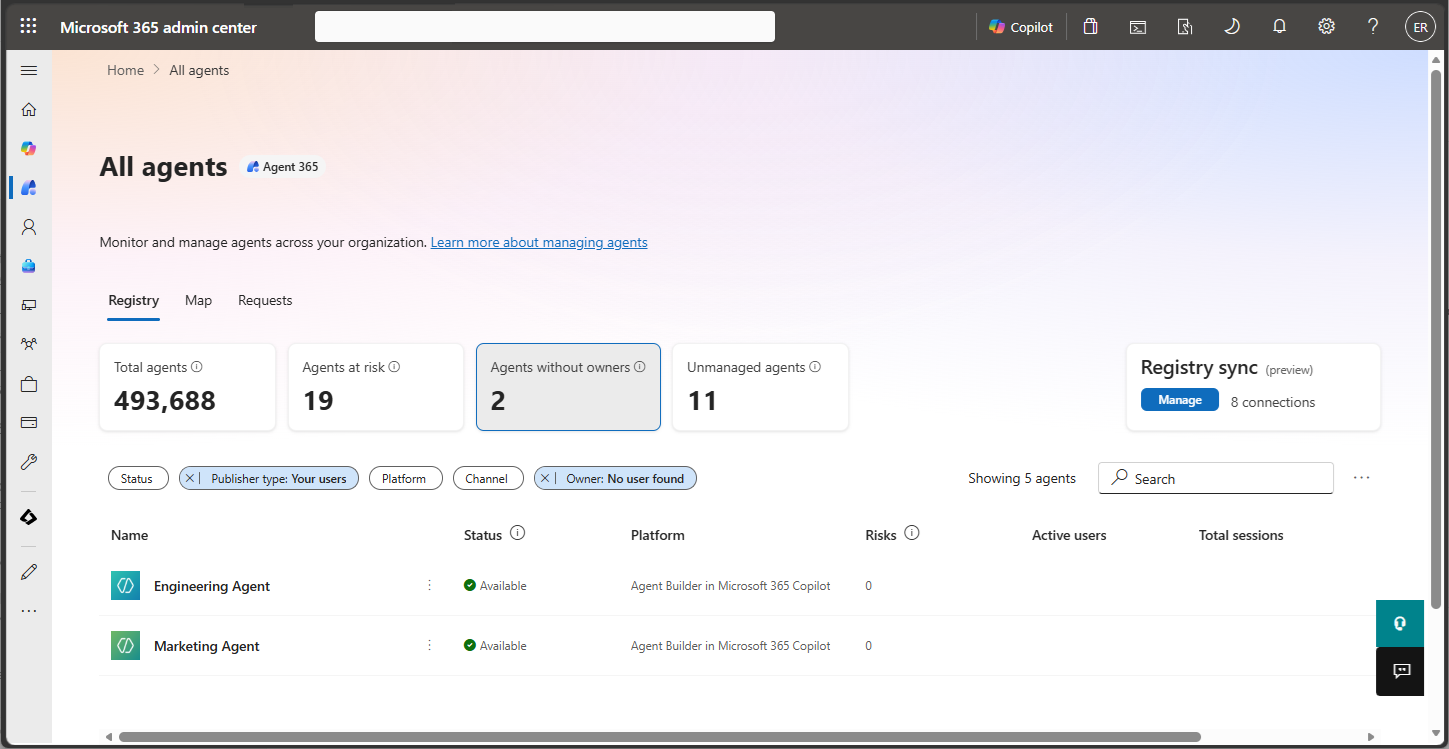
Al seleccionar la tarjeta Agentes sin propietarios , la lista de agentes se filtrará para mostrar los agentes en función del tipo de publicador y el propietario. Puede revisar la lista de agentes sin propietarios y tomar las medidas adecuadas para cada agente, como bloquear o eliminar el agente.
Características principales
- Recuento de agentes sin propietario : los administradores pueden ver el número total de agentes sin un propietario válido directamente desde el panel. Por ejemplo, el panel muestra 20 agentes sin propietario, lo que indica que los usuarios que abandonaron la organización crearon estos agentes.
- Filtro con un solo clic : al seleccionar el panel del panel, se filtra instantáneamente la lista de agentes para mostrar solo los agentes compartidos a los que les falta un propietario. Esta característica permite una evaluación de prioridades y una acción rápidas.
- Actualizaciones en tiempo real : el recuento de agentes sin propietario se actualiza automáticamente cuando se elimina de forma permanente a un usuario de la organización. Esta característica garantiza que el panel refleje el estado actual sin necesidad de actualizaciones manuales.
Riesgos de agente
Nota:
La experiencia actualizada de detalles de riesgos se está implementando gradualmente. Si ve la interfaz anterior, la experiencia actualizada aún no ha llegado a su región.
Las señales de riesgo en el Registro de agentes son un conjunto consolidado de detecciones de seguridad relacionadas con agentes que proporcionan a los administradores de TI una vista única de los riesgos de agente en todo su espacio empresarial. Al reunir las señales de varias plataformas de seguridad en un solo lugar, los administradores de TI pueden comprender lo que se marca sin cambiar entre portales ni elevar sus permisos a diferentes roles de seguridad.
Las plataformas de seguridad detectan señales de riesgo cuando las actividades de un agente entran en conflicto con las políticas de seguridad de tu organización. Puede compartir estos detalles con su equipo de seguridad para su investigación y corrección.
Requisitos previos para ver las señales de riesgo
- Su inquilino debe tener una licencia E7 o A365. Para ver sus suscripciones en el Centro de administración de Microsoft 365, seleccioneSuscripciones delicencias> de facturación>. Para obtener más información, consulte Licencias para la administración de agentes.
La columna Riesgos y los detalles del riesgo
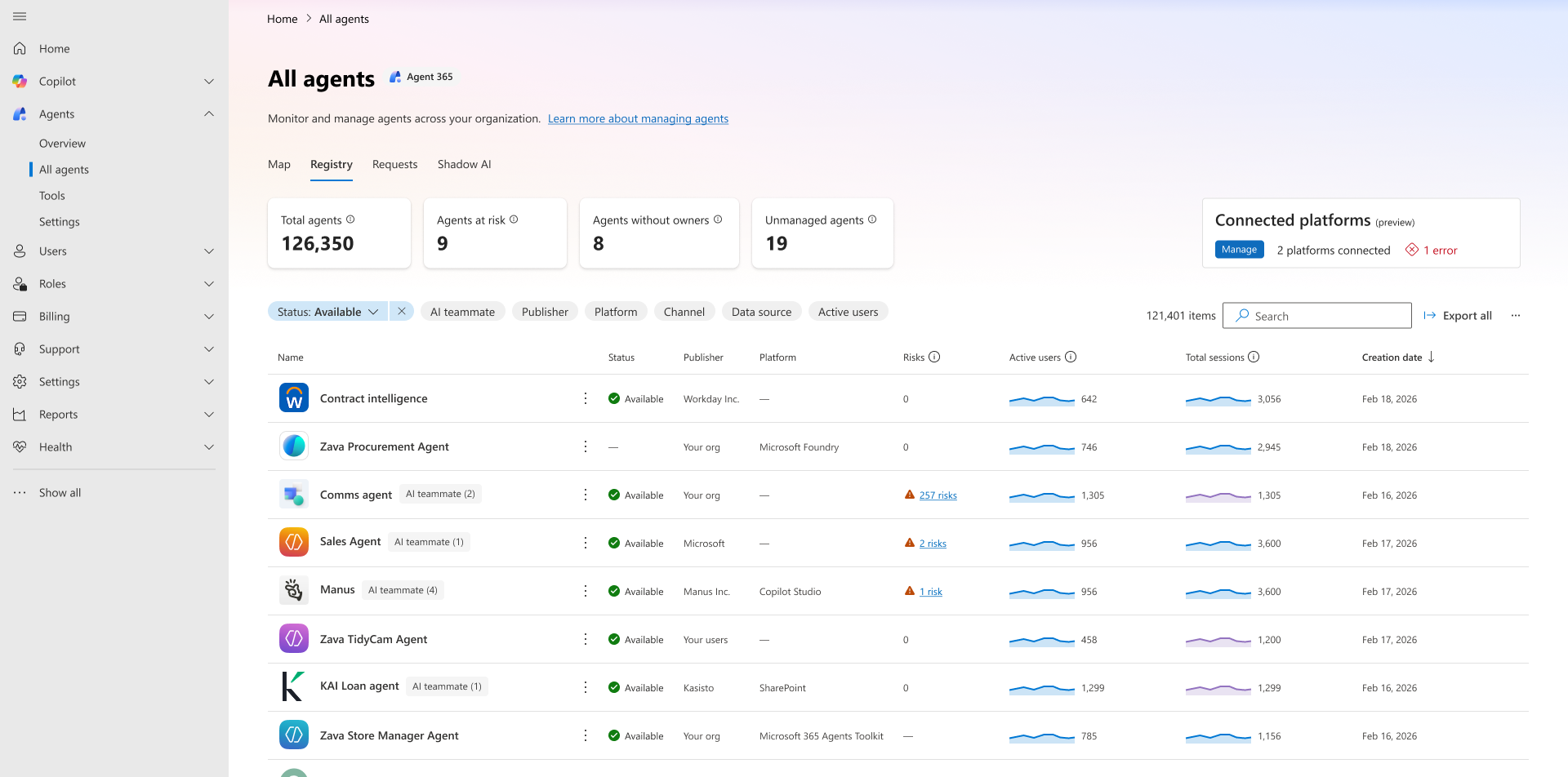
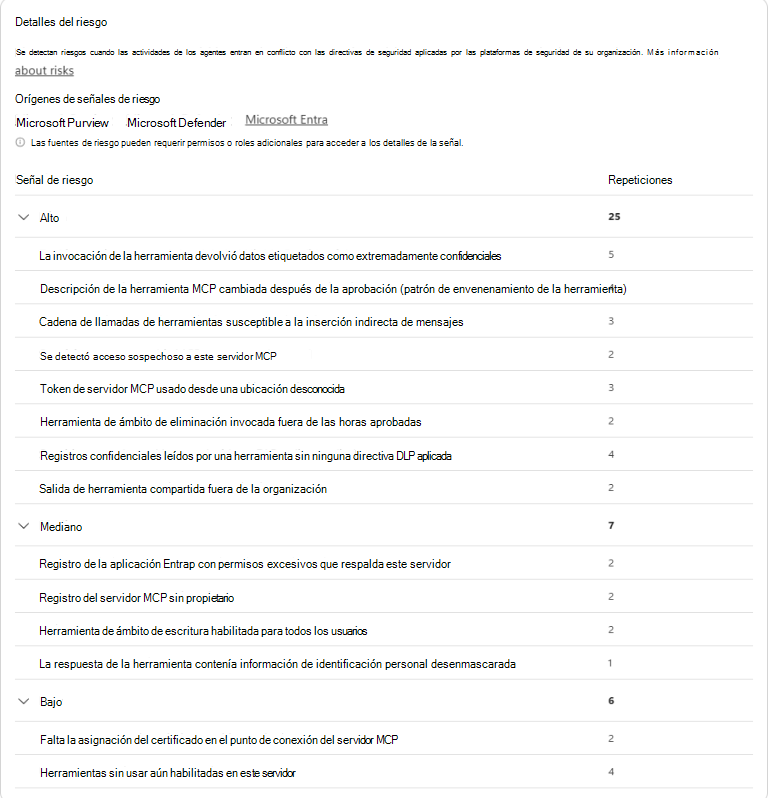
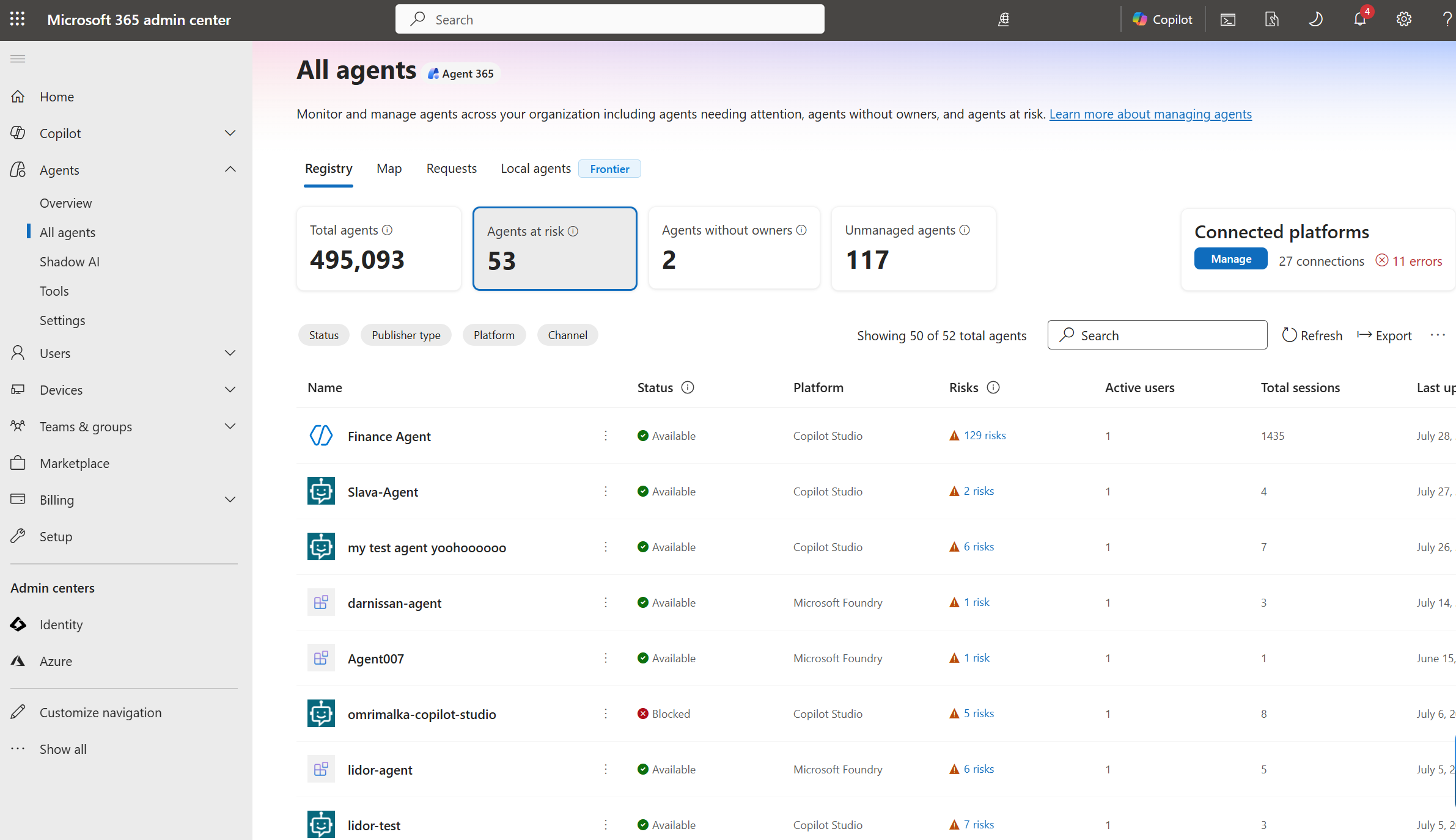
La columna Riesgos de la página Todos los agentes muestra el recuento agregado de señales de riesgo para cada agente. Al seleccionar el recuento, se abre el panel Detalles del riesgo . Este panel ofrece una vista enfocada y procesable de las señales de riesgo del agente. Proporciona:
- Cobertura completa en todas las señales de riesgo alto, medio y bajo.
- Señales de riesgo agrupadas en secciones expandibles de gravedad alta, media y baja.
- Descripciones detalladas de las señales de riesgo individuales.
- Un recuento de ocurrencias para cada señal de riesgo individual, que muestra cuántas veces se levantó esa señal.
- Las señales de riesgo proceden de: Muestra las plataformas de seguridad de Microsoft que aportan señales de riesgo para el agente, como Microsoft Purview, Microsoft Entra y Microsoft Defender. Solo se muestran las plataformas con señales de contribución. Cada nombre de plataforma es un vínculo profundo al portal correspondiente para su posterior investigación, sujeto a los roles y permisos del usuario.
- Cuando un agente tiene varias instancias, las señales de riesgo se agrupan por instancia, lo que le permite profundizar en las señales agregadas de la instancia del agente seleccionado.
Importante
Los recuentos de señales de riesgo en el Centro de administración de Microsoft 365 pueden estar hasta una hora por detrás de lo que muestran los portales de seguridad. Los recuentos reflejan señales de riesgo activas. Un recuento de cero indica que actualmente no se detectan señales activas para ese agente en las plataformas conectadas.
Roles necesarios para acceder a los vínculos profundos de atribución de origen
| Portal de seguridad | Rol requerido: cualquiera |
|---|---|
| Microsoft Entra | Administrador global, lector global, lector de seguridad, administrador de seguridad o administrador de IA |
| Microsoft Defender | Administrador global, lector global, lector de seguridad, administrador de seguridad o administrador de IA |
| Microsoft Purview — Alertas de IRM | Analista o investigador de IRM. El Administrador Global por sí solo es insuficiente; un administrador global puede asignarse a sí mismo el rol de IRM adicional. |
Icono de agentes en riesgo
El icono Agentes en riesgo de la página Todos los agentes muestra el número total de agentes del inquilino que tienen una o más señales de riesgo. Al seleccionar el icono, se abre una vista prefiltrada que muestra solo los agentes con señales de riesgo detectadas, para que pueda priorizar la investigación y la corrección.
Tarjeta de agentes en riesgo en la página de información general
La tarjeta Agentes en riesgo de la página Información general del Centro de administración de Microsoft 365 enumera los tres agentes con los recuentos de riesgos agregados más altos en las plataformas de seguridad de Microsoft y plataformas de terceros conectadas.
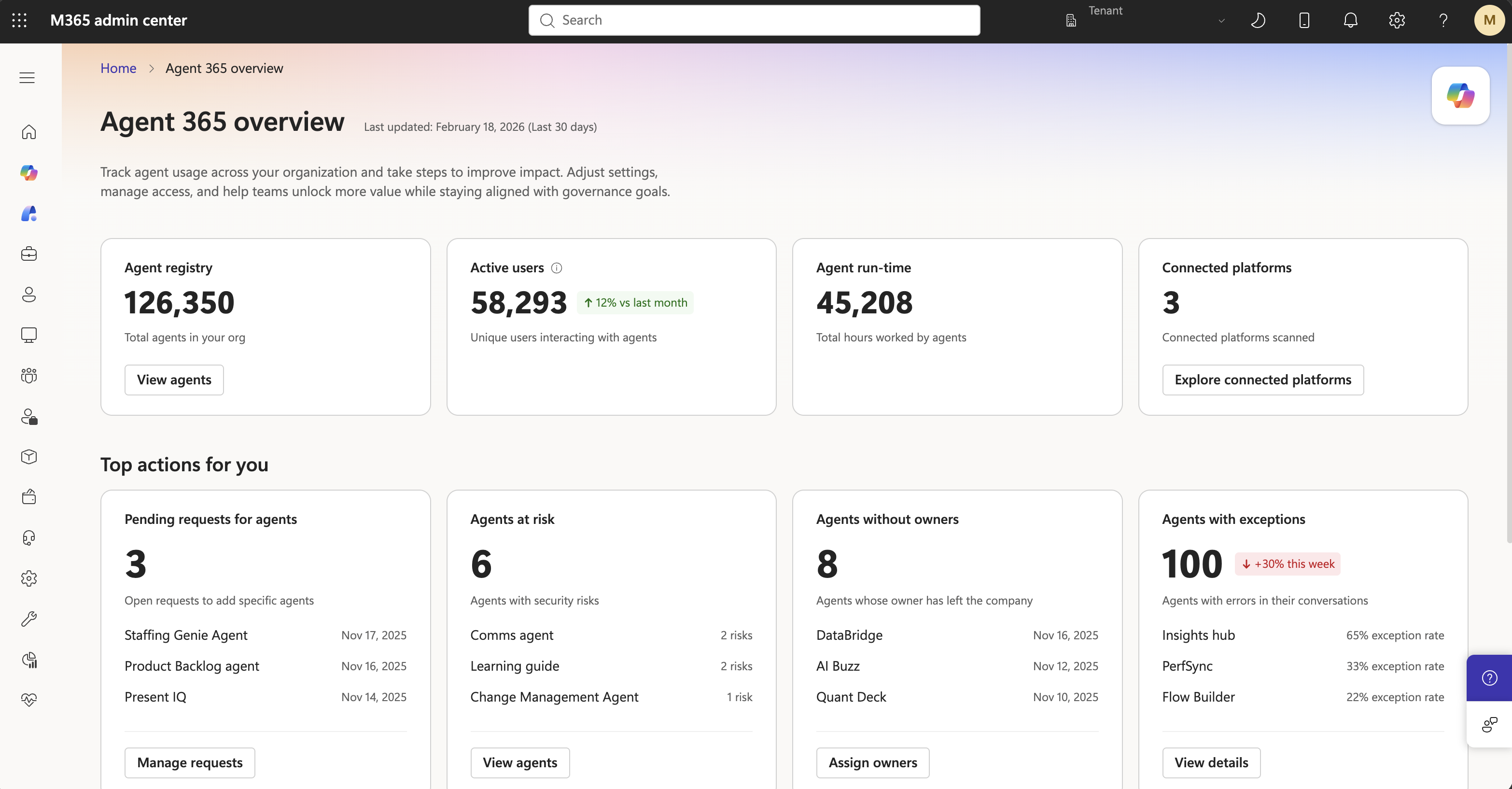
Seleccione Ver agentes para abrir el registro de todos los agentes>, donde la lista se filtra y ordena por nivel de riesgo para que pueda priorizar la investigación y la corrección.
Cargar agente personalizado
El Registro de agentes en el Centro de administración de Microsoft 365 proporciona un método para cargar un agente personalizado, de modo que pueda administrar esos agentes para su organización.
Nota:
También puede actualizar un agente existente en el almacén de agentes. Para obtener más información, consulte Ver detalles del agente.
Para cargar un agente, este debe estar en un archivo de paquetes zip. El archivo ZIP contiene recursos, como archivos de manifiesto, archivos de configuración, iconos, personalización de marca y archivos de conocimiento incrustados.
Nota:
Puede descargar el archivo ZIP del agente desde Copilot Studio o desde Agent Builder en Copilot.
Para descargar el archivo ZIP del agente desde Copilot Studio, seleccione Agentes>,el nombre de los canales del agente>. Seleccione el canal que usa para publicar, como Teams y Microsoft Copilot. Seleccionar opciones> de disponibilidadDescargar .zip.
Para descargar el archivo ZIP del agente declarativo desde Agent Builder en Copilot, seleccione Todos los agentes>,seleccione los puntos suspensivos situados junto al agente>Editar>,seleccione los puntos suspensivos de la derecha>Descargue .zip archivo.
Para cargar un agente como un archivo de paquete ZIP en el Centro de administración de Microsoft 365:
En el Centro de administración de Microsoft 365, seleccione Agentes>Todos los agentes>Agregar agente.
Seleccione Elegir archivo para buscar y seleccione el archivo ZIP del agente. Se valida el archivo ZIP. Después, seleccione Siguiente.
Compruebe el nombre, el icono y los productos host del agente.
En Publicar, seleccione los usuarios o grupos que pueden instalar el agente.
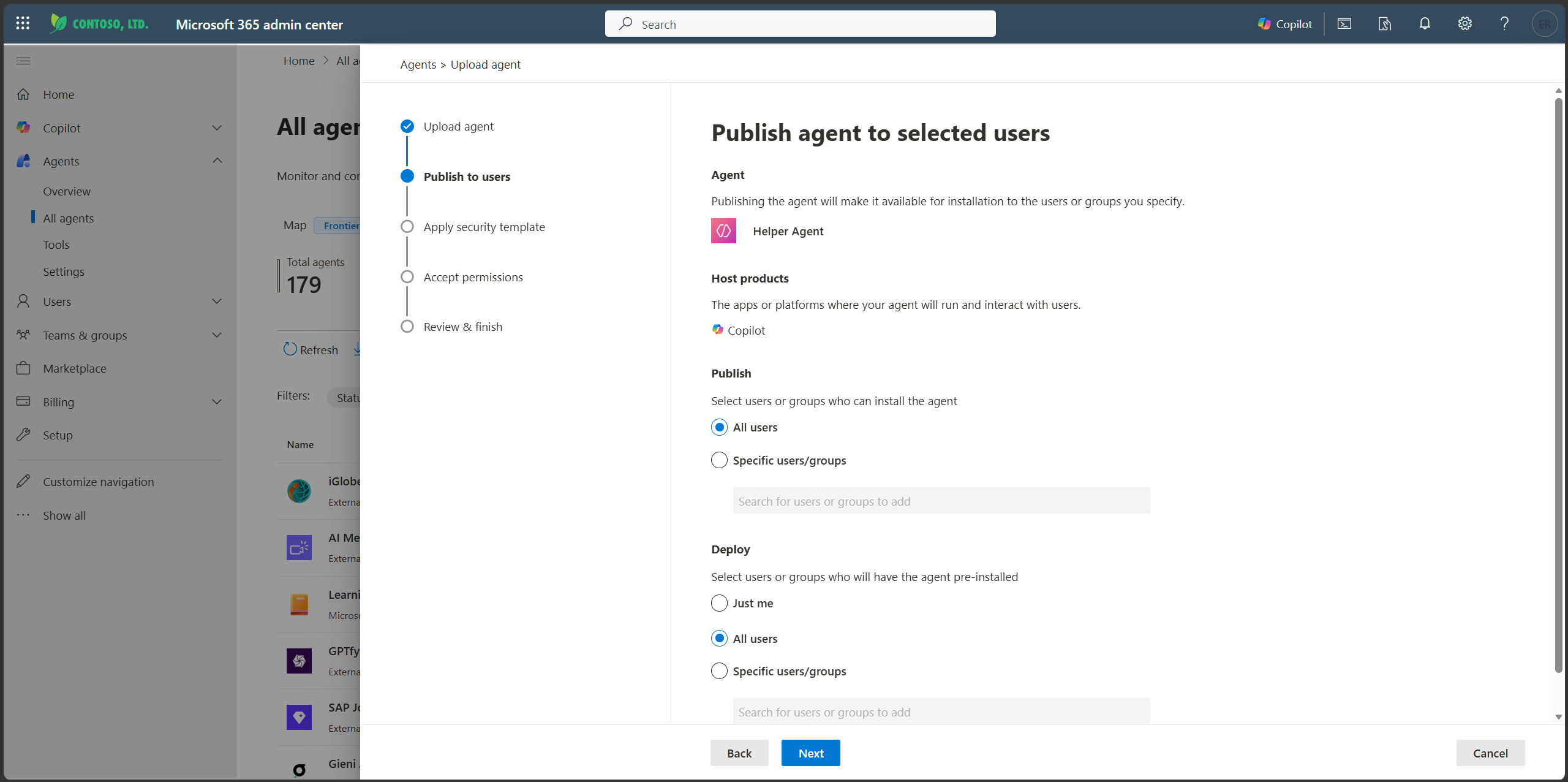
En Implementar (opcional), seleccione los usuarios o grupos que tendrán el agente preinstalado. Después, seleccione Siguiente.
Nota:
Puedes seleccionar un público pequeño para realizar pruebas. Por ejemplo, selecciona Solo yo o un solo grupo de prueba para restringir la disponibilidad del agente.
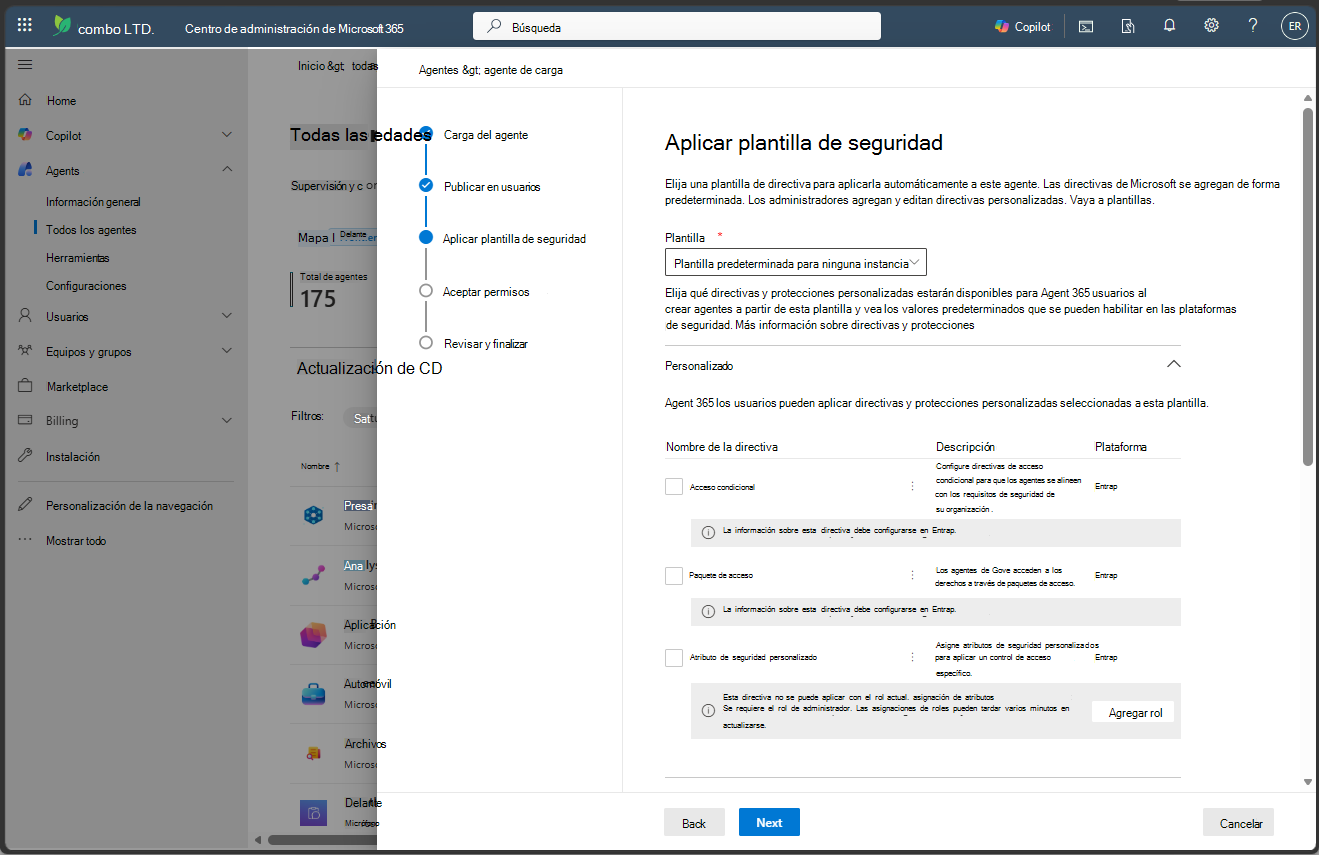
Elija si aplicar una plantilla de directiva existente, una directiva personalizada o la directiva predeterminada. Para obtener más información sobre las plantillas de directivas, consulte Plantillas de seguridad. Los usuarios de Agent 365 pueden aplicar directivas y protecciones personalizadas seleccionadas. Las directivas y protecciones predeterminadas se administran a través de su plataforma de seguridad. Comprueba el estado de cada uno en la plataforma. Tenga en cuenta que es posible que las directivas y protecciones no estén habilitadas. Después, seleccione Siguiente.
Revise los permisos del agente. Después, seleccione Siguiente.
Revisar y listo. Seleccione Finalizar implementación.
Nota:
Si su inquilino usa la administración unificada de agentes y aplicaciones, todos los cambios en la configuración del inquilino de toda la organización en el Centro de administración de Microsoft 365 (MAC) se sincronizan automáticamente en el Centro de administración de Teams (TAC) y viceversa. Para obtener más información, consulte Administración unificada de agentes y aplicaciones.
Administrar agentes anclados
Como administrador, puede elegir anclar un agente implementado a la lista Agentes de Microsoft Copilot. Al anclar agentes en Microsoft Copilot, puede asegurarse de que esos agentes sean visibles y accesibles para todos los miembros de su organización, o solo para usuarios o grupos específicos. Puede elegir anclar y desanclar agentes. Además, puede clasificar la lista de agentes anclados.
Microsoft Copilot incluye agentes anclados por Microsoft, administradores y usuarios. Los agentes anclados de Microsoft son agentes específicos que están anclados de forma predeterminada para todos los usuarios. Puede anclar agentes para su organización en el Centro de administración de Microsoft 365. Además, los usuarios individuales pueden anclar agentes en su propio Microsoft Copilot Chat o experiencia Microsoft Copilot.
Nota:
Después de anclar un agente, los usuarios finales pueden tardar hasta seis horas en ver el agente anclado.
En esta sección se explica cómo los administradores pueden anclar, desanclar o administrar agentes para todos los usuarios o grupos específicos mediante el Centro de administración de Microsoft 365. También abarca acciones relacionadas, como clasificar la lista de agentes anclados y editar el ámbito de los agentes anclados.
El anclaje de agentes es una característica que permite a los administradores preseleccionar y anclar agentes para los usuarios finales mediante el uso de Microsoft Copilot. El administrador ancla el agente para asegurarse de que el agente aparece automáticamente en la interfaz de Copilot del usuario final sin necesidad de ninguna acción del usuario. Ahora el agente es fácilmente accesible para el usuario en la interfaz de Copilot.
Requisitos previos
Para anclar agentes de modo que cada agente sea más visible y accesible para los miembros de su organización, existen requisitos previos para sus usuarios (miembros de su organización). Además, debe tener permisos y roles específicos.
Para usuarios finales : los miembros de su organización deben tener acceso a lo siguiente:
- Cuenta profesional de Microsoft 365
- Acceso a Microsoft Copilot Chat (por ejemplo, a través de Teams, la web o la aplicación Microsoft Copilot)
- El agente que se va a anclar debe ser detectado por el miembro de su organización
Para administradores : usted, como administrador, debe tener el siguiente rol y acceso:
- Administrador de IA
- Vaya al Centro de administración de Microsoft 365
- (Opcional) Acceso al centro de administración de Power Platform (si usa pago por uso para agentes)
Agentes anclados
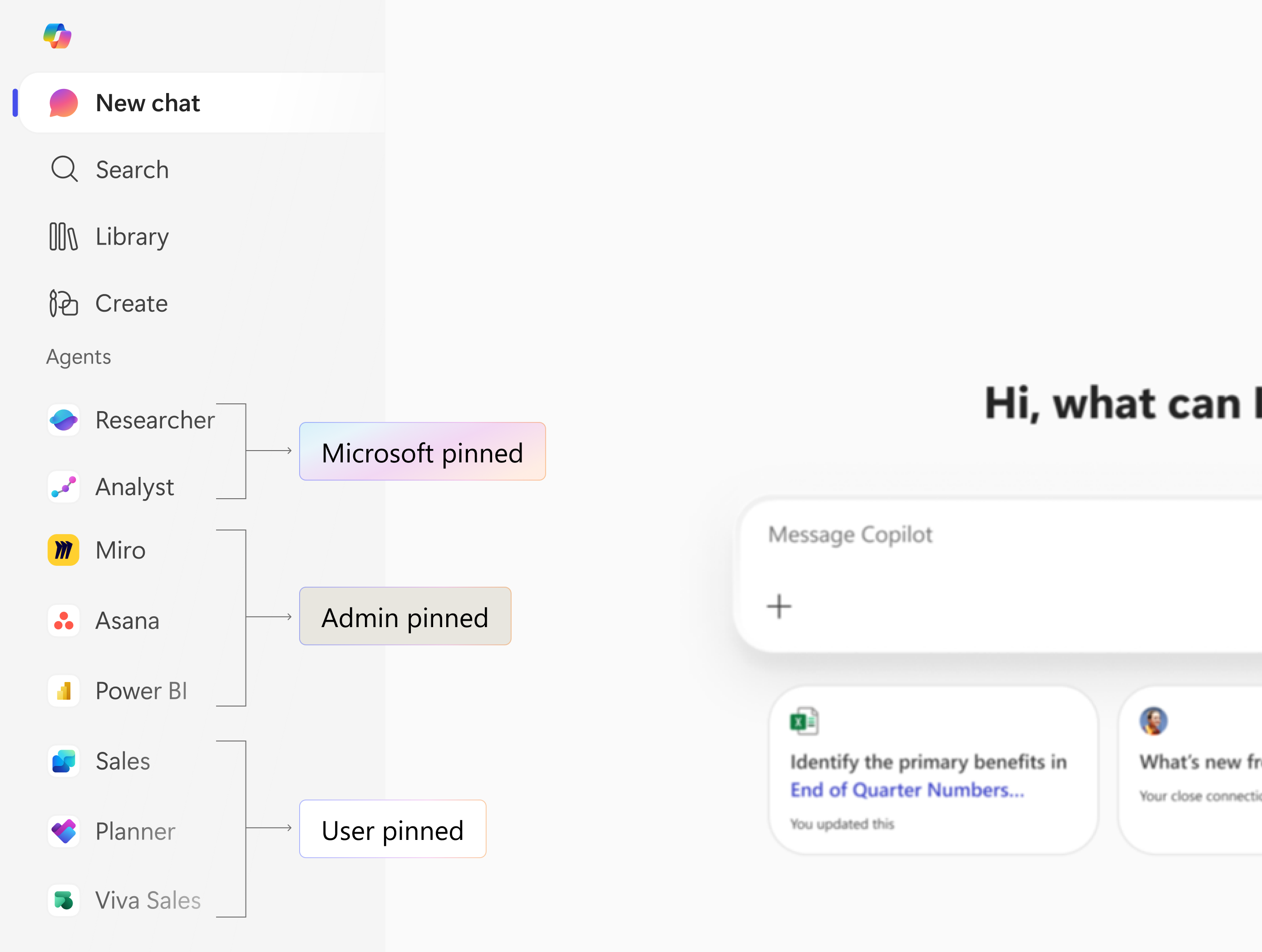
Agentes anclados por Microsoft
- Estos agentes son agentes que Microsoft fija de forma predeterminada para todos los usuarios.
- Garantiza que los agentes esenciales o de alto valor, como las características principales de Copilot, estén siempre visibles.
- Los usuarios finales no pueden desanclar estos agentes. Se han corregido en la lista anclada.
Agentes anclados por el administrador
- Anclada por el administrador de su organización a través del Centro de administración de Microsoft 365.
- Se puede anclar para:
- Todos los usuarios.
- Grupos específicos.
- Usuarios específicos.
- Normalmente, los usuarios finales no pueden desanclar estos agentes. Se han corregido en la lista anclada.
Agentes anclados por el usuario
- Anclado por usuarios individuales en su propia experiencia Microsoft Copilot Chat.
- Los usuarios pueden:
- Ancle agentes que usen con frecuencia.
- Desánclalos en cualquier momento.
- Esta lista está totalmente bajo el control del usuario, excepto los agentes anclados por Microsoft o anclados por el administrador, que permanecen bloqueados.
Características
- Los agentes anclados por el administrador aparecen de forma predeterminada para los usuarios finales, lo que facilita su descubrimiento y ayuda a destacar agentes nuevos o importantes.
- Los administradores pueden ver los agentes anclados por Microsoft en el Centro de administración de Microsoft 365.
- Los administradores pueden anclar hasta tres agentes en el Centro de administración de Microsoft 365 para los usuarios finales que usan Microsoft Copilot en la organización.
- Los administradores pueden elegir anclar un agente para todos los usuarios del inquilino o para usuarios o grupos específicos. Por ejemplo:
- Ancle el agente de Asesor de ventas solo para el departamento de ventas.
- Ancle HR Q&un agente para todos los usuarios.
- El usuario final no puede desanclar los agentes anclados por el administrador y por Microsoft.
Anclar agentes
Puede seleccionar para anclar agentes siguiendo estos pasos:
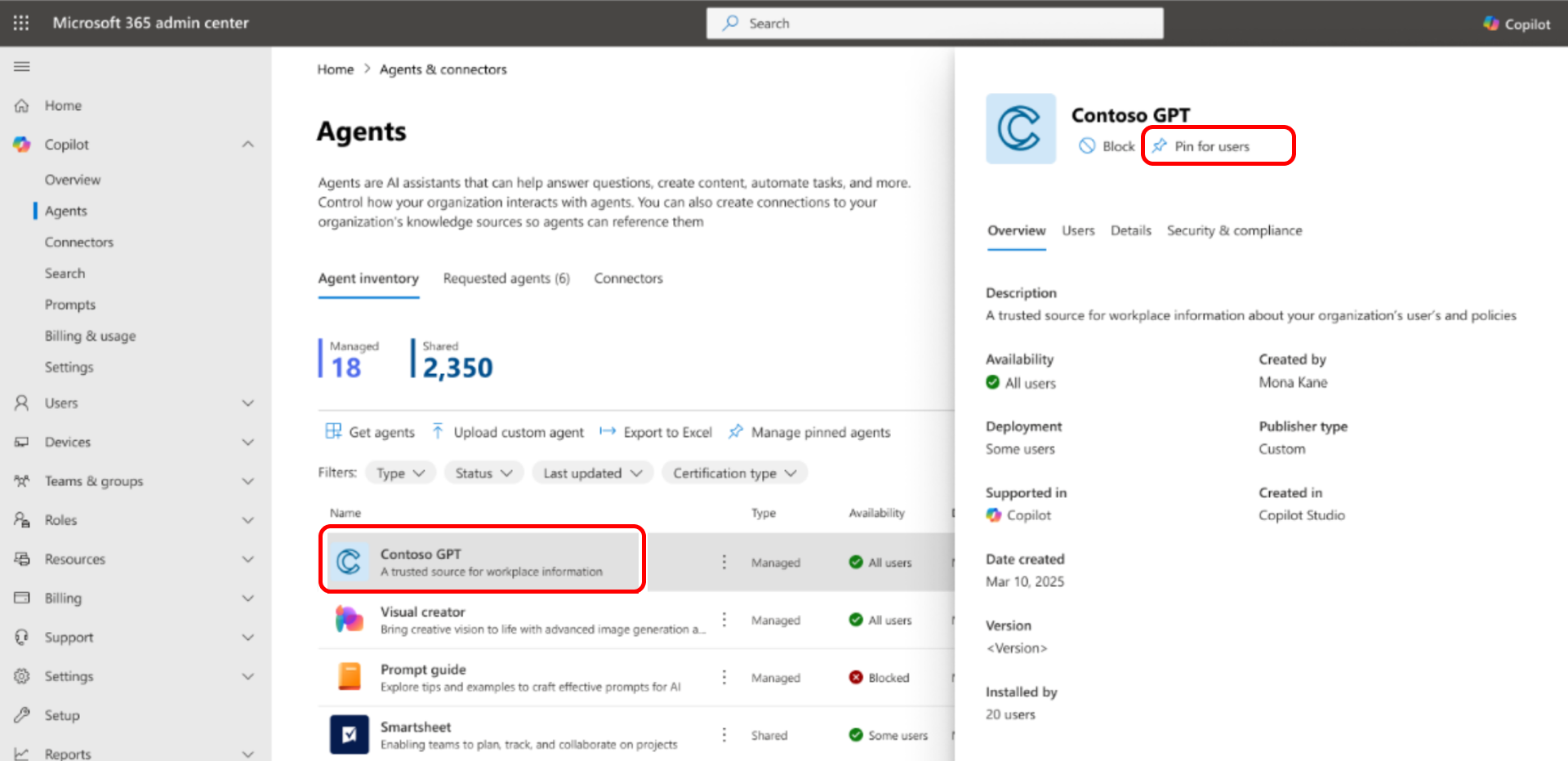
En la página Todos los agentes , seleccione los puntos suspensivos de la derecha para mostrar un menú desplegable.
Selecciona Administrar agentes anclados. En el panel Agentes anclados , se muestran los agentes anclados por su organización y los agentes anclados por las listas de Microsoft .
Seleccione Anclar agente para anclar un nuevo agente.
En el panel Seleccionar un agente para anclar , busque el agente que desea anclar de la lista de agentes. Puede buscar en la lista para encontrar un agente específico por su nombre. Solo puede anclar agentes que se implementen a algunos o a todos los usuarios.
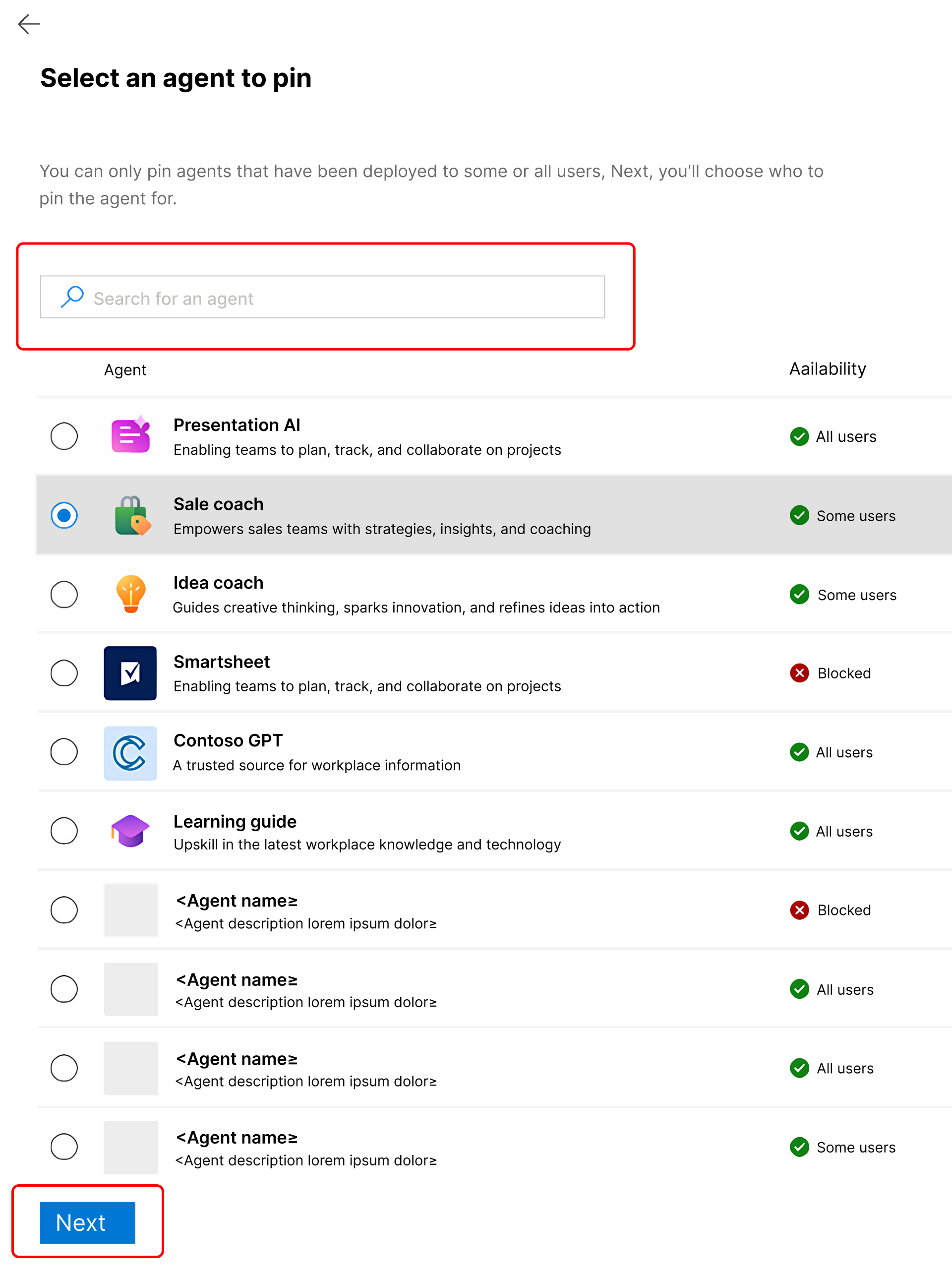
Cuando encuentre el agente deseado, selecciónelo y, a continuación, seleccione Siguiente.
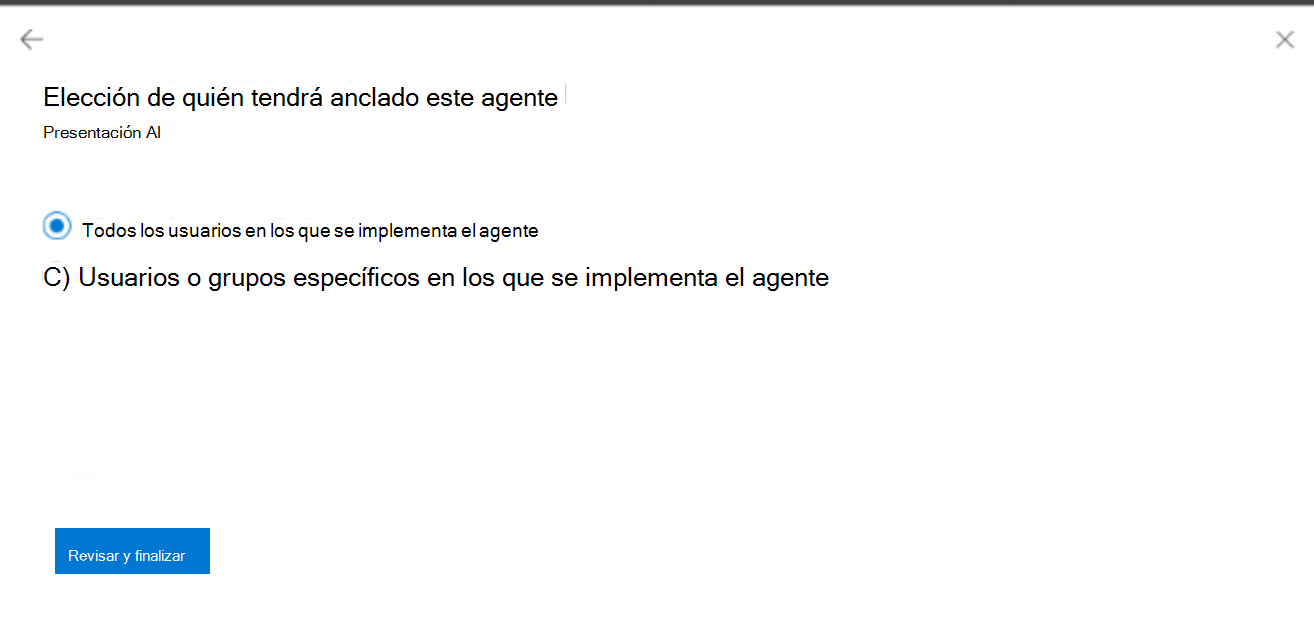
En el panel Elegir quién tendrá este agente anclado , elija el ámbito para el agente que desea anclar.
Todos los usuarios para los que se implementa el agente : ancle el agente para todos los usuarios para los que se implementa el agente en el inquilino.
Nota:
Si no ve esta opción, es probable que el agente seleccionado no esté implementado.
Usuarios o grupos específicos en los que se implementa el agente : ancle uno o varios grupos o cuentas individuales.
Si selecciona Usuarios o grupos específicos en los que se implementa el agente, seleccione los usuarios o grupos específicos para anclar el agente.
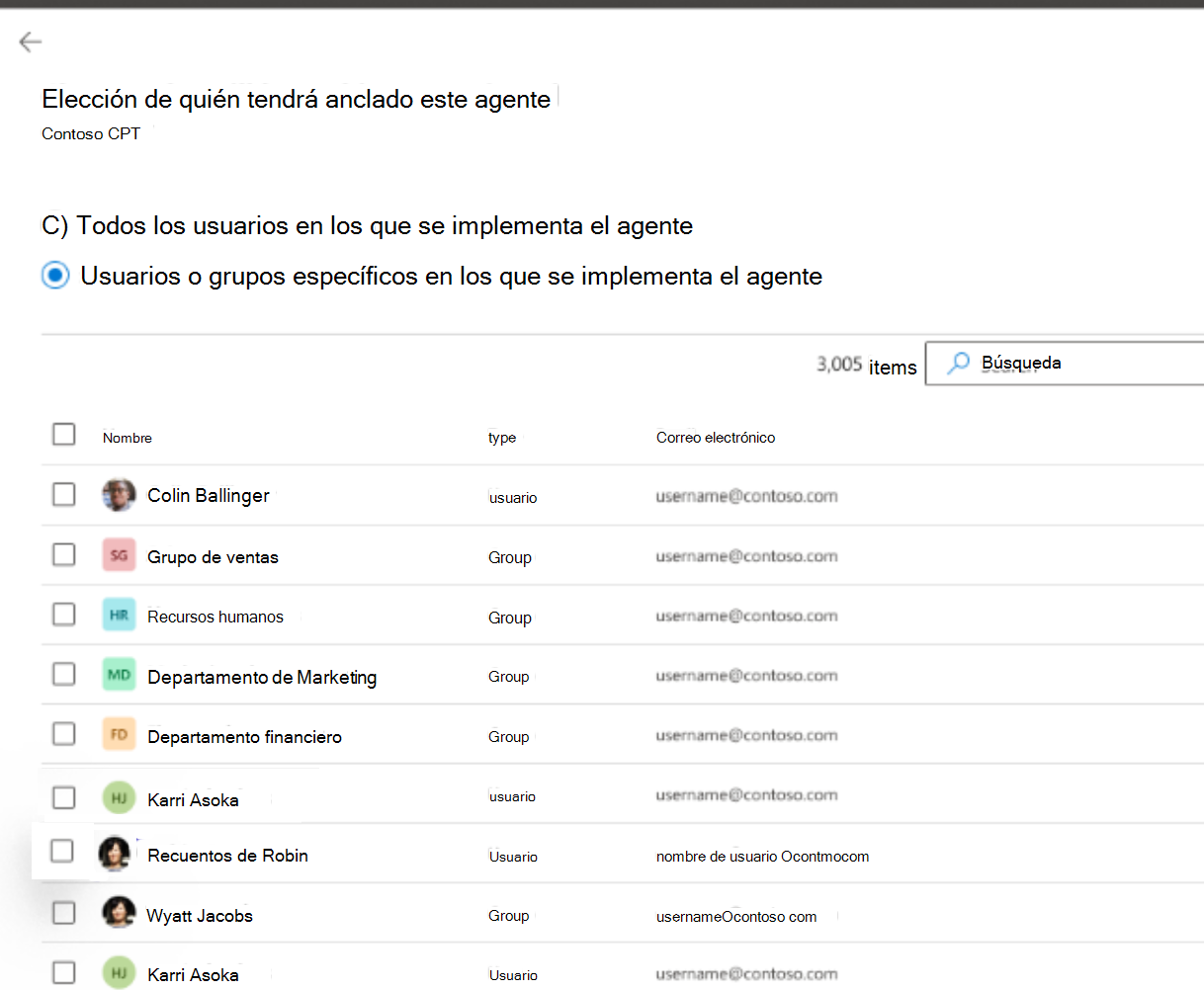
Haga clic en Guardar.
Después de guardar la configuración, el sistema registra qué agente está anclado para la audiencia seleccionada.
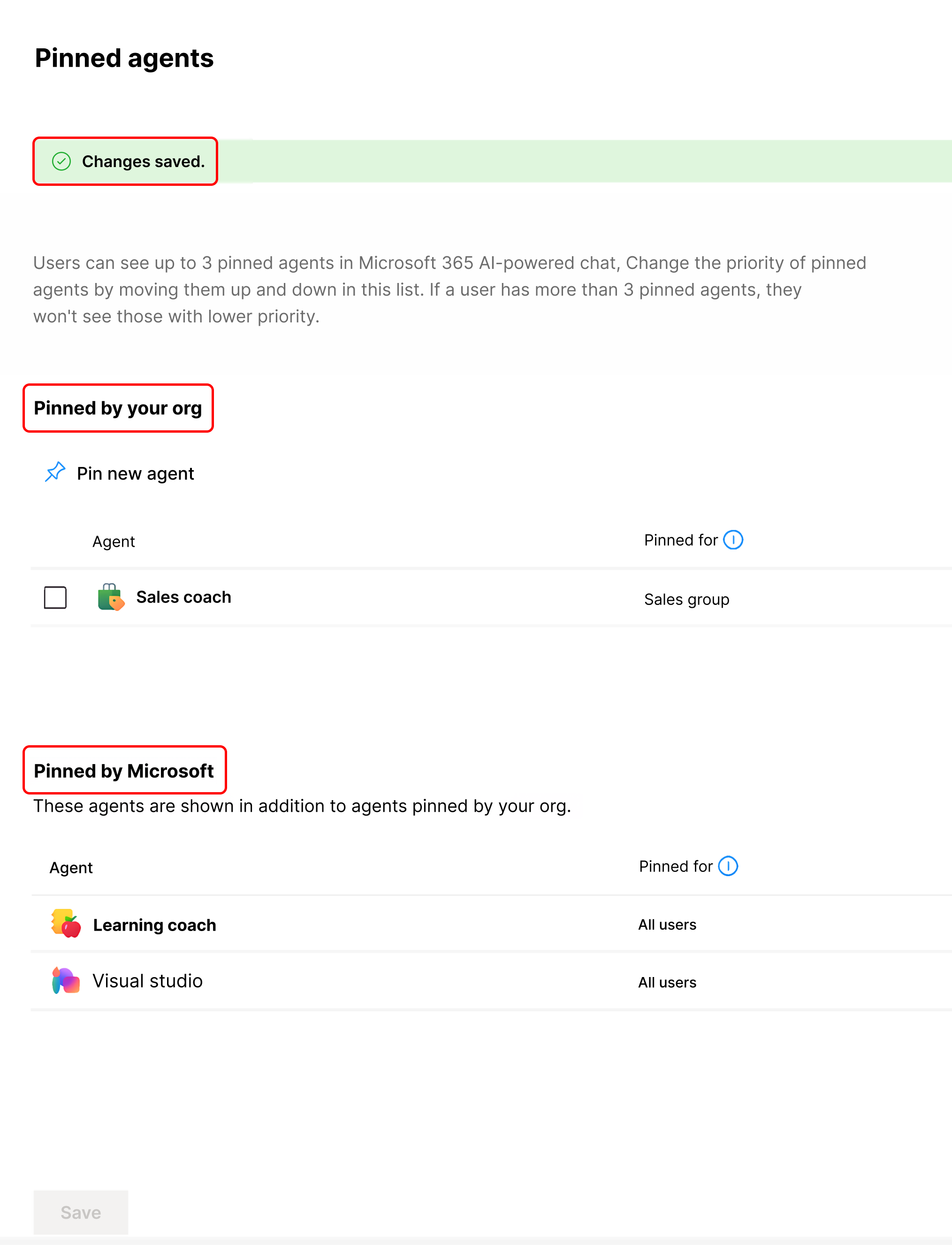
Agentes que se pueden anclar
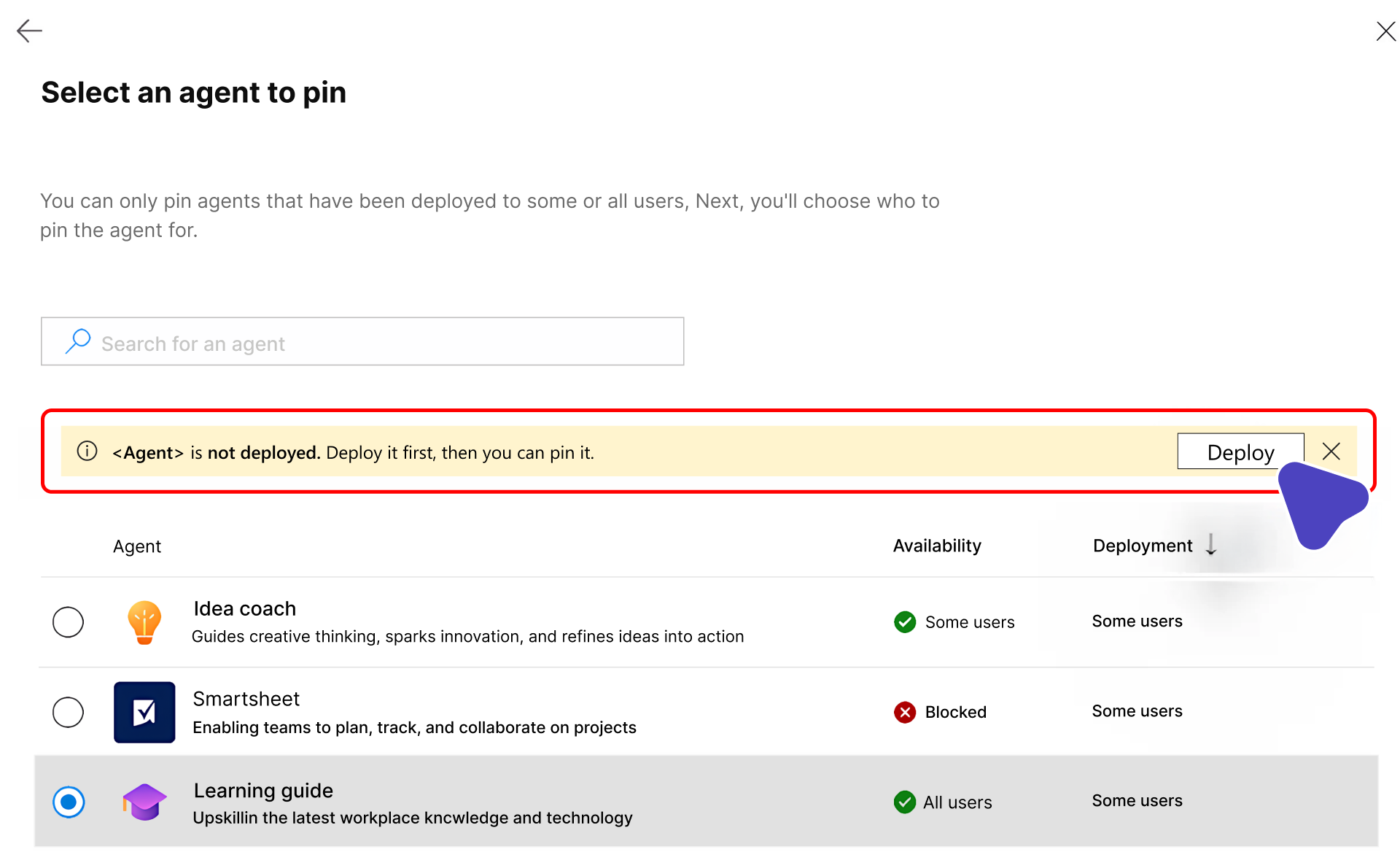
Solo se pueden anclar agentes implementados. Si el agente no se implementa, verá un banner con un mensaje que indica primero implementar el agente.
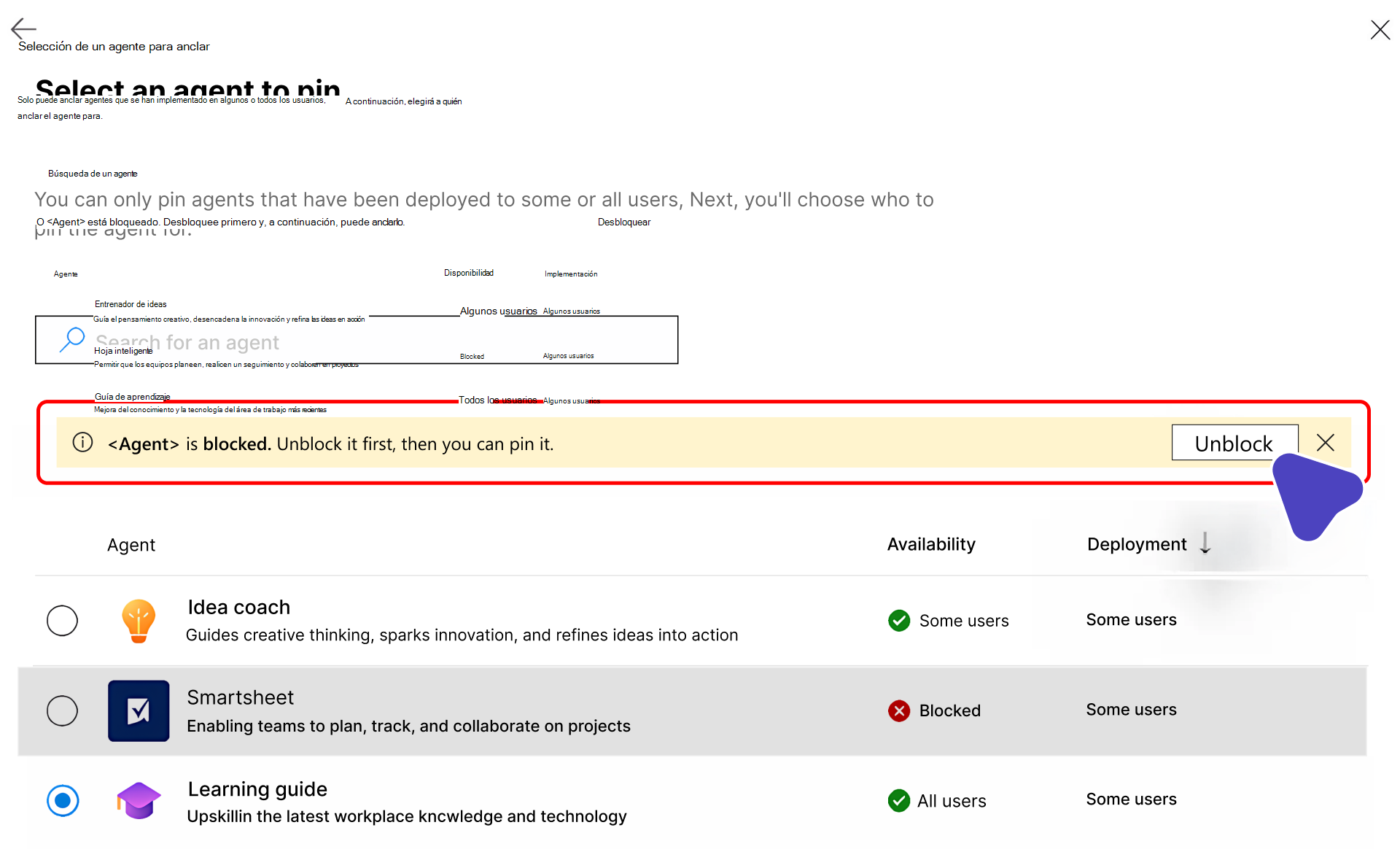
Si el agente está bloqueado, desbloquee el agente antes de anclarlo.
Clasificar la lista de agentes anclados
El administrador tiene tres ranuras reservadas para los agentes anclados para cada usuario.
El administrador puede usar los botones Subir y Bajar para reordenar la lista de agentes anclados por prioridad y controlar lo que se muestra al usuario.
Desanclar un agente
En la lista de agentes anclados, busque el agente que desea desanclar y seleccione Desanclar. Al quitar el pin, el agente ya no está disponible en la sección Anclados por su organización .
Editar el ámbito de anclaje de un agente
Seleccione el agente y elija Editar usuarios para modificar el ámbito de los usuarios para los que está anclado un agente.
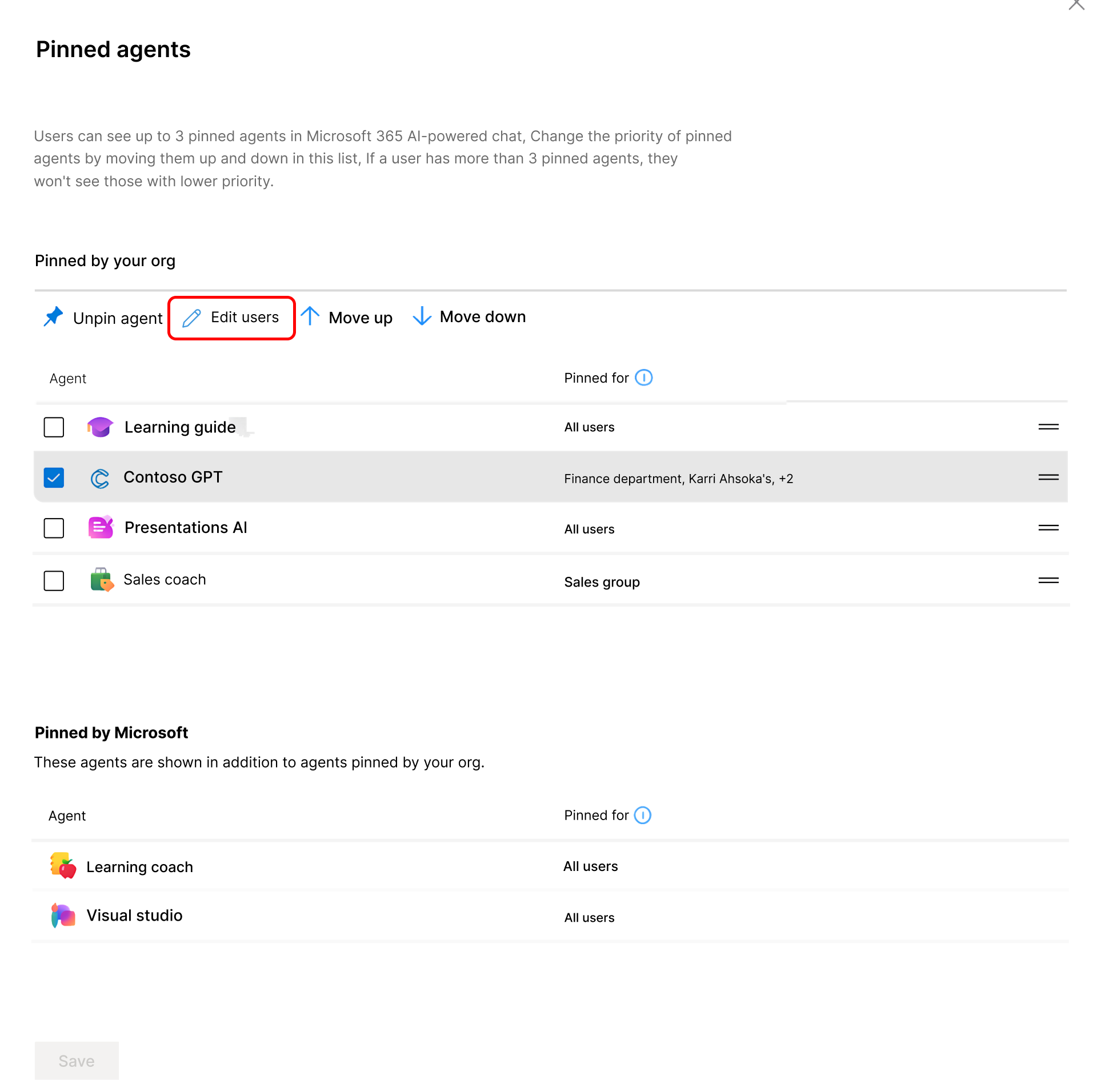
Punto de entrada alternativo para anclar
También puede anclar un agente desde el panel de detalles del agente. Selecciona el anclaje del icono de usuario. El icono solo está habilitado si el agente está implementado.
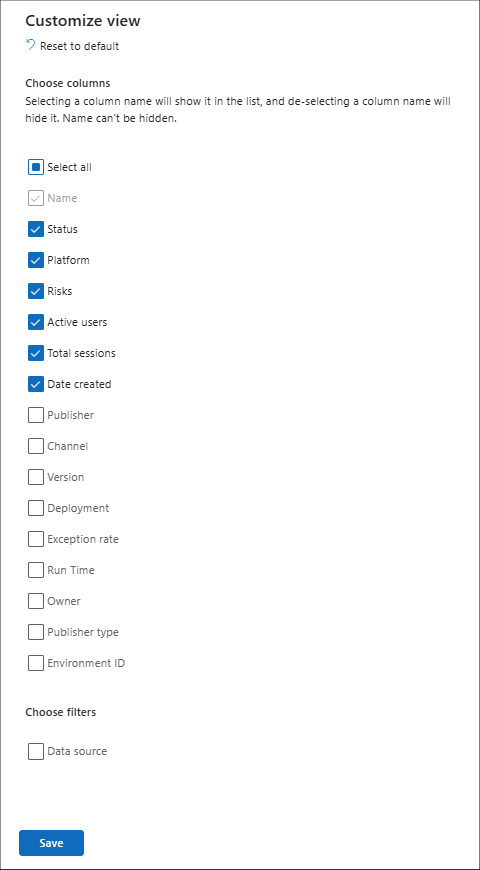
Personalizar vista
Se puede personalizar la lista de agentes proporcionada en la página Todos los agentes . Puede elegir qué columnas mostrar.
API de Microsoft Graph API para el registro de agentes y detalles del agente (versión preliminar)
También puede acceder a los datos del registro de agentes mediante programación a través de las API de Microsoft Graph, lo que le proporciona un control escalable y mediante programación sobre la administración de agentes. Con los nuevos puntos de conexión de Microsoft Graph Graph API, ahora en versión preliminar, los administradores pueden integrar las siguientes tareas en los flujos de trabajo existentes entre los agentes de Microsoft 365:
- Automatizar la administración masiva de agentes.
- Simplifique la incorporación.
- Integrar la gobernanza.
Más allá de la administración manual de agentes basada en la experiencia de usuario, la API de Microsoft Graph API le ayuda a acelerar la administración de agentes, mantener la seguridad y el cumplimiento, y garantizar que los agentes estén disponibles para los usuarios adecuados en el momento adecuado.
Obtenga todos los agentes en el inventario : mediante el uso de la API de paquetes GET, los administradores pueden recuperar una lista completa de todos los agentes de su inquilino para respaldar las necesidades de cumplimiento e informes.
Obtener detalles de un agente determinado en el inventario - La API de detalles del paquete GET proporciona metadatos enriquecidos y detalles para cualquier agente, lo que facilita la auditoría, la gestión y la optimización de la gestión de agentes.
La API funciona con el rol de Administración de IA. Para obtener más información, consulte Información general sobre la API de administración de paquetes de agentes y aplicaciones (versión preliminar).
En el ejemplo siguiente se muestra cómo recuperar una lista de todos los agentes del inquilino mediante Microsoft Graph PowerShell.
Connect-MgGraph -Scopes 'CopilotPackages.Read.All'

$uri = "https://graph.microsoft.com/v1.0/copilot/admin/catalog/packages"
$agentCount = 0

do {
    $response = Invoke-MgGraphRequest -Method GET -Uri $uri
    $agentCount += @($response.value).Count
    $response.value | ForEach-Object { Write-Host $_.displayName }
    $uri = $response.'@odata.nextLink'
} while ($uri)

Write-Host "Total agents: $agentCount"
Exportar a Excel para usuarios y agentes
Puede exportar la lista de agentes a un archivo de Excel. Establezca el ámbito de exportación en Todos los agentes o Agentes filtrados para el análisis y la generación de informes.
La exportación puede incluir detalles del agente como:
- Nombre
- Estado
- Canal
- Fecha de creación
- Última modificación
- Publisher
- Tipo de editor
- Versión
- Owner
- Descripción
- Plataforma
- Instrucciones
Sugerencia
Hay más de 30 elementos diferentes para cada agente que se pueden incluir en la lista exportada.
Con esta información, puede administrar y revisar de manera eficiente los agentes compartidos dentro de su organización, asegurando el cumplimiento y optimizando la asignación de recursos.
Exporte la lista de usuarios activos de los últimos 30 días a un archivo de Excel. Esta característica es esencial para el análisis detallado y la generación de informes.
El archivo exportado incluye información completa sobre cada usuario activo, como:
- Nombre principal de usuario
- Total de agentes utilizados
- Total de sesiones
- Fecha de la última actividad
Información adicional
Importante
Las herramientas que no son de Microsoft, incluidos los servidores MCP de terceros disponibles en [nombre del catálogo/registro/oferta] ("Herramientas de terceros") son Productos que no son de Microsoft en virtud de su contrato y que rigen el uso del Producto de Microsoft correspondiente. Cuando se conecta a una herramienta de terceros, lo hace bajo su propio riesgo. Usted es responsable de los términos y cargos asociados con el uso de Herramientas de terceros. Microsoft no tiene ninguna responsabilidad ante usted u otros en relación con el uso que haga de las herramientas de terceros. Le recomendamos que revise cuidadosamente las herramientas de terceros que agregue a su cliente de MCP y realice un seguimiento de ellas.
Es posible que parte de la información y los datos (como las claves de autenticación y el contenido de la solicitud) se pasen a la herramienta de terceros o que el cliente MCP reciba datos de la herramienta de terceros. Se recomienda revisar todos los datos compartidos con herramientas de terceros y conocer las prácticas de terceros para la retención y ubicación de los datos. Es su responsabilidad administrar si los datos fluirán fuera de los límites geográficos y de cumplimiento de su organización y cualquier implicación relacionada.
Las implementaciones de MCP son susceptibles a riesgos, como ataques, errores en cascada y pérdida de supervisión humana. Puede mitigar estos riesgos examinando la seguridad y confiabilidad de los servidores MCP, siguiendo las prácticas recomendadas de Microsoft y losprocedimientos recomendados del sector, e implementando mecanismos de aprobación y supervisando los comportamientos en cascada.
Solo para su comodidad, Microsoft ofrece puntos de conexión para facilitar la transmisión de datos hacia y desde servidores MCP a través de una puerta de enlace supervisada. Le recomendamos que revise toda la documentación técnica que abarca la configuración de las herramientas de supervisión habilitadas por Microsoft. Estos puntos de conexión no implican ni deben interpretarse como una aprobación, atribución o propiedad de herramientas de terceros. El licenciante correspondiente, y no Microsoft, pone a su disposición los servidores MCP de terceros. Microsoft no tiene ninguna responsabilidad ante usted u otros en relación con el uso de servidores MCP de terceros.