Nota:
El acceso a esta página requiere autorización. Puede intentar iniciar sesión o cambiar directorios.
El acceso a esta página requiere autorización. Puede intentar cambiar los directorios.
Puede identificar y abordar las brechas de adopción de Copilot en su organización utilizando la característica Mensajes de la organización que está integrada en el informe de uso de Microsoft Copilot. Esta característica envía notificaciones directamente a los usuarios a los que necesita llegar para aumentar el uso y la adopción. La función incorporada es fácil de usar e implementar. Se dirige a dos escenarios de uso común y utiliza plantillas de mensaje preestablecidas.
Este vídeo proporciona información general sobre el informe de uso de Microsoft Copilot y la característica integrada de mensajes de la organización. Dura 2 minutos y 26 segundos.
¿Qué es el informe de uso de Microsoft Copilot y cómo puede ayudarme?
El informe de uso de Microsoft Copilot es un informe agregado que conserva la privacidad disponible en el Centro de administración de Microsoft 365. Ayuda a responder a una pregunta clave de adopción:
"Asignamos licencias de Copilot, ¿la gente realmente usa Copilot?"
Con este informe, puede:
- Revise las tendencias y las vistas de resumen.
- Tenga en cuenta los usuarios o períodos de tiempo con un uso bajo o decreciente.
- Identificar tendencias de uso de Copilot en aplicaciones específicas de Microsoft 365.
- Notifique a los usuarios inactivos de Copilot que puedan necesitar instrucciones o recordatorios.
Por ejemplo, durante una campaña de aprendizaje o un lanzamiento por fases, puede realizar un seguimiento de si el uso de Copilot está aumentando al ritmo esperado. El informe puede indicarle el número de usuarios inactivos durante un intervalo de tiempo determinado (por ejemplo, los usuarios que no usaron Copilot en los últimos 28 días).
Impulsar la adopción de Copilot con la característica de mensajes organizativos integrada
Después de identificar las brechas de adopción en su organización, puede tomar medidas utilizando la característica Mensajes de la organización que está integrada en el informe de uso de Microsoft Copilot.
En el ejemplo de lanzamiento por fases, use el informe para averiguar que el uso de Copilot no está en el nivel deseado. A continuación, use la característica de mensajería organizativa integrada para notificar directamente a todos los usuarios inactivos de Copilot que intenten aumentar el uso.
Usar las tarjetas de recomendación predefinidas
El informe incluye dos tarjetas de recomendaciones listas para usar dirigidas a dos audiencias diferentes.
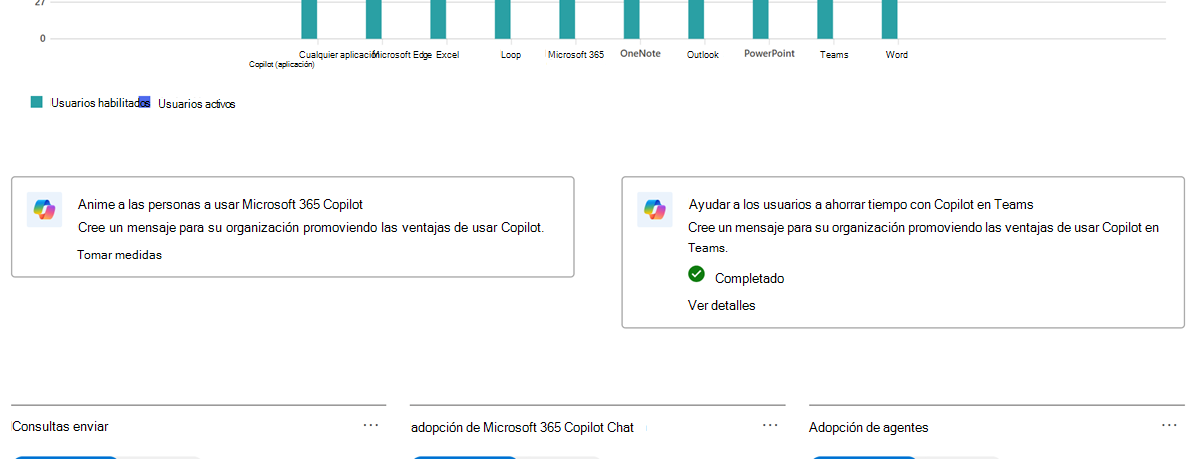
Animar a los usuarios a usar Microsoft Copilot
- Objetivo: crear un mensaje para su organización que promueva las ventajas de usar Copilot.
- Destinatarios objetivo: todos los usuarios de Windows 11 con licencias de Microsoft Copilot que no utilizaron el producto en una ventana acumulativa de 30 días.
- Por qué usaría esto: Se recomienda cuando los datos del informe muestran que el número de usuarios activos no es tan alto como se desea y desea enviar una notificación a todos los usuarios inactivos para intentar aumentar su uso.
-
Contenido del mensaje: elija entre un conjunto de tres tipos de mensajes con contenido predefinido, cada uno de los cuales contiene un título, un mensaje y un vínculo para que los usuarios visiten cuando interactúen con el mensaje.
- Copilot ya está disponible en las aplicaciones de Microsoft 365. Vea cómo puede mejorar su trabajo.
- ¡Prueba Copilot! Descubre un nuevo mundo de conocimiento y da rienda suelta a tu creatividad.
- Mejora la productividad y la resolución de problemas con Copilot, tu nuevo asistente con tecnología de IA.
- Ubicación del mensaje: aparece un mensaje de notificación de Windows 10/11 en la parte inferior derecha de la pantalla. Al seleccionar Más información, se abrirá un vínculo a la página Microsoft Copilot ayuda & aprendizaje.
Ayudar a los usuarios a ahorrar tiempo con Copilot en Teams
- Objetivo: Cree un mensaje para su organización promocionando las ventajas de usar Copilot en Teams.
- Destinatarios objetivo: todos los nuevos usuarios de Microsoft Teams con licencias de Microsoft Copilot que no usaron Copilot en Teams dentro de una ventana acumulativa de 30 días.
- Por qué usaría esto: Se recomienda cuando los datos del informe muestran que el uso de Copilot al usar la aplicación Microsoft Teams no es tan alto como se desea, y desea enviar una notificación a todos los usuarios inactivos en Teams para intentar aumentar su uso.
-
Contenido del mensaje: elija entre un conjunto de tres tipos de mensajes con contenido predefinido, cada uno de los cuales contiene un título, un mensaje y un vínculo para que los usuarios visiten cuando interactúen con el mensaje.
- Busque y use rápidamente información de Teams con Copilot.
- Obtenga resúmenes, información clave y elementos de acción de sus conversaciones con Copilot.
- Redacte rápidamente nuevos mensajes, póngase al día con los chats y obtenga resúmenes de reuniones de Copilot.
- Ubicación del mensaje: este mensaje aparece junto a la experiencia de Copilot Chat en Teams cuando un usuario abre la aplicación Microsoft Teams. Al seleccionar Más información , se abre un vínculo a Usar Copilot en las reuniones de Microsoft Teams.
Cómo usar la característica integrada de mensajes de la organización
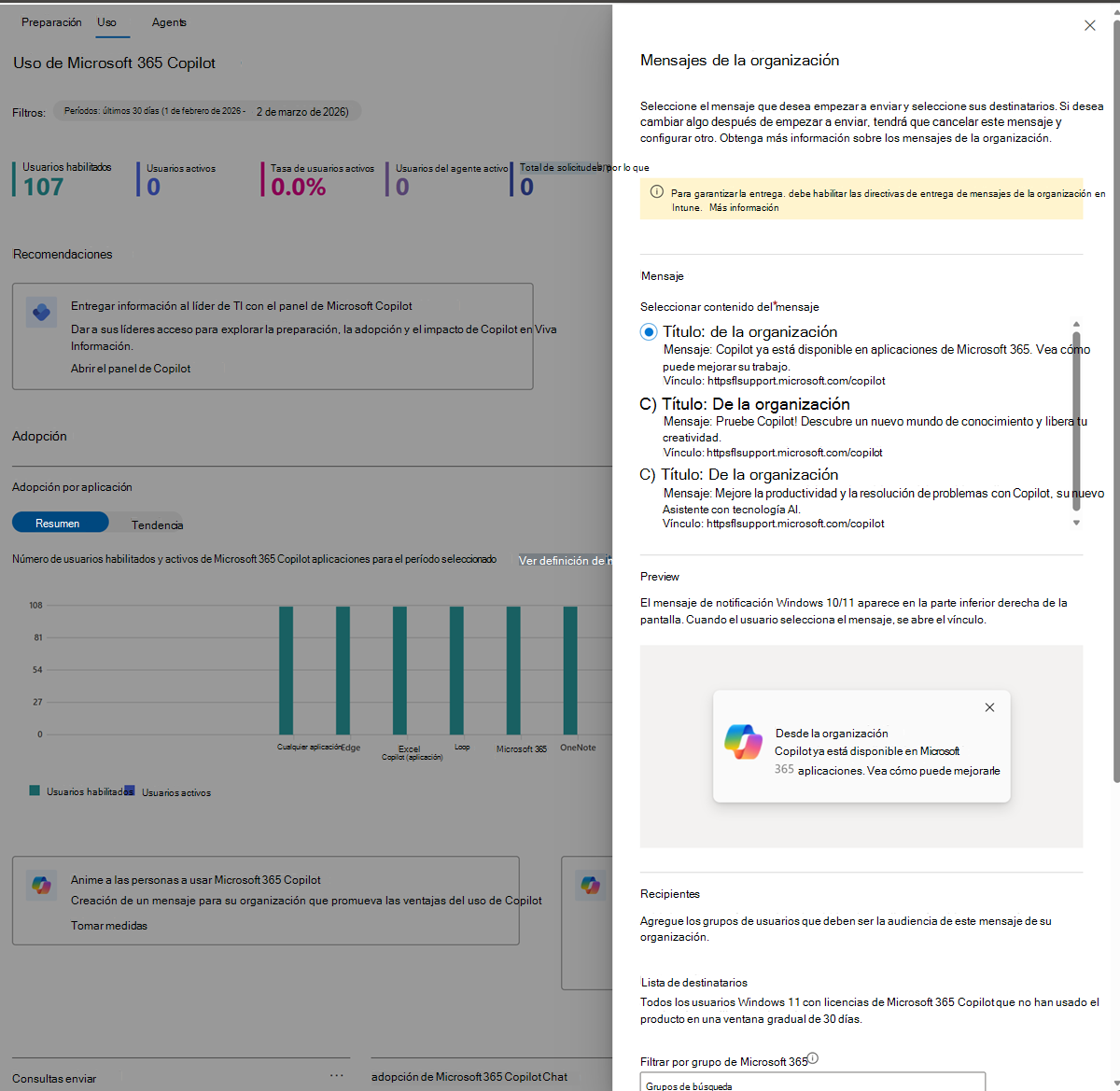
- En el informe de uso de Microsoft Copilot, seleccione el icono para el escenario que está abordando.
- Animar a los usuarios a usar Microsoft Copilot
- Ayudar a los usuarios a ahorrar tiempo con Copilot en Teams
- En el icono, seleccione Realizar acción.
- En el panel Mensajes de la organización , en la sección Mensaje , seleccione el tipo de mensaje. Verá una vista previa de cómo se mostrará el mensaje a los usuarios.
- En la lista Destinatarios, elija restringir el mensaje solo a los miembros de los grupos de Microsoft 365 que seleccione. Por ejemplo, si desea enviar el mensaje únicamente a los usuarios inactivos de un determinado departamento de su organización.
- En la sección Programación , seleccione una fecha de inicio y una fecha de finalización para enviar el mensaje. En Frecuencia, seleccione la frecuencia con la que desea enviar el mensaje (semanal, mensual o quincenal).
- Seleccione la casilla de confirmación si está de acuerdo.
- Seleccione Programar mensaje.
¿Cómo sé si los usuarios han reconocido la notificación?
Los usuarios pueden confirmar el mensaje de notificación seleccionando los botones Entendido u Más información . La notificación ya no se muestra al usuario después de la confirmación.
Puede realizar un seguimiento de cuántos usuarios reconocieron su mensaje en la página Mensajes de la organización del Centro de administración de Microsoft 365.
- En el Centro de administración de Microsoft 365, en el panel de navegación izquierdo, seleccione Informes y, después, seleccione Mensajes de la organización.
- En la página Mensajes de la organización , en la sección Administrar mensajes , verá todos los mensajes activos en la lista.
- Busque el mensaje en la lista. Verá datos sobre el mensaje, incluidos el total de mensajes vistos, el total de clics y la tasa de clics.
Para obtener más información acerca de cómo utilizar la característica de mensajes de la organización integrada en el informe de uso de Microsoft Copilot, consulte Adopción de características de Microsoft Copilot mediante mensajes de la organización.
¿Necesita más? Usar el Centro de mensajes de la organización con todas las funciones
Si necesita más de lo que la característica integrada de mensajes de la organización proporciona en el informe de uso de Microsoft Copilot, use la página completa de mensajes de la organización en el Centro de administración de Microsoft 365. Para obtener más información, consulte Mensajes de la organización.