Nota:
El acceso a esta página requiere autorización. Puede intentar iniciar sesión o cambiar directorios.
El acceso a esta página requiere autorización. Puede intentar cambiar los directorios.
Importante
Esta característica forma parte del programa de versión preliminar de Frontier. Frontier te conecta directamente con las últimas innovaciones de IA de Microsoft. Las previsualizaciones de Frontier están sujetas a los términos de previsualización existentes de sus acuerdos con clientes. Dado que estas características siguen en desarrollo, su disponibilidad y funcionalidades pueden cambiar con el tiempo.
Descubres plantillas de agente aprobadas en tu entorno de Microsoft 365. Las plantillas de agente son plantillas preconfiguradas para agentes de Agent 365 con tecnología de IA en Microsoft 365. Estas plantillas definen las funcionalidades, la identidad y la configuración de cumplimiento del agente. Los usuarios pueden agregar y configurar, también conocidos como agentes incorporados después de la aprobación del administrador para automatizar las tareas y mejorar la productividad del equipo.
Note
Puede detectar y crear agentes tanto en dispositivos de escritorio como móviles (solo tienda de aplicaciones de Teams). Sin embargo, solo puede acceder a la tarjeta de configuración del agente en un equipo de escritorio pasando el cursor sobre el agente o seleccionándolo y, a continuación, seleccionando el icono de engranaje de configuración en la tarjeta del agente.
Prerequisites
- Necesita aprobación de administrador para la solicitud en el centro de administración de Microsoft 365 antes de crear un agente.
- Necesita una suscripción "Microsoft Agent 365 Frontier" habilitada por los administradores de inquilinos en el centro de administración de Microsoft 365. Esta suscripción de 25 plazas permite contratar agentes autónomos.
Descubrir plantillas de agente
Las plantillas de agentes están disponibles en la tienda Microsoft Copilot y en la tienda de aplicaciones de Teams bajo Agentes para tu equipo. Todos los usuarios del inquilino pueden encontrar y ver plantillas de agente.
Note
En el caso de los dispositivos móviles, las plantillas de agente solo están disponibles en la tienda de aplicaciones de Teams.
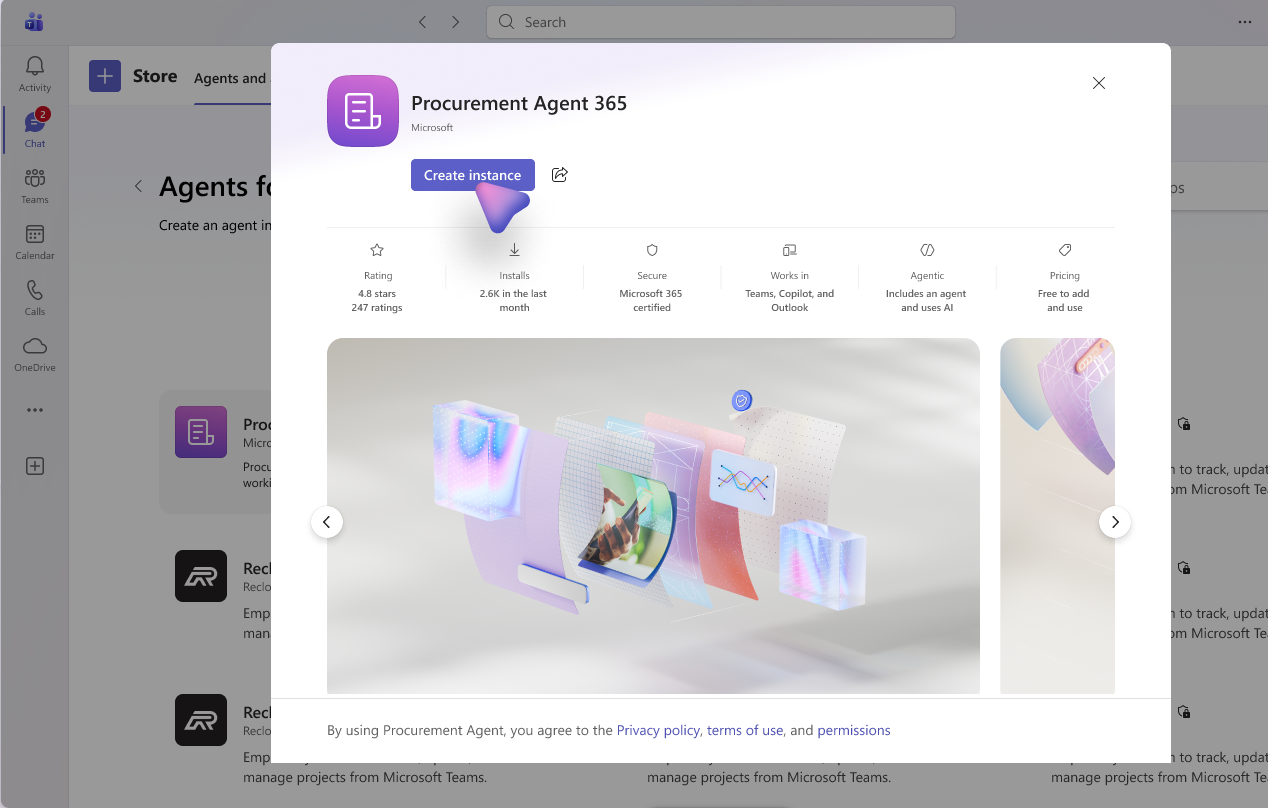
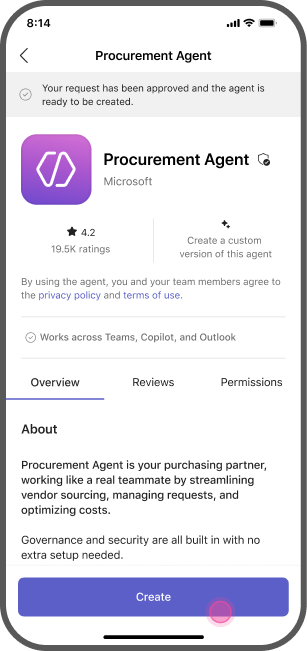
En la imagen siguiente se muestran ejemplos de plantillas de agente disponibles en dispositivos móviles y de escritorio.
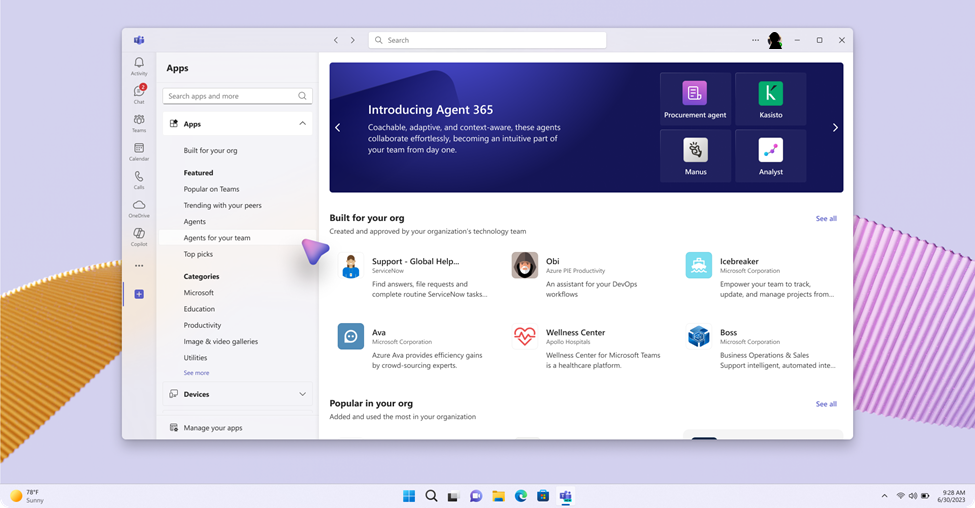
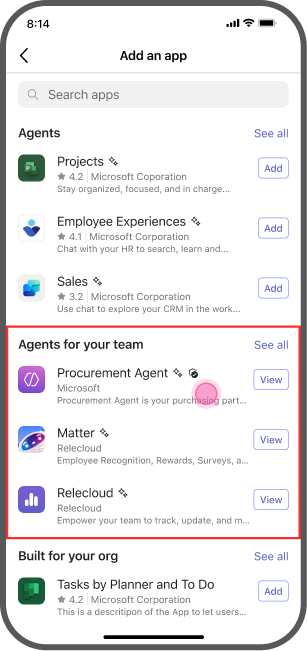
Los usuarios pueden seleccionar una plantilla de agente en la categoría Agents del equipo en Teams y en el almacén del agente de Microsoft 365.
Al seleccionar una plantilla, el panel de detalles muestra lo siguiente:
- Descripción y capacidades
- Información del desarrollador
- Licencias y directivas requeridas
Creación de un agente
Para crear un agente, siga estos pasos:
Seleccione Solicitud de instancia (escritorio)/ Solicitud (móvil) en la página de detalles de la plantilla del agente.
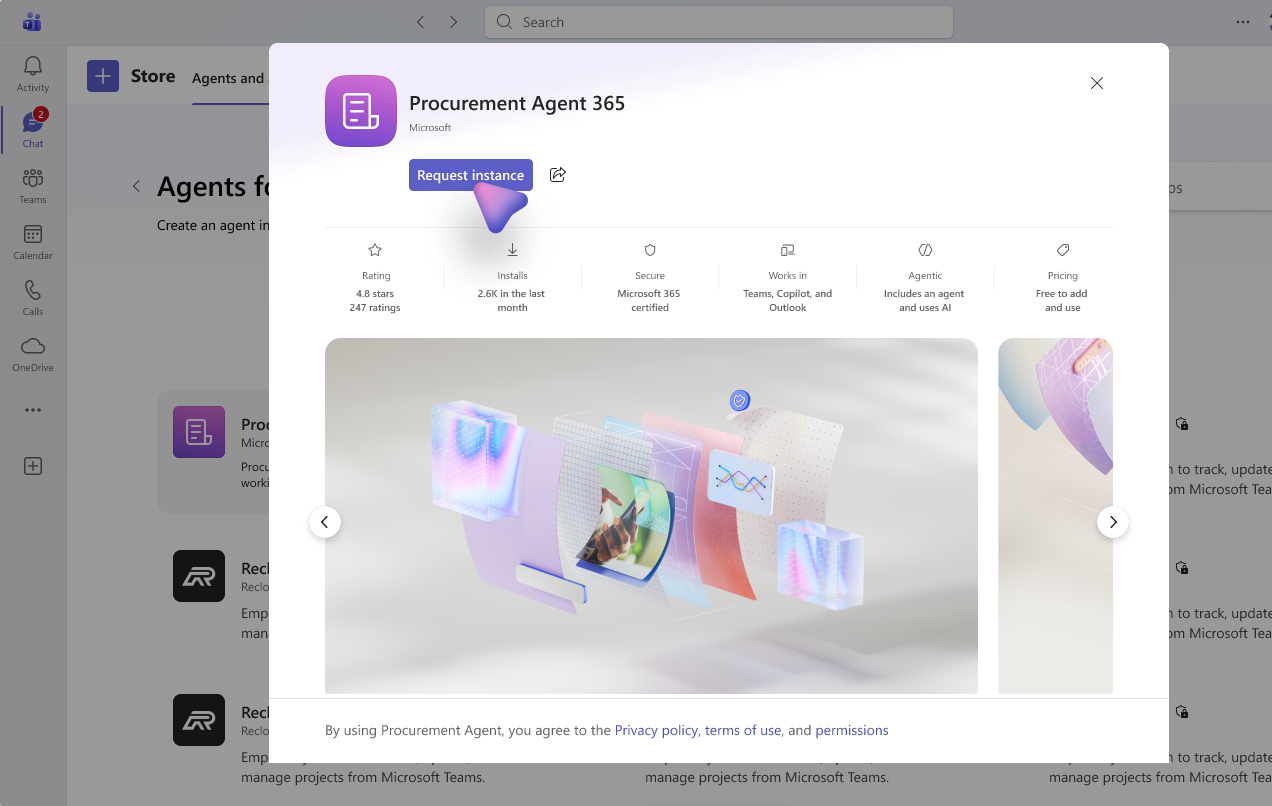
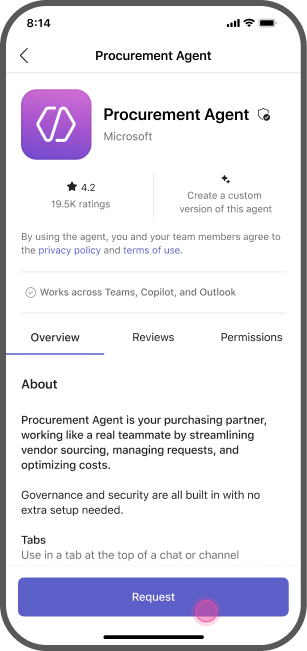
El administrador aprueba la solicitud en el centro de administración de Microsoft 365, activa la plantilla y asigna licencias y directivas. Obtenga más información en la página Información general de Agent 365 en el centro de administración de Microsoft 365.
Después de la activación del administrador, seleccione Crear instancia (escritorio)/ Crear (móvil) en la página de plantilla.
Configure el agente:
- Icono del agente: el icono que aparece para el agente.
- Nombre (configurable): nombre del agente. No use espacios ni caracteres especiales en el nombre del agente.
- Descripción del agente: descripción del agente.
- Alias (configurable): alias que se puede asignar al agente.
- Dominio: elija de una lista de dominios permitidos accesibles para usted. En caso de que solo haya un dominio disponible, se selecciona de forma predeterminada.
Seleccione Guardar para finalizar.
Incorporación de un agente
Después de que el agente se aprovisione, se comunica a través del chat de Teams. El agente de IA aparece ahora en el organigrama bajo la supervisión del creador. Puede interactuar con el agente de IA mediante chat, canales y reuniones de Teams.
Configura más ajustes en la tarjeta de configuración del agente en Teams desde el escritorio; para ello, pasa el cursor sobre el agente o selecciónalo y, a continuación, selecciona el icono de configuración de la tarjeta del agente.
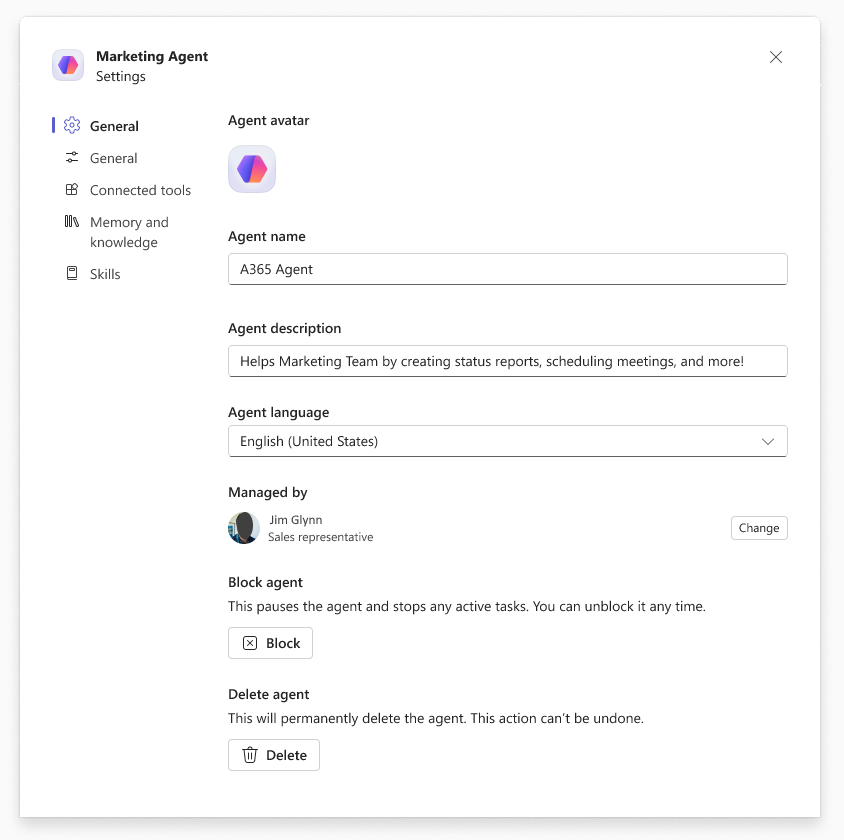
Bloquear o eliminar agentes en Teams desde la tarjeta de configuración del agente. Los administradores de inquilinos también pueden administrar agentes en el centro de administración de Microsoft 365. El bloqueo pausa el agente y detiene las tareas activas. Puede desbloquearlo en cualquier momento. Al eliminar permanentemente, se elimina el agente. Esta acción no se puede deshacer.
Los recursos asociados a un agente permanecen durante 30 días después de la eliminación.