Nota:
El acceso a esta página requiere autorización. Puede intentar iniciar sesión o cambiar directorios.
El acceso a esta página requiere autorización. Puede intentar cambiar los directorios.
Note
Este artículo describe características utilizadas en agentes o flujos de agentes alimentados por el arnés estándar.
La entrada humana, la revisión y la acción son esenciales para garantizar que las automatizaciones y los flujos de trabajo de IA se ejecuten de forma eficaz y mantengan una alta calidad. La acción de información de solicitud (RFI) en los flujos de agentes proporciona una forma simplificada de incorporar la supervisión humana en procesos automatizados.
Información de solicitud de acceso
La acción de solicitud de información está disponible en los flujos de agentes. Aprende más sobre los flujos de agentes en la visión general de flujos de agentes.
¿Qué es la acción de solicitar información?
Solicitar información es una acción que te permite:
- Pausar la ejecución.
- Recoge opiniones de los revisores humanos designados antes de proceder con los siguientes pasos.
- Utiliza la aportación de los revisores humanos en los pasos siguientes.
Casos de uso comunes para la información de solicitud
La acción de información de solicitud aborda las necesidades empresariales críticas en varios sectores. Estos son algunos ejemplos:
- Procesamiento de reclamaciones de seguros: cuando la revisión automatizada de reclamaciones identifica la documentación que falta o requiere detalles de evaluación de daños, la acción RFI puede solicitar información específica de los ajustadores de campo, como estimaciones de reparación, documentación fotográfica o resultados de inspección en el sitio.
- Cumplimiento de servicios financieros: Durante las solicitudes de préstamos o revisiones de cuentas, los flujos pueden hacer pausas para solicitar más documentos de verificación a los responsables de cumplimiento, como verificación de ingresos, evaluaciones crediticias o aprobaciones regulatorias.
- Control de calidad de la cadena de suministro: los procesos de fabricación pueden solicitar informes de inspección de los equipos de control de calidad cuando los sistemas automatizados detectan posibles defectos o cuando las certificaciones de proveedores necesitan verificación humana.
- Revisión de documentos legales: Los flujos de aprobación de contratos pueden hacer pausas para solicitar la opinión del asesor legal sobre cláusulas específicas, evaluaciones de riesgos o requisitos de cumplimiento que requieran juicio profesional.
- Respuesta a incidentes de seguridad informática: Los flujos de seguridad pueden solicitar automáticamente más detalles de investigación a los analistas de ciberseguridad cuando los sistemas de detección de amenazas identifican actividades sospechosas que requieren análisis experto.
Configura la información de solicitud en el flujo del agente
Hay algunos pasos para configurar y probar la acción de solicitud de información en el flujo de tu agente.
Agregar la solicitud de información en el flujo del agente
Si no tienes un flujo de agentes existente para esta acción, empieza creando uno:
Inicie sesión en Copilot Studio en
copilotstudio.microsoft.com.Seleccione Flujos en el panel de navegación izquierdo para acceder a la página Flujos de trabajo.
Seleccione Nuevo flujo de agente.
Añade un desencadenante al flujo de tu agente.
Si ya tienes un flujo de agentes y quieres añadir esta acción, ábrelo en el diseñador de flujos y continúa con los siguientes pasos:
En el diseñador de flujo, agregue una nueva acción Solicitud de información en la ubicación donde desea agregar la solicitud de acción de información:
- En flujos de agente, seleccione Insertar una nueva acción en la que quiera agregar la acción y seleccione Solicitar información en Revisión humana.
En el lienzo, seleccione el nodo Solicitud de información para abrir el panel de configuración y configurar los siguientes campos obligatorios:
- Título: línea de asunto del correo electrónico que se envía con la solicitud. Ejemplo: "Falta información sobre la notificación con el identificador: ABC123"
- Mensaje: mensaje o nota que acompaña a la solicitud de información. Ejemplo: "Esta solicitud se le envía porque... Proporcione esta información lo antes posible."
- Asignado a: las direcciones de correo electrónico de las personas que reciben la solicitud. Puede ingresar varios correos electrónicos; sin embargo, se utiliza la respuesta de la primera persona que responda.
Importante
- La respuesta de la primera persona que responde se utiliza en el proceso. Las respuestas posteriores no se procesan.
- Todas las solicitudes solo se envían a través de Outlook. Es posible que se agreguen más plataformas en el futuro.
- Las solicitudes no se pueden enviar a los usuarios fuera del inquilino.
Seleccione Agregar una entrada.
Agregue la primera entrada seleccionando uno de los tipos de entrada disponibles.
Actualmente se admiten cinco tipos de entrada:
- Texto (cadena)
- Sí/No (booleano)
- Correo electrónico (dirección de correo electrónico)
- Número (entero)
- Fecha (fecha)
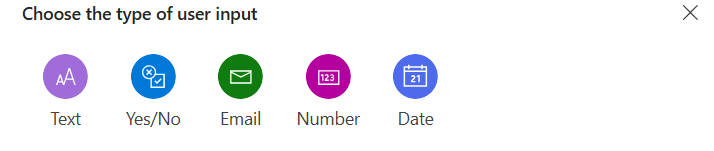
Las entradas ofrecen flexibilidad con opciones de selección múltiple, selección única y campos obligatorios. Más opciones de entrada se tratan más adelante en este artículo.
Asigne un nombre descriptivo a la entrada.
Agregue más entradas según sea necesario seleccionando Agregar una entrada.
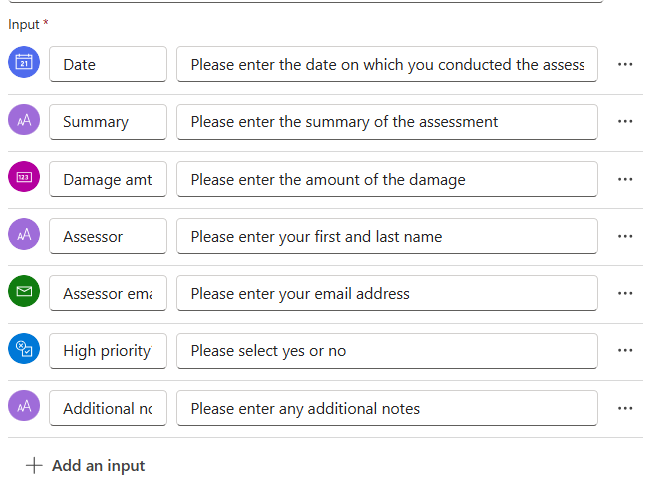
Este es un ejemplo de una acción de información de solicitud totalmente configurada en un flujo de agente:
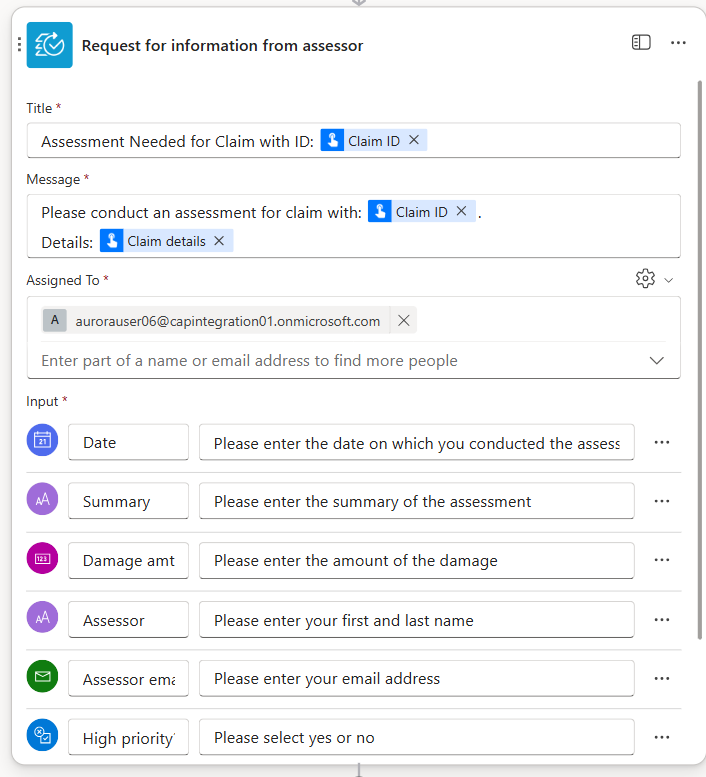
Uso de parámetros de la información de solicitud en otras acciones
Cada entrada que especifique en la acción de solicitud de información genera un parámetro que se puede usar en acciones posteriores.
Por ejemplo, en la configuración mostrada anteriormente, todos los parámetros como Date, Summary, Damage amt.y otros están disponibles como contenido dinámico que se puede pasar como entrada en acciones posteriores.
En el ejemplo siguiente, usamos los parámetros de la acción de solicitud de información en una acción posterior de aprobación de IA:
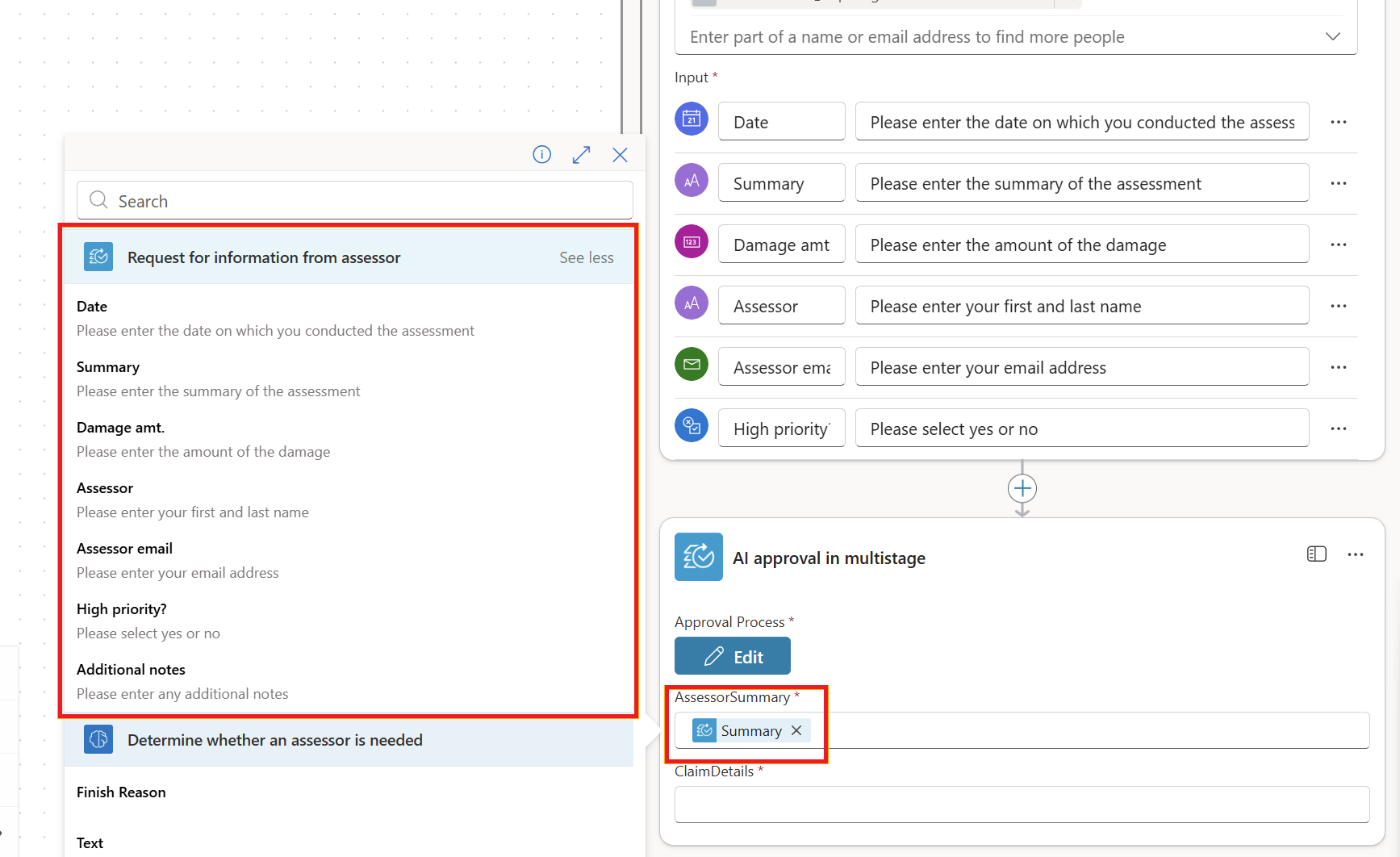
En tiempo de ejecución, cuando el humano responde a la solicitud, los parámetros se rellenan automáticamente con los valores de su envío.
Ejecutar y probar la solicitud de información en el flujo del agente
Ahora tiene una solicitud de acción de información agregada al flujo del agente. Ha llegado el momento de probarlo. Este es un fragmento de un flujo de aprobación de reclamaciones con la acción de solicitud de información resaltada. Usaremos este flujo para fines de demostración.
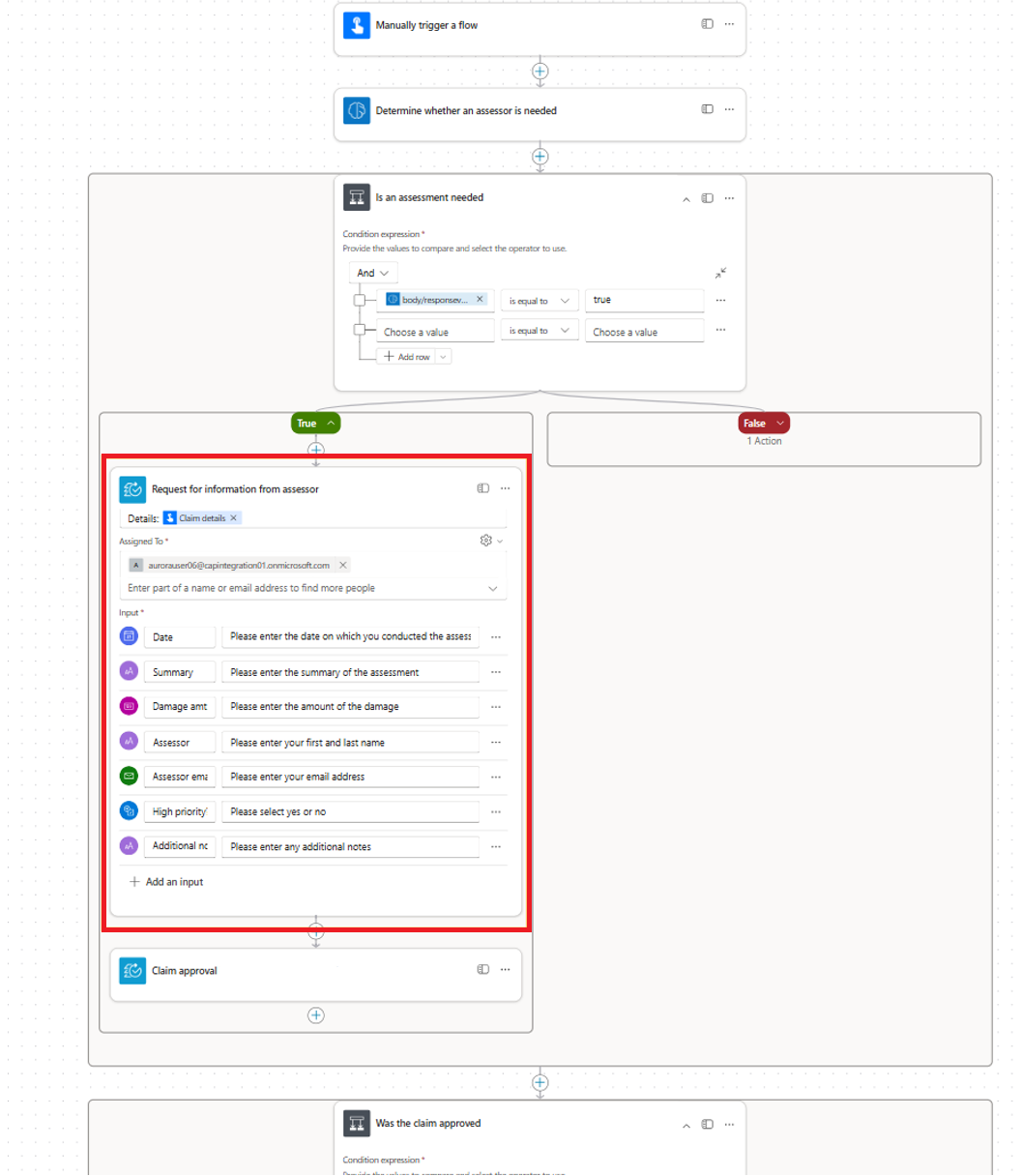
Para probar el funcionamiento del flujo del agente o el flujo de trabajo con la acción de solicitud de información, siga estos pasos:
Guarde y publique el flujo del agente.
(Opcional) Seleccione Probar para probar el flujo.
El flujo se ejecuta. Cuando el flujo alcanza la acción de información de solicitud, detiene la ejecución y envía la solicitud a los seres humanos asignados a través del correo electrónico a través de Outlook.
Las imágenes siguientes muestran la relación entre las configuraciones de solicitud en el diseñador de flujo del agente y el correo electrónico recibido por el revisor. Observe que las entradas especificadas en el diseñador de flujos del agente en la primera imagen corresponden a las entradas que se solicitan en el correo electrónico, como se muestra en la segunda imagen.
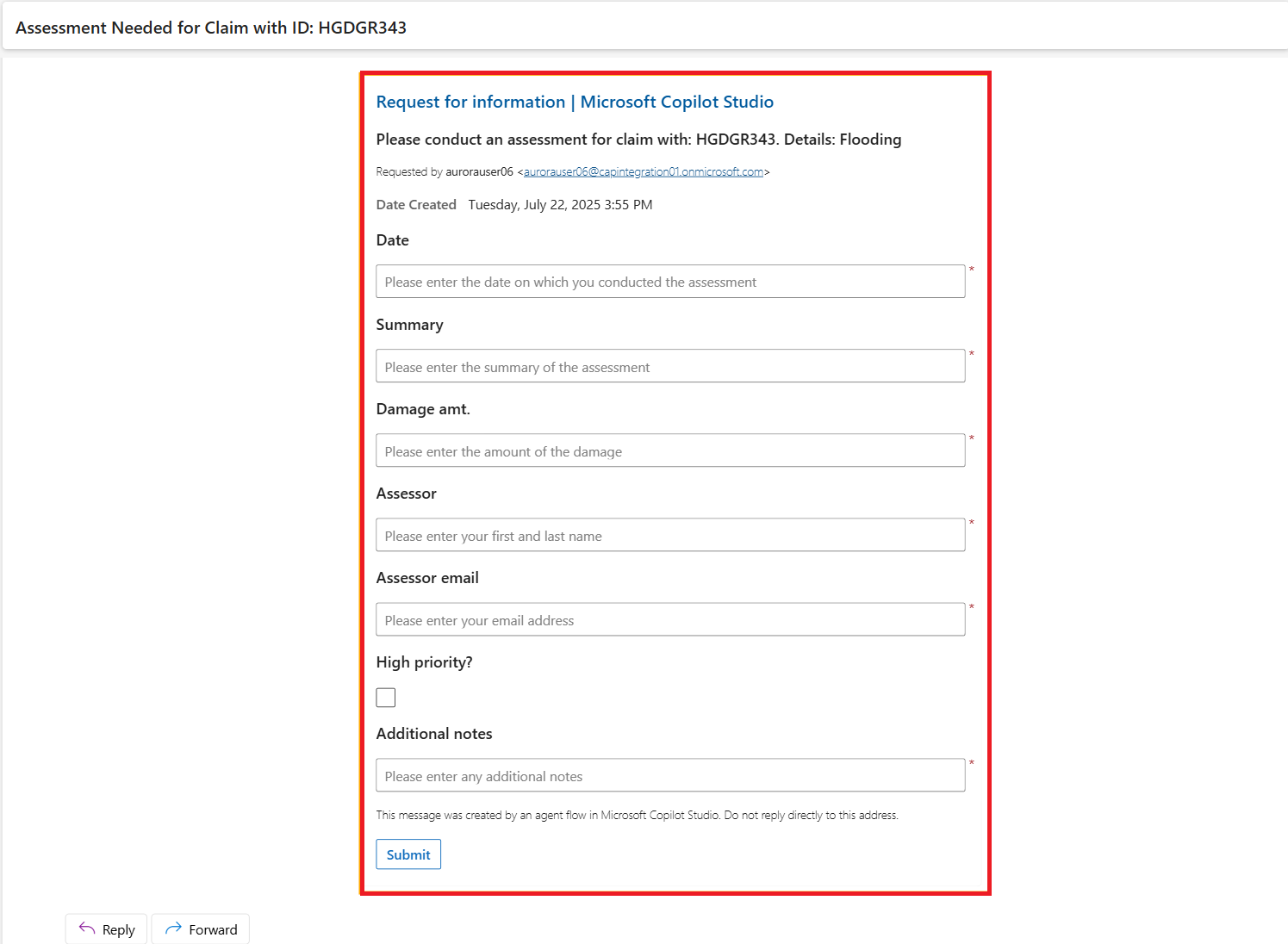
En Outlook, el revisor escribe las respuestas a cada uno de estos campos y, a continuación, selecciona Submit.
Después de que el revisor envíe las respuestas, el flujo reanuda la ejecución y continúa con las acciones restantes. Como se explicó anteriormente, los datos de respuesta se pueden usar en acciones posteriores a lo largo del flujo.
Note
Dado que las solicitudes se envían a través de Outlook, las solicitudes se pueden enviar a los usuarios que están fuera del entorno en el que se creó el flujo del agente.
Más información sobre las entradas
Tiene cierta flexibilidad en la configuración de sus entradas. Estas son algunas maneras de lograr que las entradas de datos sean más flexibles:
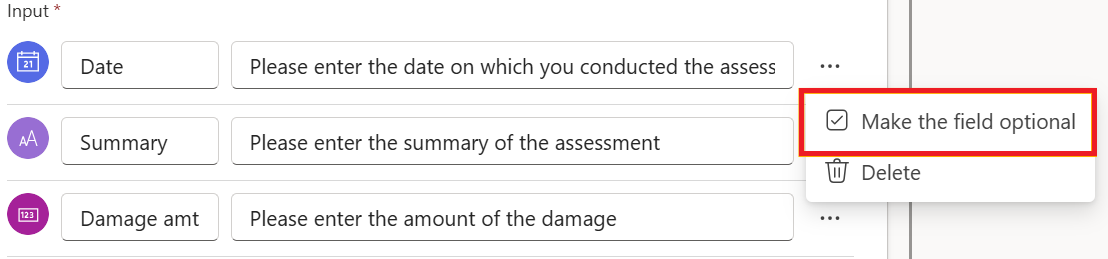
Realice algunas entradas opcionales (todos los tipos de entrada): al enviar solicitudes de información, es posible que desee que determinados campos sean opcionales. En el diseñador, selecciona los tres puntos (...) junto a la entrada que añadiste y selecciona Hacer el campo opcional. Cuando se envía esta solicitud, esa entrada es opcional para la persona asignada.
Texto de marcador de posición (todos los tipos de entrada): Puede personalizar el texto del marcador de posición que ve el asignado cuando recibe una solicitud. Úselo para proporcionar información o sugerencias adicionales sobre cómo se debe completar el campo.
Para ello en el diseñador, seleccione el campo situado junto al campo de nombre de la entrada y personalice el texto del marcador de posición. Cuando el cesionario recibe la solicitud, verá el texto de marcador correspondiente en cada campo. Por ejemplo, en la imagen siguiente, vería: "Escriba la fecha en la que realizó la evaluación".


Opciones de selección única (entradas de texto): Para las entradas de texto, puede proporcionar opciones predefinidas a los asignados. Estas opciones se pueden configurar como selección única, lo que requiere que el receptor elija una opción de la lista.
En el diseñador, selecciona los tres puntos (...) junto a la entrada de texto y luego añade un desplegable de opciones.
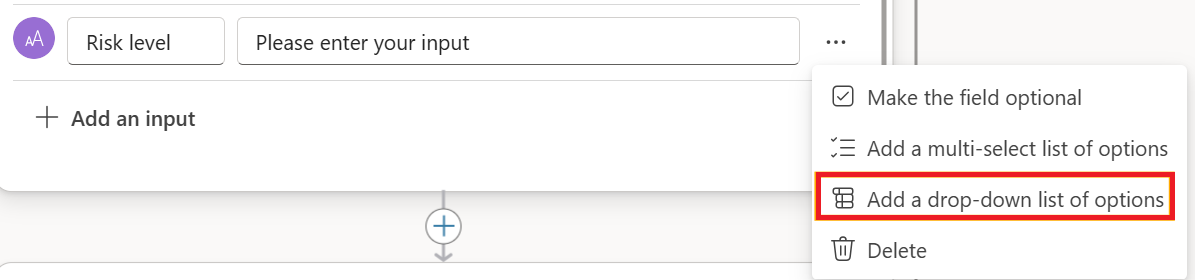
Agregue las opciones entre las que desea que elija el receptor.
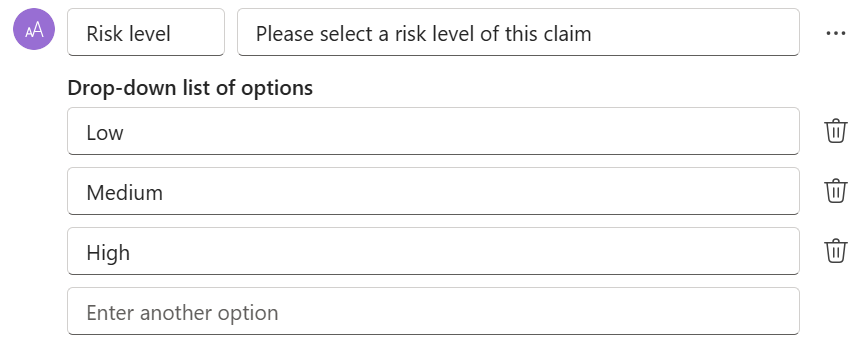
Cuando se envía la solicitud, el receptor puede seleccionar una de las opciones de la lista.
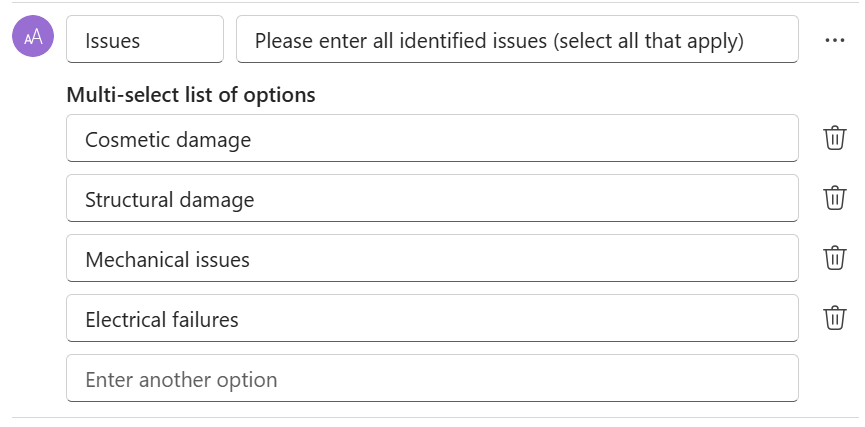
Opciones de selección múltiple (entradas de texto): En el caso de las entradas de texto, también puede proporcionar opciones predefinidas que permitan a los asignados seleccionar varias opciones. La selección múltiple permite que la persona asignada elija más de una opción en la lista disponible.
En el diseñador, selecciona los tres puntos (...) junto a la entrada de texto y luego añade una lista de opciones con múltiples selección.
Problemas conocidos
En ocasiones, una acción de solicitud de información puede devolver resultados envueltos en llaves dobles ({{ }}) al hacer referencia a parámetros en su flujo. Para evitar este problema, asegúrate de que los nombres de entrada estén configurados sin espacios.