Nota:
El acceso a esta página requiere autorización. Puede intentar iniciar sesión o cambiar directorios.
El acceso a esta página requiere autorización. Puede intentar cambiar los directorios.
Biblioteca de agentes proporciona una ubicación centralizada para los componentes reutilizables que puedes añadir a tus agentes.
La siguiente tabla enumera los componentes disponibles del tipo Colección de componentes:
| Componente | Description | Conexiones |
|---|---|---|
| Extracción de documentos | Transforma documentos cargados en datos estructurados usando AI Builder. | Dataverse |
| Content Synthesizer | La indicación compartida de AI Builder que sintetiza el contenido de investigación en secciones basadas en evidencia con citas. | Dataverse |
| Componente de investigación | Canalización de IA en tres etapas que sintetiza fuentes web en un informe de investigación exhaustivo. | Dataverse |
| Componente de informe de dirección | Canalización de IA en tres etapas que produce resúmenes ejecutivos orientados a la decisión. | Dataverse |
| Registro de cadena de razonamientos | Captura y registra la cadena de razonamientos del agente para transparencia y depuración. | Dataverse |
| Guardar el historial de la conversación | Conserva las transcripciones de conversación para auditoría, revisión y análisis. | Dataverse |
| Asistente de tickets ServiceNow | Gestión de incidentes ServiceNow de extremo a extremo usando tarjetas adaptativas. | Dataverse, ServiceNow |
Para una referencia detallada por componente —incluyendo cómo funciona cada componente, entradas y salidas, y la configuración del Asistente de tickets ServiceNow— consulte la Referencia de componentes en Biblioteca de agentes en el Copilot Agent Kit.
Requisitos previos
Antes de comenzar, asegúrese de que se cumplen los requisitos previos siguientes:
- Instala y configura el Copilot Agent Kit en tu entorno de Power Platform.
- El usuario que ha iniciado sesión tiene asignado el rol de seguridad CSK: Creador en el Copilot Agent Kit para navegar e instalar componentes.
- El entorno de Power Platform tiene habilitado Copilot Studio.
Instalar un componente
Puedes instalar un componente directamente desde Copilot Agent Kit o importando un componente manualmente.
Instala un componente desde el Copilot Agent Kit
Instala un componente directamente desde Copilot Agent Kit. Este método es la forma recomendada de instalar un componente.
En Copilot Agent Kit, vaya a Biblioteca de Agentes en el panel izquierdo. Se abre la página Biblioteca de agentes.
Seleccione la pestaña Componentes.
Explora o busca el componente que quieres usar.
Selecciona una tarjeta de componentes para abrir el panel de detalles de componentes.
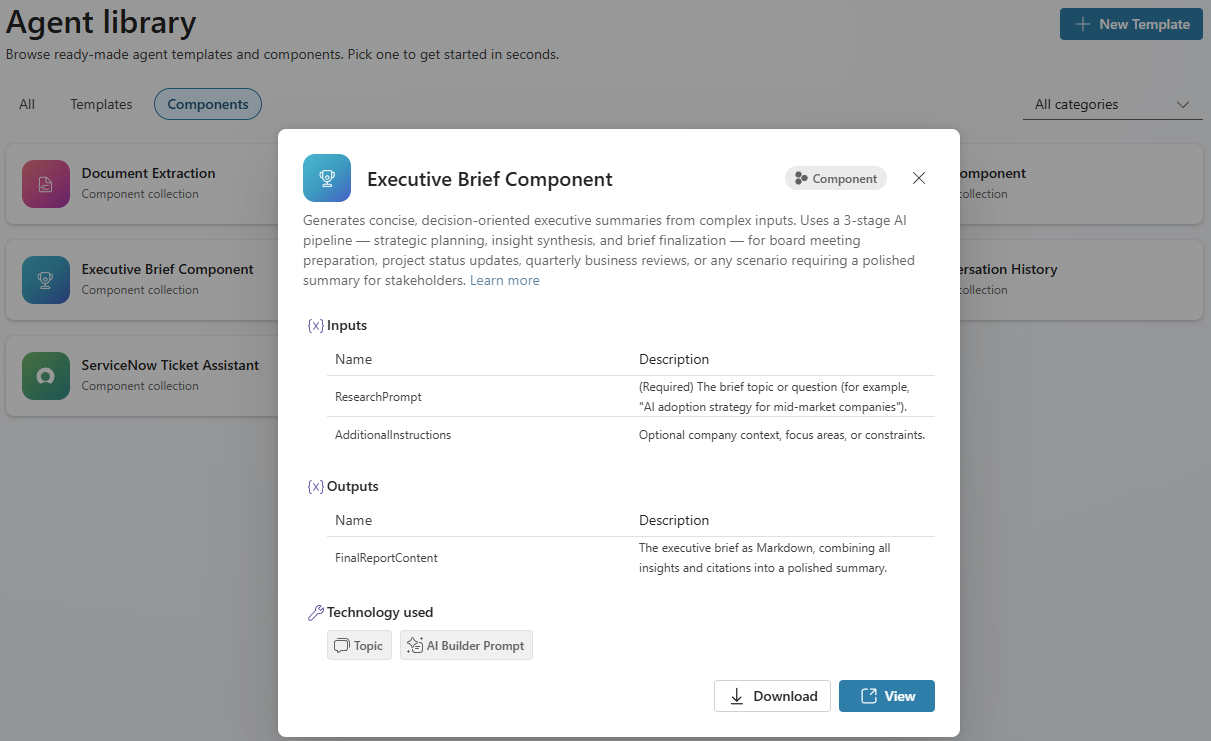
Revisa la descripción de los componentes, las entradas, las salidas y la tecnología utilizada.
Selecciona Importar para importar la solución de componentes directamente a tu entorno, o selecciona Descargar para guardar el archivo
.zippara importarlo manualmente.
Los botones de acción dependen del estado de instalación del componente y de tus permisos:
| Escenario | Botones mostrados | Qué sucede |
|---|---|---|
| El componente no está instalado y tienes privilegios de instalación. | Importar + Descargar | Importar importa la solución de componentes directamente a tu entorno. |
| El componente no está instalado y no tienes privilegios de instalación. | Descargar solo |
Descargar guarda un archivo .zip que contiene la solución de componentes. |
| El componente ya está instalado. | Ver + Descargar | Ver enlaces profundos a la colección de componentes en el portal Copilot Studio. |
Importar un componente manualmente
Utiliza esta opción para importar el componente a otro entorno donde el Copilot Agent Kit no esté instalado. O, si descargaste el archivo .zip, usa esta opción para importarlo manualmente.
En Copilot Agent Kit, vaya a Biblioteca de Agentes en el panel izquierdo. Se abre la página Biblioteca de agentes.
Seleccione la pestaña Componentes.
Explora o busca el componente que quieres usar.
Selecciona una tarjeta de componentes para abrir el panel de detalles de componentes.
Selecciona Descargar para guardar el archivo
.zipque contiene la solución de componentes para la importación manual.Ir a Power Apps.
En la barra superior, compruebe que se encuentra en el entorno correcto. Selecciona Entorno para cambiar si es necesario.
En el panel izquierdo, seleccione Soluciones.
Seleccionar Importar solución en la barra de menús superior.
Seleccione Examina y elija el archivo
.zipque ha descargado.Selecciona Siguiente, revisa los detalles de la solución y vuelve a seleccionar Siguiente .
Si la solución requiere referencias de conexión (por ejemplo, Dataverse), configura las referencias de conexión necesarias cuando se lo solicite.
Seleccione Importar y espere a que se complete la importación.
Importante
Importa primero la solución Content Synthesizer. El Componente de Investigación y el Componente de informe de dirección dependen de ella. Importa la solución ServiceNow Ticket Assistant solo si tienes una instancia de ServiceNow.
Agregar una capacidad al agente
Después de instalar un componente, conéctalo a tu agente.
En Copilot Agent Kit, vaya a Biblioteca de Agentes en el panel izquierdo. Se abre la página Biblioteca de agentes.
Seleccione la pestaña Componentes.
Explora o busca el componente que quieres usar.
Selecciona una tarjeta de componentes para abrir el panel de detalles de componentes.
Seleccione Ver. La página de colección de componentes en Copilot Studio se abre en una nueva pestaña del navegador.
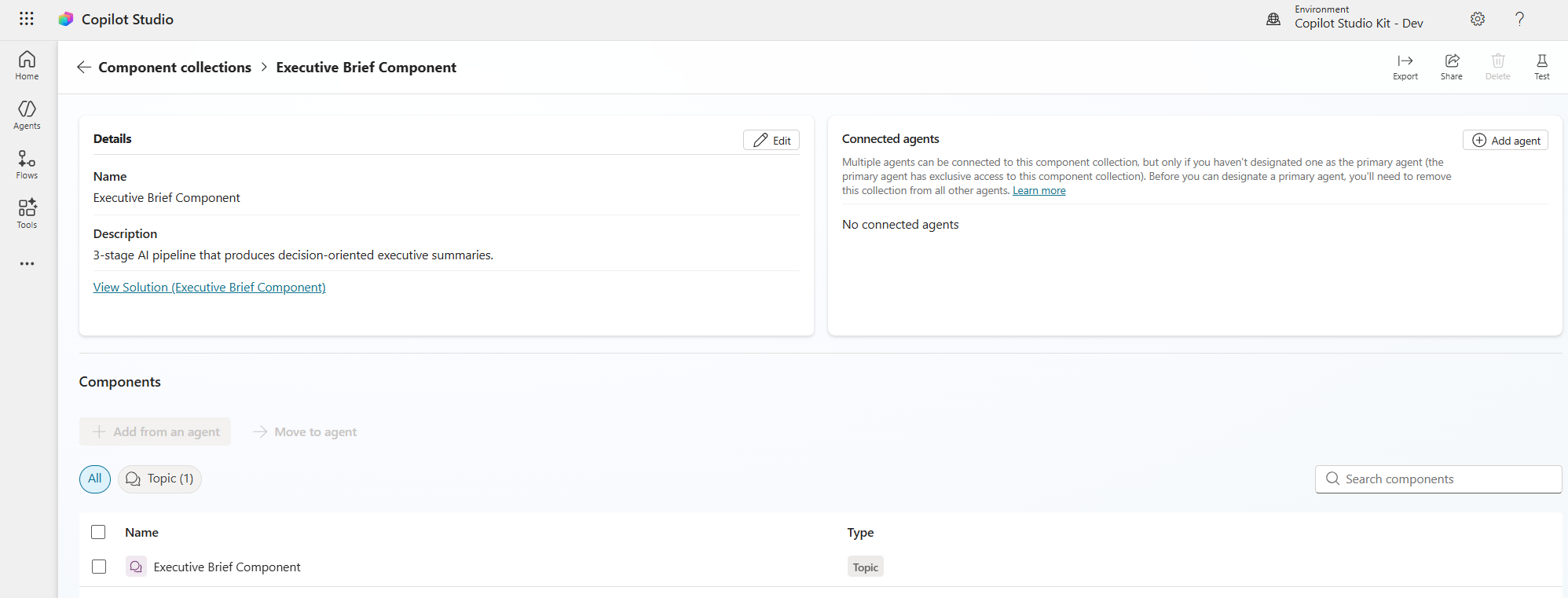
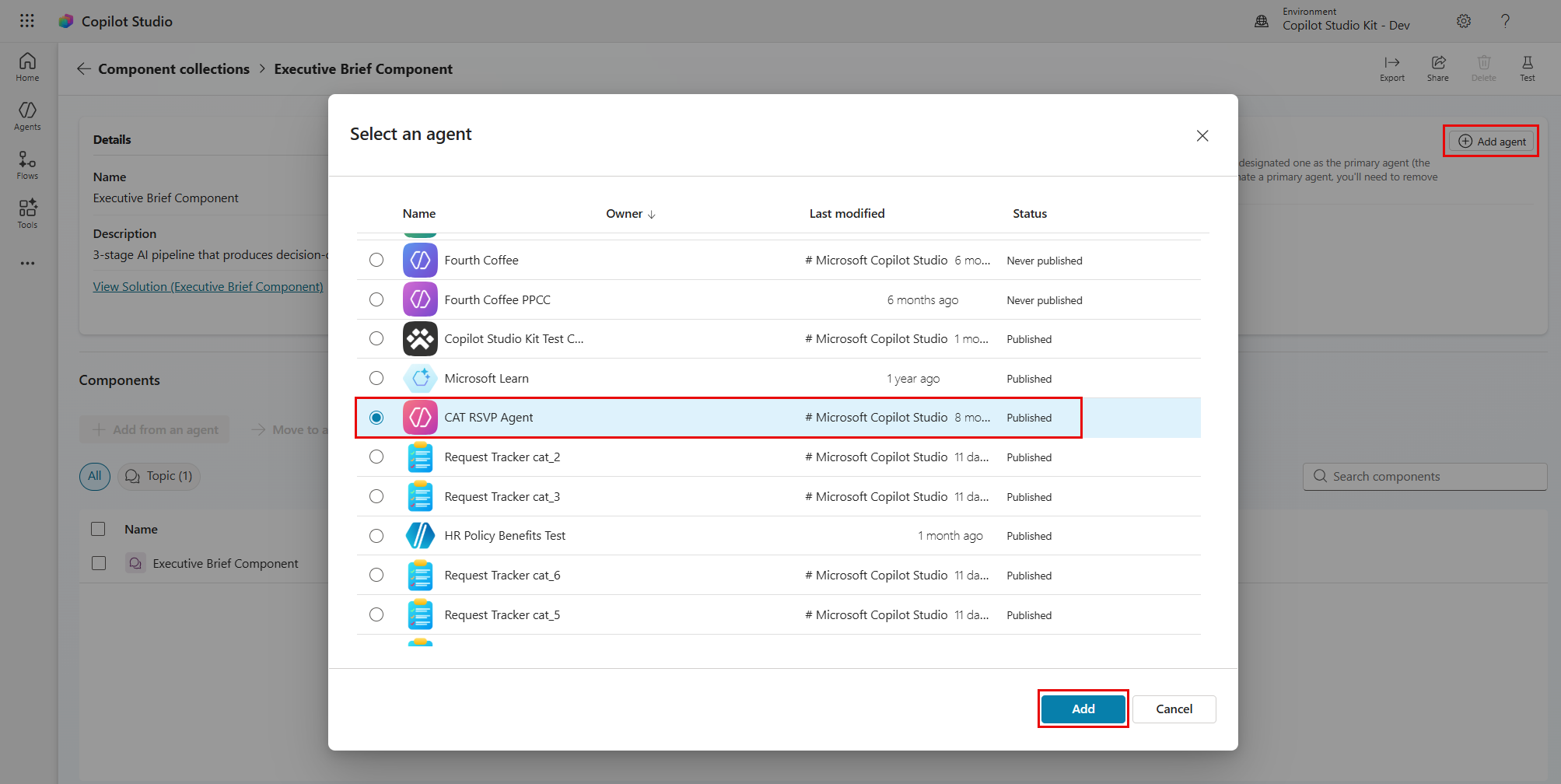
En la página de colección de componentes, seleccione Agregar agente. Se abre el panel Seleccionar un agente.
Seleccione el agente al que desea conectar el componente y, a continuación, seleccione Agregar.
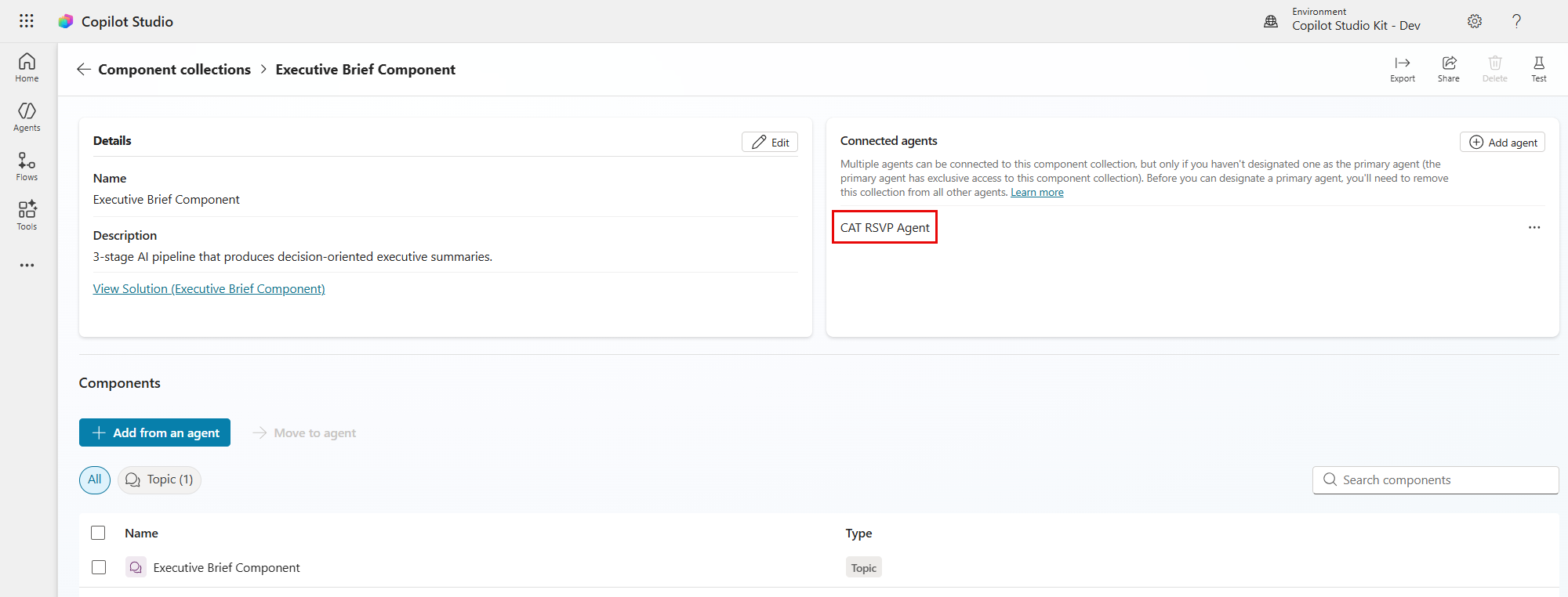
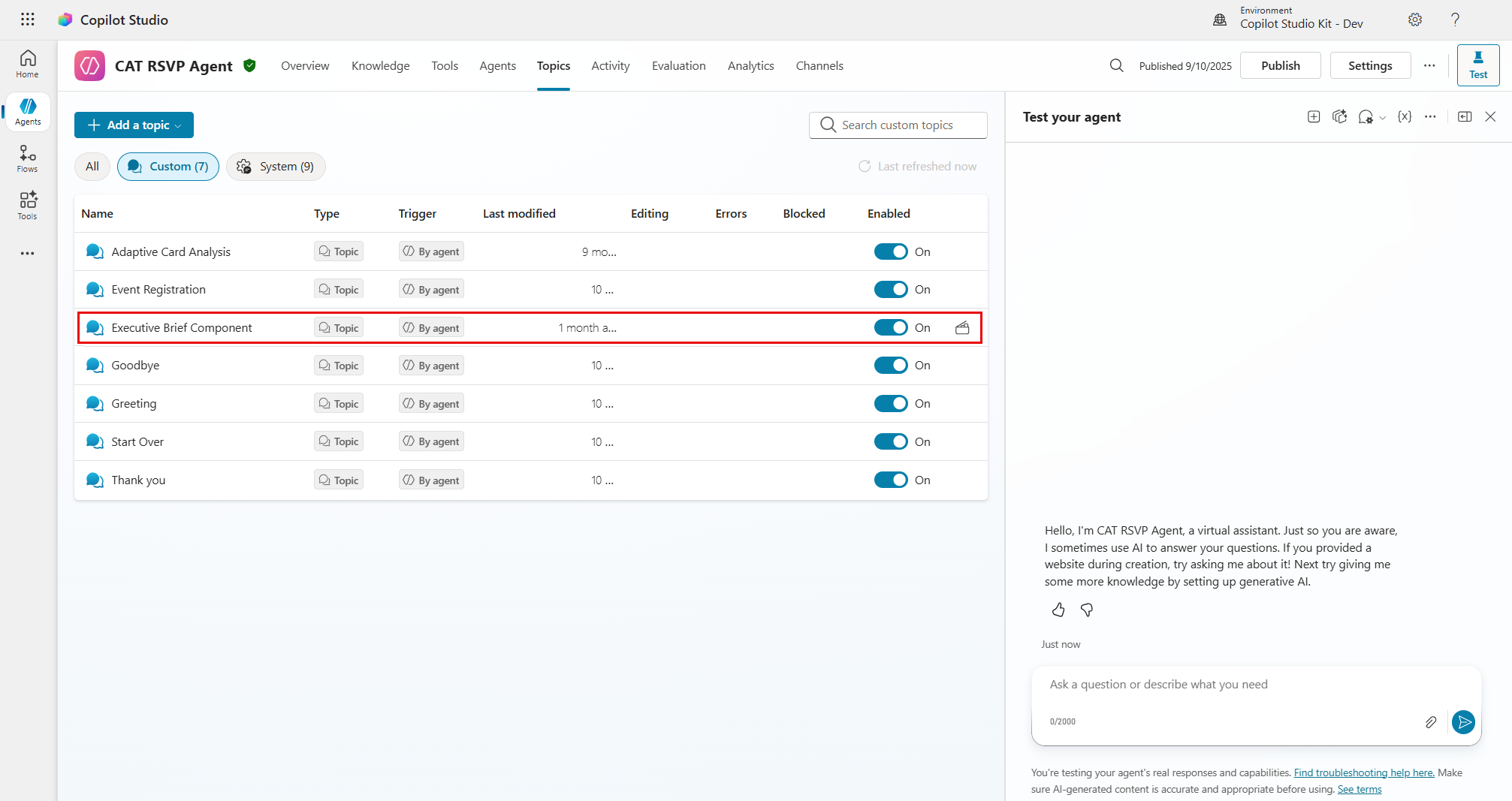
Compruebe que el componente está conectado a su agente.
Alternativamente, puede añadir colecciones de componentes desde cualquier agente en Copilot Studio:
- Abra su agente en Copilot Studio.
- Seleccione Configuración. Se abre la página Configuración.
- En el menú de configuración, seleccione Colecciones de componentes. Se abre la página Gestionar colecciones de componentes.
- Seleccione la pestaña Disponible.
- Buque la colección de componentes, seleccione los tres puntos (...) y, a continuación, elija Agregar al agente.
- Seleccione Agregar a agente para confirmar. La colección de componentes se añade a tu agente y aparece en la pestaña Instalado.
Una vez conectado el componente, sus temas y herramientas están disponibles dentro de tu agente.
Sugerencia
Puedes controlar cómo se usan los componentes a través del campo Instrucciones de tu agente. Utiliza instrucciones en lenguaje natural para definir cuándo se invoca a cada componente, qué datos pasar y cómo se presentan los resultados.