Nota:
El acceso a esta página requiere autorización. Puede intentar iniciar sesión o cambiar directorios.
El acceso a esta página requiere autorización. Puede intentar cambiar los directorios.
Los componentes en la Biblioteca de Agentes son colecciones de componentes preconstruidas y reutilizables que puedes añadir a cualquier agente de Copilot Studio. Cada componente está empaquetado como su propia colección de componentes, así que solo instalas los componentes que necesitas.
Este artículo es la referencia por componente. Para una visión general de los componentes, cómo navegar e instalar componentes del kit y cómo añadirlos a tu agente, consulta Gestión de componentes en la Biblioteca de Agentes.
Note
La Biblioteca de Agentes está disponible tanto como solución gestionada como no gestionada. Utiliza la solución gestionada para añadir componentes a tus agentes sin modificaciones. Usa la solución no gestionada solo si necesitas editar componentes internos. Solo hay una instancia de cada componente por entorno, así que cualquier edición que hagas en un tema, prompt o flujo dentro de la Biblioteca de Agentes se aplica a todos los agentes que usan ese componente en el mismo entorno.
Componentes en resumen
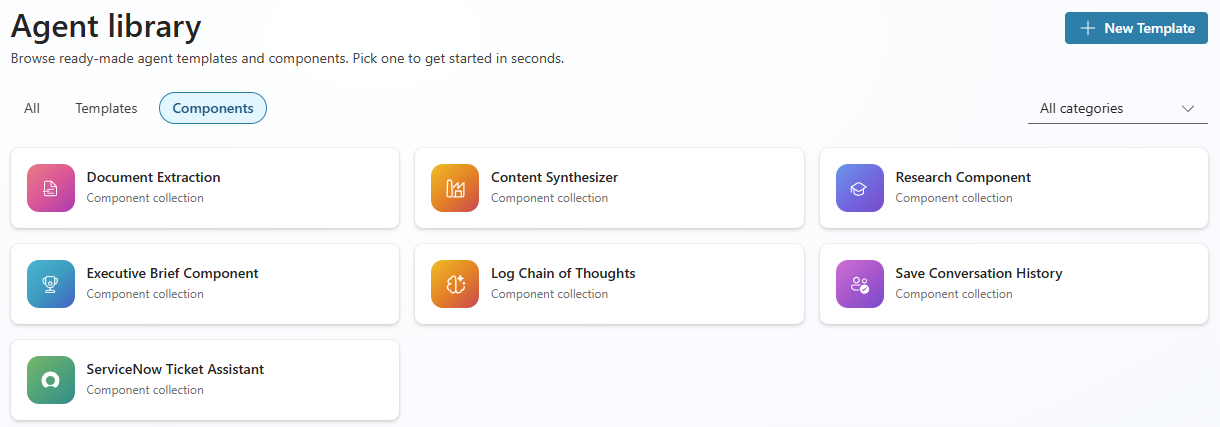
La Biblioteca de Agentes incluye los siguientes componentes incluidos en sus soluciones. Los componentes que no requieren referencias de conexión están en su propia solución base. Los componentes que comparten un conector común se agrupan juntos.
| Component collection | Description | Components | Connections |
|---|---|---|---|
| Document Extraction | Transforma documentos subidos en datos estructurados usando AI Builder. | 1 prompt | Dataverse |
| Content Synthesizer | Prompt compartido de AI Builder que sintetiza contenido de investigación en secciones basadas en evidencia con citas. | 1 prompt | Dataverse |
| Research Component | Pipeline de IA en tres etapas que sintetiza fuentes web en un informe de investigación exhaustivo. | 1 tema + 3 prompts (Etapa 2 llama Content Synthesizer) | Dataverse |
| Componente del Informe Ejecutivo | Pipeline de IA en tres etapas que produce resúmenes ejecutivos orientados a la decisión. | 1 tema + 3 prompts (Etapa 2 llama Content Synthesizer) | Dataverse |
| Asistente de Tickets ServiceNow | Gestión de incidentes ServiceNow de extremo a extremo usando tarjetas adaptativas. | 5 temas + 1 referencia de conexión | Dataverse, ServiceNow |
Important
Los campos marcados como No como Required tienen valores predeterminados incorporados y funcionan sin configuración. Proporciona un valor solo para anular el comportamiento por defecto.
Prerequisites
Antes de empezar, asegúrese de que se cumplen los siguientes requisitos previos:
- Instala y configura Copilot Agent Kit en tu entorno Power Platform.
- El usuario iniciado sesión tiene asignado el rol de seguridad CSK - Maker en Copilot Agent Kit para navegar e instalar componentes.
- El entorno Power Platform tiene Copilot Studio activado.
- Ten créditos de AI Builder disponibles en tu entorno (necesarios para componentes basados en prompts).
- Para ServiceNow Ticket Assistant, ten una instancia ServiceNow con acceso a la API REST y una conexión ServiceNow configurada en Power Platform. Más información sobre la configuración del principal de servicio ServiceNow.
Document Extraction
| Property | Value |
|---|---|
| Type | Prompt de AI Builder (TaskDialog) |
| Category | Adquisición e integración de datos |
| Interaction model | Tool-initiated. El agente orquestador invoca esta herramienta cuando la intención del usuario coincide con la descripción de la herramienta. |
La extracción de documentos transforma documentos subidos en datos estructurados. Utiliza un prompt de AI Builder para analizar y extraer campos clave basándose en un esquema configurable.
Cuándo utilizar: Procesamiento de facturas, revisión de contratos, digitalización de formularios o cualquier situación que requiera extraer información estructurada de documentos no estructurados.
Cómo funciona la extracción de documentos
- El usuario sube un documento a la conversación del agente.
- El componente procesa el documento con AI Builder.
- El componente devuelve los datos extraídos como salida estructurada que puedes almacenar, mostrar o pasar a flujos posteriores.
Entradas de extracción de documentos
| Name | Display name | Required | Description |
|---|---|---|---|
| DocumentContent | Document Content | Yes | Texto completo del archivo o contenido pegado. |
| ExtractionSchema | Extraction Schema | Yes | Campos clave para extraer del contenido del documento. Por ejemplo, un esquema de factura podría contener campos como nombre, número de factura y fecha. |
Salidas de extracción de documentos
Se devuelven todas las salidas de prompts de AI Builder.
Content Synthesizer
| Property | Value |
|---|---|
| Type | Prompt de AI Builder (TaskDialog) |
| Category | Generación y transformación de contenido |
| Interaction model | Module. Invocado por una tubería principal (Componente de Investigación o Componente de Brief Ejecutivo) como paso de síntesis de la Etapa 2. También puede usarse como herramienta independiente. |
Content Synthesizer transforma los resultados de búsqueda en bruto en una sección de investigación estructurada y basada en la evidencia con citas en línea. Es el motor de síntesis compartido utilizado tanto por las pipelines de Componente de Investigación como de Componente Ejecutivo Breve. También puede añadirse a cualquier agente como una herramienta independiente para la síntesis de contenido bajo demanda.
Cuándo utilizar: Cualquier escenario que requiera sintetizar múltiples documentos fuente en una narrativa coherente respaldada por citas, ya sea como parte de una cadena de varias etapas o como una herramienta independiente de generación de contenido.
Cómo funciona el Sintetizador de Contenidos
- La tubería principal (o agente) pasa una indicación de investigación, contenido en bruto de los resultados de búsqueda e instrucciones de estilo opcionales.
- El prompt integra ideas de todas las fuentes por tema. No resume fuente por fuente.
- La evidencia se basa en el contenido proporcionado con datos específicos como números, porcentajes, fechas y entidades nombradas.
- La salida es un objeto JSON que contiene la sección de markdown sintetizada y una matriz de citas extraídas.
Entradas del sintetizador de contenido
| Name | Display name | Required | Type | Description |
|---|---|---|---|---|
| Content | Content | Yes | Automatic | Resultados de investigación Markdown generados a partir de la consulta del usuario, usados como entrada para sintetizar contenido. El formato esperado incluye Title:, Source:, y Content: bloques. |
| ResearchPrompt | Research Prompt | Yes | Automatic | La pregunta o consulta de investigación del usuario. Todo el contenido está enmarcado en torno a este objetivo. |
Salidas de sintetizadores de contenido
El prompt devuelve un objeto JSON con dos campos:
| Field | Type | Description |
|---|---|---|
| SectionContentMarkdown | String | Sección sintetizada completa en markdown. Organizado por tema con encabezados, hallazgos clave, conclusiones clave y un pie de página de confianza/recientecita. |
| Citations | Array | Lista de fuentes citadas formateadas como "Title - URL". Cada entrada corresponde a un marcador en línea [n] en el contenido de la sección. |
Estructura de salida del sintetizador de contenidos
La sección sintetizada sigue esta estructura:
- Apertura: Empieza con los hallazgos más importantes y adelanta temas clave.
-
Cuerpo: Organizado por tema (no por fuente), con marcadores de atribución y
[n]citas en línea, señales en negrita para la búsqueda de claves y marcadores opcionales[CHART SUGGESTION]. - Puntos clave: De tres a cinco puntos concretos y accionables.
- Pie de página: Evaluación de confianza (de alta a baja), reciente de datos y lagunas notables.
Research Component
| Property | Value |
|---|---|
| Type | Tema + 3 Prompts de AI Builder + búsqueda web |
| Category | Análisis de datos y análisis |
| Interaction model | Tool-initiated. Pipeline de tres etapas: planificación de la investigación, síntesis de contenidos, finalización de informes. |
El componente de investigación sintetiza información de múltiples fuentes en un informe de investigación exhaustivo. Utiliza una cadena de IA de tres etapas para planificar, investigar y recopilar los hallazgos.
Cuándo utilizar: Análisis de la competencia, investigación de mercado, revisión de políticas o cualquier escenario que requiera una visión consolidada a través de múltiples fuentes de información.
Cómo funciona el componente de investigación
- El usuario proporciona una pregunta o tema de investigación.
- Etapa 1 (Planificador de Investigación): Crea un plan de investigación estructurado con secciones y consultas.
- Etapa 2 (Sintetizador de contenido): Busca en fuentes web para cada sección y genera contenido con citas.
- Fase 3 (Finalizador de Informes): Combina todas las secciones y citas en un informe pulido.
- El informe final se muestra en línea en la conversación.
Aportaciones de los componentes de investigación
| Name | Display name | Required | Description |
|---|---|---|---|
| ResearchPrompt | Research Prompt | Yes | El tema principal o objeto de investigación, como "Visión general del mercado de vehículos eléctricos." |
| AdditionalInstructions | Additional Instructions | No | Contexto opcional como áreas de enfoque o restricciones. Por defecto se pone en "Comenzar con objetivo de investigación claro" si está vacío. |
| InstructionsForInformationCompiler | Instrucciones para el compilador de información | No | Controla el estilo y la duración de cada sección sintetizada. Por defecto se pone en "Estilo simple, máximo 200 palabras" si está vacío. |
| InstructionsForReportFinalizer | Instrucciones para Report Finalizer | No | Controla cómo se elabora el informe final. Por defecto, sintetiza todas las secciones en un informe cohesivo. |
Resultados del componente de investigación
El componente muestra el informe en línea en la conversación.
Componente del Informe Ejecutivo
| Property | Value |
|---|---|
| Type | Tema + 3 prompts de AI Builder + búsqueda interna/web |
| Category | Generación y transformación de contenido |
| Interaction model | Tool-initiated. Pipeline de tres etapas: planificación estratégica, síntesis de ideas, finalización breve. |
El Componente de Brief Ejecutivo genera resúmenes concisos y orientados a la decisión a partir de entradas complejas. Utiliza una cadena de IA en tres etapas para planificar, sintetizar conocimientos y compilar un briefing ejecutivo pulido.
Cuándo utilizar: Preparación para reuniones de la junta, actualizaciones del estado del proyecto, revisiones trimestrales de negocio o cualquier escenario que requiera un resumen pulido para los interesados.
Cómo funciona el Componente de Informes Ejecutivos
- El usuario proporciona un tema o pregunta breve.
- Fase 1 (Planificador de Informes Ejecutivos): Crea un plan estratégico de investigación con áreas de investigación.
- Etapa 2 (Insight Synthesizer, impulsado por Content Synthesizer): Busca fuentes internas y web de cada área y extrae datos clave y citas.
- Fase 3 (Finalizador de Breves): Recopila todas las ideas y citas en un informe ejecutivo pulido.
- El informe se muestra en línea en la conversación.
Aportaciones del Componente del Informe Ejecutivo
| Name | Display name | Required | Description |
|---|---|---|---|
| ResearchPrompt | Research Prompt | Yes | El tema o pregunta breve, como "Estrategia de adopción de IA para empresas de mercado medio." |
| AdditionalInstructions | Additional Instructions | No | Contexto opcional de la empresa, áreas de enfoque o limitaciones. |
Resultados del Componente del Informe Ejecutivo
El componente muestra el informe ejecutivo en línea durante la conversación.
Asistente de Tickets ServiceNow
| Property | Value |
|---|---|
| Type | 5 temas + Conector ServiceNow + tarjetas adaptativas |
| Category | Ejecución de acciones e integración de sistemas |
| Interaction model | Conversation-initiated. El agente dirige al tema correspondiente en función de la intención del usuario. Cada tema utiliza cartas adaptativas para recopilar los campos requeridos. |
ServiceNow Ticket Assistant proporciona gestión completa de incidentes de ServiceNow directamente desde un agente de Copilot Studio. Incluye cinco temas que cubren todo el ciclo de vida del incidente.
Cuándo utilizar: soporte técnico de TI, autoservicio para empleados o cualquier escenario que implique gestión de incidentes con ServiceNow.
ServiceNow incluyó temas
| Topic | Description |
|---|---|
| Create Incident | Recopila una descripción breve, una descripción detallada, el impacto y la urgencia mediante una tarjeta adaptativa, y luego crea el incidente en ServiceNow. |
| Check Status | Acepta un número de incidente (por ejemplo, INC0010002) y devuelve el estado, prioridad, fechas y descripción. |
| Resolve/Close Incident | Actualiza el estado de un incidente (Resuelto, Cerrado, Cancelado, En espera, En curso) con código de resolución y notas. |
| Obtén incidentes recientes | Recupera automáticamente hasta 10 incidentes recientes para el usuario que ha iniciado sesión. No se requiere ninguna entrada. |
| Next Actions | Muestra un menú de navegación tras completar una operación ServiceNow, enrutando a otros temas de ServiceNow o conversaciones generales. |
Note
Los temas de ServiceNow utilizan tarjetas adaptativas para recopilar la entrada del usuario directamente en la conversación. No se requieren entradas a nivel de herramienta.
ServiceNow prerequisites
Este componente se incluye en su propia solución (CopilotStudioKit_ServiceNow_Components) porque requiere una referencia de conexión ServiceNow durante la importación. Antes de importar esta solución, asegúrate de tener:
- Una instancia de ServiceNow con acceso a la API REST.
- Una conexión configurada en Power Platform para ServiceNow. Se te pide que configures esto durante la importación de la solución.
- Permisos de usuario apropiados de ServiceNow para las operaciones necesarias.
Configuración del principal de servicio ServiceNow
Para configurar una conexión ServiceNow Power Platform que utilice Microsoft Entra ID, sigue los pasos en Cómo configurar una conexión ServiceNow Power Platform que utilice Microsoft Entra ID.
Cómo funciona ServiceNow Ticket Assistant
- El usuario expresa una intención (por ejemplo, "Necesito crear un ticket" o "¿Cuál es el estado de INC0012345?").
- Se activa el tema adecuado y presenta una tarjeta adaptativa para recopilar las entradas necesarias.
- El componente llama a la API ServiceNow a través de un conector y devuelve el resultado.
- Una vez finalizada la operación, el tema Próximas Acciones presenta opciones para el siguiente paso.
Create incident
Crea un nuevo incidente ServiceNow recopilando detalles del usuario y enviándolos a ServiceNow a través de un conector.
Cuándo utilizar: Soporte técnico de TI, autoservicio para empleados o cualquier situación en la que los usuarios necesiten registrar nuevos incidentes directamente desde una conversación.
Crear flujo de incidentes
- El usuario expresa la intención de crear un incidente, como "Necesito abrir un ticket por un portátil roto."
- Una tarjeta adaptativa recoge los detalles requeridos del incidente.
- El componente llama a la API ServiceNow para crear el incidente y devuelve una confirmación con el número de incidente.
- Se presenta un menú de Próximas Acciones para que el usuario pueda continuar con otra operación de ServiceNow.
Crear entradas de incidente mediante tarjeta adaptativa
| Field | Required | Description |
|---|---|---|
| ShortDescription | Yes | Breve resumen del problema |
| Description | No | Descripción detallada del problema |
| Impact | Yes | Nivel de impacto empresarial (1-Alto, 2-Medio, 3-Bajo) |
| Urgency | Yes | Nivel de urgencia (1-Alto, 2-Medio, 3-Bajo) |
Crear salidas de incidentes
Mensaje de confirmación con el número de incidente creado mostrado en línea.
Comprobar estado del incidente
Recupera el estado y detalles más recientes de un incidente existente de ServiceNow.
Comprobar el estado del incidente
- El usuario pregunta sobre un incidente, por ejemplo, "¿Cuál es el estado de INC0010002?"
- Una tarjeta adaptativa recoge el número de incidente.
- El componente consulta ServiceNow y devuelve los detalles del incidente.
Comprobar las entradas de estado del incidente mediante tarjeta adaptativa
| Field | Required | Description |
|---|---|---|
| IncidentNumber | Yes | El número de incidente a consultar, como INC0010002. |
Comprobar el estado del incidente
| Field | Description |
|---|---|
| IncidentNumber | El identificador del incidente |
| State | Estado actual del incidente |
| Priority | Priority level |
| CreatedDate | Cuando se produjo el incidente |
| LastUpdatedDate | Cuando se modificó por última vez el incidente |
Resolver o cerrar incidente
Actualiza el estado de un incidente existente de ServiceNow a Resuelto, Cerrado, Cancelado, En espera o En curso, junto con detalles de la resolución.
Resolver o cerrar el flujo de incidentes
- El usuario expresa la intención de resolver o cerrar un incidente, como "Cerrar INC0010002 de tickets".
- Una tarjeta adaptativa recoge el número de incidente, el estado del objetivo, el código de resolución y las notas de resolución.
- El componente actualiza el incidente en ServiceNow y devuelve una confirmación.
Requisitos previos para resolver o cerrar incidentes
Una instancia de ServiceNow con acceso a la API REST y una conexión ServiceNow en Power Platform.
Resolver o cerrar entradas de incidentes mediante tarjeta adaptativa
| Field | Required | Description |
|---|---|---|
| IncidentNumber | Yes | El número de incidente a actualizar |
| State | Yes | Estado objetivo (Resuelto, Cerrado, Cancelado, En espera, en curso) |
| ResolutionCode | Yes | Categoría de resolución, como Resuelto remotamente o Resuelto por llamador |
| ResolutionNotes | Yes | Descripción de la resolución |
Resolver o cerrar salidas de incidentes
Mensaje de confirmación con el estado actualizado del incidente mostrado en línea.
Obtén incidentes recientes
Recupera y muestra hasta 10 incidentes recientes de ServiceNow para el usuario actual. No se necesitan campos de entrada. El componente utiliza automáticamente el correo electrónico del usuario que ha iniciado sesión.
Cuándo utilizar: Cuando los usuarios quieren una visión rápida de sus incidentes recientes o abiertos.
Informa sobre el flujo de incidentes recientes
- El usuario pregunta sobre sus incidentes, como "Muestra mis incidentes recientes."
- El componente consulta a ServiceNow para hasta 10 incidentes recientes que coincidan con el correo electrónico del usuario iniciado sesión.
- Los detalles del incidente se muestran en línea en la conversación.
Recibe datos de incidentes recientes
None. El componente utiliza automáticamente el correo electrónico del usuario que ha iniciado sesión.
Consulta los resultados de incidentes recientes
| Field | Description |
|---|---|
| IncidentNumber | El identificador del incidente |
| State | Estado actual del incidente |
| Priority | Priority level |
| ShortDescription | Breve resumen del problema |
| CreatedDate | Cuando se produjo el incidente |
| LastUpdatedDate | Cuando se modificó por última vez el incidente |
Note
Todos los componentes de ServiceNow incluyen un menú de navegación de Próximas Acciones que aparece tras cada operación, permitiendo al usuario pasar rápidamente a otra acción de ServiceNow o volver a una conversación general.
Panel de detalles de componentes
Cuando abres un componente desde la Biblioteca de Agentes en Copilot Agent Kit, el panel de detalles muestra la descripción del componente, la categoría, las variables de entrada y salida, y la tecnología utilizada.
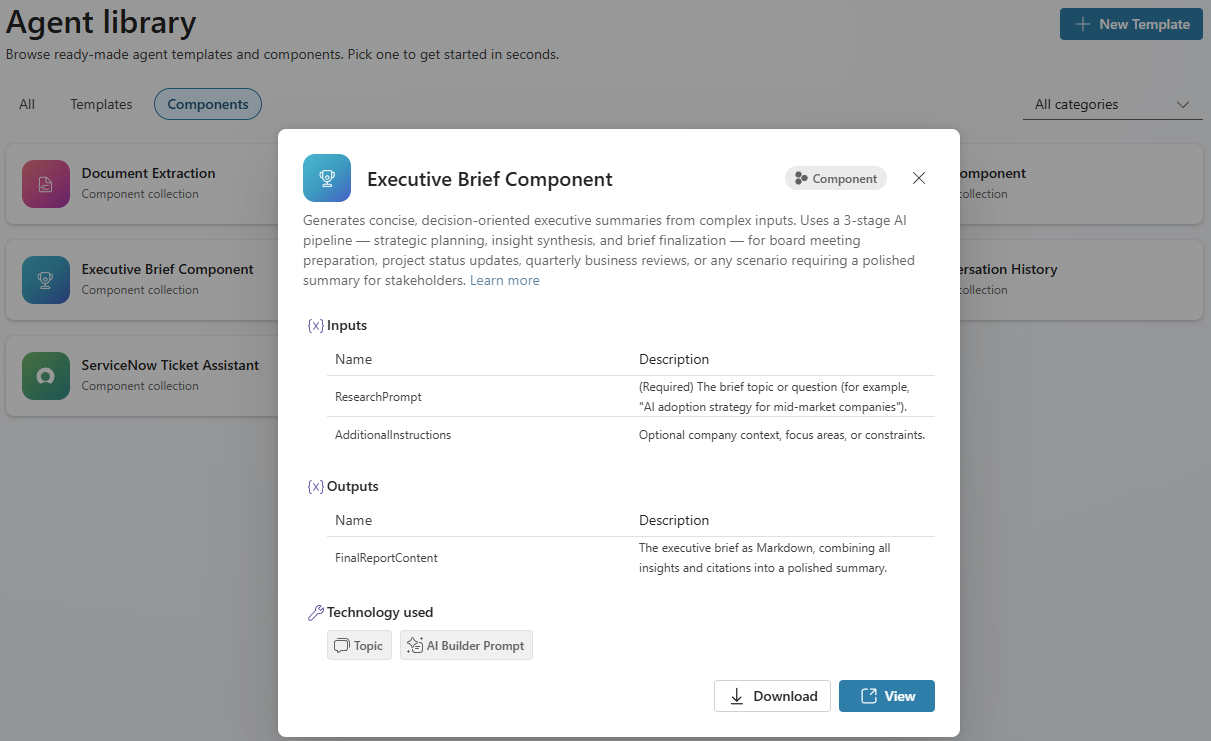
Para instalar un componente y añadirlo a un flujo de trabajo de agente, consulta Gestión de componentes.
Utiliza componentes con una solución gestionada
Utiliza la solución gestionada para la mayoría de los usuarios. Los componentes importados son de solo lectura. Puedes añadirlos a tus agentes y usarlos sin riesgo de modificar accidentalmente los temas, prompts o flujos subyacentes.
Incluso sin editar los componentes en sí, tienes dos formas de controlar el comportamiento: instrucciones de agente y entradas de herramientas por defecto.
Agent instructions
El campo Instrucciones de tu agente de Copilot Studio es la forma principal de moldear cómo se utilizan los componentes. A través de instrucciones en lenguaje natural, puedes controlar:
- Cuando se invoca un componente: Describe los escenarios o intenciones de usuario que deberían activar cada herramienta.
- Qué datos se transmiten: Dile al agente qué contexto, variables o historial de conversación incluir.
- Cómo se presentan los resultados: Especificar formato, tono, acciones posteriores o enrutamiento después de que un componente devuelva su salida.
- Orquestación general: Define el orden de operaciones cuando hay varios componentes involucrados, como "Tras completar la investigación, genera un informe ejecutivo a partir de los hallazgos."
Entradas predeterminadas de herramientas
Cuando añades componentes como herramientas, como los prompts de AI Builder, puedes configurar los parámetros de entrada directamente en Copilot Studio, incluso usando una solución gestionada. Estas entradas te permiten establecer valores predeterminados más específicos que los que pueden lograr las instrucciones del agente por sí solas. For example:
- Proporciona un valor predeterminado
ExtractionSchemaadaptado a los documentos de tu empresa, como campos de factura como nombre, número de factura y fecha. - Precompila
AdditionalInstructionscon el estilo de escritura preferido de tu organización o los requisitos de cumplimiento.
Los valores por defecto de entrada se configuran por agente, por lo que diferentes agentes pueden pasar distintos valores al mismo componente compartido.
Personaliza componentes con una solución no gestionada
Si necesitas modificar los componentes internos, como cambiar la lógica de los prompts, editar flujos de temas o recablear los conectores, debes importar la solución no gestionada. Esta solución te da acceso completo a la edición de todos los temas, prompts y flujos en la Biblioteca de Agentes.
Important
Las colecciones de componentes se comparten en todo el entorno. Solo hay una instancia de cada componente por entorno, así que cualquier edición que hagas en un tema, prompt o flujo dentro de la Biblioteca de Agentes se aplica a todos los agentes que usan ese componente en el mismo entorno. Antes de modificar un componente, confirma que el cambio es apropiado para todos los consumidores.
Las personalizaciones más comunes incluyen:
- Modificar prompts: Ajusta los prompts de AI Builder para que coincidan con tu dominio y formato de salida.
- Cambia las fuentes de datos: Apunta los componentes a tus propias tablas Dataverse, listas de SharePoint o conectores externos.
- Ajusta los temas: Actualiza los flujos de conversación para que coincidan con la terminología y los procesos de tu organización.
- Actualizar frases desencadenantes: Añade frases desencadenantes que reflejen cómo tus usuarios piden cosas de forma natural.
- Añadir autenticación: Configurar la autenticación si los componentes necesitan acceder a datos específicos del usuario.
Tip
Si necesitas un comportamiento diferente para agentes distintos, considera crear una copia del componente en una solución separada en lugar de editar la instancia compartida.