Nota:
El acceso a esta página requiere autorización. Puede intentar iniciar sesión o cambiar directorios.
El acceso a esta página requiere autorización. Puede intentar cambiar los directorios.
Note
Este artículo describe características utilizadas en agentes o flujos de agentes alimentados por el arnés estándar.
Puede permitir que los usuarios del agente carguen archivos e imágenes. El agente puede analizar estos archivos y usarlos para proporcionar respuestas.
Cuándo permitir la entrada de archivo
Permitir que los usuarios carguen archivos para obtener respuestas del agente en los siguientes escenarios:
- Preguntas que requieren información de los orígenes de conocimiento configurados.
- Preguntas que se pueden responder desde una imagen o tipos de archivo compatibles cargados, como archivos text, CSV o PDF.
Al permitir que los usuarios carguen archivos y el agente generen respuestas basadas en esos archivos, siga los procedimientos recomendados para la ingeniería de mensajes.
Para aprovechar al máximo esta función, revise los siguientes consejos:
Cargue imágenes claras y de alta calidad. Los agentes pueden tener dificultades para interpretar imágenes granuladas, poco iluminadas o pixeladas.
Cargue solo los tipos de archivo admitidos:
- DOCX
- CSV
- texto
- JPG
- PNG
- WebP
- Archivos GIF noanimados
Cargue solo los archivos que cumplan estas restricciones de tamaño:
- Tamaño de archivo individual: 15 MB
- Límite de caracteres de texto:
- Sin intérprete de código, hay un límite de 30.000 caracteres por archivo, y un límite total cuando se suben varios archivos.
- Con el intérprete de código, no hay límite de caracteres.
- Para archivos PDF, la longitud máxima es de 40 páginas. Si un PDF supera este límite, divídelo en archivos más pequeños de menos de 40 páginas y sube cada archivo por separado. Sin embargo, incluso un PDF con menos de 40 páginas puede fallar, porque reducir el número de páginas por sí solo no siempre evita este error. Obtén más información en Si ves un error de "cuerpo de la solicitud demasiado grande".
Si un archivo activa el filtrado de moderación de contenido, reinicie la conversación. El agente utiliza el historial de conversaciones actual para generar respuestas y continúa devolviendo errores de filtrado de moderación de contenido si el contenido objetable forma parte del historial de conversaciones.
Note
Si tiene problemas para generar respuestas de alta calidad a partir de archivos, active la opción Permitir respuestas no fundamentadas en la sección Conocimiento de la configuración de IA generativa del agente. Esta configuración es necesaria si no hay orígenes de conocimiento relevantes configurados. Para obtener más información, consulte Permitir respuestas no fundamentadas.
Si publica el agente en un canal de SharePoint, los usuarios no pueden cargar archivos.
Si el agente reside en un entorno habilitado para clave administrada por el cliente, se permiten agregar archivos como entrada, pero el agente no procesa los archivos.
La compatibilidad con tipos de archivo XLSX y PPTX solo está disponible actualmente en modo experimental. Si desea usar estos tipos de archivo, póngase en contacto con Microsoft soporte técnico o su representante de Microsoft.
Canales que admiten entrada de archivos
Los usuarios solo pueden adjuntar archivos a sus mensajes en ciertos canales. Por defecto, el sistema admite la entrada de archivos de usuarios en:
- Equipos de Microsoft
- Página web personalizada y de demostración (Direct Line y chat web)
- Omnicanal para el servicio al cliente
- Copiloto de Microsoft
- El panel de prueba de tu agente en Copilot Studio
El sistema no admite entrada de archivos en canales de voz y telefonía ni en SharePoint. En un canal donde el sistema no admite entrada de archivos, el sistema ignora un archivo adjunto y no envía su contenido al agente.
Cómo lee el agente los documentos subidos
Para los documentos de Word (.docx), el agente lee el texto de los párrafos y tablas estándar del cuerpo del documento. El agente no puede leer textos que solo aparecen en otras estructuras, incluyendo:
- Cuadros de texto, formas y WordArt
- SmartArt y otros diagramas
- Encabezados y pies de página
- Contenido dentro de objetos incrustados o vinculados, como una hoja de cálculo incrustada
Si un documento mantiene la mayor parte de su información en estas estructuras, el agente puede responder como si el documento contuviera poco o ningún texto. Ejemplos de este tipo de fuentes de información incluyen folletos de una página, diagramas, organigramas o maquetaciones de marketing.
Tip
Para obtener mejores resultados, incluye la información que quieres que el agente utilice en párrafos estándar o textos de tablas. Si el agente no parece reconocer el contenido de un archivo de Word, comprueba si el texto importante está en un cuadro de texto, forma, SmartArt, encabezado o pie de página, y muévelo al cuerpo del documento.
Cuando un archivo supera el límite de caracteres
Sin el intérprete de código, el agente lee hasta 30.000 caracteres de texto por archivo, y hasta 30.000 caracteres en total a través de varios archivos. Si el texto extraído de un archivo subido supera este límite, el agente descarta el contenido del archivo. El agente podría responder como si el archivo no pudiera procesarse o como si no se hubiera subido ningún archivo. Para trabajar con archivos más grandes, haz una de las siguientes opciones:
- Activa el intérprete de código, que elimina el límite de caracteres para escenarios de datos estructurados soportados.
- Divide el documento en archivos más pequeños, o elimina el contenido que el agente no necesite, antes de subirlo.
Este límite de caracteres se aplica al texto que el agente extrae de documentos de Office, como archivos de Word, PowerPoint y Excel. Los archivos PDF se procesan como el propio archivo en vez de como texto extraído, por lo que este límite de caracteres no se aplica a ellos.
Subir varios archivos en una sola conversación
Cada archivo que sube un usuario añade a la cantidad de contenido que el modelo de IA generativa del agente procesa en una sola conversación. Los archivos grandes, especialmente las hojas de cálculo, pueden añadir una cantidad significativa. Si un usuario sube varios archivos grandes en la misma conversación, el contenido combinado puede superar lo que el modelo puede procesar a la vez, y el agente puede dejar de responder o devolver un error.
Para evitar este problema:
- Inicia una nueva conversación después de subir y revisar algunos archivos grandes.
- Divide los archivos grandes en otros más pequeños y sube solo las partes que el agente necesita.
- Ten en cuenta que los archivos subidos antes en la conversación siguen contando, incluso después de que el agente responda preguntas sobre ellos.
Note
Si el agente procesa regularmente varios archivos grandes en una sola conversación, añade un nodo Borrar valores de variables al tema del agente y selecciona la opción para borrar el historial de la conversación para la sesión actual. Por ejemplo, después de procesar cada archivo. Este paso libera el contenido acumulado para que las subidas posteriores no superen el límite del modelo.
Si ves un error de "cuerpo de la solicitud demasiado grande"
Cuando subes un PDF, hay un límite de tamaño separado de aproximadamente 30 MB para el contenido procesado, además del límite de 15 MB por archivo y el límite de 40 páginas en PDF. Un PDF grande o visualmente complejo, como un documento escaneado o uno con gráficos de alta resolución, puede superar este límite incluso cuando tiene menos de 40 páginas.
Si ves un error de "cuerpo de la solicitud demasiado grande" al subir un PDF, prueba las siguientes mitigaciones:
- Divide el PDF en archivos más pequeños con menos páginas y sube cada archivo por separado.
- Reduce la resolución o la complejidad visual del PDF antes de subirlo. Los documentos escaneados y PDFs con gráficos de alta resolución son los que más probabilidades tienen de superar el límite.
- Utiliza un PDF basado en texto en lugar de un documento escaneado siempre que sea posible.
- Inicia una nueva conversación antes de subir el archivo de nuevo. Los archivos subidos antes en la conversación siguen contando para el límite.
- Sube menos archivos por turno y espera a que el agente termine de responder antes de subir el siguiente archivo.
Archivos cifrados y protegidos
Los archivos con cifrado, como las etiquetas de confidencialidad o la protección con contraseña, no son compatibles. Cuando un usuario sube un archivo de Office protegido o cifrado con contraseña, el agente le informa que el archivo está cifrado o protegido con contraseña y que no puede ser leído. Para algunos archivos gestionados por derechos o cifrados por etiquetas, el agente devuelve un error genérico en su lugar.
Para usar el contenido, elimina la protección o etiqueta antes de subirlo (solo si las políticas de gobernanza de datos de tu organización lo permiten) o utiliza una experiencia Microsoft 365 como Microsoft Copilot Chat, que soporta archivos etiquetados por sensibilidad.
Activar cargas de archivos
Los creadores pueden permitir que los usuarios de su agente suban archivos durante las interacciones por chat con su agente.
Vaya a la página Configuración de su agente y seleccione IA generativa.
Vaya a la sección Funcionalidades de procesamiento de archivos.
Activar Cargas de archivos.

(Opcional) Seleccione el nivel de rigor que prefiera para la moderación de contenidos.
Seleccione Guardar.
Prueba el análisis de archivos de tu agente
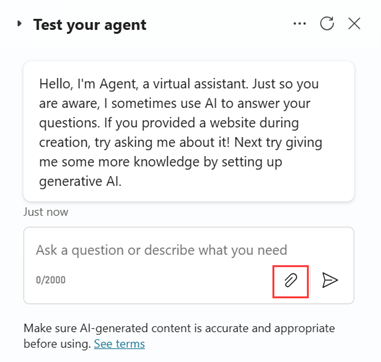
Después de activar la Carga de archivos, puede probar la capacidad de su agente cargando archivos e imágenes y verificando las respuestas del agente. Para cargar un archivo, seleccione el icono del clip en el cuadro de chat Probar su agente. Pruebe minuciosamente la precisión de su agente mediante el uso de varios archivos e imágenes con varias consultas para validar las respuestas del agente antes de publicarlas.
IA responsable
Microsoft está comprometida con prácticas sólidas y responsables de IA. Consulta las directrices de inteligencia artificial responsable para Copilot Studio antes de usar cualquier función de IA. Al igual que todas las respuestas generativas, el contenido se comprueba dos veces: primero durante la entrada del usuario y de nuevo antes de que el agente genere una respuesta de salida. Si el sistema encuentra contenido dañino, ofensivo o malintencionado en la fase de entrada o salida, el agente no responde.