Nota:
El acceso a esta página requiere autorización. Puede intentar iniciar sesión o cambiar directorios.
El acceso a esta página requiere autorización. Puede intentar cambiar los directorios.
En este artículo se explica cómo habilitar la colaboración de invitados entre entornos de nube de Microsoft 365 para que los usuarios puedan trabajar con invitados externos en las nubes de Azure. Las organizaciones de Microsoft 365 tienen uno de varios tipos de inquilinos y se encuentran en una de las tres nubes de Microsoft Azure:
| Entorno en la nube de Microsoft Azure | Entorno en la nube de Microsoft 365 |
|---|---|
| Microsoft Azure Commercial | Comercial, GCC |
| Microsoft Azure Government | GCC High, DoD |
| Microsoft Azure China | China (21Vianet) |
Para invitar a invitados de una organización en un entorno en la nube de Microsoft Azure diferente, siga estos pasos:
Si la organización con la que quiere colaborar se encuentra en un entorno en la nube de Microsoft Azure diferente (como comercial y DoD), habilite las conexiones entre inquilinos con ese entorno en la nube de Microsoft Azure.
Configure la configuración de acceso entre inquilinos en Microsoft Entra ID con la organización con la que desea colaborar.
Los inquilinos de Microsoft Azure Government (Microsoft 365, GCC High y DoD) no pueden crear una conexión entre inquilinos con inquilinos de Microsoft Azure China.
Nota
Los clientes de VDI que usan la nueva optimización basada en SlimCore admiten reuniones entre nubes. La optimización basada en WebRTC no admite reuniones entre nubes.
Nota
Las cuentas de miembro B2B no son compatibles con los invitados entre nubes. Todos los usuarios entre nubes deben ser de tipo invitado B2B.
Importante
La organización con la que está colaborando también debe configurar estas opciones para su organización.
Requisitos previos
Para invitar a invitados de organizaciones en otros entornos en la nube de Microsoft 365, debe configurar el acceso de invitado para su organización. Si no ha configurado previamente el acceso de invitado, consulte uno de los siguientes artículos según su escenario:
- Colaborar con invitados en un documento
- Colaborar con invitados en un sitio
- Colaborar con invitados en un equipo
Además, para habilitar la colaboración B2B con una organización en un entorno en la nube de Microsoft 365 diferente, necesita el identificador de inquilino de la organización. Si conoce el nombre de dominio completo de la otra organización, puede buscar el id. de inquilino en el Centro de administración de Teams. Abra la configuración de la reunión, seleccione Buscar en Reuniones entre nubes, escriba el nombre de dominio completo y seleccione Mostrar id. de inquilino.
Para obtener las mejores experiencias de reunión en las nubes de Microsoft, asegúrese de que su red está lista para Microsoft Teams. Preparar la red de la organización para Microsoft Teams contiene instrucciones sobre cómo optimizar su red para Teams. Asegúrese también de que los DNS, IP y puertos necesarios están habilitados para cada una de las nubes de Microsoft 365 en las que colaboran los usuarios. La siguiente tabla vincula a las definiciones de punto de conexión para cada uno de los entornos en la nube de Microsoft 365:
| Entorno en la nube de Microsoft 365 | Puntos de conexión |
|---|---|
| Comercial, GCC | Puntos de conexión a nivel mundial |
| GCC High | Gobierno de EE. UU. Puntos de conexión de GCC High |
| DoD | Puntos de conexión del Departamento de Defensa del Gobierno de EE. UU. |
| China (21Vianet) | Microsoft 365 operado por 21Vianet |
Permitir conexiones entre inquilinos con otros entornos en la nube de Microsoft 365
Si va a configurar el uso compartido de invitados con un inquilino que se encuentra en un entorno en la nube de Azure diferente al suyo, debe habilitar las conexiones con ese entorno en la nube antes de agregar la relación organizativa.
Habilite el entorno en la nube de Microsoft Azure con el que desea colaborar en la configuración de acceso entre inquilinos de Microsoft Entra.
Inicie sesión en Microsoft Entra ID con una cuenta de administrador de seguridad.
Seleccione Identidades externas y, a continuación, seleccione Configuración de acceso entre inquilinos.
Seleccione Configuración de nube de Microsoft.
Seleccione las casillas situadas junto a los entornos en la nube externos de Microsoft Azure que quiera habilitar.
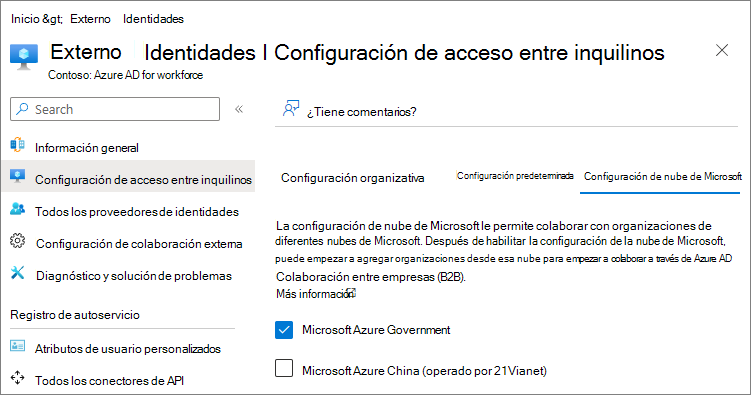
Agregar una organización
Después de habilitar los entornos en la nube con los que desea colaborar, agregue las organizaciones específicas para la colaboración B2B. A diferencia de la colaboración B2B con organizaciones en el mismo entorno en la nube, la colaboración B2B con organizaciones en diferentes entornos en la nube de Microsoft 365 requiere que cada organización se agregue a la configuración de acceso entre inquilinos de Microsoft Entra.
Para agregar una organización:
Inicie sesión en Microsoft Entra ID con una cuenta de administrador de seguridad.
Seleccione Identidades externas y, a continuación, seleccione Configuración de acceso entre inquilinos.
Selecciona Configuración de la organización.
Seleccione Agregar organización.
En el panel Agregar organización , escriba el identificador de inquilino de la organización y presione Entrar.
Nota
No puede buscar nombres de dominio desde otras nubes.
Seleccione Agregar.
La organización aparece en la lista de organizaciones. En este momento, todas las opciones de acceso de esta organización heredan de la configuración predeterminada.
Las nuevas organizaciones heredan la configuración de colaboración B2B del valor predeterminado. Si la configuración predeterminada bloquea la colaboración B2B o si quiere limitar la colaboración a usuarios o grupos específicos, actualice la configuración de entrada y salida de la organización.
Configurar las opciones de entrada para la organización
Use la configuración de entrada para especificar qué usuarios o grupos de la organización externa pueden acceder a los recursos de su organización.
Para configurar las opciones de entrada de una organización:
Seleccione el vínculo de acceso entrante de la organización que desea modificar.
En la pestaña Colaboración B2B , elija Personalizar configuración.
En la pestaña Usuarios y grupos externos, elija Permitir acceso y Todos los <usuarios y grupos de la organización>. Puede elegir Seleccionar <usuarios y grupos de la organización> si desea limitar el acceso a usuarios y grupos específicos, como aquellos que firmaron un acuerdo de confidencialidad.
Si desea limitar el acceso de invitado a Microsoft 365, seleccione la aplicación de Office 365 en la pestaña Aplicaciones.
Seleccione Guardar y cierre el panel de configuración de acceso entrante .
Configurar las opciones de salida para la organización
Use la configuración de salida para especificar qué usuarios o grupos de su organización pueden acceder a los recursos de la organización externa.
Para configurar las opciones de salida de una organización:
Seleccione el vínculo de acceso saliente de la organización que desea modificar.
En la pestaña Colaboración B2B , elija Personalizar configuración.
En la pestaña Usuarios y grupos , elija Permitir el acceso y establezca una opción Se aplica a todos los usuarios, o seleccione los usuarios o grupos a los que desea permitir el acceso a la organización externa.
Seleccione Guardar, elija Sí para confirmar y cierre el panel de configuración de acceso saliente .