Nota:
El acceso a esta página requiere autorización. Puede intentar iniciar sesión o cambiar directorios.
El acceso a esta página requiere autorización. Puede intentar cambiar los directorios.
Los widgets HTML son un tipo de contenido enriquecido que los bots y agentes pueden enviar en los mensajes de Teams. Los widgets se construyen sobre el estándar MCP Apps. Esta guía muestra cómo un agente de Teams escrito en TypeScript con el SDK de Teams puede:
- Enviar un widget HTML interactivo a un chat.
- Cambie el tamaño del widget correctamente para que Teams siempre muestre todo su contenido.
-
Gestionar
callToollas solicitudes que el widget devuelve al agente.
Requisitos previos
- Un agente de TypeScript en funcionamiento creado con el SDK de Teams.
- Un punto de conexión HTTPS público para el agente.
Nota:
Los widgets HTML son una característica en versión preliminar . El SDK de Teams marca las API relacionadas como experimentales y pueden cambiar.
El ejemplo: un rodillo de dados
Cada paso de esta guía crea el mismo pequeño widget:
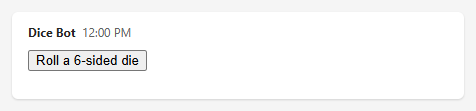
- El agente envía un widget que contiene un botón Tirar un dado de 6 caras .
- Cuando el usuario selecciona el botón, el widget le pide al agente que lance el dado. El agente elige el número y lo devuelve.
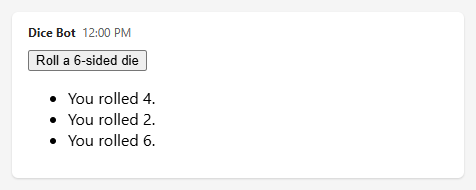
- El widget agrega cada resultado a una lista. El widget crece con cada rollo, por lo que el ejemplo también muestra cómo se cambia el tamaño de los widgets.
Cuando el agente lo envía, el widget tiene un aspecto similar al siguiente:
Después de tres tiradas, el widget ha crecido para ajustarse a su lista de resultados:
Lo que escribes
Un widget es un documento HTML que Teams representa dentro de un iframe de espacio aislado en el chat. Se escriben dos partes de código:
| Pieza | Qué es | Responsabilidades |
|---|---|---|
| Widget | Un archivo HTML con CSS insertado y JavaScript normal. Sin marcos. | Realiza el protocolo de enlace con Teams, informa de su altura y llama a las herramientas. |
| Agente | Código de TypeScript en el agente del SDK de Teams existente. | Envía el widget en un mensaje extendido de Markdown y responde a sus llamadas de herramientas. |
Diseño del proyecto
widgets/
  dice-widget.html     # The widget: HTML, CSS, and JavaScript in one file
src/
  agent/
    widget-markdown.ts # Puts a widget in a fenced code block, for extended markdown messages
    dice-widget.ts     # Builds the dice widget's payload from dice-widget.html
    dice-tool.ts       # Handles tool calls from the widget
    correlation.ts     # Optional: identifies which widget made a tool call
    mcp-widgets.ts     # Optional: shows widgets from MCP servers
Paso 1: Crear el archivo del widget
Crear widgets/dice-widget.html Esta es la página completa que muestra Teams. El <script> elemento al final está vacío por ahora; Pasos 3, 4 y 5: rellénela.
<!doctype html>
<html lang="en">
  <head>
    <meta charset="utf-8" />
    <meta name="viewport" content="width=device-width, initial-scale=1" />
    <title>Dice roller</title>
    <style>
      /* No margins outside the root element, so that the root's height is
         the widget's full height (Step 4). */
      html,
      body {
        margin: 0;
      }

      /* "flow-root" keeps the margins of the root's first and last children
         inside the root, where they are measured (Step 4). */
      #widget-root {
        display: flow-root;
        font-family: system-ui, sans-serif;
      }
    </style>
  </head>
  <body>
    <!-- All visible content goes inside this element. The widget measures
         it to report its height (Step 4). -->
    <div id="widget-root"></div>

    <script>
      // The code from Steps 3, 4, and 5 goes here, in that order.
    </script>
  </body>
</html>
Todo está en un solo archivo: el CSS y el JavaScript están en línea, y el widget no carga nada de otros orígenes. Para obtener más información sobre cómo crear un widget, consulte Directrices de experiencia del usuario para widgets HTML en Microsoft Teams.
Paso 2: Enviar el widget
Los widgets se envían en mensajes markdown extendidos: actividades de mensajes cuyo textFormat es "extendedmarkdown". El widget va en el mensaje , como un bloque de textcódigo cercado con el lenguaje html-widget. El contenido del bloque de código es la carga útil del widget, como JSON:
```html-widget
{"type":"widget/mcp-ui","name":"Dice roller","domain":"https://mybot.example.com","html":"<!doctype html>...", ...}
```
Teams muestra el bloque de código como el widget. Los mensajes text también pueden contener Markdown ordinario alrededor del bloque de código (consulte Mix Markdown y widgets).
La carga tiene estos campos:
| Campo | Obligatorio | Descripción |
|---|---|---|
type |
Sí | Siempre "widget/mcp-ui". |
name |
Sí | Nombre para mostrar del widget. |
description |
No | Breve descripción del widget. |
domain |
Sí | Un origen HTTPS asociado al widget. Use el origen de su agente. |
html |
Sí | El documento HTML completo que Teams representa en el iframe. |
securityPolicy |
No | Orígenes que puede usar el HTML.
resourceDomains Abarca scripts, estilos, imágenes y fuentes externos.
connectDomains cubre fetch, XHR y llamadas WebSocket. Todo lo que no aparece en la lista está bloqueado. |
mcpUrl |
No | Solo para los widgets producidos por una herramienta MCP, y siempre se establece para ellos: la dirección URL del servidor MCP cuya herramienta produjo el widget. Teams lo usa para ejecutar el widget en un dominio dedicado con ámbito al identificador del agente y la dirección URL de MCP. Consulte Widgets de servidores MCP. |
Crear la carga del widget
Crear src/bot/dice-widget.ts:
import { readFileSync } from "node:fs";
import { resolve } from "node:path";
import type { IHtmlWidgetPayload } from "@microsoft/teams.api";

// The widget file from Step 1, read once when the bot starts. Adjust the
// path to where the file is deployed with your bot.
const DICE_WIDGET_HTML = readFileSync(
  resolve("widgets/dice-widget.html"),
  "utf8",
);

// Creates the payload of the dice widget.
//   botOrigin: your bot's public HTTPS origin, for example
//              https://mybot.example.com. Used as the widget's domain.
export function createDiceWidget(botOrigin: string): IHtmlWidgetPayload {
  return {
    // Always "widget/mcp-ui".
    type: "widget/mcp-ui",
    // Display name of the widget.
    name: "Dice roller",
    description: "Rolls dice on the bot.",
    // Origin associated with the widget. Use the bot's origin.
    domain: botOrigin,
    // The complete widget: HTML, CSS, and JavaScript.
    html: DICE_WIDGET_HTML,
    // Origins that the widget may use. Everything else is blocked. The dice
    // widget is self-contained, so every list is empty.
    securityPolicy: {
      // Targets of fetch, XHR, and WebSocket calls.
      connectDomains: [],
      // Sources of external scripts, styles, images, and fonts.
      resourceDomains: [],
      // Sources of nested iframes.
      frameDomains: [],
      // Allowed <base> URLs.
      baseUriDomains: [],
    },
  };
}
Coloque el widget en un bloque de código delimitado
Crear src/bot/widget-markdown.ts Funciona para cualquier widget:
import type { IHtmlWidgetPayload } from "@microsoft/teams.api";

// Returns the "html-widget" fenced code block that displays a widget in an
// extended markdown message.
export function widgetMarkdown(widget: IHtmlWidgetPayload): string {
  return "```html-widget\n" + JSON.stringify(widget) + "\n```";
}
Enviar el mensaje
Envíe un mensaje de Markdown extendido cuyo text bloque de código protegido del widget:
import { createDiceWidget } from "./dice-widget";
import { widgetMarkdown } from "./widget-markdown";

// `send` comes from the context of the activity you are handling.
await send({
  type: "message",
  // Teams displays "html-widget" code blocks as widgets only in extended
  // markdown messages.
  textFormat: "extendedmarkdown",
  text: widgetMarkdown(createDiceWidget("https://mybot.example.com")),
});
Importante
No use las buildHtmlWidgetMessagebuildHtmlWidgetMarkdown aplicaciones auxiliares or exportadas por @microsoft/teams.apps. Agregan su propio protocolo de enlace y código de informe de altura al HTML del widget, que entra en conflicto con el propio código del widget (pasos 3 y 4).
Mix Markdown y widgets
Un mensaje de Markdown extendido puede contener Markdown ordinario alrededor de un widget. Compile los mensajes a partir de una matriz de cadenas y widgets text de Markdown, unidos con líneas en blanco:
import { createDiceWidget } from "./dice-widget";
import { widgetMarkdown } from "./widget-markdown";

await send({
  type: "message",
  textFormat: "extendedmarkdown",
  // Separate markdown and widgets with blank lines.
  text: [
    "**Feeling lucky?** Roll the die below.",
    widgetMarkdown(createDiceWidget("https://mybot.example.com")),
    "_The bot picks every number._",
  ].join("\n\n"),
});
El mensaje text es:
**Feeling lucky?** Roll the die below.

```html-widget
{"type":"widget/mcp-ui","name":"Dice roller", ...}
```

_The bot picks every number._
Para mostrar varios widgets en un mensaje, agregue una widgetMarkdown(...) entrada a la matriz para cada uno de ellos.
Cada mensaje contiene el widget completo. Los mensajes que ya se enviaron conservan el HTML con el que se enviaron. Los cambios se dice-widget.html aplicarán solo a los mensajes que se envíen después.
Advertencia
Cualquier persona que pueda ver el mensaje puede leer el HTML del widget. Nunca ponga secretos, tokens o datos privados en él.
Si el widget carga algo de otro origen, enumera ese origen en la directiva de seguridad. Use validateSecurityPolicy, exportado por el paquete del SDK de @microsoft/teams.apps Teams, en las pruebas unitarias para detectar orígenes que el HTML usa pero que la directiva no enumera:
import { validateSecurityPolicy } from "@microsoft/teams.apps";
import { createDiceWidget } from "./dice-widget";

const widget = createDiceWidget("https://mybot.example.com");

// Returns one warning for each origin that the HTML references but the
// security policy does not allow.
const warnings = validateSecurityPolicy(
  widget.html,
  widget.securityPolicy ?? {},
);
// Expect: warnings is an empty array.
Dónde se ejecutan los widgets
Teams hospeda cada widget en un dominio dedicado, en este formato:
https://<hash>.widget-renderer.usercontent.microsoft
<hash> Depende de dónde provenga el widget:
| Widget | Qué se debe establecer en la carga | Dominio en el ámbito de | Texto con hash |
|---|---|---|---|
| Los propios widgets de su agente, como el lanzador de dados | Nothing | El identificador de su agente | <bot id> |
| Un widget producido por una herramienta MCP |
mcpUrl: la dirección URL del servidor MCP (detalles) |
El ID de su agente y la dirección URL de MCP | <bot id>-<mcp URL> |
Cuando envíe un widget producido por una herramienta MCP, pase la URL del servidor MCP en el campo de la mcpUrl carga útil del widget. Teams genera el hash del identificador del agente y esa dirección URL, para que el widget obtenga su propio dominio.
Para permitir que un widget llame a uno de sus connectDomainsservicios (por ejemplo, una API enumerada en el widget), configure ese servicio para aceptar llamadas del dominio del widget, por ejemplo, en su configuración de CORS.
Para encontrar el dominio, genere el hash con la herramienta de dominio de widget. En su cuadro, escriba el ID de su agente o una cadena en el formato <bot id>-<mcp URL>.
Advertencia
Si omite mcpUrl de un widget producido por una herramienta MCP, el widget se ejecuta solo en el dominio con ámbito del ID del agente. A continuación, puede llamar a cualquier servicio que acepte llamadas de ese dominio, incluidos los servicios destinados a los propios widgets del agente. Pase mcpUrl siempre la carga útil de los widgets producidos por las herramientas MCP.
Paso 3: Conectar el widget a Teams
Antes de que Teams acepte cualquier otra cosa del widget, el widget debe completar un protocolo de enlace:
- Envíe la
ui/initializesolicitud. - Espere su respuesta.
- Enviar la
ui/notifications/initializednotificación.
Agregue el código siguiente al <script> elemento en dice-widget.html. Define un asistente que envía solicitudes y espera sus respuestas, y la connect función que realiza el protocolo de enlace.
// How long to wait for a response before giving up, in milliseconds.
const REQUEST_TIMEOUT_MS = 15000;
// Used to give every request a unique id.
let requestCount = 0;
// A promise that completes when the handshake is done. Set by connect().
let connection;

/**
 * Sends a message to Teams.
 * @param {object} message The message, without the "jsonrpc" field.
 * @returns {void}
 */
function postToHost(message) {
  window.parent.postMessage({ jsonrpc: "2.0", ...message }, "*");
}

/**
 * Normalizes an incoming message. Responses can arrive either as objects or
 * as JSON strings.
 * @param {unknown} data The data of a "message" event.
 * @returns {object | undefined} The message, or undefined if it is not an object.
 */
function readMessage(data) {
  if (typeof data === "string") {
    try {
      return JSON.parse(data);
    } catch {
      return undefined;
    }
  }

  return typeof data === "object" && data !== null ? data : undefined;
}

/**
 * Sends a request to Teams and waits for its response.
 * @param {string} method The request's method name.
 * @param {object} params The request's parameters.
 * @returns {Promise<object>} The response's result. Rejects if the response
 *   is an error, or if no response arrives within REQUEST_TIMEOUT_MS.
 */
function sendRequest(method, params) {
  requestCount += 1;
  const id = "request-" + requestCount;

  return new Promise((resolve, reject) => {
    const timer = setTimeout(
      () => finish(new Error(method + " timed out.")),
      REQUEST_TIMEOUT_MS,
    );

    // Settles the promise exactly once and stops listening for responses.
    function finish(error, result) {
      clearTimeout(timer);
      window.removeEventListener("message", onMessage);

      if (error) {
        reject(error);
      } else {
        resolve(result ?? {});
      }
    }

    function onMessage(event) {
      // Only trust messages that come from Teams.
      if (event.source !== window.parent) {
        return;
      }

      const message = readMessage(event.data);

      // Ignore anything that is not the response to this request.
      if (message?.jsonrpc !== "2.0" || message.id !== id) {
        return;
      }

      if (message.error) {
        finish(
          new Error(method + " failed (code " + message.error.code + ")."),
        );
      } else {
        finish(undefined, message.result);
      }
    }

    // Start listening before sending, so the response cannot be missed.
    window.addEventListener("message", onMessage);
    postToHost({ id, method, params });
  });
}

/**
 * Performs the handshake with Teams. Call it once when the widget starts.
 * Calling it again returns the same promise. If the handshake failed, the
 * next call starts a new attempt.
 * @param {string} appName The widget's name, sent to Teams.
 * @returns {Promise<void>} Completes when the handshake is done.
 */
function connect(appName) {
  connection ??= sendRequest("ui/initialize", {
    // The protocol version that this code implements.
    protocolVersion: "2026-01-26",
    appInfo: { name: appName, version: "1.0.0" },
    // This widget declares no optional capabilities.
    appCapabilities: {},
  }).then(
    () => {
      // Tells Teams the widget is ready. Completes the handshake.
      postToHost({ method: "ui/notifications/initialized", params: {} });
    },
    (error) => {
      // Allow a later call to retry.
      connection = undefined;
      throw error;
    },
  );

  return connection;
}
Paso 4: Informar de la altura del widget
La altura de un widget debe determinarse por su contenido.
Teams ajusta el tamaño del iframe del widget a la altura que el widget notifica con la ui/notifications/size-changed notificación. El widget debe informar de su altura después del protocolo de enlace y de nuevo cada vez que cambie.
Agregue reportHeight al <script> elemento:
/**
 * Reports the height of `root` to Teams now, and every time it changes.
 * @param {HTMLElement} root The element that contains all of the widget's content.
 * @returns {() => void} A function that stops reporting.
 */
function reportHeight(root) {
  let lastHeight;

  function report() {
    // The exact rendered height of the root, in CSS pixels. Can be fractional.
    const height = root.getBoundingClientRect().height;

    // Skip duplicates, unless the iframe is still too short to show everything.
    if (height === lastHeight && window.innerHeight >= height) {
      return;
    }

    lastHeight = height;
    // Teams resizes the iframe to this height. Send it unrounded.
    postToHost({
      method: "ui/notifications/size-changed",
      params: { height },
    });
  }

  // Calls report() whenever the root's size changes for any reason: new
  // content, loaded fonts or images, or text that wraps differently.
  const observer = new ResizeObserver(report);

  observer.observe(root);
  // Report the initial height right away.
  report();

  return () => observer.disconnect();
}
Dado que el tamaño del iframe se ajusta desde el widget, no se puede cambiar el tamaño del widget desde el iframe. Para mantener la altura del widget condicionada por su contenido:
-
Coloque todo el contenido dentro de un elemento raíz y mida ese elemento con
getBoundingClientRect().height. No midasdocument.documentElement.scrollHeightnidocument.body.scrollHeight. Estos valores nunca son más pequeños que el iframe, por lo que el widget podría crecer pero nunca reducirse. - Informa la altura exacta. No lo redondees. Al redondear hacia arriba se deja una franja debajo del widget y, al redondear hacia abajo, se recorta.
- No cambie el tamaño del widget para que se ajuste al iframe. No use
100vh, oheight: 100%enhtml,body, o el elemento raíz. - Mantenga todo el contenido dentro de la raíz, en el flujo normal de la página. Contenido colocado fuera de la raíz con márgenes negativos o
position: fixedno se mide, por lo que se puede recortar. - Elimina los márgenes alrededor de la raíz. Los estilos en el Paso 1 establecen
html, body { margin: 0; }, y dan la raízdisplay: flow-rootpara que se midan los márgenes de su primer y último hijo.
La altura del widget de dados está determinada por su contenido: su botón, su lista de tiradas y su mensaje de error.
Paso 5: Llamar a una herramienta desde el widget
Un widget pide a su agente que haga algo llamando a una herramienta con un name objeto y .arguments El agente que envió el mensaje que contiene el widget controla la llamada en el paso 6.
La función callTool
Agregue callTool al <script> elemento:
/**
 * Calls a tool on the bot and returns the bot's result.
 * @param {string} name The tool name that the bot's handler recognizes.
 * @param {object} args The tool's arguments. The bot receives them as
 *   activity.value.arguments.
 * @returns {Promise<{content?: Array<{type: string, text?: string}>,
 *   structuredContent?: object, isError?: boolean}>} The bot's result.
 *   Rejects if the call could not be completed. Resolves with isError: true
 *   if the bot ran the tool and reported a failure.
 */
async function callTool(name, args) {
  // Tool calls are only allowed after the handshake.
  if (!connection) {
    throw new Error("Call connect() before calling tools.");
  }

  await connection;

  return sendRequest("tools/call", { name, arguments: args });
}
El resultado es el objeto que su agente devuelve en el callToolResultPaso 6:
| Campo | Description |
|---|---|
content |
Matriz de elementos de contenido. Se usa { type: "text", text } para un mensaje legible por humanos. |
structuredContent |
Un objeto con datos para que el widget se represente. |
isError |
true cuando se produjo un error en la herramienta. El texto de explica content por qué. |
Controle ambos tipos de error:
- La promesa se rechaza cuando la llamada no se pudo completar: se agotó el tiempo de espera o el controlador del agente falló.
-
La promesa se resuelve con
isError: truecuando el agente ejecutó la herramienta e informó de un error.
El widget de dados
Finalmente, agregue el código propio del widget al final del <script> elemento. Compila la interfaz de usuario, se conecta a Teams, informa de su altura y llama roll_dice cuando se selecciona el botón:
// Number of sides on the die.
const SIDES = 6;
const root = document.getElementById("widget-root");

// Build the UI: a button, a list of results, and a place for errors.
const button = document.createElement("button");
const rolls = document.createElement("ul");
const errorMessage = document.createElement("p");

button.type = "button";
button.textContent = "Roll a " + SIDES + "-sided die";
// Screen readers announce errors as soon as they appear.
errorMessage.setAttribute("role", "alert");
root.append(button, rolls, errorMessage);

button.addEventListener("click", async () => {
  // Prevent a second roll while this one is in progress.
  button.disabled = true;
  errorMessage.textContent = "";

  try {
    // Ask the bot to roll. The bot handles "roll_dice" in Step 6.
    const result = await callTool("roll_dice", { sides: SIDES });
    // The bot's human-readable message, if any.
    const text = result.content?.find((item) => item.type === "text")?.text;

    // The bot ran the tool but reported a failure.
    if (result.isError) {
      throw new Error(text ?? "The dice could not be rolled.");
    }

    // Show the rolled value that the bot returned in structuredContent.
    // textContent (not innerHTML) keeps the value from being parsed as HTML.
    const roll = document.createElement("li");

    roll.textContent = "You rolled " + result.structuredContent?.value + ".";
    rolls.append(roll);
  } catch (error) {
    // The call failed or the bot reported an error.
    errorMessage.textContent =
      error instanceof Error ? error.message : String(error);
  } finally {
    button.disabled = false;
  }
});

// Complete the handshake, then start reporting the widget's height. Every
// later change to the root's content is reported automatically.
connect("Dice roller").then(
  () => reportHeight(root),
  () => {
    errorMessage.textContent = "This widget could not connect to Teams.";
  },
);
- El botón está desactivado mientras una llamada está en curso, por lo que un doble clic rápido no se repite dos veces.
- Cada nueva tirada y cada mensaje de error hace que la raíz sea más alta. El
ResizeObserverdel Paso 4 informa de la nueva altura.
Paso 6: Controlar las llamadas a herramientas en el agente
Cuando el widget llama a una herramienta, el agente recibe una htmlwidget/calltool actividad de invocación. En el SDK de Teams, manéjelo con la widget.callTool ruta:
-
activity.value.namees el nombre de la herramienta. -
activity.value.argumentses el objeto argumentos, escrito comounknown.
El controlador devuelve un IHtmlWidgetCallToolResponse:
{
  // Always "htmlwidget/calltoolresult".
  responseType: "htmlwidget/calltoolresult",
  // Returned to the widget as the result of callTool().
  callToolResult: { content, structuredContent, isError },
}
Crear src/bot/dice-tool.ts:
import { randomInt } from "node:crypto";
import type {
  IHtmlWidgetCallToolInvokeActivity,
  IHtmlWidgetCallToolResponse,
} from "@microsoft/teams.api";

// Builds a tool call response. Always sets all three result fields, because
// fields you omit can reach the widget as null.
//   text:              human-readable message, shown by the widget on errors.
//   structuredContent: data for the widget to render.
//   isError:           true when the tool failed.
function toolResult(
  text: string,
  structuredContent: Record<string, unknown> = {},
  isError = false,
): IHtmlWidgetCallToolResponse {
  return {
    responseType: "htmlwidget/calltoolresult",
    callToolResult: {
      content: [{ type: "text", text }],
      structuredContent,
      isError,
    },
  };
}

// The "roll_dice" tool. Expects arguments of the form { sides: number }.
function rollDice(args: unknown): IHtmlWidgetCallToolResponse {
  // `args` comes from the browser: check its shape before using it. Other
  // properties (such as Teams' reserved __msteams__) are ignored.
  const sides =
    typeof args === "object" && args !== null && "sides" in args
      ? args.sides
      : undefined;

  // Reject invalid input with an error result instead of throwing.
  if (
    typeof sides !== "number" ||
    !Number.isInteger(sides) ||
    sides < 2 ||
    sides > 100
  ) {
    return toolResult("sides must be a whole number from 2 to 100.", {}, true);
  }

  // A random whole number from 1 to `sides`, inclusive.
  const value = randomInt(1, sides + 1);

  // The widget reads `value` from structuredContent.
  return toolResult("You rolled " + value + ".", { value, sides });
}

// Entry point for every tool call from the widget. Dispatches by tool name.
export function handleWidgetTool(
  activity: IHtmlWidgetCallToolInvokeActivity,
): IHtmlWidgetCallToolResponse {
  // The name and arguments that the widget passed to callTool().
  const { name, arguments: args } = activity.value;

  switch (name) {
    case "roll_dice":
      return rollDice(args);
    default:
      // Unknown tools also get an error result, never an exception.
      return toolResult("Unknown tool: " + name, {}, true);
  }
}
Registre la ruta en el App:
import type { IHtmlWidgetCallToolResponse } from "@microsoft/teams.api";
import { handleWidgetTool } from "./dice-tool";

// Receives every tool call from widgets that this bot sent.
// `app` is your bot's App.
app.on(
  "widget.callTool",
  async ({ activity }): Promise<IHtmlWidgetCallToolResponse> => {
    try {
      // The return value is sent back to the widget.
      return handleWidgetTool(activity);
    } catch (error) {
      // Safety net for unexpected failures: log the details on the bot, and
      // return an error result rather than letting the invoke fail.
      console.error("Widget tool failed.", error);

      return {
        responseType: "htmlwidget/calltoolresult",
        callToolResult: {
          content: [{ type: "text", text: "Something went wrong." }],
          structuredContent: {},
          isError: true,
        },
      };
    }
  },
);
Siga estas reglas en cada manipulador de herramientas:
- Devolver siempre un resultado. Nunca dejes que el manejador lance. Informe de errores con
isError: truey un mensaje legible encontentformato Si el controlador lanza, se produce un error en la llamada y el widget recibe solo un error genérico. -
Establezca siempre los tres campos:
content,structuredContent(se usa{}cuando no hay datos) yisError. Los campos que omita pueden llegar al widget comonull, que los widgets creados con el SDK de aplicaciones de MCP rechazan. - Validar
arguments. Proceden del explorador. Trátelos como una entrada que no es de confianza, como el cuerpo de cualquier solicitud HTTP. - Omite las propiedades que no reconoces. Los equipos pueden agregar una propiedad reservada
__msteams__aarguments, por lo que no debe rechazar propiedades inesperadas. - No autorizar basándose en .
activity.fromLa llamada identifica la conversación, pero no lleva de manera confiable la identidad de Microsoft Entra del usuario. Si una herramienta necesita un usuario comprobado, el widget debe enviar un token que el agente valida, lo cual está fuera del ámbito de esta guía. - Responda rápidamente. El usuario está esperando el resultado en el widget.
Opcional: identificar qué widget está llamando
Si agrega una cadena de nivel correlationId superior a la carga del widget, Teams la devuelve con cada llamada a la herramienta desde ese widget en arguments.__msteams__.correlationId. Úselo para buscar el estado del lado servidor que pertenece a ese widget específico. Por ejemplo, genere un UUID aleatorio, almacénelo con sus datos y búsquelo cuando se llame a una herramienta.
Crear src/bot/correlation.ts:
import type {
  IHtmlWidgetCallToolInvokeActivity,
  IHtmlWidgetPayload,
} from "@microsoft/teams.api";

// Use this type for payloads that include a correlationId. The field is not
// part of the published IHtmlWidgetPayload type yet.
type HtmlWidgetPayloadWithCorrelation = IHtmlWidgetPayload & {
  correlationId: string;
};

// Returns the correlationId of the widget that made this tool call, or
// undefined if the widget's payload had none.
export function correlationIdOf(
  activity: IHtmlWidgetCallToolInvokeActivity,
): string | undefined {
  const args = activity.value.arguments;

  // Teams adds the ID under the reserved __msteams__ property of the arguments.
  if (typeof args !== "object" || args === null || !("__msteams__" in args)) {
    return undefined;
  }

  const metadata = args.__msteams__;

  // Accept the value only if it is a string.
  return typeof metadata === "object" &&
    metadata !== null &&
    "correlationId" in metadata &&
    typeof metadata.correlationId === "string"
    ? metadata.correlationId
    : undefined;
}
Un id. de correlación identifica un widget. No prueba quién es el usuario. Comprueba que el identificador existe en tu tienda y pertenece a la conversación antes activity.conversation.id de usarlo.
Otras API disponibles para widgets
El estándar MCP Apps define solicitudes adicionales que los widgets pueden usar para interactuar con el chat a su alrededor:
| Solicitud | Úselo para | Comprobar antes de usar |
|---|---|---|
ui/open-link |
Abra una URL fuera del widget, por ejemplo, en una pestaña del explorador. | hostCapabilities.openLinks |
ui/message |
Publique un mensaje en el chat en nombre del usuario. | hostCapabilities.message |
ui/update-model-context |
Informe silenciosamente al modelo sobre el estado del widget para turnos posteriores. | hostCapabilities.updateModelContext |
ui/request-display-mode |
Pide que se muestre en línea, a pantalla completa o imagen en imagen. | hostContext.availableDisplayModes |
Las cuatro son solicitudes, como tools/call. Envíalos después del apretón de manos y espera la respuesta. Los ejemplos siguientes son de alto nivel; Adáptalos a tu widget.
Teams admite todas estas solicitudes. Aún así, es una buena práctica que un widget siempre verifique que su host admita una función antes de usarla y retroceder con gracia cuando no sea así. La respuesta del host a la ui/initialize solicitud dice lo que admite:
-
hostCapabilitiestiene una propiedad para cada solicitud opcional que admite el host:openLinksforui/open-link,messageforui/message, yupdateModelContextfor .ui/update-model-contextSi falta la propiedad, no envíe la solicitud. -
hostContext.availableDisplayModesEnumera los modos de visualización que admite el host paraui/request-display-mode.hostContext.displayModees el modo actual del widget.
Conserve ambos objetos cuando finalice el protocolo de enlace. En este ejemplo y en los siguientes, sendRequest(method, params) envía una solicitud JSON-RPC a Teams con postMessage y devuelve una promesa para resultla respuesta:
// Set when the handshake completes. The examples below use them.
let hostCapabilities = {};
let hostContext = {};

const result = await sendRequest("ui/initialize", {
  protocolVersion: "2026-01-26",
  appInfo: { name: "My widget", version: "1.0.0" },
  // The display modes that the widget supports, if it uses more than inline.
  appCapabilities: { availableDisplayModes: ["inline", "fullscreen"] },
});

hostCapabilities = result.hostCapabilities ?? {};
hostContext = result.hostContext ?? {};
// Then send ui/notifications/initialized to complete the handshake.

if (hostCapabilities.openLinks) {
  // The host accepts ui/open-link requests from this widget.
}
Al igual tools/callque , estas solicitudes pueden generar un error de dos maneras. Manejar ambos:
- La promesa se rechaza cuando Teams devuelve un error (por ejemplo, la solicitud se deniega o no se admite) o no responde a tiempo.
-
La promesa se resuelve con
isError: truecuando Teams aceptó la solicitud pero no pudo completarla.ui/open-linkyui/messagepuede notificar los errores de esta manera.
Abrir un vínculo: ui/open-link
Un widget se ejecuta en un iframe de espacio aislado, por lo que los vínculos target="_blank"normales y window.open se pueden bloquear. Para abrir una página, pida a Teams que la abra como se muestra en el ejemplo siguiente:
/**
 * Asks Teams to open a URL outside the widget, for example in a browser tab.
 * @param {string} url An absolute URL.
 * @returns {Promise<void>} Rejects if Teams can't or won't open the URL.
 */
async function openLink(url) {
  if (!hostCapabilities.openLinks) {
    throw new Error("Teams can't open links from this widget.");
  }

  const result = await sendRequest("ui/open-link", { url });

  if (result.isError) {
    throw new Error("The link could not be opened.");
  }
}

// For example, open the widget's links through Teams.
link.addEventListener("click", (event) => {
  event.preventDefault();
  openLink(link.href).catch(() => {
    // Fall back, for example by showing the URL so that the user can copy it.
  });
});
- Abrir vínculos solo en respuesta a una acción del usuario, como seleccionar un vínculo o un botón.
- Usar direcciones URL absolutas
https://. Teams puede rechazar otras direcciones URL o pedir confirmación al usuario antes de abrirlas. - No es necesario que enumeres el origen de la dirección URL en
securityPolicy. Teams abre la página fuera del widget;securityPolicycontrola solo lo que el widget carga y llama.
Vínculos profundos de Teams admitidos
Los widgets HTML solo admiten los siguientes vínculos profundos de Teams:
| Tipo de vínculo | Patrón de dirección URL admitido |
|---|---|
| Chat | https://teams.microsoft.com/l/chat/... |
| Mensaje | https://teams.microsoft.com/l/message/... |
| Unirse a la reunión | https://teams.microsoft.com/l/meetup-join/... |
| Unirse a una reunión por id. de reunión | https://teams.microsoft.com/meet/... |
Estos vínculos profundos deben cumplir todos los requisitos siguientes:
- Use HTTPS.
- Apunte al mismo entorno de nube que el widget y ábralo en la propia cuenta del widget.
- No contengan ningún fragmento de URL (
#). - No contengan ni el
fqdnhomeCloudparámetro de consulta.
Los vínculos profundos de Teams se abren con la cuenta asociada al widget.
Nota:
Teams ignora los vínculos profundos de Teams no admitidos y la ui/open-link solicitud devuelve un error. Estas restricciones no se aplican a los vínculos web normales.
Para obtener más información sobre los vínculos profundos de Teams, consulte Explorar y configurar vínculos profundos a aplicaciones.
Publique un mensaje en el chat: ui/message
ui/message Agrega un mensaje a la conversación como si el usuario lo hubiera enviado y el agente lo responde. Úselo cuando una selección en el widget deba continuar la conversación, por ejemplo, un botón Reservar este vuelo o Más información sobre esto .
Los parámetros son:
-
role, que siempre"user"es . -
content, que es una matriz de bloques de contenido MCP.
Use bloques de texto a menos que hostCapabilities.message enumere otros tipos, como image.
/**
 * Posts a message to the chat on the user's behalf. The agent responds to it.
 * @param {string} text The message's text.
 * @returns {Promise<void>} Rejects if Teams doesn't post the message.
 */
async function sendMessage(text) {
  if (!hostCapabilities.message) {
    throw new Error("Teams can't post messages from this widget.");
  }

  const result = await sendRequest("ui/message", {
    role: "user",
    content: [{ type: "text", text }],
  });

  if (result.isError) {
    throw new Error("The message could not be posted.");
  }
}

// For example, when the user selects a flight in the widget:
bookButton.addEventListener("click", () =>
  sendMessage("Book flight " + flight.number + " on " + flight.date + "."),
);
- Enviar mensajes solo en respuesta a una acción explícita del usuario. El mensaje aparece en el chat como propio, por lo que el texto debe ser algo que el usuario haya solicitado claramente.
- Escriba el texto para el agente y para el usuario. Es un mensaje de chat normal: mantenlo corto y legible, y nunca incluyas secretos.
- Los equipos pueden pedir al usuario que apruebe el mensaje antes de que se publique.
Actualice el contexto del agente: ui/update-model-context
ui/update-model-context Indica al agente lo que está sucediendo en el widget sin publicar un mensaje ni iniciar un nuevo turno. Úselo para el estado que el agente necesita para responder a la siguiente pregunta del usuario. Algunos ejemplos son el elemento que seleccionó el usuario, los filtros aplicados o los valores de un formulario.
Los parámetros son content, una matriz de bloques de contenido y structuredContent, un objeto con datos legibles por máquina. Ambos son opcionales. La respuesta es un objeto vacío.
/**
 * Replaces the widget's context for the agent. Teams sends it to the
 * agent, which decides how to use it.
 * @param {string} text A short description of the widget's current state.
 * @param {object} [structuredContent] The same state, as data.
 * @returns {Promise<void>}
 */
async function updateModelContext(text, structuredContent) {
  // Context updates are optional: skip them if Teams doesn't accept them.
  if (!hostCapabilities.updateModelContext) {
    return;
  }

  await sendRequest("ui/update-model-context", {
    content: [{ type: "text", text }],
    structuredContent,
  });
}

// For example, when the user selects a laptop configuration:
updateModelContext(
  "The user is viewing the Contoso 14 laptop, in silver, with 16 GB of memory.",
  { productId: "contoso-14", color: "silver", memoryGb: 16 },
);
- Enviar el estado actual completo cada vez. Cada actualización reemplaza a la anterior; no se le agrega.
- No envíe una actualización por cada pequeño cambio. Teams envía cada actualización al agente. Espere hasta que se complete un cambio, por ejemplo, anulando la entrada sin botar.
- Siempre incluya una descripción de texto en
content. Es posible que el modelo no recibastructuredContentlistas a menos quehostCapabilities.updateModelContextlas listasstructuredContent. - Trate el contexto como visible. El modelo lo lee y Teams puede mostrárselo al usuario. Nunca incluyas secretos.
Las dos formas de decirle al agente que algo se comporta de manera diferente:
| Comportamiento | ui/message |
ui/update-model-context |
|---|---|---|
| Aparece en el chat | Sí, como un mensaje del usuario | No |
| Hace que el agente responda | Sí, ahora mismo | No. El agente decide cómo usarlo. |
| Llamadas repetidas | Cada llamada publica un mensaje nuevo | Cada llamada reemplaza el contexto anterior |
Gestionar las actualizaciones de contexto en el agente
En Teams, el agente del widget recibe cada ui/update-model-context solicitud. Al igual que una Action.Submit desde una tarjeta adaptable, llega como una actividad de mensajes cuyo value contenido contiene la solicitud:
{
  "method": "ui/update-model-context",
  "params": {
    "content": [{ "type": "text", "text": "The user is viewing the Contoso 14 laptop..." }],
    "structuredContent": { "productId": "contoso-14", "color": "silver", "memoryGb": 16 }
  }
}
Es responsabilidad del agente controlar la actualización de la forma que quiera. Teams no agrega el contexto a la conversación ni lo pasa a un modelo. Por ejemplo, el agente puede almacenar el contexto más reciente de la conversación e incluirlo en la indicación del modelo en el siguiente turno, o ignorarlo.
En el SDK de Teams, busque la actualización al principio del controlador con tryGetWidgetModelContext from message@microsoft/teams.apps. Devuelve la solicitud o, undefined si la actividad no es una actualización de contexto:
import { tryGetWidgetModelContext } from "@microsoft/teams.apps";

// The latest widget context for each conversation. Use your own storage.
const widgetContexts = new Map<string, unknown>();

app.on("message", async ({ activity }) => {
  const update = tryGetWidgetModelContext(activity);

  if (update) {
    // A context update from a widget, not a message from the user. Each
    // update replaces the previous one. Don't reply: a reply would appear in the chat.
    widgetContexts.set(activity.conversation.id, update.params);
    return;
  }

  // Your normal message handling. For example, add the stored widget context
  // to the model's prompt.
});
- Gestione las actualizaciones antes de la manipulación normal de mensajes, para que no se traten como mensajes del usuario.
- Trate el contexto como una entrada que no es de confianza. Viene del navegador. Valídelo y tenga en cuenta que el texto que se pasa a un modelo puede intentar cambiar las instrucciones del modelo.
- No responda a la actualización. El widget no espera al agente: Teams responde a la solicitud del widget.
Cambiar el modo de visualización: ui/request-display-mode
Un widget se puede mostrar en uno de los tres modos siguientes:
| Modo | Descripción | Compatible con Teams |
|---|---|---|
inline |
El valor predeterminado: el widget se muestra en el mensaje de chat. | Sí |
fullscreen |
El widget se muestra en un gran cuadro de diálogo modal dentro de la ventana principal de Teams. | Sí |
pip |
Imagen en imagen: el widget flota sobre la conversación. | No |
Teams no es compatible pip. En Teams, fullscreen muestra el widget en un gran cuadro de diálogo modal que aparece dentro de la ventana principal de Teams.
Para usar un modo distinto de inline:
-
Declare todos los modos que admita el widget, incluido
inline, enappCapabilities.availableDisplayModeslaui/initializesolicitud. Teams cambia el widget solo a los modos declarados. -
Compruebe que Teams admite el modo, en
hostContext.availableDisplayModes, antes de solicitarlo. - Use el modo en la respuesta. El modo de
moderespuesta es el modo en el que se encuentra el widget, que puede diferir del que solicitó. - Escucha de
ui/notifications/host-context-changed. Los equipos pueden cambiar el modo sin una solicitud, por ejemplo, cuando el usuario salefullscreen.
/**
 * Asks Teams to show the widget in another display mode.
 * @param {"inline" | "fullscreen" | "pip"} mode The requested mode.
 * @returns {Promise<string>} The mode that the widget is in afterward.
 */
async function requestDisplayMode(mode) {
  // Don't request a mode that Teams doesn't support.
  if (!hostContext.availableDisplayModes?.includes(mode)) {
    return hostContext.displayMode ?? "inline";
  }

  const result = await sendRequest("ui/request-display-mode", { mode });

  return result.mode;
}

// Teams sends changes to the host context, such as a new display mode.
window.addEventListener("message", (event) => {
  const message = event.data;

  if (
    event.source !== window.parent ||
    message?.method !== "ui/notifications/host-context-changed"
  ) {
    return;
  }

  // An update contains only the fields that changed: merge it.
  hostContext = { ...hostContext, ...message.params };
  // Let CSS adapt the layout, with selectors like [data-display-mode="fullscreen"].
  document.body.dataset.displayMode = hostContext.displayMode ?? "inline";
});

// For example, an "Expand" button.
expandButton.addEventListener("click", async () => {
  const mode = await requestDisplayMode("fullscreen");

  document.body.dataset.displayMode = mode;
});
Informar de la altura del widget solo se aplica al modo, en el inline que la altura del widget depende de su contenido. En fullscreen el modo, Teams establece la altura del widget. Haga que el widget rellene esa altura (por ejemplo, con height: 100vh en su elemento raíz) en lugar de cambiarle el tamaño a su contenido, y volver al tamaño basado en el contenido cuando el widget vuelva a estar en inline modo.
Ponerlo todo junto
Su agente existente necesita dos adiciones:
- Una
sendllamada para el mensaje Markdown extendido que contiene el widget (Paso 2). - La
widget.callToolruta (Paso 6).
El <script> elemento de contiene widgets/dice-widget.html el código de los pasos 3, 4 y 5, en ese orden.
Para mostrar widgets de servidores MCP, también declare la compatibilidad con widgets en su cliente MCP, llame a las herramientas de MCP con callMcpTooly envíe llamadas de herramientas desde widgets de MCP a handleMcpWidgetTool (widgets de servidores MCP).
Para probarlo:
- Ejecute su agente y haga que envíe el widget en un chat de Teams.
- Seleccione Tirar un dado de 6 caras varias veces. Cada rollo aparece en la lista y el widget crece para ajustarse a él sin una barra de desplazamiento.
- Pruebe el widget en Teams en iOS y Android en orientación vertical y horizontal. Compruebe que el contenido principal no esté recortado y que las acciones se puedan usar al tacto sin depender del movimiento del puntero. Consulte Escalado con capacidad de respuesta.
Nota:
El contenido del widget HTML no se puede exportar actualmente a través de las API de exportación. Tenga en cuenta esta limitación al desarrollar bots para organizaciones con requisitos de exportación de contenido. Las organizaciones pueden deshabilitar los bots que pueden enviar widgets HTML si esta limitación no cumple con sus requisitos.
Lista de comprobación
Enviar el widget
- [ ] El widget es un archivo HTML con CSS y JavaScript insertados.
- [ ] El widget se envía en un mensaje Markdown extendido (
textFormat: "extendedmarkdown") como unhtml-widgetbloque de código cercado que contiene la carga útil. El mensaje no se compila conbuildHtmlWidgetMessageorbuildHtmlWidgetMarkdown. - [ ] Cualquier origen desde el que se cargue el HTML está en
resourceDomains; cualquier origen al que llame está enconnectDomains. - [ ] El HTML no contiene secretos.
- [ ] Los servicios a los que llama el widget aceptan llamadas desde el dominio del widget,
https://<hash>.widget-renderer.usercontent.microsoft.
Apretón de manos y tamaño
- [ ] El apretón de manos (
ui/initialize, y luegoui/notifications/initialized) se completa antes que cualquier otra cosa. - [ ] La altura del widget está impulsada por su contenido: el widget mide un elemento raíz con
getBoundingClientRect().height, nuncascrollHeight, y no está dimensionado para ajustarse al iframe (100vh, oheight: 100%enhtml,body, o la raíz). - [ ] Las alturas se informan exactamente, sin redondeo, desde un
ResizeObserver. - [ ]
htmlybodyno tienen margen, la raíz usadisplay: flow-root, y todo el contenido permanece dentro de la raíz, en el flujo normal de la página.
Llamadas de herramientas
- [ ] El widget llama a las herramientas en respuesta a las acciones del usuario.
- [ ] El widget maneja tanto una promesa rechazada
callToolcomo un resultado conisError: true. - [ ] El controlador del agente siempre devuelve
content,structuredContentyisErrornunca lanza. - [ ] El agente valida
arguments, ignora propiedades desconocidas como__msteams__, y no autoriza en función deactivity.from.
Otras API
- [ ] , , , y
ui/request-display-modese envían solo después del protocolo de enlace y solo cuando Teams declara su compatibilidad en su respuesta aui/initialize.ui/update-model-contextui/messageui/open-link - [ ]
ui/open-linkyui/messagese envían solo en respuesta a una acción del usuario, y el widget tiene una reserva cuando se produce un error. - [ ] Cada
ui/update-model-contextsolicitud contiene el estado actual completo del widget, con una descripción de texto encontentformato - [ ] Cada modo de visualización que usa el widget se declara en
appCapabilities.availableDisplayModes, y el widget usa el modo en la respuesta y enui/notifications/host-context-changed.
Widgets de servidores MCP
- [ ] El cliente MCP declara la
io.modelcontextprotocol/uiextensión. - [ ] La carga útil de cada widget de MCP incluye
mcpUrl, la URL del servidor MCP cuya herramienta lo produjo, por lo que el widget se ejecuta en un dominio dedicado con ámbito al ID del agente y esa URL. - [ ] Cada widget de MCP tiene un único
correlationIdque se almacena con su servidor MCP y conversación. - [ ] Las llamadas a herramientas solo se reenvían a widgets conocidos en la misma conversación y solo a herramientas a las que pueden llamar widgets.
- [ ]
__msteams__se quita de los argumentos antes de que se reenvíen.
Referencia: mensajes
| Código | Mensaje | Tipo | Carga útil | Responder |
|---|---|---|---|---|
| Widget | ui/initialize |
Solicitud | { protocolVersion, appInfo: { name, version }, appCapabilities } |
Objeto que puede incluir hostContext, como el tema actual |
| Widget | ui/notifications/initialized |
Notificación | {} |
Ninguno |
| Widget | ui/notifications/size-changed |
Notificación |
{ height } en píxeles CSS |
Ninguno |
| Widget | tools/call |
Solicitud | { name, arguments } |
El agente callToolResult |
| Widget | ui/open-link |
Solicitud | { url } |
{} o si { isError: true } no se pudo abrir la dirección URL |
| Widget | ui/message |
Solicitud |
{ role: "user", content }, donde content es una matriz de bloques |
{} o si { isError: true } el mensaje no se publicó |
| Widget | ui/update-model-context |
Solicitud | { content?, structuredContent? } |
{} |
| Widget | ui/request-display-mode |
Solicitud |
{ mode }: "inline", "fullscreen", o "pip" |
{ mode }: el modo de visualización real del widget |
| Teams | ui/notifications/host-context-changed |
Notificación | Los hostContext campos que cambiaron, como displayMode |
Ninguno |
| agent |
message activity (tryGetWidgetModelContext) |
Controlador |
activity.value: la ui/update-model-context solicitud |
Ninguno |
| agent |
widget.callTool ruta (htmlwidget/calltool) |
Controlador |
activity.value: { name, arguments } |
{ responseType: "htmlwidget/calltoolresult", callToolResult } |
Las solicitudes esperan una respuesta. Las notificaciones no.