Nota:
El acceso a esta página requiere autorización. Puede intentar iniciar sesión o cambiar directorios.
El acceso a esta página requiere autorización. Puede intentar cambiar los directorios.
Importante
A partir del 6 de agosto de 2026, los nuevos clientes ya no podrán configurar el chat en vivo de Microsoft Teams. A partir del 5 de octubre de 2026, ya no se admite el chat en vivo de Microsoft Teams y los chats entrantes desde el widget ya no se retransmiten a Teams. Quite el widget de chat en vivo de su sitio web antes del 5 de octubre de 2026. Para obtener más información, consulta Preguntas frecuentes sobre la retirada del chat en vivo.
El chat en vivo permite a los visitantes de su sitio web chatear fácilmente con su empresa a través de un widget de chat en su sitio web orientado al cliente. Los visitantes de tu sitio web pueden iniciar una conversación de chat a través del widget.
Este artículo le enseña a configurar y administrar la experiencia de chat en directo para Microsoft Teams.
Requisitos y limitaciones para el chat en vivo
El chat en directo solo está disponible para los usuarios de Microsoft 365 Empresa Básico, Microsoft 365 Empresa Estándar y Microsoft 365 Empresa Premium.
El administrador de Teams puede tener cualquier tipo de licencia para configurar el chat en directo, siempre y cuando al menos un miembro de su espacio empresarial tenga una licencia admitida.
Hay un límite de hasta 25 usuarios que se pueden agregar al equipo de soporte técnico de entrega.
Configurar y administrar la configuración del chat en vivo
Debe ser Administrador global para configurar el chat en directo en la aplicación Administración de Teams.
Acceder a la configuración del chat en vivo
Abra la aplicación Administración en Teams. Si no tiene la aplicación de Administración agregada a su cliente de Teams, agréguela buscando "Administrador" en la App Store de Teams o vaya a este vínculo.
Seleccione Chat en directo en el panel de navegación izquierdo de la aplicación de Administración.
Seleccione Empezar para iniciar el proceso de configuración.
Paso 1: personalizar el logotipo, el nombre y el idioma de soporte técnico de la empresa
Personalice el chat añadiendo el logotipo y el nombre de su empresa. Este es el nombre que utiliza el chat en vivo para representarse a sí mismo con sus clientes.
Establezca el idioma en el que se comunica el chat. El valor predeterminado se establece en la configuración regional de Teams.
Personalice el mensaje predeterminado que se muestra en el chat para dar la bienvenida a los visitantes del sitio web.
Continúa con el paso siguiente.
Paso 2: Seleccione a los miembros del equipo de soporte técnico de chat en vivo
Cuando un cliente hace una pregunta desde el chat en vivo en su sitio web, Teams crea una solicitud y la asigna automáticamente al siguiente miembro disponible de su equipo de soporte técnico.
Agregue los usuarios que deben asignarse al equipo de transferencia de chat en directo.
Continúa con el paso siguiente.
Paso 3: Seleccionar el horario comercial
Las solicitudes de chat en vivo solo se retransmiten a su equipo de soporte técnico durante el horario comercial que usted defina. Si las solicitudes de los clientes llegan fuera de su horario comercial, el chat en vivo recopila su correo electrónico o número de teléfono para que pueda hacer un seguimiento u ofrece programar una cita con un miembro de su equipo de soporte.
Personalice qué mensaje debe enviarse cuando no hay nadie disponible para chatear con un cliente o si los clientes se comunican con usted fuera del horario comercial.
Consentimiento para agregar el chat en directo a su organización.
Seleccione Guardar para completar la configuración del chat en directo. Este proceso tarda unos minutos en completarse. Teams le notificará cuando finalice el proceso de configuración. La experiencia no estará disponible para tus clientes hasta que publiques el widget de chat en vivo en tu sitio web.
Agregar el widget de chat en directo a su sitio web
Debe dar su consentimiento para agregar el bot de chat en vivo a su organización.
Inicie sesión en Teams con sus credenciales de administrador global.
Abra la aplicación Administración en Teams.
Selecciona Chat en vivo.
Selecciona Crear para iniciar la creación del widget de chat en vivo.
El widget de chat en vivo se crea en segundo plano. Teams le notificará una vez que se haya completado el proceso de configuración.
Pruebe el widget de chat enviando un mensaje a través del widget de chat directamente en la aplicación Administración y vea cómo conecta a los visitantes del sitio web con alguien de su equipo seleccionando Probar en Pasos siguientes.
Para agregar el widget de chat a su sitio web, seleccione el botón Agregar al sitio web .
Agrega la dirección URL completa de tu sitio web como sitio web de confianza.
El widget de chat solo se puede insertar en este sitio web.
Después de agregar el sitio web, se genera un fragmento de código junto con instrucciones para agregar a tu sitio web si funciona con HTML, WordPress, Wix o Squarespace.
Después de completar estos pasos, el widget de chat en vivo se agregará a su sitio web y estará listo para que lo usen sus clientes.
Agregar reserva de citas al chat en vivo (versión preliminar)
Permita que sus clientes programen citas directamente desde su widget de chat en vivo.
Vaya a la aplicación Administración en Teams.
Seleccione Chat en directo en el panel de navegación izquierdo de la aplicación de Administración.
Seleccione Configurar en la sugerencia Automatizarcitas con clientes para empezar a configurar la reserva de citas en el chat en vivo.
Personalice la configuración de reserva de citas.
Agregar o quitar personal de soporte técnico.
Edite la disponibilidad de su equipo.
Agregue, elimine o edite tipos de citas.
Seleccione Habilitar reserva de citas. Tu widget de chat en vivo ahora permite a los visitantes de tu sitio web programar citas con tu empresa. Una vez que se hace una cita, se agrega automáticamente al calendario del miembro del personal asignado y la publicación en el canal de solicitudes de chat en vivo se actualiza con los detalles relevantes de la cita.
Agregar un chatbot de IA a su experiencia de chat en vivo
Para los inquilinos con una licencia de Microsoft Copilot Studio, puede agregar un chatbot de IA al widget de chat en vivo para responder las preguntas más frecuentes de los clientes antes de que los clientes se conecten a su equipo de soporte técnico. Obtenga más información sobre Copilot Studio en Microsoft Copilot Studio.
- Vaya a la aplicación Administración en Teams.
- Seleccione Chat en directo en el panel de navegación izquierdo de la aplicación de Administración.
- Seleccione Configurar en la sugerencia Ahorre tiempo con respuestas generadas por inteligencia artificial para configurar el chatbot. Esta sugerencia solo está disponible para el administrador si tiene una licencia de Microsoft Copilot Studio. En este paso, agregue los usuarios a los que se asignarán solicitudes de cliente.
- Agrega el sitio web público de tu empresa y selecciona Agregar agente de IA.
El chatbot de IA ahora se agrega a su widget de chat en vivo en su sitio web. El chatbot de IA responde a las preguntas de tus clientes en función de la información disponible en tu sitio web. Si no se encuentra respuesta o si el visitante del sitio web desea hablar con un agente humano, se enviará una solicitud de cliente de Teams a su equipo de soporte técnico (misma experiencia que el chat en vivo).
Cuando un cliente del sitio web hace una pregunta, Teams crea una solicitud y la asigna automáticamente al siguiente miembro disponible del servicio de atención al cliente.
Lo que experimentan sus clientes y el personal de soporte técnico
Cuando un cliente abre el widget de chat en vivo en su sitio web e inicia una conversación, se realiza una solicitud en el equipo de solicitudes de chat en vivo . El administrador y los usuarios del equipo de chat en vivo pueden ver todos los tickets en el canal General en la pestaña Solicitudes .
En su sitio web, el bot de chat en vivo recopila la información de contacto del cliente y le notifica que se está conectando con un miembro de su equipo de soporte.
El chat en vivo busca una persona de soporte disponible y conecta al cliente con la persona de soporte de su empresa en función de su estado de Teams. El chat en vivo asigna automáticamente el ticket a alguien de su equipo de soporte y lo conecta con el cliente en el chat de Teams, donde la persona de soporte puede chatear con el cliente en tiempo real.
Corregir errores de chat en vivo
En esta sección se proporcionan instrucciones para solucionar problemas que puede encontrar al configurar o usar el chat en directo.
Se eliminó la etiqueta de soporte técnico
Si se eliminó la etiqueta de soporte técnico de chat en vivo y las solicitudes solo se asignan como seguimientos, los administradores pueden volver a crear la etiqueta seleccionando Volver a crear etiqueta en la aplicación Administración. Después de volver a crear la etiqueta, las solicitudes de chat en directo se asignarán de nuevo a su equipo.
Se eliminó su equipo
Si se eliminó su equipo de chat en vivo, reinicie la configuración del chat en vivo para volver a crear y agregar su equipo de soporte nuevamente. Para ello, selecciona Reiniciar la instalación en la pantalla de error o selecciona Ponerse en contacto con el soporte técnico para obtener ayuda.
Bloqueado por la directiva de la empresa
Si la directiva de su empresa le impide crear su configuración de chat en vivo:
- Inicie sesión en el Centro de administración de Teams y, después, en el panel de navegación izquierdo, vaya a Aplicaciones de Teams>Administrar aplicaciones.
- En la lista de aplicaciones, busque y seleccione SharePoint y, a continuación, compruebe lo siguiente:
Asegúrese de que la aplicación de SharePoint no está en un estado bloqueado. Si ves un banner que indica que la aplicación está bloqueada, selecciona Desbloquear aplicación.
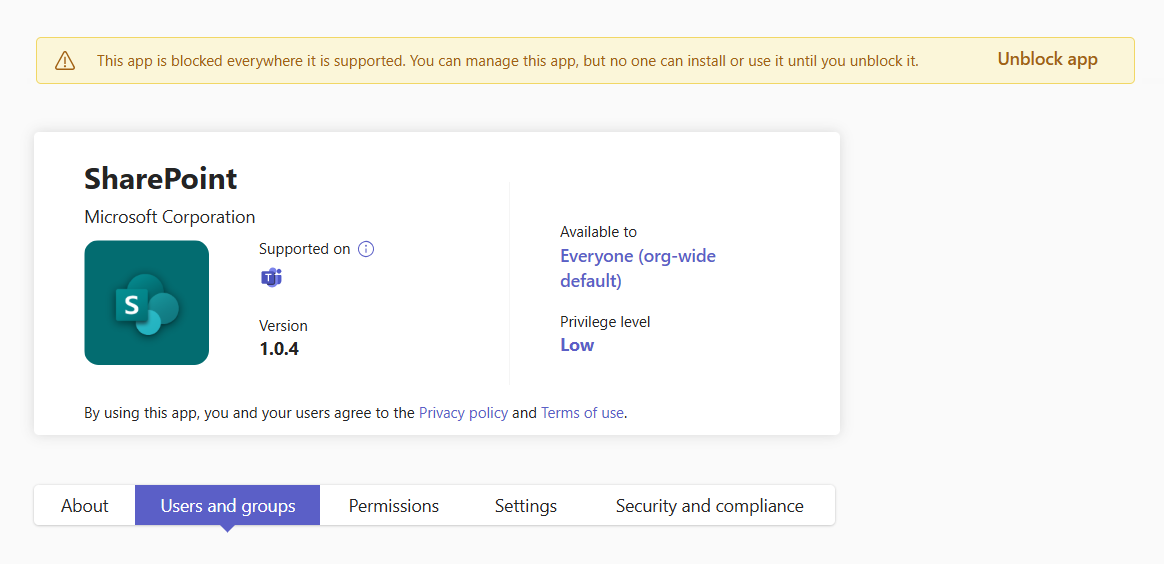
En la pestaña Usuarios y grupos , seleccione Editar disponibilidad y, a continuación, asegúrese de que la aplicación está disponible para todos los usuarios de su organización que administran solicitudes de chat en directo.
- Después de completar estos pasos para desbloquear el acceso a SharePoint, vuelva a la pantalla de error en el chat en vivo y continúe con el proceso de configuración.
Error al crear la etiqueta
Si se produjo un error en la configuración y recibe un mensaje de error que indica que no se pudo crear la etiqueta:
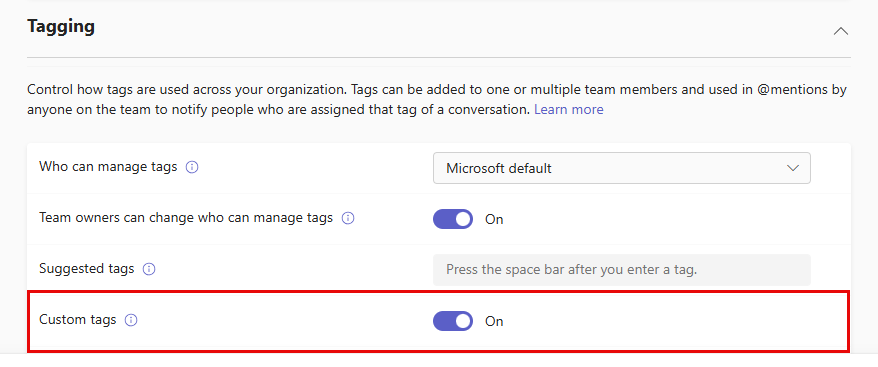
Inicie sesión en el Centro de administración de Teams y, después, en el panel de navegación izquierdo, vaya ala configuración de Teams en Teams>.
En Etiquetado, asegúrate de que el botón de alternancia de Etiquetas personalizadas esté activado.
Bloqueado por demasiados roles de administrador
Si su configuración está bloqueada porque su cuenta tiene demasiados roles de administrador asignados:
Inicie sesión en el Centro de administración de Microsoft 365 para administrar los roles de Microsoft Entra.
Reduzca el número de roles a solo el rol de administrador global , que incluye todos los demás roles.
Espere unos 10 minutos para que se apliquen los cambios de rol.
Volver a la configuración del chat en vivo e inténtalo de nuevo o selecciona Ponerse en contacto con el soporte técnico para obtener más ayuda.
Preguntas frecuentes sobre la retirada del chat en vivo
¿Qué está cambiando?
A partir del 5 de octubre de 2026, ya no se admite el chat en vivo de Microsoft Teams. El servicio seguirá estando disponible hasta la finalización del soporte. Después de la fecha de retirada, todos los widgets de chat en vivo que permanecen incrustados en un sitio web están ocultos. Las nuevas conversaciones, escalaciones e interacciones con los clientes no se pueden iniciar a través del widget.
¿Qué ocurre con los datos de mis clientes?
Una vez finalizado el soporte técnico del chat en vivo, los datos de cliente creados anteriormente no se eliminarán. Los canales de Teams existentes y los datos de lista asociados permanecen disponibles de acuerdo con las directivas de retención de datos y ciclo de vida de Microsoft 365 aplicables en su espacio empresarial.
Revise los requisitos de retención de datos y exporte la información que desee conservar de forma independiente.
¿Qué medidas debo tomar?
Para prepararse para el final del soporte técnico del chat en vivo, los administradores deben:
Quite el widget de chat en vivo de todos los sitios web antes del 5 de octubre de 2026.
Para ello, en las páginas HTML donde está incrustado el widget, busque la
<script>etiqueta yid="chatbot"elimínela.Informe a los miembros del equipo de soporte técnico de chat en vivo de su organización sobre la finalización del soporte técnico.
¿A qué soluciones alternativas puedo hacer la transición?
Microsoft admite actualmente estas soluciones alternativas de chat en vivo:
- Dynamics 365 Contact Center con Live Chat
- Soluciones de inteligencia artificial para el centro de contacto de Microsoft Copilot Studio
Las organizaciones con requisitos continuos de atención al cliente, compromiso o centro de contacto deben evaluar estas soluciones para determinar qué opción se adapta mejor a sus necesidades comerciales.
¿Cómo puedo obtener ayuda adicional?
Si tienes preguntas sobre la retirada del chat en vivo o necesitas ayuda durante el período de transición, ponte en contacto con el soporte técnico de Microsoft en livechatsupport@microsoft.com.